
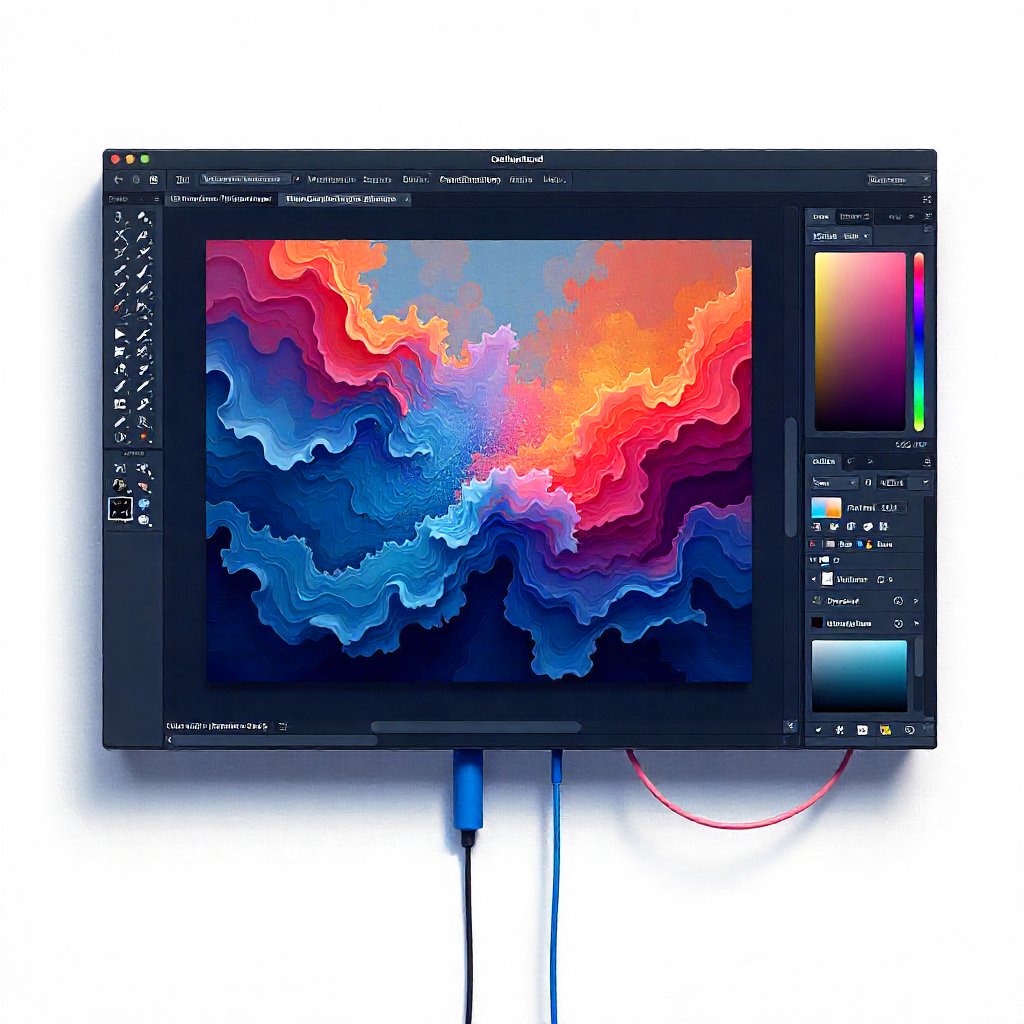
מה ההבדל בין פוטושופ לאילוסטרייטור – מדריך למתחילים 2026
בעולם של היום, שבו כמעט כל מסר מועבר באמצעות תמונות, סרטונים וגרפיקה, שליטה בתוכנות עיצוב היא מיומנות בסיסית למי שרוצה לעסוק בתחום היצירתי. שתי התוכנות הפופולריות ביותר מבית Adobe הן Photoshop ו־Illustrator. שתיהן מהוות סטנדרט בתעשייה, אך הן שונות מהותית במבנה, במטרה ובשימושים.
במאמר זה נבין מה ההבדל בין שתי התוכנות, נלמד על היתרונות והחסרונות של כל אחת, נבחן מתי כדאי להשתמש בפוטושופ ומתי באילוסטרייטור, ונקבל טיפים פרקטיים שיסייעו לכל מתחיל להרגיש בטוח בעולם העיצוב הגרפי.
פרק 1: היסטוריה והתפתחות
פוטושופ
-
נוצרה בסוף שנות ה־80 על ידי האחים תומאס וג'ון נול.
-
שוחררה לראשונה בשנת 1990.
-
נועדה בראשיתה לעיבוד תמונה דיגיטלית.
-
כיום משמשת סטנדרט עולמי לעריכת תמונות, פרסום ודיגיטל.
אילוסטרייטור
-
יצאה לשוק כבר בשנת 1987.
-
תוכננה ליצירת גרפיקה וקטורית.
-
מתאימה במיוחד ללוגואים, אייקונים ודפוס.
-
לאורך השנים הפכה לכלי מוביל לעיצוב מיתוגי.
טבלה 1: ציר זמן השקת התוכנות
| שנה | פוטושופ | אילוסטרייטור |
|---|---|---|
| 1987 | – | גרסה ראשונה |
| 1990 | גרסה ראשונה | – |
| 2003 | פוטושופ CS | אילוסטרייטור CS |
| 2013 | פוטושופ CC | אילוסטרייטור CC |
פרק 2: פיקסלים מול וקטורים
ההבדל המרכזי בין שתי התוכנות נובע מהטכנולוגיה שעליה הן מבוססות.
פוטושופ – Raster (פיקסלים)
-
כל תמונה מורכבת מנקודות צבע קטנות (פיקסלים).
-
איכות התמונה תלויה ברזולוציה.
-
הגדלה עלולה לגרום ל"טשטוש" או "פיקסול".
אילוסטרייטור – Vector (וקטורים)
-
מבוססת על נוסחאות מתמטיות המתארות קווים וצורות.
-
ניתן להגדיל או להקטין אינסוף פעמים בלי ירידה באיכות.
-
אידאלי ללוגואים, שלטים גדולים וגרפיקה בקנה מידה משתנה.
טבלה 2: השוואה בין Raster ל־Vector
| מאפיין | Raster (פוטושופ) | Vector (אילוסטרייטור) |
|---|---|---|
| איכות בהגדלה | נפגעת | נשארת חדה |
| שימוש עיקרי | תמונות, ריטוש | לוגואים, אייקונים |
| פורמטים נפוצים | JPG, PNG, PSD | בינה מלאכותית, SVG, EPS |
טבלה 3: מתי להשתמש בכל טכנולוגיה
| מצב | מומלץ להשתמש |
|---|---|
| ריטוש צילום אופנה | פוטושופ |
| עיצוב לוגו | אילוסטרייטור |
| פוסטר עם תמונה | שילוב: פוטושופ + אילוסטרייטור |
| אייקונים לאפליקציה | אילוסטרייטור |
טבלה 4: סוגי קבצים נתמכים
| פוטושופ | אילוסטרייטור |
|---|---|
| PSD | בינה מלאכותית |
| JPG | רווח למניה (EPS) |
| PNG | SVG |
| רִיב | קובץ PDF |
פרק 3: שימושים מרכזיים
מתי נבחר בפוטושופ?
-
עריכת תמונות דיגיטליות.
-
ריטוש וצבעים בצילומי אופנה.
-
יצירת באנרים ומודעות פרסום.
-
עיצוב גרפי לאינטרנט.
-
מוקאפים להצגת עבודות ללקוח.
מתי נבחר באילוסטרייטור?
-
עיצוב לוגואים ואלמנטים מיתוגיים.
-
יצירת איורים ואייקונים.
-
עיצוב גרפי לדפוס בקנה מידה גדול.
-
אינפוגרפיקות ותרשימים.
טבלה 5: תחומי שימוש עיקריים
| תחום | פוטושופ | אילוסטרייטור |
|---|---|---|
| עריכת תמונות | ✔ | ✘ |
| לוגואים | ✘ | ✔ |
| מודעות דיגיטליות | ✔ | ✔ |
| אייקונים | ✘ | ✔ |
| ריטוש | ✔ | ✘ |
טבלה 6: תחומי תעשייה מתאימים
| תחום | מומלץ |
|---|---|
| צילום אופנה | פוטושופ |
| מיתוג עסקי | אילוסטרייטור |
| פרסום דיגיטלי | שילוב |
| עיתונות ודפוס | אילוסטרייטור |
טבלה 7: כלי עבודה ייחודיים
| פוטושופ | אילוסטרייטור |
|---|---|
| מברשת ריפוי | כלי עט |
| חותמת שיבוט | בונה צורות |
| נזול | חָלוּץ |
| מסננים | רשת הדרגתית |
טבלה 8: שילוב בעבודה אחת
| פרויקט | שימוש בפוטושופ | שימוש באילוסטרייטור |
|---|---|---|
| קמפיין פרסומי | עיבוד תמונות | לוגו ואייקונים |
| אתר אינטרנט | באנרים ותמונות | אייקונים וגרפיקה וקטורית |
| קטלוג מודפס | תיקוני תמונות | עימוד ואלמנטים גרפיים |
טבלה 9: יתרונות פרקטיים לכלי
| צורך | פוטושופ | אילוסטרייטור |
|---|---|---|
| עבודה מהירה עם תמונות | ✔ | ✘ |
| יצירת גרפיקה נקייה | ✘ | ✔ |
| שילוב צבעים מתקדמים | ✔ | ✔ |
טבלה 10: התאמה לפרויקטים שונים
| פרויקט | תוכנה מומלצת |
|---|---|
| לוגו לחברה חדשה | אילוסטרייטור |
| עיבוד תמונת מוצר | פוטושופ |
| עיצוב פוסטר אירוע | שילוב |
| יצירת סט אייקונים | אילוסטרייטור |
פרק 4: יתרונות וחסרונות
יתרונות פוטושופ
-
עיבוד תמונה מתקדם.
-
מגוון עצום של פילטרים ואפקטים.
-
מתאים במיוחד לריטוש וצילום.
-
אינטגרציה עם תוכנות כמו Lightroom ו־After Effects.
חסרונות פוטושופ
-
לא אידאלי לגרפיקה וקטורית.
-
קבצים כבדים במיוחד.
-
איכות נפגעת בהגדלה.
יתרונות אילוסטרייטור
-
גרפיקה חדה בכל קנה מידה.
-
אידאלי ללוגואים ואייקונים.
-
גמישות בעיצוב טיפוגרפיה.
-
אינטגרציה עם InDesign.
חסרונות אילוסטרייטור
-
לא מתאים לריטוש תמונות.
-
עקומת למידה חדה יותר.
-
פחות אינטואיטיבי למתחילים.
טבלה 11: יתרונות מול חסרונות – פוטושופ
| יתרונות | חסרונות |
|---|---|
| שליטה בצבעים | לא מתאים לוקטורים |
| ריטוש מקצועי | קבצים כבדים |
| אפקטים ופילטרים | אובדן איכות בהגדלה |
טבלה 12: יתרונות מול חסרונות – אילוסטרייטור
| יתרונות | חסרונות |
|---|---|
| גרפיקה חדה | לא מתאים לתמונות |
| לוגואים ואייקונים | עקומת למידה גבוהה |
| טיפוגרפיה מתקדמת | פחות אינטואיטיבי |
טבלה 13: השוואת יתרונות
| תחום | פוטושופ | אילוסטרייטור |
|---|---|---|
| תמונות | ✔ | ✘ |
| לוגואים | ✘ | ✔ |
| דפוס | ✔ | ✔ |
| וקטורים | ✘ | ✔ |
טבלה 14: תרחישים אמיתיים
| פרויקט | עדיף פוטושופ | עדיף אילוסטרייטור |
|---|---|---|
| עיבוד פורטרט | ✔ | ✘ |
| עיצוב לוגו | ✘ | ✔ |
| פוסטר פרסומי | ✔ | ✔ |
| שלט חוצות | ✘ | ✔ |
טבלה 15: יתרונות תעשייתיים
| תחום | פוטושופ | אילוסטרייטור |
|---|---|---|
| צילום | ✔ | ✘ |
| מיתוג | ✘ | ✔ |
| פרסום | ✔ | ✔ |
| אינפוגרפיקה | ✘ | ✔ |
פרק 5: טיפים מעשיים למעצבים
איך לבחור תוכנה לפרויקט?
-
אם העבודה מבוססת על תמונות – השתמש בפוטושופ.
-
אם העבודה דורשת לוגו/אייקון – השתמש באילוסטרייטור.
-
אם מדובר בקמפיין משולב – השתמש בשתיהן במקביל.
שיטות עבודה מומלצות
-
להתחיל בסקיצה ידנית.
-
להשתמש בגריד כדי לשמור על סדר.
-
לעבוד עם שכבות מסודרות.
-
לשמור קבצים בפורמטים פתוחים (PSD, AI).
טבלה 16: פרויקטים מתאימים לכל תוכנה
| פרויקט | פוטושופ | אילוסטרייטור |
|---|---|---|
| עיבוד תמונת מוצר | ✔ | ✘ |
| יצירת לוגו | ✘ | ✔ |
| באנר פייסבוק | ✔ | ✘ |
| קטלוג מודפס | ✔ | ✔ |
טבלה 17: אינטגרציה עם תוכנות אחרות
| תוכנה | שימוש עם פוטושופ | שימוש עם אילוסטרייטור |
|---|---|---|
| אינדיזיין | שילוב תמונות | שילוב גרפיקה וקטורית |
| אפטר אפקטס | אנימציה של תמונות | אנימציה של לוגואים |
| בְּכוֹרָה | עריכת וידאו עם תמונות | גרפיקה מונפשת |
| לייטרום | ניהול תמונות | ✘ |
טבלה 18: Workflow מומלץ
| שלב | פוטושופ | אילוסטרייטור |
|---|---|---|
| סקיצה | ✘ | ✔ |
| עיבוד תמונה | ✔ | ✘ |
| יצירת לוגו | ✘ | ✔ |
| שילוב לפרויקט סופי | ✔ | ✔ |
טבלה 19: טעויות נפוצות של מתחילים
| טעות | הסבר |
|---|---|
| שימוש בפוטושופ ללוגו | התוצאה מטושטשת בהגדלה |
| עבודה בלי שכבות | קשה לערוך |
| עודף צבעים | פוגע בקריאות |
| שימוש לא נכון בטיפוגרפיה | יוצר בלבול |
טבלה 20: קיצורי מקשים שימושיים
| פעולה | פוטושופ | אילוסטרייטור |
|---|---|---|
| העתקה | Ctrl+C | Ctrl+C |
| הדבקה | Ctrl+V | Ctrl+V |
| ביטול פעולה | Ctrl+Z | Ctrl+Z |
| הגדלה | Ctrl++ | Ctrl++ |
| הקטנה | Ctrl+- | Ctrl+- |
טבלה 21: כלים חינמיים משלימים
| כלי | שימוש |
|---|---|
| קנבה | עיצוב פשוט ומהיר |
| גימפ | חלופה חינמית לפוטושופ |
| אינקסקייפ | חלופה חינמית לאילוסטרייטור |
| פיגמה | עיצוב ממשקים |
פרק 6: מגמות עתידיות
AI בכלי עיצוב
-
פוטושופ ואילוסטרייטור כוללות כיום כלים מבוססי בינה מלאכותית.
-
אפשרות להשלמת תמונה, יצירת דימויים, ותיקונים אוטומטיים.
עבודה בענן
-
קבצים נשמרים ב־Creative Cloud.
-
שיתוף פעולה בין מעצבים מכל מקום.
פלטפורמות מתחרות
-
Figma בעולמות ה־UI/UX.
-
Canva בעיצוב מהיר.
-
אך פוטושופ ואילוסטרייטור עדיין שולטות בתעשייה המקצועית.
טבלה 22: חידושים אחרונים בפוטושופ
| שנה | חידוש |
|---|---|
| 2022 | מילוי גנרטיבי (AI) |
| 2021 | תיקון אוטומטי משופר |
| 2020 | ממשק משופר לטאבלטים |
טבלה 23: חידושים אחרונים באילוסטרייטור
| שנה | חידוש |
|---|---|
| 2022 | שיתוף בענן בזמן אמת |
| 2021 | תמיכה משופרת ב־SVG |
| 2020 | כלי טיפוגרפיה חדשים |
טבלה 24: תחזיות לעתיד
| תחום | מגמה |
|---|---|
| בינה מלאכותית | יצירת עיצובים אוטומטיים |
| ענן | עבודה משותפת מכל מקום |
| חוויית משתמש | ממשקים מותאמים אישית |
| נגישות | כלים מותאמים למעצבים מתחילים |
פרק 7: מקרי בוחן מהחיים האמיתיים
דוגמה 1 – עיצוב לוגו לעסק קטן
מעצב מתחיל נדרש לעצב לוגו למאפייה שכונתית.
-
אילוסטרייטור נבחרה בזכות היכולת לייצר גרפיקה וקטורית חדה.
-
הלוגו נשמר בפורמט SVG כדי להתאים גם לאתר וגם לשלטי חוצות.
דוגמה 2 – ריטוש אופנה
צלם אופנה מצלם קמפיין לחנות בגדים.
-
פוטושופ נבחרה בזכות כלי הריטוש המתקדמים.
-
תיקוני צבע, הסרת פגמים, והדגשת גוונים בוצעו בקלות.
דוגמה 3 – קמפיין פרסומי משולב
חברת סטארט־אפ השיקה מוצר חדש.
-
פוטושופ שימשה לעיבוד תמונות המוצר.
-
אילוסטרייטור שימשה ליצירת לוגו ואייקונים.
-
שילוב שתי התוכנות יצר קמפיין אחיד ועקבי.
טבלה 25: שימושי כלים בפרויקטים אמיתיים
| פרויקט | פוטושופ | אילוסטרייטור |
|---|---|---|
| לוגו לעסק קטן | ✘ | ✔ |
| ריטוש אופנה | ✔ | ✘ |
| קמפיין פרסומי | ✔ | ✔ |
טבלה 26: זמן עבודה ממוצע
| פרויקט | זמן בפוטושופ | זמן באילוסטרייטור |
|---|---|---|
| לוגו | – | 4 שעות |
| ריטוש צילום | 3 שעות | – |
| קמפיין פרסומי | 6 שעות | 5 שעות |
טבלה 27: איכות התוצאה
| פרויקט | פוטושופ | אילוסטרייטור |
|---|---|---|
| לוגו | לא חד בהגדלה | חד בכל קנה מידה |
| ריטוש צילום | איכות גבוהה | לא מתאים |
| קמפיין | מצוין לתמונות | מצוין לגרפיקה |
טבלה 28: עלויות ורישוי
| תוכנה | מודל תשלום | מחיר חודשי (ממוצע) |
|---|---|---|
| פוטושופ | אדובי CC | כ־45 ש״ח |
| אילוסטרייטור | אדובי CC | כ־45 ש״ח |
| חבילה מלאה | אדובי CC | כ־225 ש״ח |
פרק 8: שוק העבודה ודרישות מקצועיות
למה כדאי לדעת את שתיהן?
-
רוב משרות המעצב דורשות שליטה בפוטושופ וגם באילוסטרייטור.
-
מעצב שמכיר רק תוכנה אחת מגביל את עצמו.
-
שליטה בשתיהן פותחת דלתות לפרויקטים מגוונים.
טבלה 29: דרישות עבודה נפוצות
| תחום | נדרשת פוטושופ | נדרשת אילוסטרייטור |
|---|---|---|
| מיתוג | ✔ | ✔ |
| צילום אופנה | ✔ | ✘ |
| פרסום דיגיטלי | ✔ | ✔ |
| דפוס | ✘ | ✔ |
טבלה 30: שכר ממוצע לפי מיומנות
| שליטה בתוכנה | שכר חודשי (ממוצע בישראל) |
|---|---|
| פוטושופ בלבד | 7,000–8,000 ₪ |
| אילוסטרייטור בלבד | 7,000–8,500 ₪ |
| שתיהן | 9,000–11,000 ₪ |
אילוסטרייטור: כלי יצירתי
אילוסטרייטור מהווה סמל ליצירתיות, ומאפשר לאמנים ומעצבים לתרגם את חזונם לתמונות מרשימות. בניגוד לתוכנות מבוססות רסטר שיכולות להגביל את המדרגיות, הסביבה מבוססת הווקטור של אילוסטרייטור מאפשרת שינוי גודל אינסופי ללא אובדן איכות, מה שהופך אותה לאידיאלית עבור כל דבר, החל מלוגואים מורכבים ועד שלטי חוצות רחבי ידיים. יכולת ייחודית זו לא רק משפרת את הרבגוניות, אלא גם מבטיחה ששלמות הגרפיקה תישאר שלמה במגוון מדיומים.
יתר על כן, אילוסטרייטור הוא יותר מסתם כלי ציור; הוא מגרש משחקים לניסויים. בעזרת תכונות כמו כלי העט ובונה הצורות, משתמשים יכולים לשלב בצורה חלקה טכניקות מסורתיות עם שיטות עיצוב מודרניות. היכולת לתפעל נתיבים וצורות מעודדת חשיבה חקרנית, ומזמינה יוצרים לדחוף גבולות ולגלות צורות ביטוי חדשות. בעידן שבו תקשורת חזותית שולטת בכיפה, אילוסטרייטור מציידת הן אנשי מקצוע ותיקים והן אמנים מתחילים בכלים הדרושים ליצירת נרטיבים מרתקים באמצעות עיצוב, תוך הפיכת קונספטים יומיומיים לסיפורים חזותיים מרתקים.
תכונות עיקריות של אדובי אילוסטרייטור
אחת התכונות הבולטות של Adobe Illustrator היא הדיוק חסר התקדים שלה ביצירת גרפיקה וקטורית. בניגוד לתוכנה מבוססת רסטר, Illustrator מאפשרת למעצבים להגדיל תמונות ללא הגבלה מבלי לאבד את הבהירות, מה שהופך אותה לאידיאלית עבור כל דבר, החל מלוגואים מורכבים ועד עיצובים נרחבים של שלטי חוצות. יכולת הגדיל הזו משופרת על ידי כלים כמו כלי העט, המספק דרך אינטואיטיבית ליצירת צורות ונתיבים מותאמים אישית, ומעניקה לאמנים את החופש לשחרר את היצירתיות שלהם ללא אילוצים.
היבט מרתק נוסף של Illustrator הוא האינטגרציה החזקה שלו עם יישומי Adobe Creative Cloud אחרים. סינרגיה זו לא רק מייעלת זרימות עבודה אלא גם מאפשרת למשתמשים לרתום מגוון נכסים יצירתיים בפלטפורמות שונות. לדוגמה, מעצבים יכולים לייבא בקלות טקסטורות של Photoshop או אנימציות של After Effects, ולהעשיר את הפרויקטים שלהם עם אלמנטים של מדיה מעורבת. בנוסף, תכונת Live Trace של התוכנה הופכת תמונות רסטר לגרפיקה וקטורית ניתנת לעריכה, ומציעה דרך ייחודית לייעד מחדש של גרפיקה קיימת תוך שמירה על רמת פירוט גבוהה ויכולת הסתגלות.
לבסוף, ספריית המברשות והאפקטים הנרחבת של אילוסטרייטור מוסיפה אלמנט דינמי לעבודות העיצוב. משתמשים יכולים להתנסות במברשות אמנותיות המחקות טכניקות ציור מסורתיות, או להחיל אפקטים שונים כדי להוסיף עומק ומרקם לעיצובים שלהם. רבגוניות זו מעודדת חקירה וחדשנות, ומאפשרת לאמנים לדחוף את גבולות מלאכתם וליצור חוויות ויזואליות ייחודיות באמת.
הבנת יסודות הגרפיקה הווקטורית
גרפיקה וקטורית היא כלי רב עוצמה בעיצוב דיגיטלי, המאופיין בשימוש במשוואות מתמטיות ליצירת תמונות. בניגוד לגרפיקת רסטר, המורכבת מפיקסלים ויכולה לאבד איכות בעת שינוי קנה המידה שלה, גרפיקה וקטורית שומרת על קווים חדים ובהירות בכל גודל. גמישות זו חיונית למעצבים שצריכים לייצר הכל, החל מלוגואים זעירים ועד שלטי חוצות ענקיים, מבלי להתפשר על האיכות. הבנת הבחנה זו פותחת אפשרויות חדשות לפרויקטים יצירתיים, ומאפשרת לאמנים להתנסות בעיצובים מורכבים שניתן לשנות בקלות.
בלב הגרפיקה הווקטורית טמון מושג הנתיבים – המוגדרים על ידי נקודות, קווים ועקומות היוצרים צורות וצורות. זה מאפשר רמת דיוק מדהימה, המאפשרת למעצבים לתפעל אלמנטים בקלות. לדוגמה, ניתן להתאים את נקודת העיגון של עקומה כדי לשנות את זרימת הצורה מבלי להשפיע על שלמותה הכוללת. בנוסף, גרפיקה וקטורית תומכת בשכבות וקיבוץ, מה שמשפר את יעילות זרימת העבודה ומעודד גישה מאורגנת יותר לעיצובים מורכבים. אימוץ יסודות אלה לא רק משפר את מערך הכישורים של המעצב אלא גם מעורר יישומים חדשניים בתעשיות שונות, החל ממיתוג ועד עיצוב אתרים.
כלים ופונקציות באילוסטרייטור
Adobe Illustrator הוא אוצר בלום של כלים ופונקציות שיכולים להעלות את פרויקטי העיצוב שלכם לגבהים חדשים. בין התכונות החזקות ביותר נמצאות כלי העט וכלי בונה הצורות. כלי העט מאפשר דיוק ביצירת נתיבים וצורות מותאמות אישית, ומעניק לאמנים את החופש לתרגם את דמיונם לגרפיקה וקטורית בדיוק רב. זה אולי נראה מרתיע בהתחלה, אבל שליטה בכלי הזה פותחת עולם של אפשרויות לעיצובים מורכבים ועקומות חלקות.
מצד שני, כלי בונה הצורות משנה את האופן שבו מעצבים מקיימים אינטראקציה עם צורות. במקום רק לערום או לחפוף אובייקטים, הוא מאפשר למשתמשים למזג, לחסר או לבודד אזורים באמצעות לחיצות וגרירות אינטואיטיביות. גישה דינמית זו לא רק מייעלת זרימות עבודה אלא גם מעודדת ניסויים, ומעוררת השראה בקומפוזיציות ייחודיות שאולי לא היו נוצרות בשיטות מסורתיות. בשילוב עם תכונות כמו דלי הצבע החי, המאפשר יישום צבע מיידי, כלים אלה מאפשרים לאמנים לבטא את היצירתיות שלהם בצורה זורמת יותר מאי פעם. בין אם אתם מקצוענים ותיקים או חובבים מתחילים, צלילה מעמיקה בפונקציות אלה יכולה לשפר משמעותית את ארגז הכלים היצירתי שלכם.
טיפים למתחילים באילוסטרייטור
כשצוללים לתוך Adobe Illustrator בפעם הראשונה, הממשק יכול להרגיש מכריע, אבל הבנת המרכיבים המרכזיים שלו יכולה להקל משמעותית על המסע. התחילו בהיכרות עם הכלים החיוניים – במיוחד כלי העט וכלי בונה הצורות. אלה החברים הכי טובים שלכם ליצירת צורות ועיצובים מותאמים אישית. אל תהססו להתנסות בהם; תרגול יוביל לשליטה. בנוסף, שמרו על לוח השכבות פתוח. ארגון הגרפיקה שלכם בשכבות לא רק עוזר לשמור על בהירות אלא גם מאפשר עריכה לא הרסנית, שהיא קריטית ככל שהעיצוב שלכם מתפתח.
טיפ חשוב נוסף הוא למנף את כוחם של קיצורי דרך. לימוד אפילו כמה פקודות מפתח יכול לשפר באופן דרסטי את זרימת העבודה שלכם, ולהפוך משימות כמו קיבוץ אובייקטים או מעבר בין כלים למהירות הרבה יותר. יתר על כן, נצלו את שפע המדריכים והמשאבים המקוונים הזמינים. פלטפורמות כמו יוטיוב ואתר האינטרנט של אדובי עצמה מציעות מדריכים שלב אחר שלב שיכולים לעורר יצירתיות ולספק פתרונות לאתגרים נפוצים. זכרו, כל מומחה היה פעם מתחיל – אימצו את עקומת הלמידה, ואל תפחדו לעשות טעויות. כל צעד שגוי הוא הזדמנות לחדד את כישוריכם ולפתח את הקול האמנותי הייחודי שלכם ב-Illustrator.
שימושים נפוצים של אילוסטרייטור בעיצוב
אדובי אילוסטרייטור היא תוכנת כוח ליצירת גרפיקה וקטורית, והרבגוניות שלה הופכת אותה לחיונית בתחומי עיצוב שונים. אחד השימושים הנפוצים ביותר הוא עיצוב לוגואים, שם קווים חדים וגמישות הם קריטיים. מעצבים מנצלים את הכלים המדויקים של אילוסטרייטור כדי ליצור זהויות מותג ייחודיות שיכולות להסתגל בצורה חלקה למדיות שונות, החל מכרטיסי ביקור ועד שלטי חוצות, מבלי לאבד איכות. יכולת הסתגלות זו מבטיחה שלוגואים יישארו חדים ומוכרים, ומחזקת את עקביות המותג.
מעבר למיתוג, אילוסטרייטור זורחת בעולם עיצוב האריזות. יכולתה ליצור איורים מורכבים ודוגמאות מפורטות מאפשרת למעצבים לייצר תוויות ועטיפות מוצרים מושכות את העין שיבלטו על המדפים. תכונות משטחי הציור של התוכנה מאפשרות מניפולציה קלה של מידות ופריסות, מה שמקל על הדמיית האופן שבו ייראה מוצר בחיים האמיתיים. בנוסף, מאיירים משתמשים לעתים קרובות בתוכנה לאמנות דיגיטלית ולעיצוב דמויות, תוך ניצול פלטות הצבעים העשירות שלה ויכולות השכבות שלה כדי להפיח חיים בקונספטים דמיוניים. בדרך זו, אילוסטרייטור לא רק משמש ככלי לדיוק אלא גם משמש כקנבס ליצירתיות, ודוחף את גבולות העיצוב המסורתי.
שילוב אילוסטרייטור עם תוכנות אחרות
שילוב של Adobe Illustrator עם תוכנות אחרות יכול להעלות את תהליך העבודה שלכם בעיצוב לגבהים חדשים, ולשנות את האופן שבו אתם יוצרים ומשתפים פעולה. לדוגמה, שילוב של Illustrator עם Photoshop מאפשר למעצבים לרתום את הדיוק של גרפיקה וקטורית לצד יכולות הטקסטורה העשירות של תמונות רסטר. סינרגיה זו עוצמתית במיוחד ליצירת ויזואליה מדהימה שבה פרטים מורכבים חיוניים, כמו בעיצוב אריזות או איורים דיגיטליים.
יתר על כן, שילוב Illustrator עם כלים כמו InDesign מייעל את תהליך הפקת מסמכים מרובי עמודים או חומרי שיווק. על ידי שימוש ב-Illustrator עבור גרפיקה ייחודית ולאחר מכן ייבואה ל-InDesign, מעצבים יכולים לשמור על זהות מותג מגובשת תוך כדי הנאה מתכונות הפריסה המעולות של InDesign. בנוסף, פלטפורמות כמו Figma ו-Sketch מספקות הזדמנות לשיתוף פעולה בזמן אמת, המאפשרות לצוותים לשתף את עיצובי Illustrator שלהם בצורה חלקה ולקבל משוב מיידי, דבר חיוני בסביבה היצירתית התזזיתית של ימינו. אימוץ שילובים אלה לא רק משפר את הפרודוקטיביות אלא גם פותח דלתות לאפשרויות עיצוב חדשניות ששומרות על עבודתכם רעננה ודינמית.
העבודה בתחום האיור מתפתחת בקצב מלהיב, מונעת על ידי שילוב של טכנולוגיה ויצירתיות. כלים דיגיטליים שינו את השיטות המסורתיות, ואפשרו לאמנים להתנסות בסגנונות וטכניקות שהיו מוגבלים בעבר לעולם הפיזי. נוף דינמי זה מעודד מאיירים לדחוף גבולות, לאמץ מדיה מעורבת ועיצובים אינטראקטיביים ששובבים את הקהל בדרכים בלתי צפויות. היכולת לעבוד בצורה חלקה על פני פלטפורמות שונות – מקנבסים דיגיטליים ועד מציאות רבודה – פירושה שכל יצירה יכולה להיות פותחת שיחה תוססת, המזמינה את הצופים למעורבות עמוקה יותר.
יתר על כן, עלייתם של פרויקטים שיתופיים מדגישה את חשיבות הקהילה בתהליך היצירה. מאיירים נוטים כיום יותר לשתף פעולה עם יוצרים אחרים, טכנולוגים ואפילו עם קהל היעד שלהם, מה שמוביל לחילופי רעיונות ונקודות מבט עשירים יותר. סינרגיה זו לא רק משפרת את התפוקה האמנותית, אלא גם מטפחת תחושת שייכות ומטרה משותפת בקרב יוצרים. כאשר מאיירים מנצלים הזדמנויות אלה, הם מפיחים חיים חדשים בעבודתם, ומבטיחים שהיא מהדהדת עם נושאים עכשוויים ונרטיבים מגוונים. בסביבה רעננה ודינמית זו, האפשרויות הן בלתי מוגבלות, מה שהופך כל איור לשיקוף ייחודי של עולמנו המשתנה ללא הרף.
אימצו את היצירתיות שלכם עם אילוסטרייטור
אדובי אילוסטרייטור הוא יותר מסתם כלי; זהו בד ציור שבו הדמיון שלכם יכול להתעורר לחיים. על ידי אימוץ התכונות המגוונות שלו, אתם פותחים את הפוטנציאל להתנסות בצורות, צבעים ומרקמים בדרכים שמדיומים מסורתיים מגבילים לעתים קרובות. היופי של אילוסטרייטור טמון בגיוון שלו; בין אם אתם יוצרים לוגואים מורכבים או איורים גחמניים, כל משיכה ניתנת להתאמה ולשיפור לשלמות. גמישות זו מעודדת גישה חסרת פחד ליצירתיות – בצעו בחירות נועזות, נסו שילובים לא קונבנציונליים וצפו כיצד הרעיונות שלכם מתפתחים.
רעיונות אינם סטטיים; הם ישויות חיות שמשתנות עם הזמן, מושפעות מתרבות, טכנולוגיה וחוויות אישיות. כשאנחנו חושבים על רעיון, אנחנו רואים אותו לעתים קרובות כרגע יחיד של השראה, אבל המציאות היא שכל ניצוץ מצית מסע. עבור מאיירים, מסע זה הוא קריטי – מה שמתחיל כסקיצה פשוטה יכול להפוך לנרטיב מורכב באמצעות שכבות של עידון, משוב וניסויים. התפתחות זו משקפת את התהליך האיטרטיבי של היצירתיות עצמה, שבו מושגים ראשוניים יכולים להשתנות באופן דרמטי כשהם נתקלים בהקשרים או בקהלים חדשים.
יתר על כן, התפתחות רעיונות מובילה לעתים קרובות לצמתים בלתי צפויים. איור עשוי להתחיל בסיפור אישי אך להתפתח לנושא אוניברסלי שמהדהד בקרב צופים מגוונים. טרנספורמציה זו לא רק מרחיבה את המשיכה של יצירת האמנות אלא גם מעשירה את הבנתו של היוצר את חזונו. במובן זה, אימוץ הנזילות של רעיונות מאפשר למאיירים לנצל מאגר עמוק יותר של יצירתיות, לדחוף גבולות ולגלות סגנונות חדשים המשקפים את נקודות המבט המתפתחות שלהם. כל איטרציה הופכת לאבן דרך לעבר חדשנות גדולה יותר, ומזכירה לנו שמהות היצירתיות טמונה ביכולתה להסתגל ולצמוח.
יתר על כן, אילוסטרייטור מטפח קהילה של יוצרים שחולקים את הטכניקות וההשראות שלהם. אינטראקציה עם אמנים אחרים דרך פורומים מקוונים או מדיה חברתית יכולה להצית רעיונות חדשים ולאתגר אתכם לדחוף את גבולות היצירתיות שלכם. צללו לתוך הדרכות, השתתפו באתגרי עיצוב, או פשוט חקרו את המגוון הרחב של מברשות ואפקטים הזמינים. כל אינטראקציה לא רק משפרת את מערך הכישורים שלכם אלא גם מעשירה את הקול האמנותי שלכם, ומאפשרת לכם לבטא את עצמכם בצורה מלאה יותר בכל פרויקט. חבקו את מסע הגילוי עם אילוסטרייטור, ותנו ליצירתיות שלכם לזרום בחופשיות!
מבוא לפוטושופ: כלי יצירתי
פוטושופ היא יותר מסתם תוכנה; זוהי בד ציור לביטוי יצירתי שהופך רעיונות ליצירות מופת חזותיות. בעזרת סט הכלים החזק שלה, פוטושופ מאפשרת למשתמשים לתפעל תמונות בדרכים שבעבר היו מוגבלות לתחום הדמיון. בין אם אתם צלמים מקצועיים שמשפרים את הצילומים שלכם או אמנים מתחילים היוצרים איורים דיגיטליים, פלטפורמה רב-תכליתית זו מציעה אפשרויות אינסופיות לחקור ולחדש.
– תכונות עיקריות של פוטושופ
פוטושופ מתגאה במגוון רחב של תכונות שנועדו לשפר את היצירתיות ולייעל תהליכי עבודה. כמה מהבולטות ביותר כוללות:
1. שכבות: מערכת השכבות היא בסיסית בפוטושופ, ומאפשרת למשתמשים לעבוד על אלמנטים שונים של תמונה באופן עצמאי. גישה זו, שאינה הורסת את התמונה, מאפשרת עריכה והתאמות קלות, מה שהופך קומפוזיציות מורכבות לניתנות לניהול.
2. כלי בחירה: בעזרת כלים כמו כלי הבחירה המהירה, שרביט הקסמים וכלי הלאסו, משתמשים יכולים לבחור במדויק חלקים מתמונה לעריכה. כלים אלה מאפשרים התאמות ושיפורים מורכבים, ומבטיחים שכל פרט יגיע לשלמות.
3. מברשות וכלי ציור: פוטושופ מספקת מבחר עצום של מברשות, שכל אחת מהן ניתנת להתאמה אישית לצורכי האמן. מאפקטים של צבע ריאליסטיים ועד טכניקות איור דיגיטליות, כלים אלה פותחים אפיקים חדשים ליצירתיות.
4. פילטרים ואפקטים: משתמשים יכולים להחיל מגוון פילטרים כדי לשנות תמונות באופן דרמטי. בין אם מדובר בהוספת טשטוש חלומי, חידוד פרטים או יצירת אפקטים אמנותיים, גלריית המסננים משפרת את התמונות בכמה לחיצות בלבד.
5. טקסט וטיפוגרפיה: פוטושופ מציעה כלי טקסט רבי עוצמה המאפשרים שילוב טיפוגרפיה יצירתי בתוך תמונות. משתמשים יכולים לתפעל גופנים, סגנונות ואפקטים כדי ליצור עיצובים מרשימים ויזואלית שמעבירים מסרים בצורה יעילה.
6. כלי ריטוש: עבור צלמים, כלי ריטוש כמו Healing Brush, Clone Stamp ו-Spot Healing Brush מאפשרים תיקונים ושיפורים חלקים. כלים אלה עוזרים להשיג דיוקנאות ללא רבב או לשחזר תמונות וינטג' בקלות.
7. שילוב עם מוצרי Adobe אחרים: Photoshop משתלב בצורה חלקה עם יישומי Adobe Creative Cloud אחרים כמו Illustrator ו-InDesign, ומספק זרימת עבודה אחידה למעצבים ולאמנים. יכולת פעולה הדדית זו משפרת את הפרודוקטיביות ומרחיבה את האפשרויות היצירתיות.
– תחילת העבודה עם פוטושופ
למתחילים, ניסיון בפוטושופ עשוי להיראות מרתיע בשל יכולותיו העצומות. עם זאת, בעזרת גישה מובנית, כל אחד יכול להתמקצע בשימוש בכלי רב עוצמה זה. התחילו בהיכרות עם הממשק – הבינו את סרגל הכלים, התפריטים והפאנלים. אדובי מציעה שפע של מדריכים ומשאבים שיעזרו למתחילים ללמוד את היסודות.
תרגול הוא המפתח; התחילו בפרויקטים פשוטים כמו חיתוך תמונות או התאמת צבעים לפני שתעברו למשימות מורכבות יותר כמו יצירת מספר תמונות או יצירת אמנות דיגיטלית מאפס. הצטרפות לקהילות או פורומים מקוונים יכולה גם לספק תמיכה והשראה חשובות כשאתם יוצאים למסע היצירתי שלכם.
פוטושופ עומדת כאבן יסוד בעולם האמנות הדיגיטלית והצילום. התכונות הדינמיות והממשק הידידותי למשתמש שלה הופכים אותה לנגישה למתחילים תוך שהיא מציעה יכולות מתקדמות לאנשי מקצוע מנוסים. ככל שהטכנולוגיה ממשיכה להתפתח, כך גם פוטושופ, מה שמבטיח שהיא תישאר בחזית היצירתיות הדיגיטלית. בין אם אתם מחפשים לשפר את התמונות שלכם, לעצב גרפיקה או לשחרר את החזון האמנותי שלכם, פוטושופ הוא הכלי האולטימטיבי שמעצים אתכם להפיח חיים ברעיונות שלכם. אז קחו את העט או העכבר שלכם, פתחו את פוטושופ ותנו ליצירתיות שלכם לזרום!
מה שמייחד את פוטושופ הוא יכולתו לשלב טכניקות אמנותיות מסורתיות עם טכנולוגיה מודרנית. שכבות, מסכות ומסננים מאפשרים ליוצרים להתנסות בחופשיות, ולטפח סביבה שבה טעויות יכולות להוביל לתגליות פורצות דרך. הממשק האינטואיטיבי ומגוון רחב של מדריכים הופכים אותו לנגיש למתחילים ועדיין מאתגר אנשי מקצוע מנוסים לדחוף את גבולותיהם. בעולם שבו ויזואליה היא בעלת חשיבות עליונה, שליטה בפוטושופ לא רק משפרת את ארגז הכלים היצירתי שלך, אלא גם פותחת דלתות להזדמנויות חדשות בתעשיות החל משיווק ועד אמנות יפה.
היסטוריה ואבולוציה של פוטושופ
המסע של פוטושופ החל בשנת 1987 כאשר תומאס וג'ון נול יצרו תוכנה פשוטה להצגת תמונות בגווני אפור על גבי צג מונוכרום. התחלה צנועה זו הניחה את היסודות למה שיהפוך לכלי מהפכני בתחום ההדמיה הדיגיטלית. עד 1988, אדובי רכשה את הזכויות לפוטושופ, ועם כל גרסה חדשה, התוכנה התפתחה מכלי נישה עבור מעצבים גרפיים למרכיב חיוני בתעשיות שונות, כולל צילום, פרסום ועיצוב אתרים.
ככל שהטכנולוגיה התקדמה, כך גם יכולותיה של פוטושופ. הכנסת השכבות בגרסה 3.0 בשנת 1994 שינתה את האופן שבו משתמשים ניגשים לעריכת תמונות, ואפשרה גמישות ויצירתיות רבה יותר. במהלך השנים, תכונות כמו מברשת ריפוי, מילוי תומך תוכן ושיפורים המונעים על ידי בינה מלאכותית דחפו את פוטושופ לחזית העיצוב המודרני, ואפשרו לאמנים לדחוף גבולות שבעבר היו בלתי נתפסים. כל עדכון משקף לא רק התקדמות טכנולוגית אלא גם הבנה גוברת של צרכי המשתמש, מה שהופך את פוטושופ לקנבס שמתאים את עצמו לנוף המתפתח של ביטוי יצירתי. כיום, הוא משמש כעדות לאופן שבו חדשנות יכולה להגדיר מחדש אפשרויות אמנותיות, ומוכיח שגם הכלים הוותיקים ביותר חייבים להתפתח ללא הרף כדי לעמוד בדרישות של עולם המשתנה במהירות.
תכונות ופונקציות עיקריות של פוטושופ
פוטושופ אינו רק כלי לעריכת תמונות; זוהי תחנת כוח יצירתית עמוסה בתכונות המעצימות אמנים ומעצבים להפיח חיים בחזונותיהם. אחת הפונקציות הבולטות שלה היא לוח השכבות, המאפשר למשתמשים לתפעל אלמנטים שונים של תמונה באופן עצמאי. גישת עריכה לא הורסת זו מאפשרת לכם להתנסות בחופשיות, בידיעה שניתן לבטל או להתאים כל שינוי מבלי להשפיע על התמונה המקורית. בנוסף, היכולת להשתמש במסכות שכבות מציעה שליטה חסרת תקדים על הנראות, ומאפשרת מיזוג וקומפוזיציה חלקים שיכולים להפוך תמונות רגילות ליצירות אמנות יוצאות דופן.
תכונה יוצאת דופן נוספת היא שילוב טכנולוגיות בינה מלאכותית מתקדמות, כמו Adobe Sensei, בפוטושופ. חדשנות זו משפרת את הפרודוקטיביות על ידי אוטומציה של משימות מורכבות כמו בחירת אובייקטים והסרת רקע, ומאפשרת ליוצרים להתמקד בהיבטים האמנותיים של עבודתם. יתר על כן, הספרייה הרחבה של מברשות ומרקמים מספקת אפשרויות בלתי מוגבלות לציור ואיור דיגיטליים. בין אם אתם מטפחים תמונה או יוצרים יצירת מופת דיגיטלית, הרבגוניות והעומק של פוטושופ פונים הן לאנשי מקצוע מנוסים והן למתחילים נלהבים, מה שהופך אותה לכלי הכרחי בארסנל היצירתי.
הבנת ממשק המשתמש של פוטושופ
ממשק המשתמש (UI) של פוטושופ הוא נוף מעוצב בקפידה שנועד ליצירתיות ויעילות, אך בהתחלה הוא יכול להיראות מכריע. סביבת העבודה מחולקת למספר רכיבים מרכזיים: סרגל הכלים, לוחות וקנבס, שלכל אחד מהם מטרה נפרדת. סרגל הכלים מכיל כלים חיוניים כמו המברשת והלאסו, בעוד שהלוחות מימין מספקים גישה לשכבות, התאמות וסגנונות, המאפשרים למשתמשים לתפעל את הפרויקטים שלהם בדיוק רב. הבנת כיצד להתאים אישית את סביבת העבודה שלך יכולה לשפר מאוד את זרימת העבודה שלך; לדוגמה, כיווץ או סידור מחדש של לוחות יכולים למזער הסחות דעת ולמטב את המרחב לתהליך היצירתי שלך.
אחת התכונות החזקות ביותר של ממשק המשתמש של פוטושופ היא יכולת ההסתגלות שלו. משתמשים יכולים ליצור סביבות עבודה מרובות המותאמות למשימות ספציפיות, כגון עריכת תמונות, ציור דיגיטלי או עיצוב גרפי. גמישות זו מעודדת חקירה וניסויים, ומזמינה אתכם להחליף הילוכים ללא מאמץ בהתאם לצורכי הפרויקט שלכם. בנוסף, תפריטי ההקשר המופיעים בהתבסס על הכלי שנבחר מציעים קיצורי דרך לפונקציות נפוצות, ומייעלים את החוויה שלכם. אימוץ אלמנטים אלה לא רק מבהיר את המסתורין של הממשק אלא גם מאפשר לכם לרתום את מלוא הפוטנציאל של פוטושופ, מה שהופך את המסע היצירתי שלכם ליעיל ומהנה כאחד.
כלים נפוצים והשימושים שלהם בפוטושופ
פוטושופ הוא אוצר בלום של כלים שנועדו להפוך את החזון היצירתי שלכם למציאות. **כלי המברשת**, לדוגמה, אינו מיועד רק לציור; הוא משמש ככלי רב-תכליתי להוספת מרקם, יצירת דוגמאות מורכבות או אפילו ריטוש תמונות בדיוק רב. בעזרת הגדרות הניתנות להתאמה אישית, אמנים יכולים לחקות סגנונות ציור מסורתיים או ליצור אפקטים דיגיטליים חדשים לחלוטין, מה שהופך את כלי המברשת למועדף בקרב מאיירים ומעצבים גרפיים כאחד.
כלי העט, המאפשר שליטה חסרת תקדים על נתיבים וצורות, הוא כלי בעל יכולת יצירת עקומות חלקות וזוויות חדות בקלות, מה שהופך אותו לחיוני למשימות החל מעיצוב לוגו ועד גזרי תמונות מורכבים. שליטה בכלי זה פותחת עולם של אפשרויות, ומאפשרת למשתמשים לתפעל גרפיקה וקטורית בצורה חלקה ולהשיג תוצאות באיכות מקצועית.
לבסוף, התכונה **סגנונות שכבה** מוסיפה עומק וממד לכל פרויקט. על ידי יישום אפקטים כמו צללים, זוהר ומעברי צבע, מעצבים יכולים לשדרג את עבודתם ללא התאמות ידניות נרחבות. זה לא רק מייעל את תהליך העיצוב אלא גם מעודד ניסויים – משתמשים יכולים בקלות להפעיל ולכבות אפקטים, ולקדם זרימת עבודה יצירתית דינמית יותר. במהות, כלים אלה אינם רק פונקציונליות; הם שערים לחדשנות ואמנות בפוטושופ.
טיפים למתחילים: תחילת העבודה
צלילה לתוך פוטושופ יכולה להיות מכריעה בהתחלה, אבל אימוץ כמה טיפים בסיסיים יכול להוביל אתכם לדרך הנכונה. התחילו בהיכרות עם הממשק; אל תפחדו ללחוץ ולחקור את הכלים השונים הזמינים. ניסוי הוא המפתח – נסו מברשות, פילטרים ושכבות שונים כדי לראות כיצד הם מתקשרים. ייתכן שתיתקלו באפקטים ייחודיים שיעוררו ביצירתיות שלכם!
טיפ חיוני נוסף הוא ללמוד קיצורי מקלדת. למרות שזה אולי נראה מייגע בהתחלה, שליטה בקיצורי דרך אלה יכולה להאיץ משמעותית את זרימת העבודה שלכם ולהפוך את תהליך העריכה שלכם לאינטואיטיבי יותר. צרו דף מידע קטן שיהיה בהישג יד עד שתרגישו בנוח, ושלבו אותו בהדרגה בשגרה שלכם. לבסוף, שקלו לעקוב אחר הדרכות מקוונות המותאמות למתחילים. פלטפורמות כמו יוטיוב ובלוגי עיצוב שונים מציעים אוצר בלום של משאבים שלא רק מלמדים מיומנויות טכניות אלא גם מציתים את החזון האמנותי שלכם. זכרו, כל מומחה היה פעם מתחיל, אז היו סבלניים עם עצמכם כשאתם חוקרים את האפשרויות האינסופיות שפוטושופ מציעה!
טכניקות מתקדמות למשתמשים מנוסים
עבור משתמשים מנוסים המעוניינים לשפר את כישורי הפוטושופ שלהם, אי אפשר להפריז בכוחה של עריכה לא הורסת. שימוש בשכבות התאמה ואובייקטים חכמים מאפשר תהליך יצירתי זורם שבו ניתן לבצע שינויים מבלי לפגוע בתמונה המקורית. גישה זו לא רק שומרת על שלמות העבודה שלכם, אלא גם מאפשרת לכם להתנסות בחופשיות, שכן תוכלו בקלות לבטל או לשנות התאמות בכל שלב בפרויקט.
מצבי מיזוג שכבות הם טכניקה מתקדמת נוספת שיכולה לשפר באופן דרמטי את העיצובים שלכם. על ידי הבנת המורכבויות של האופן שבו מצבי מיזוג שונים מקיימים אינטראקציה עם שכבות בסיסיות, תוכלו ליצור אפקטים חזותיים מדהימים שמוסיפים עומק וממד לקומפוזיציות שלכם. לדוגמה, שימוש ב-"Multiply" לצללים או ב-"Screen" לגוונים בהירים יכול להניב טווח גוונים דינמי יותר מאשר שיטות מסורתיות. שלבו טכניקות אלו עם מברשות ודוגמאות מותאמות אישית, ותפתחו עולם של אפשרויות יצירתיות שיכולות להפוך את יצירת האמנות שלכם למשהו ייחודי באמת.
לבסוף, ניצול כוחה של אוטומציה באמצעות פעולות וסקריפטים יכול לחסוך לכם זמן ומאמץ משמעותיים. על ידי רישום משימות חוזרות או יצירת זרימות עבודה מותאמות אישית, משתמשים מנוסים יכולים לייעל את התהליכים שלהם ולהתמקד בהיבטים המורכבים יותר של הפרויקטים שלהם. זה לא רק מגביר את הפרודוקטיביות אלא גם מעודד ניסויים בסגנונות שונים, מכיוון שיש לכם יותר חופש לחקור מבלי להיתקע במשימות שגרתיות. אימוץ טכניקות מתקדמות אלו ללא ספק ישדרג את יכולות הפוטושופ שלכם, וידחוף את גבולות האפשר במאמצים היצירתיים שלכם.
פרויקטים יצירתיים שתוכלו לעשות עם פוטושופ
אחד הפרויקטים היצירתיים המלהיבים ביותר שתוכלו לבצע עם פוטושופ הוא יצירת מניפולציה סוריאליסטית של תמונות. זה כרוך במיזוג תמונות מרובות כדי ליצור תרחישים חלומיים המאתגרים את המציאות. לדוגמה, דמיינו מיזוג של קו רקיע של עיר עם שמי לילה קוסמיים, יחד עם איים צפים ויצורים גחמניים. פרויקט זה לא רק דוחף את הגבולות האמנותיים שלכם, אלא גם משפר את כישוריכם בשכבות, מיסוך ותיקון צבע, מה שמוביל לנרטיב חזותי מדהים ששובה את הצופים.
דרך מרגשת נוספת היא יצירת טיפוגרפיה מותאמת אישית באמצעות הכלים המגוונים של פוטושופ. על ידי מניפולציה של טקסט עם אפקטים שונים – כגון גרדיאנטים, מרקמים וצללים – תוכלו לייצר עיצובים מושכי עין שיבלטו במיתוג או בפרויקטים אישיים. שקלו לעצב פוסטר ללהקה או לאירוע האהוב עליכם; על ידי שילוב תמונות, צבעים וסגנונות גופנים ייחודיים, לא רק תעבירו את הנושא אלא גם תעוררו רגשות שמהדהדים עם הקהל. פרויקט זה לא רק מחזק את יכולות העיצוב שלכם אלא גם מאפשר ביטוי אישי, מה שהופך כל פריט לייחודי שלכם.
פתרון בעיות נפוצות בפוטושופ
כשצוללים לעולם המורכב של פוטושופ, בעיות יכולות להיות נפוצות כמו יצירת שכבות של תמונות. בעיה נפוצה אחת היא השהייה הבלתי צפויה במהלך העריכה, שלעתים קרובות נובעת מהקצאת זיכרון RAM לא מספקת או מטמון עמוס. כדי לפתור זאת, שקלו לייעל את ההעדפות שלכם על ידי הקצאת זיכרון נוסף לפוטושופ או ניקוי המטמון דרך הגדרות הביצועים. זה לא רק משפר את המהירות אלא גם מבטיח זרימת עבודה חלקה יותר, המאפשרת ליצירתיות שלכם לזרום ללא הפרעה.
בעיה נפוצה נוספת היא חוסר עקביות בצבעים בין המסך לפלט המודפס. זו יכולה להיות חוויה מתסכלת עבור מעצבים המצפים שהגוונים התוססים שלהם יתורגמו בצורה מושלמת. הפתרון טמון בהבנת פרופילי צבע. על ידי כיול הצג ושימוש במרחב הצבעים הנכון – כמו Adobe RGB עבור צגים דיגיטליים ו-CMYK לדפוס – תוכלו לשמור על נאמנות בין פלטפורמות. אל תזלזלו בכוחה של הגהה רכה; זוהי פעולה פורצת דרך המאפשרת לכם לצפות בתצוגה מקדימה של האופן שבו הצבעים שלכם ייראו בדפוס, תוך הבטחה שהחזון האמנותי שלכם יישאר שלם.
חבקו את היצירתיות שלכם עם פוטושופ
פוטושופ אינו רק כלי לעריכת תמונות; זהו בד ציור שבו הדמיון שלכם יכול לפרוח. כל שכבה שאתם יוצרים היא הזדמנות לבנות סיפור, לשלב צבעים ומרקמים כדי להעביר רגשות שמילים לעתים קרובות לא מצליחות לבטא. בין אם אתם אמנים ותיקים או חובבים מזדמנים, הרבגוניות של התוכנה מזמינה אתכם לחקור סגנונות שונים – מפוטוריאליזם ועד אמנות מופשטת – ולפתוח ממדים חדשים של יצירתיות בכל לחיצה.
ככל שתצללו עמוק יותר לעולם הפוטושופ, תגלו שלל תכונות שיתאימו לצרכים האמנותיים שלכם. כלי המברשת, לדוגמה, מאפשר ניסויים אינסופיים עם מברשות ומרקמים מותאמים אישית, ומעניק לכם את היכולת ליצור משיכות ייחודיות המשקפות את הסגנון האישי שלכם. מצבי מיזוג שכבות יכולים להפוך קומפוזיציות פשוטות ליצירות מופת מורכבות, ומאפשרים לכם לתפעל אור וצל בדרכים המגבירות עומק ורתק.
בנוסף, כלי הבחירה החזקים של פוטושופ מאפשרים לבודד בקלות אלמנטים בתוך הגרפיקה שלכם. דיוק זה מאפשר עריכות מורכבות ושילובים חלקים של תמונות, ומאפשר לכם למזג תמונות עם איורים או לערבב מדיות שונות כדי להשיג יצירה סופית מגובשת. בעזרת כוחן של שכבות ההתאמה בקצות אצבעותיכם, תוכלו לכוונן צבעים, ניגודיות ובהירות מבלי לשנות לצמיתות את העבודה המקורית שלכם, תוך שמירה על שלמות התהליך היצירתי שלכם.
שיתוף פעולה הוא גם היבט מרכזי בשימוש בפוטושופ. שתפו את הפרויקטים שלכם עם אחרים לקבלת משוב או שתפו פעולה בזמן אמת עם אמנים אחרים ברחבי העולם. התוכנה תומכת בפורמטים שונים של קבצים, מה שמקל על ייצוא היצירות שלכם לדפוס, אינטרנט או מדיה חברתית. קישוריות זו לא רק מרחיבה את קהל היעד שלכם אלא גם פותחת דלתות להזדמנויות ושיתופי פעולה חדשים.
לבסוף, אל תשכחו את שפע המדריכים והמשאבים הזמינים באינטרנט. ממדריכים למתחילים ועד טכניקות מתקדמות, קהילת הפוטושופ תוססת ותומכת. מעורבות בקהילה זו יכולה לעורר רעיונות וגישות חדשות, ולעזור לכם לצמוח כאמן תוך כדי עדכון במגמות ובכלים האחרונים באמנות דיגיטלית.
אז קדימה – גלו את האפשרויות האינסופיות בפוטושופ. בין אם אתם יוצרים ויזואליה מדהימה לפרויקט או פשוט מתמכרים לתשוקה שלכם לאמנות, תנו ליצירתיות שלכם לנסוק כשאתם הופכים קנבסים ריקים ליצירות אמנות מרתקות.
דמיינו לעצמכם להפוך תמונה יומיומית ליצירת מופת עוצרת נשימה על ידי התנסות במברשות, פילטרים ואפקטים. היופי של פוטושופ טמון ביכולתו לחרוג מגבולות מסורתיים; הוא מאפשר לכם לתמרן את המציאות ועדיין לבסס את עבודתכם באותנטיות. צללו לעולם הציור הדיגיטלי, יצירת הקולאז'ים או עיצוב הגרפי, וגלו כיצד הממשק האינטואיטיבי וערכת הכלים הנרחבת יכולים לשדרג את החזון האמנותי שלכם. כל פרויקט שאתם לוקחים על עצמכם הוא הזדמנות ללמוד, לחדש, וחשוב מכל, לבטא את עצמכם בדרכים שמעולם לא חשבתם שאפשריות. חבקו את המסע הזה, ותנו ליצירתיות שלכם לתפוס תאוצה!
פרק 9: סיכום
פוטושופ ואילוסטרייטור הן שתיים מהתוכנות החשובות ביותר למעצב גרפי.
-
פוטושופ מתמחה בעיבוד תמונות, ריטוש ועיצוב דיגיטלי.
-
אילוסטרייטור מתמחה בלוגואים, אייקונים וגרפיקה וקטורית.
-
מעצב מקצועי חייב לדעת לעבוד עם שתיהן – ולעיתים אף לשלב ביניהן באותו פרויקט.
למעצב מתחיל, ההמלצה היא לא לבחור אחת אלא ללמוד בהדרגה את שתיהן:
-
להתחיל מפוטושופ (ריטוש ותמונות).
-
לעבור לאילוסטרייטור (וקטורים ולוגואים).
-
לשלב ביניהן כדי ליצור קמפיינים מלאים.