
איך להתחיל לצייר במחשב? המדריך המעשי לציור דיגיטלי, אילוסטרייטור ואיור למתחילים
עודכן 5-26 – ציור במחשב כבר מזמן אינו תחום ששייך רק לאמנים מקצועיים, מאיירים ותיקים או מעצבים שעובדים בסטודיו גדול. היום כל מי שאוהב לצייר, לעצב, לשרטט רעיונות, ליצור דמויות, לפתח סגנון אישי או לבנות תיק עבודות יכול להתחיל לצייר באופן דיגיטלי גם מהבית. המחשב, הטאבלט הגרפי, העט הדיגיטלי ותוכנות כמו Adobe Illustrator, Adobe Fresco, Photoshop, Procreate ו-Krita הפכו את עולם האיור לנגיש, גמיש ומרגש יותר מאי פעם.
מי שמגיע לעולם הציור הדיגיטלי בפעם הראשונה מגלה מהר מאוד שהשאלה האמיתית אינה רק “באיזו תוכנה משתמשים?”, אלא איך מתחילים נכון. איך מחזיקים קו יציב? איך הופכים רעיון לסקיצה? איך בונים דמות? איך יוצרים צבעוניות מעניינת? איך משתמשים בשכבות? איך לא נבהלים מהממשק? ואיך מתקדמים מציורים פשוטים לעבודות שאפשר להציג בתיק עבודות מקצועי?
המדריך הבא נכתב עבור אלו שרוצים להבין את הדרך מהצעד הראשון ועד יצירה דיגיטלית אמיתית. הוא מתאים למתחילים ללא ניסיון, לחובבי ציור שרוצים לעבור מהדף למסך, למעצבים גרפיים שרוצים לשפר את יכולות האיור שלהם, לבעלי עסקים שרוצים להבין איך נוצרים איורים דיגיטליים, ולכל מי שמרגיש שיש בו צד יצירתי שמחפש כלי עבודה מודרני.
מה זה בעצם ציור במחשב?
ציור במחשב הוא תהליך יצירתי שבו משתמשים בתוכנה דיגיטלית כדי ליצור איורים, דמויות, סמלים, לוגואים, קומפוזיציות, סקיצות, ציורי קונספט, עיטורים, פרסומות, איורים לאתרים, תמונות לרשתות חברתיות ועבודות גרפיות נוספות. במקום נייר, עיפרון, מכחול או צבעי מים, עובדים על מסך באמצעות עכבר, עט דיגיטלי, טאבלט גרפי או מסך מגע.
היתרון הגדול בציור דיגיטלי הוא החופש לתקן, לשנות, למחוק, לשכפל, להזיז, לצבוע מחדש, להגדיל ולהקטין אלמנטים בלי להרוס את העבודה המקורית. אפשר ליצור כמה גרסאות לאותו רעיון, לבדוק שילובי צבעים שונים, להפריד בין קווי מתאר לצביעה, לעבוד בשכבות ולחזור אחורה בכל שלב. עבור מתחילים, זה יתרון עצום כי הוא מאפשר להתנסות בלי פחד.
ציור במחשב אינו מבטל את הציור המסורתי. להפך, הוא לוקח את החשיבה האמנותית ומחבר אותה לכלים מודרניים. מי שמבין קומפוזיציה, קו, צורה, אור, צל וצבע יוכל להשתמש בתוכנות הדיגיטליות כדי להרחיב את היכולות שלו. ומי שמתחיל מאפס יכול ללמוד את היסודות בצורה מסודרת ולבנות ביטחון בהדרגה.
איך מתחילים לצייר במחשב בלי להסתבך?
הדרך הנכונה להתחיל היא לא לקנות מיד את הציוד הכי יקר ולא לפתוח עשר תוכנות שונות ביום הראשון. התחלה טובה מתחילה בהיכרות פשוטה עם סביבת העבודה, תרגול של קווים בסיסיים, הבנת שכבות, עבודה עם צורות, בחירת מברשות ולמידה הדרגתית של כלים מרכזיים. מי שמנסה ללמוד הכול בבת אחת עלול להרגיש שהתחום מסובך מדי, למרות שבפועל הוא פשוט הרבה יותר כאשר מפרקים אותו לשלבים.
בשלב הראשון כדאי להתחיל מתרגילים קצרים: ציור עיגולים, קווים ישרים, קווים מעוגלים, צורות פשוטות, אייקונים בסיסיים, פרחים, חפצים יומיומיים, פנים פשוטות ודמויות ללא הרבה פרטים. המטרה אינה ליצור יצירת מופת, אלא להרגיל את היד והעין לעבודה מול מסך.
לאחר מכן אפשר לעבור לסקיצות מעט מורכבות יותר: דמות מצוירת, אייקון למותג, איור קטן לפוסט, רקע פשוט, לוגו ראשוני או אלמנט גרפי לאתר. ככל שמתרגלים יותר, כך מתחילים להבין איך הקו מתנהג, איך הצבעים עובדים יחד ואיך התוכנה יכולה לעזור להפוך רעיון גולמי לעבודה מסודרת.
איזה ציוד צריך כדי להתחיל לצייר דיגיטלית?
כדי להתחיל לצייר במחשב לא חייבים סטודיו יקר. אפשר להתחיל גם עם מחשב רגיל ועכבר, אבל מי שרוצה תחושת ציור טבעית יותר ייהנה מאוד מטאבלט גרפי או עט דיגיטלי. טאבלט גרפי מאפשר לצייר בתנועת יד טבעית יותר, לשלוט בלחץ הקו וליצור תחושה קרובה יותר לעיפרון או מכחול.
מחשב או לפטופ
רוב תוכנות הציור והעיצוב עובדות היטב על מחשבים מודרניים. ככל שהעבודות גדולות יותר, עם הרבה שכבות, אפקטים וקבצים כבדים, כך נדרש מחשב חזק יותר. עם זאת, למתחילים אפשר להתחיל גם במחשב רגיל, במיוחד כאשר עובדים על איורים פשוטים ולומדים את הבסיס.
טאבלט גרפי
טאבלט גרפי הוא משטח ציור שמתחבר למחשב ומאפשר לצייר עם עט. יש טאבלטים ללא מסך, שבהם מציירים על המשטח ורואים את התוצאה על צג המחשב, ויש טאבלטים עם מסך, שבהם מציירים ישירות על התמונה. למתחילים רבים טאבלט פשוט ללא מסך מספיק בהחלט כדי ללמוד שליטה בקו.
אייפד או טאבלט עם עט
מי שמעדיף לצייר ישירות על המסך יכול להשתמש באייפד עם Apple Pencil או בטאבלטים אחרים שתומכים בעט. היתרון הוא ניידות, תחושה טבעית ואפשרות לצייר כמעט מכל מקום. זה מתאים במיוחד לאיורים חופשיים, סקיצות, ציורי דמויות, קומיקס וציור אישי.
עכבר
גם עכבר יכול להספיק להתחלה, במיוחד בתוכנות וקטוריות כמו Illustrator שבהן עובדים הרבה עם נקודות, קווים, צורות ועקומות. אמנם עכבר פחות טבעי לציור חופשי, אבל הוא יכול להיות מדויק מאוד לבניית אייקונים, לוגואים, צורות גרפיות וקומפוזיציות נקיות.
באיזו תוכנה כדאי להתחיל לצייר במחשב?
אין תוכנה אחת שמתאימה לכולם. הבחירה תלויה בסוג הציור שרוצים ליצור. יש תוכנות שמתאימות יותר לאיור וקטורי, יש תוכנות שמדמות ציור עם מכחולים, ויש תוכנות שמתאימות יותר לעריכת תמונה, ציור חופשי ועבודות מורכבות עם שכבות.
Adobe Illustrator לציור וקטורי, לוגואים ואיורים נקיים
Adobe Illustrator מתאימה במיוחד ליצירת איורים וקטוריים, לוגואים, אייקונים, דמויות שטוחות, עיטורים, אינפוגרפיקות, איורים לאתרים ועבודות שצריכות להישאר חדות בכל גודל. העבודה באילוסטרייטור מבוססת על קווים, נקודות, צורות ועקומות, ולכן היא מצוינת למי שרוצה ליצור עיצוב מדויק, נקי וגמיש.
יתרון משמעותי של אילוסטרייטור הוא היכולת להגדיל איור קטן לגודל ענק בלי לאבד איכות. זה חשוב מאוד בעיצוב גרפי, מיתוג, שילוט, אריזות, פרסום ודיגיטל. מי שלומד להשתמש בכלי העט, כלי הצורות, Pathfinder, Shape Builder, שכבות, צבעים וטיפוגרפיה יכול לבנות עבודות מקצועיות שמתאימות גם לעולם האיור וגם לעולם העיצוב.
Photoshop לציור חופשי, צביעה ועיבוד תמונה
Photoshop מתאימה מאוד לציור חופשי, צביעה דיגיטלית, עיבוד תמונות, יצירת אווירה, עבודה עם מברשות, תאורה, טקסטורות וקומפוזיציות מורכבות. היא מבוססת פיקסלים ולכן מתאימה במיוחד לעבודות שנראות יותר כמו ציור, צילום מעובד, פוסטר, קונספט ארט או המחשה ויזואלית.
מי שאוהב לצייר בצורה חופשית, עם תחושה של מכחול, עיפרון או צבע, ימצא בפוטושופ עולם עשיר של מברשות, שכבות, מצבי שילוב ואפשרויות עריכה. עבור מאיירים רבים, השילוב בין Illustrator לפוטושופ הוא שילוב חזק במיוחד: אילוסטרייטור לקווים וצורות נקיות, ופוטושופ לצביעה, אווירה ועומק.
Adobe Fresco, Procreate ו-Krita לציור דיגיטלי חופשי
Adobe Fresco, Procreate ו-Krita הן תוכנות ואפליקציות פופולריות מאוד לציור דיגיטלי חופשי. הן מתאימות למי שרוצה להרגיש קרוב יותר לציור ביד, לעבוד עם מברשות, שכבות, טקסטורות, צבעים וסקיצות. Procreate נפוצה מאוד בקרב משתמשי iPad, Krita אהובה על אמנים שמחפשים פתרון חינמי וקוד פתוח, ו-Adobe Fresco מתאימה למי שרוצה לעבוד בסביבת Adobe עם תחושת ציור טבעית יותר.
הבחירה ביניהן תלויה בציוד, בתקציב ובסגנון האישי. מי שרוצה להתמקצע בעיצוב גרפי, לוגואים ואיור וקטורי יפיק ערך גדול מאילוסטרייטור. מי שרוצה ציור חופשי ורך יותר יכול להתחיל גם באפליקציות ציור ייעודיות. אין חובה לבחור רק כלי אחד; בעולם המקצועי משתמשים לעיתים בכמה כלים יחד.
למה Illustrator היא נקודת פתיחה חזקה לציור דיגיטלי?
Illustrator היא אחת התוכנות החשובות ביותר עבור אלו שרוצים לחבר בין ציור, עיצוב גרפי, מיתוג ואיור מקצועי. בשונה מתוכנות ציור שמדמות צבע ומכחול, Illustrator מלמדת חשיבה גרפית מסודרת: איך צורה בנויה, איך קו הופך לאיור, איך צבע משרת מסר, איך לוגו צריך להיראות, ואיך איור יכול להתאים גם למסך קטן וגם לשלט ענק.
כאשר לומדים לצייר באילוסטרייטור, לומדים לחשוב בצורה נקייה ומדויקת. כל קו יכול להיערך מחדש, כל צורה יכולה להשתנות, כל צבע יכול להתעדכן, וכל אלמנט יכול להפוך לחלק ממערכת עיצוב רחבה יותר. זו הסיבה שאילוסטרייטור מתאימה לא רק לאמנים, אלא גם למעצבים גרפיים, בוני אתרים, אנשי מיתוג, יוצרי תוכן, מעצבי אופנה, מאיירים ומי שרוצה לפתח תיק עבודות מסחרי.
מי שרוצה ללמוד את התחום בצורה מסודרת יכול להעמיק דרך קורס ציור, שבו הדגש הוא על בניית יכולת מעשית: סקיצה, קו, צבע, קומפוזיציה, עבודה עם כלים מקצועיים והכנה של עבודות שאפשר להציג.
השלב הראשון: ללמוד לשלוט בקו
הקו הוא הבסיס של כל ציור. לפני צבע, אפקטים, הצללות וטקסטורות, צריך להבין איך יוצרים קו ברור, נקי ומכוון. בתוכנות דיגיטליות אפשר ליצור קו בכמה דרכים: ציור חופשי עם מברשת, שימוש בכלי העיפרון, יצירת קו בעזרת Pen Tool, או בנייה של קו מתוך צורות.
מתחילים רבים מתוסכלים בהתחלה כי הקווים שלהם לא נראים כמו שדמיינו. זה טבעי לחלוטין. היד צריכה להתרגל לעבודה על משטח דיגיטלי, העין צריכה להתרגל למסך, והמוח צריך להבין שכל קו ניתן לתיקון. במקום לנסות ליצור קו מושלם מהניסיון הראשון, כדאי לעבוד בשכבות: סקיצה גסה, קו נקי יותר, תיקון פרופורציות, ואז מעבר לצבע.
תרגול מומלץ למתחילים
- לצייר עמוד שלם של קווים ישרים וקווים מעוגלים.
- לצייר עיגולים, ריבועים, עלים, כוכבים וצורות פשוטות.
- לבנות אייקון קטן מצורות בסיסיות בלבד.
- להעתיק חפץ פשוט מהחדר ולפשט אותו לאיור נקי.
- ליצור שלוש גרסאות לאותו ציור: סקיצה, קו נקי וצבע.
השלב השני: להבין צורות לפני פרטים
אחת הטעויות הנפוצות בציור דיגיטלי היא להתחיל מהפרטים הקטנים לפני שהמבנה הכללי ברור. ציור טוב מתחיל מצורות גדולות: עיגול, מלבן, משולש, קו תנועה, חלוקה בין אזורים, איזון בין שטחים ריקים ומלאים. רק לאחר מכן מוסיפים עיניים, שיער, טקסטורה, פרטים קטנים והצללות.
כאשר מציירים דמות, למשל, כדאי להתחיל מראש כצורה כללית, גוף כצורה בסיסית, ידיים כרצועות פשוטות ורגליים כמבנה קל להבנה. כאשר מציירים אייקון, מתחילים מצללית ברורה. כאשר מציירים לוגו, מתחילים מרעיון צורני פשוט. ככל שהבסיס חזק יותר, כך קל יותר להפוך את הציור למקצועי.
השלב השלישי: לעבוד נכון עם שכבות
שכבות הן אחד הכלים החשובים ביותר בציור דיגיטלי. במקום לצייר הכול על משטח אחד, אפשר להפריד בין סקיצה, קווי מתאר, צבע בסיס, הצללות, תאורה, טקסטורות ורקע. ההפרדה הזו מאפשרת לתקן חלק אחד בלי לפגוע בשאר העבודה.
לדוגמה, אפשר ליצור שכבת סקיצה ראשונית, מעליה שכבת קו נקי, מתחתיה שכבת צבע, מעל הצבע שכבת הצללה ומעל הכול שכבת אור. אם הצבע לא מתאים, מחליפים אותו בלי למחוק את הקווים. אם ההצללה כבדה מדי, מפחיתים אותה. אם הרקע מפריע, מכבים אותו זמנית. עבודה בשכבות נותנת שליטה, סדר וביטחון.
השלב הרביעי: ללמוד צבע בצורה חכמה
צבע הוא לא רק קישוט. צבע יוצר תחושה, מבליט חלקים חשובים, מספר על אופי הדמות, בונה אווירה ומשפיע על הדרך שבה הגולשים מרגישים את העבודה. מתחילים רבים משתמשים ביותר מדי צבעים בבת אחת, ואז האיור נראה עמוס ולא ברור. עדיף להתחיל מפלטה מצומצמת: צבע ראשי, צבע משני, צבע רקע, צבע כהה להצללה וצבע בהיר להדגשה.
בציור דיגיטלי אפשר לבדוק במהירות כמה גרסאות צבע. אותה דמות יכולה להיראות ילדותית, יוקרתית, דרמטית, טכנולוגית או רגועה רק בגלל שינוי הצבעים. לכן כדאי ללמוד לא רק “לצבוע יפה”, אלא להבין למה צבע מסוים מתאים לרעיון מסוים.
השלב החמישי: לבנות סגנון אישי
סגנון אישי לא נוצר ביום אחד. הוא נבנה מתוך תרגול, השראה, ניסיונות, טעויות וחזרה על עבודות. בתחילת הדרך טבעי להיחשף לסגנונות שונים: איור שטוח, קווים עבים, דמויות קומיקס, איור מינימליסטי, ציור ריאליסטי, לואו פולי, איורי אופנה, איורים לילדים, אייקונים, דמויות מותג ועוד.
ככל שמציירים יותר, מתחילים לזהות מה חוזר בעבודות: סוג הקווים, צורת הדמויות, צבעים אהובים, קומפוזיציות, דרך צביעה, רמת פירוט ואופי חזותי. זהו הבסיס לסגנון אישי. בעולם המקצועי, סגנון אישי יכול להפוך ליתרון משמעותי, במיוחד כאשר רוצים להציע שירותי איור, מיתוג, עיצוב לרשתות חברתיות או בניית שפה חזותית למותגים.
הדרך לציור דיגיטלי מקצועי עוברת גם דרך טעויות. החדשות הטובות הן שרוב הטעויות חוזרות אצל כמעט כולם, ולכן קל לזהות אותן ולשפר אותן בזמן.
קפיצה מהירה מדי לפרטים
כאשר מתחילים מהעיניים, השיער, הטקסטורה או הצל הקטן לפני שהמבנה נכון, העבודה עלולה להיראות לא יציבה. תמיד כדאי להתחיל מהצורה הגדולה ורק אחר כך להתקדם לפרטים.
שימוש ביותר מדי מברשות
מברשות הן כלי נהדר, אבל מתחילים רבים מחליפים מברשת בכל רגע ומאבדים אחידות. עדיף להתחיל עם שתיים או שלוש מברשות בסיסיות וללמוד לשלוט בהן היטב.
ציור בלי שכבות
ציור על שכבה אחת בלבד יכול להקשות על תיקונים. עבודה בשכבות מסודרות חוסכת זמן ומאפשרת תהליך מקצועי יותר.
בחירת צבעים בלי היררכיה
כאשר כל הצבעים חזקים באותה מידה, העין לא יודעת במה להתמקד. כדאי להחליט מה החלק החשוב באיור ולתת לו את הדגש הנכון.
השוואה מוגזמת לאחרים
השראה היא דבר מצוין, אבל השוואה בלתי פוסקת עלולה לעצור את ההתקדמות. כל מאייר התחיל מקווים פשוטים. מה שקובע הוא תרגול עקבי, תיקון טעויות והתקדמות הדרגתית.
מה אפשר ליצור אחרי שלומדים לצייר במחשב?
ציור דיגיטלי פותח דלת למגוון רחב של עבודות יצירתיות ומסחריות. מי שלומד לצייר במחשב יכול ליצור איורים לפוסטים, דמויות למותגים, אייקונים לאתרים, לוגואים מאוירים, אריזות מוצרים, מדבקות, איורים לספרים, איורי אופנה, קומיקס, עיצובי חולצות, פרסומות, באנרים, מצגות, אינפוגרפיקות ותכנים חזותיים לעסקים.
החיבור בין ציור דיגיטלי לבין עיצוב גרפי חשוב במיוחד. איור יפה יכול להפוך לחלק ממותג, ממודעה, מאתר, מממשק, מתיק עבודות או משפה חזותית שלמה. לכן מי שמפתח יכולת ציור לצד הבנה בעיצוב מקבל יתרון יצירתי רחב יותר.
ציור דיגיטלי כחלק מתיק עבודות
תיק עבודות טוב אינו חייב לכלול עשרות עבודות. הוא צריך להציג חשיבה, תהליך, סגנון ויכולת לפתור בעיה חזותית. עבור מי שמתחיל לצייר במחשב, תיק עבודות יכול לכלול כמה פרויקטים קטנים אך ברורים: סדרת אייקונים, דמות מותג, איור לפוסט, לוגו מאויר, כרזה, איור מוצר, עיצוב אריזה או קומפוזיציה צבעונית.
כדאי להציג בכל פרויקט לא רק את התוצאה הסופית, אלא גם חלק מהתהליך: סקיצה ראשונית, בחירת צבעים, גרסה לפני ואחרי, פירוט הכלים שבהם נעשה שימוש והסבר קצר על המטרה של העבודה. גולשים, לקוחות ומעסיקים רוצים לראות לא רק יד טובה, אלא גם חשיבה מסודרת.
להשראה נוספת ניתן לצפות בדוגמאות של ציור דיגיטלי דוגמאות ובדוגמאות של עבודות בוגרים בעיצוב גרפי, כדי להבין איך עבודות שונות יכולות להיראות בתוך תיק עבודות מקצועי.
איך נראה תהליך עבודה מקצועי באיור דיגיטלי?
תהליך עבודה מקצועי מתחיל ברעיון ברור. לפני שפותחים תוכנה, כדאי להבין מה רוצים ליצור: דמות? אייקון? לוגו? איור לפוסט? עיצוב לאתר? לאחר מכן בונים סקיצה פשוטה, בודקים קומפוזיציה, מגדירים סגנון, בוחרים צבעים ורק אז עוברים לעבודה נקייה.
- רעיון: מה מטרת האיור ומה הוא צריך להעביר?
- סקיצה: ציור מהיר של המבנה הכללי ללא פרטים מיותרים.
- קומפוזיציה: סידור האלמנטים כך שהעין תבין מה חשוב.
- קו נקי: מעבר מקווים גסים לקווים מסודרים וברורים.
- צבע: בחירת פלטה שמתאימה לאופי העבודה.
- הצללה ותאורה: הוספת עומק, נפח והפרדה בין חלקים.
- דיוק אחרון: תיקון פרטים, ניקוי קצוות ובדיקת איזון כללי.
- ייצוא: שמירת הקובץ בפורמט מתאים לדפוס, אתר, רשת חברתית או תיק עבודות.
האם חייבים לדעת לצייר ביד לפני שמתחילים לצייר במחשב?
לא חייבים להגיע עם יכולת ציור גבוהה מהיום הראשון. בהחלט יש יתרון למי שכבר יודע לצייר ביד, אבל ציור דיגיטלי הוא מיומנות שאפשר ללמוד מהבסיס. חלק מהגולשים מתחילים מציור מסורתי ועוברים לדיגיטל, וחלק מתחילים ישר מהמחשב ולומדים בהדרגה קו, צורה, צבע וקומפוזיציה.
מה שחשוב הוא לא הכישרון הראשוני בלבד, אלא התמדה, הבנה נכונה של תהליך העבודה ותרגול קבוע. גם מי שמרגיש שהוא “לא יודע לצייר” יכול להתחיל מצורות פשוטות, אייקונים, קווים, דמויות בסיסיות ואיורים קטנים. עם הזמן העין משתפרת, היד משתחררת והביטחון עולה.
ציור דיגיטלי ועבודה מהבית
אחד היתרונות הגדולים של ציור דיגיטלי הוא האפשרות לעבוד מכל מקום. מאיירים, מעצבים גרפיים ויוצרים דיגיטליים יכולים לעבוד מהבית, להעניק שירותים ללקוחות, ליצור מוצרים דיגיטליים, לעצב תכנים לרשתות חברתיות, לבנות תיק עבודות מקוון ולהשתלב בפרויקטים שונים.
היכולת לצייר במחשב משתלבת היטב עם תחומים נוספים כמו גרפיקה ממוחשבת, עיצוב אתרים, פרסום, מיתוג, בניית שפה חזותית, עיצוב ממשקים ותוכן שיווקי. ככל שיש ליוצר יותר כלים, כך הוא יכול להציע פתרונות רחבים יותר.
איך יודעים שהציור משתפר?
התקדמות בציור דיגיטלי לא תמיד מורגשת מיום ליום, אבל היא בהחלט נראית לאורך זמן. דרך טובה לבדוק שיפור היא לשמור עבודות ישנות ולהשוות אותן לעבודות חדשות אחרי חודש, שלושה חודשים או חצי שנה. בדרך כלל ניתן לראות קווים יציבים יותר, צבעים מדויקים יותר, קומפוזיציה טובה יותר והבנה טובה יותר של תוכנה.
סימן נוסף להתקדמות הוא היכולת להסביר את הבחירות שנעשו בעבודה: למה נבחר צבע מסוים, למה הדמות עומדת בצורה מסוימת, למה הרקע פשוט, למה הקו עבה או דק, ולמה האלמנטים מסודרים כפי שהם מסודרים. כאשר הציור הופך מבחירה אינטואיטיבית בלבד לתהליך מודע, מתחילה להתפתח יכולת מקצועית אמיתית.
לימוד עצמי או קורס מסודר?
אפשר ללמוד ציור דיגיטלי לבד, במיוחד בזכות מדריכים, סרטונים, תרגולים וקהילות ברשת. עם זאת, לימוד עצמי דורש משמעת גבוהה ויכולת להבין מה נכון לתרגל בכל שלב. רבים מתחילים לבד, מתקדמים קצת ואז נתקעים כי הם לא יודעים מה הטעות ומה צריך לשפר.
קורס מסודר יכול לקצר תהליכים כאשר הוא נותן סדר, משימות, ביקורת, ליווי אישי והכוונה לבניית תיק עבודות. במקום לקפוץ בין מדריכים אקראיים, הלמידה בנויה לפי שלבים: בסיס, כלים, תרגול, פרויקטים, תיקונים והתקדמות. עבור גולשים שרוצים להפוך את התחום למקצוע או לשדרג יכולת קיימת, מסגרת לימוד יכולה להיות משמעותית מאוד.
למה כדאי לשלב בין ציור דיגיטלי לעיצוב גרפי?
ציור דיגיטלי בפני עצמו הוא תחום מרתק, אבל כאשר הוא מתחבר לעיצוב גרפי הוא מקבל כוח מסחרי גדול יותר. מעצב שיודע לאייר יכול ליצור שפה חזותית מקורית יותר, לבנות מותגים עם אופי ייחודי, לעצב דמויות, ליצור אייקונים בהתאמה אישית ולפתח עבודות שלא נראות כמו תבניות מוכנות.
בעולם שבו עסקים רבים משתמשים באותן תמונות מאגר, באותם עיצובים מוכנים ובאותם סגנונות שחוזרים על עצמם, איור מקורי יכול להבליט מותג בצורה חזקה מאוד. זו יכולה להיות דמות שמלווה עסק, סדרת אייקונים לאתר, איורים לפוסטים, אלמנטים לאריזה או שפה גרפית שלמה.
כמה זמן לוקח ללמוד לצייר במחשב?
אין תשובה אחת שמתאימה לכולם. יש גולשים שמתקדמים מהר כי הם מתרגלים כל יום, ויש כאלה שמתקדמים לאט יותר כי הם לומדים במקביל לעבודה, משפחה או לימודים אחרים. בדרך כלל, כבר אחרי כמה שבועות של תרגול עקבי אפשר לראות שיפור ברור בשליטה בתוכנה ובקו. אחרי כמה חודשים אפשר לבנות עבודות מורכבות יותר ולהתחיל לחשוב על תיק עבודות.
הדבר החשוב ביותר הוא לא למדוד את ההתקדמות לפי ציור אחד בלבד. מי שמצייר באופן עקבי, מקבל ביקורת, מתקן טעויות וממשיך ליצור, יראה שינוי משמעותי לאורך זמן. ציור דיגיטלי הוא לא קסם, אלא מיומנות שנבנית משילוב של עין, יד, תוכנה, תרגול וחשיבה יצירתית.
תרגילי פתיחה מומלצים לציור במחשב
כדי להתחיל בצורה מעשית, אפשר לבצע סדרת תרגילים פשוטה במשך שבוע:
- יום 1: ציור קווים, עיגולים וצורות בסיסיות.
- יום 2: יצירת אייקון פשוט מחמש צורות בלבד.
- יום 3: ציור חפץ מהבית והפיכתו לאיור שטוח.
- יום 4: בחירת פלטת צבעים וצביעת אותו איור בשלוש גרסאות.
- יום 5: ציור דמות פשוטה עם ראש, גוף, ידיים ורגליים.
- יום 6: הוספת רקע פשוט, צל ותאורה.
- יום 7: ניקוי העבודה והכנת גרסה לתיק עבודות.
התרגול הזה לא נועד ליצור עבודה מושלמת, אלא להכניס את הגולשים לקצב עבודה נכון. ככל שמתרגלים יותר, כך הופכים הכלים לפחות מאיימים והיצירה הופכת טבעית יותר.
הדרך להתחיל לצייר במחשב מתחילה מצעד קטן וברור
ציור במחשב הוא עולם רחב שמחבר בין אמנות, טכנולוגיה, עיצוב וחשיבה חזותית. לא צריך לדעת הכול ביום הראשון, לא צריך לקנות את הציוד הכי יקר ולא צריך להשוות את עצמכם לאמנים ותיקים. צריך להתחיל מהבסיס: קו, צורה, צבע, שכבות, תרגול וסבלנות.
מי שמתחיל נכון מגלה שהציור הדיגיטלי פותח אפשרויות רבות: איורים אישיים, עבודות למותגים, דמויות, אייקונים, עיצובים לרשתות חברתיות, לוגואים, תיק עבודות, פרויקטים מסחריים ושילוב בעולם העיצוב הגרפי. הדרך מתחילה בסקיצה אחת פשוטה, אבל יכולה להתפתח למקצוע יצירתי שלם.
מקורות מקצועיים להעמקה בציור דיגיטלי ואיור ממוחשב
להעמקה נוספת בכלים, תוכנות וטכניקות ציור דיגיטלי, ניתן לעיין במקורות רשמיים ומקצועיים:
- Adobe Illustrator – עמוד התוכנה הרשמי של Illustrator מציג את השימושים המרכזיים של התוכנה לעיצוב וקטורי, איורים, לוגואים, אייקונים וטיפוגרפיה. גולשים שרוצים להבין למה אילוסטרייטור חשובה בעולם העיצוב ימצאו שם הסבר ברור על היתרון של עבודה וקטורית ועל היכולת ליצור גרפיקה שנשארת חדה בגדלים שונים.
- Adobe Illustrator Tools – מדריך הכלים הרשמי של Adobe מסביר על כלי הציור, כלי הצורות, כלי העט, כלי הקו וכלים נוספים באילוסטרייטור. זהו מקור שימושי למי שרוצה להכיר את סביבת העבודה של התוכנה בצורה מסודרת.
- Adobe Pen Tool – מדריך רשמי לכלי העט באילוסטרייטור, אחד הכלים החשובים ביותר ליצירת קווים, עקומות, צורות ואיורים מדויקים. גולשים שמתקשים להבין איך עובדים עם נקודות עיגון ועקומות יכולים להיעזר במדריך הזה כדי להבין את הבסיס.
- Illustrator vs Photoshop – מקור רשמי שמסביר את ההבדל בין עבודה וקטורית באילוסטרייטור לבין עבודה מבוססת פיקסלים בפוטושופ. זה חשוב במיוחד למתחילים שמתלבטים באיזו תוכנה להתחיל ומה מתאים לכל סוג עבודה.
- Adobe Fresco – אפליקציית ציור וצביעה של Adobe שמיועדת לעבודה עם מברשות, טאבלטים ועטים דיגיטליים. המקור מתאים לגולשים שרוצים להכיר אפשרות נוספת לציור חופשי לצד Illustrator ו-Photoshop.
- Procreate – אפליקציית ציור פופולרית מאוד לאייפד, המתאימה לסקיצות, ציור דמויות, איור, צביעה ויצירה דיגיטלית ניידת. גולשים שעובדים עם iPad ו-Apple Pencil יכולים להכיר דרכה סביבת ציור פשוטה ונגישה.
- Krita – תוכנת ציור דיגיטלי חינמית וקוד פתוח, המתאימה לאמנים, מאיירים, יוצרי קומיקס וציירים דיגיטליים. זהו מקור טוב לגולשים שמחפשים להתחיל להתנסות בציור דיגיטלי ללא עלות תוכנה גבוהה.
- Wacom Drawing Tablets – מקור מקצועי על טאבלטים גרפיים ותרגול ציור דיגיטלי. גולשים שמתלבטים לגבי ציוד, עט דיגיטלי ומשטח ציור יכולים לקבל שם מושג טוב יותר על אפשרויות עבודה עם טאבלט גרפי.
איך להפוך התחלה בציור במחשב לתהליך יצירתי מקצועי
אחרי שמבינים את הבסיס של ציור במחשב, השלב הבא הוא להפסיק לראות בתוכנה רק מקום שבו “מציירים”, ולהתחיל לראות בה סביבת עבודה שלמה ליצירת רעיונות חזותיים. ציור דיגיטלי אינו מסתיים בקו יפה או בצביעה נעימה לעין. הוא כולל חשיבה על מטרה, סגנון, קהל, פורמט, שימוש עתידי, קובץ סופי, זכויות שימוש, נגישות, התאמה למסכים שונים ולעיתים גם התאמה לדפוס, למיתוג, לאתרים ולרשתות חברתיות.
גולשים שמתחילים לצייר במחשב מגלים מהר מאוד שההבדל בין עבודה חובבנית לעבודה מקצועית אינו רק “כישרון”. ההבדל נמצא בעיקר בתהליך: איך אוספים השראה בלי להעתיק, איך מתכננים סקיצה, איך בוחרים סגנון נכון, איך יוצרים קובץ מסודר, איך יודעים באיזה פורמט לשמור, איך בונים סדרת עבודות עם שפה אחידה ואיך יודעים מתי איור באמת מוכן להצגה. ההרחבה הבאה נכנסת בדיוק לשכבות האלה, כדי להפוך את הלמידה להרבה יותר מעשית, עמוקה וברורה.
לפני שמתחילים לצייר: להגדיר למה בכלל נועד האיור
אחת השאלות החשובות ביותר לפני פתיחת תוכנת ציור היא מה האיור צריך לעשות. איור יכול להיות אישי, רגשי, מסחרי, לימודי, שיווקי, אינפורמטיבי, טכני, דקורטיבי או חלק ממותג שלם. כאשר המטרה אינה ברורה, קל ללכת לאיבוד בין צבעים, מברשות, אפקטים ורעיונות. כאשר המטרה מוגדרת, כל החלטה הופכת מדויקת יותר: סגנון הקו, רמת הפירוט, הצבעוניות, גודל הקובץ, אופן הייצוא ואפילו סוג התוכנה.
איור שמיועד לפוסט ברשת חברתית צריך להיות קריא, מהיר להבנה ובעל נוכחות חזקה גם במסך קטן. איור שמיועד לאתר צריך להשתלב בשפה חזותית קיימת, להיטען בצורה יעילה ולא להכביד על העמוד. איור שמיועד להדפסה צריך להיבדק מבחינת צבע, רזולוציה, קווי חיתוך ופורמט סופי. איור לתיק עבודות צריך להציג לא רק יופי, אלא גם יכולת חשיבה, תהליך וסגנון אישי.
דוגמה מעשית: אותו איור לשלושה שימושים שונים
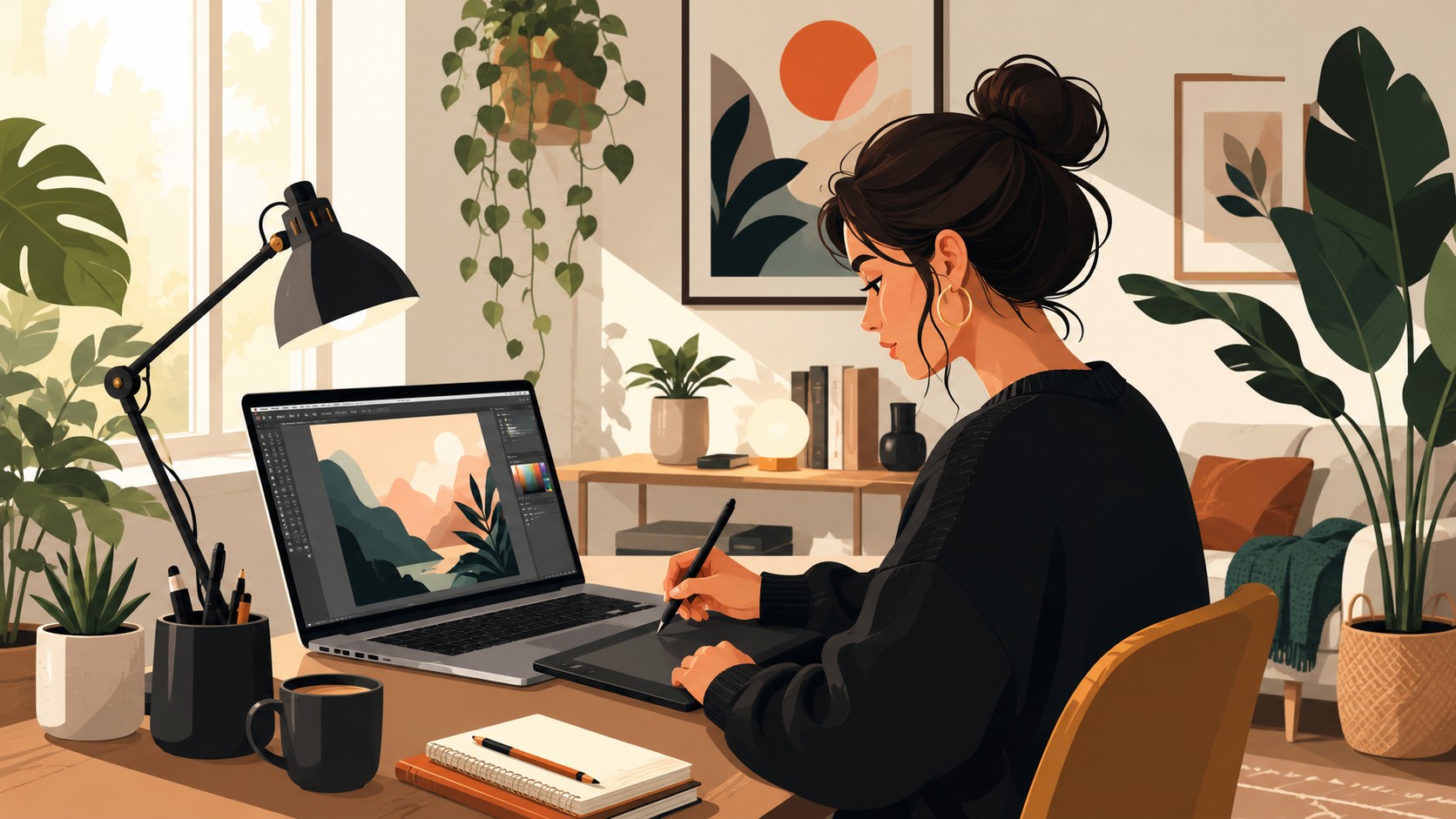
נניח שנוצר איור של דמות מעצבת שיושבת מול מחשב. אם האיור מיועד לפוסט, הדמות יכולה להיות גדולה, צבעונית, עם רקע פשוט וטקסט קצר מסביבה. אם אותו איור מיועד לאתר, ייתכן שיהיה נכון להשאיר יותר שטח נקי, להתאים את הצבעים לשפה של האתר ולייצא אותו כקובץ קל. אם אותו איור מיועד לתיק עבודות, כדאי להציג גם את הסקיצה, בחירת הצבעים, גרסה לפני ואחרי והסבר קצר על ההחלטות העיצוביות.
המשמעות היא שאותו רעיון בסיסי יכול להפוך לשלוש עבודות שונות לגמרי. מי שמבין את מטרת האיור לפני תחילת העבודה חוסך זמן, מקבל תוצאה מדויקת יותר ומפתח חשיבה מקצועית שמתאימה לעולם האמיתי.
וקטור או פיקסלים: ההחלטה שמשפיעה על כל העבודה
אחד הנושאים החשובים ביותר בציור במחשב הוא ההבדל בין ציור וקטורי לבין ציור מבוסס פיקסלים. בחלק הראשון הוסבר שאילוסטרייטור מתאימה לעבודה וקטורית ופוטושופ מתאימה לעבודה מבוססת פיקסלים, אך חשוב להבין לעומק איך ההבדל הזה משפיע על תוצאה מקצועית.
ציור וקטורי מבוסס על נקודות, קווים, עקומות וצורות מתמטיות. המשמעות היא שאפשר להגדיל את העבודה כמעט לכל גודל בלי לאבד חדות. לכן וקטור מתאים מאוד ללוגואים, אייקונים, איורים שטוחים, דמויות מותג, סמלים, אינפוגרפיקות, איורים לאתרים, מדבקות, דפוס ושילוט. פורמט SVG, לדוגמה, מוגדר על ידי W3C כפורמט גרפי וקטורי מבוסס XML המתאים לתצוגה חדה במסכים ובשימושים דיגיטליים שונים. מידע רשמי נוסף ניתן למצוא בעמוד W3C SVG.
ציור מבוסס פיקסלים בנוי מנקודות צבע קטנות. הוא מתאים מאוד לציור חופשי, ציור ריאליסטי, טקסטורות, הצללות עשירות, ציורי קונספט, עיבוד תמונה, ציור דיגיטלי אמנותי וקומפוזיציות מורכבות. היתרון הגדול הוא תחושת ציור טבעית וגמישות עצומה במברשות, אבל כאשר מגדילים קובץ פיקסלי מעבר לגודל המקורי שלו, האיכות עלולה לרדת.
מתי לבחור וקטור?
וקטור מתאים כאשר האיור צריך להיות נקי, חד, ניתן לשינוי, מתאים לגדלים שונים וקל לעריכה. למשל: לוגו מאויר לעסק, סדרת אייקונים לאתר, איור שטוח למצגת, דמות מותג שתופיע גם באתר וגם על פלייר, או גרפיקה שצריכה לעבור לדפוס. באילוסטרייטור אפשר לשלוט בקווים, לשנות צבעים במהירות, לערוך כל נקודה ולייצא גרסאות שונות לאותו פרויקט.
מתי לבחור פיקסלים?
פיקסלים מתאימים כאשר האיור דורש תחושה ציורית יותר, מרקמים, עומק, תאורה, מברשות טבעיות או אווירה אמנותית. למשל: ציור דמות בסגנון פנטזיה, רקע עשיר למשחק, ציור פורטרט, איור ספר ילדים עם טקסטורות רכות או ציור שנראה כאילו נעשה בצבעי מים. בעבודות כאלה תוכנות כמו Photoshop, Procreate, Krita או Adobe Fresco נותנות חוויית ציור חופשית יותר.
מתי משלבים בין שניהם?
בפרויקטים רבים משלבים בין וקטור לפיקסלים. אפשר לבנות קו נקי באילוסטרייטור, לייצא לפוטושופ, להוסיף טקסטורות, תאורה וצל, ואז לשמור גרסה סופית להצגה. אפשר גם לצייר סקיצה חופשית באייפד, להעביר אותה לאילוסטרייטור ולבנות עליה איור וקטורי מדויק. השילוב הזה נפוץ במיוחד בעבודות מיתוג, כרזות, איורים מסחריים ותיקי עבודות.
איך לבנות ספריית השראה בלי להעתיק עבודות של אחרים
השראה היא חלק טבעי מתהליך יצירתי, אבל יש הבדל גדול בין השראה לבין העתקה. גולשים שמתחילים לצייר במחשב נחשפים לאלפי איורים, לוגואים, דמויות וסגנונות, ולעיתים קשה להבין איפה עובר הגבול. השראה נכונה אינה אומרת לקחת עבודה קיימת ולשנות מעט צבעים. השראה נכונה אומרת ללמוד עקרונות: קומפוזיציה, קו, סגנון צבע, מבנה דמות, שימוש ברווחים, קצב חזותי ואווירה.
ספריית השראה מקצועית יכולה לכלול צילומים, טקסטורות, צבעים, איורים היסטוריים, עבודות טיפוגרפיה, אריזות, כרזות, אייקונים, עבודות אמנות, צילומי טבע, אדריכלות, בדים, אופנה, חומרים מודפסים וצילומי רחוב. ככל שמקורות ההשראה מגוונים יותר, כך האיור הסופי יהיה מקורי יותר. מי שמסתכל רק על איורים של מאיירים אחרים עלול להעתיק בלי לשים לב. מי שמסתכל גם על העולם האמיתי מפתח שפה אישית חזקה יותר.
איך לעבוד נכון עם השראה?
תהליך בריא מתחיל באיסוף של כמה מקורות שונים, לא מקור אחד בלבד. לדוגמה, אם רוצים ליצור דמות של מאיירת צעירה, אפשר לאסוף השראה לבגדים מתצלומי אופנה, השראה לצבעוניות מעיצוב פנים, השראה לתנוחה מצילום רחוב, השראה לקו מאיור מינימליסטי והשראה לאווירה מפוסטר ישן. כך נוצר שילוב חדש, לא העתק של עבודה אחת.
חשוב גם לבדוק זכויות שימוש כאשר משתמשים בתמונות, גופנים, אלמנטים גרפיים או חומרי עזר. מקורות כמו Creative Commons License Chooser מסייעים להבין סוגים שונים של רישיונות שימוש, ואילו מאגרי נכסים מקצועיים כמו Adobe Stock License Terms מציגים תנאי שימוש מסחריים בנכסים חזותיים. הבנה בסיסית של רישוי חשובה במיוחד למי שרוצה להציג עבודות ללקוחות, למכור מוצרים דיגיטליים או להשתמש באיורים בפרויקטים מסחריים.
שימוש בבינה מלאכותית בציור דיגיטלי: כלי עזר, לא תחליף לחשיבה
אחת המגמות המשמעותיות בעולם האיור והעיצוב היא כניסה של כלים מבוססי בינה מלאכותית לתוכנות מקצועיות. ב-Illustrator קיימות יכולות כמו יצירת גרפיקה וקטורית מטקסט, יצירת דוגמאות חוזרות, מילוי צורות, הרחבת איור ושינויי צבע חכמים. Adobe מציגה מידע רשמי על יכולות אלה בעמוד Generative AI in Illustrator.
עם זאת, חשוב להבין שכלי AI אינם מחליפים יסודות של ציור, קומפוזיציה, צבע, טיפוגרפיה, סגנון וחשיבה חזותית. הם יכולים לעזור ביצירת רעיונות, בדיקת כיווני צבע, פיתוח וריאציות מהיר או קיצור שלבים טכניים, אבל התוצאה עדיין דורשת עין מקצועית. מי שלא מבין מה הופך איור לטוב יתקשה לבחור תוצאה איכותית גם אם הכלי יצר עשרות גרסאות.
איך להשתמש ב-AI בצורה חכמה?
שימוש נכון מתחיל בשאלה ברורה. במקום לבקש “איור יפה”, עדיף לחשוב כמו מאייר: מה הסגנון? מה הקהל? מה הצבעים? מה הפורמט? האם נדרש איור שטוח, קווי, ילדותי, טכנולוגי, יוקרתי או מינימליסטי? ככל שההנחיה מדויקת יותר, כך התוצאה הראשונית תהיה קרובה יותר לכיוון הרצוי.
לאחר קבלת תוצאה, העבודה המקצועית רק מתחילה. יש לבדוק האם הקומפוזיציה מאוזנת, האם הצבעים מתאימים, האם הקווים נקיים, האם יש פרטים מוזרים, האם הדמות נראית אמינה, האם האיור מתאים למותג והאם ניתן לערוך אותו בצורה מסודרת. Illustrator מאפשרת לעבוד עם אלמנטים וקטוריים, ולכן גם תוצרים שנוצרו בעזרת יכולות חכמות יכולים לעבור עריכה, ניקוי, התאמה ושיפור.
איפה AI יכול לעזור למתחילים?
מתחילים יכולים להשתמש ביכולות חכמות כדי להבין כיוונים שונים. לדוגמה, אפשר לבדוק כמה פלטות צבע לאותו איור, ליצור רעיונות לדוגמה חוזרת, לקבל השראה לאייקון או לבחון קומפוזיציות שונות. השימוש הזה יכול לפתוח מחשבה יצירתית, אבל אינו מחליף תרגול ידני של קווים, צורות, שכבות וקומפוזיציה.
איפה חשוב להיזהר?
הטעות הנפוצה היא להסתפק בתוצאה הראשונה שנראית מרשימה. עבודות שנוצרות במהירות עלולות להיראות דומות מדי זו לזו, לכלול פרטים לא מדויקים או לא להתאים באמת לצורך של הפרויקט. לכן חשוב להשתמש בכלים חכמים כעוזרים בתהליך, לא כמי שמחליטים עבור היוצר. האיכות מגיעה מהשילוב בין טכנולוגיה לבין שיקול דעת אנושי.
איך לבחור סגנון איור שמתאים למטרה
ציור דיגיטלי כולל מגוון רחב של סגנונות. הבחירה בסגנון אינה רק עניין של טעם אישי, אלא החלטה שמשפיעה על המסר. אותו נושא יכול להיראות ילדותי, רציני, חדשני, יוקרתי, עממי, טכנולוגי או רגשי בהתאם לסגנון האיור. לכן לפני שמתחילים לצייר, חשוב להבין איזו תחושה העבודה צריכה להעביר.
איור שטוח
איור שטוח מתאים מאוד לאתרים, מצגות, הסברים, אפליקציות, פוסטים, אינפוגרפיקות ועולמות לימוד. הוא מבוסס על צורות ברורות, צבעים נקיים וקווים פשוטים. היתרון הגדול הוא קריאות גבוהה ומהירות הבנה. החיסרון הוא שסגנון שטוח מדי עלול להיראות גנרי אם לא מוסיפים לו אופי אישי.
איור קווי
איור קווי מתאים לעבודות נקיות, אלגנטיות ומינימליסטיות. הוא נפוץ בעולמות אופנה, לייפסטייל, הדרכה, מוצרי פרימיום, אריזות, אייקונים ואתרים. הקו עצמו הופך לשפה המרכזית, ולכן חשוב מאוד לשלוט בעובי הקו, בקצב, בפינות וביחס בין שטח מלא לשטח ריק.
איור איזומטרי
איור איזומטרי נותן תחושה של עומק בלי להשתמש בפרספקטיבה ריאליסטית מורכבת. הוא מתאים במיוחד להסברים טכנולוגיים, מערכות, תהליכים, מפות, מוצרים דיגיטליים, סביבת עבודה או קומפוזיציות שמציגות כמה אלמנטים יחד. באילוסטרייטור אפשר לבנות איור איזומטרי בצורה נקייה מאוד בעזרת רשתות, צורות וזוויות קבועות.
איור דמויות
איור דמויות מתאים למותגים שרוצים להיראות אנושיים, חמים ונגישים. דמות יכולה להסביר שירות, ללוות אתר, להופיע בפוסטים, להפוך לקמע של מותג או לשמש כחלק מסדרה של איורים. ביצירת דמות חשוב לחשוב על פרופורציות, הבעה, תנוחה, שפת גוף, לבוש ואישיות. דמות טובה לא נמדדת רק ביופי, אלא ביכולת שלה להעביר תחושה.
לואו פולי ואיור גיאומטרי
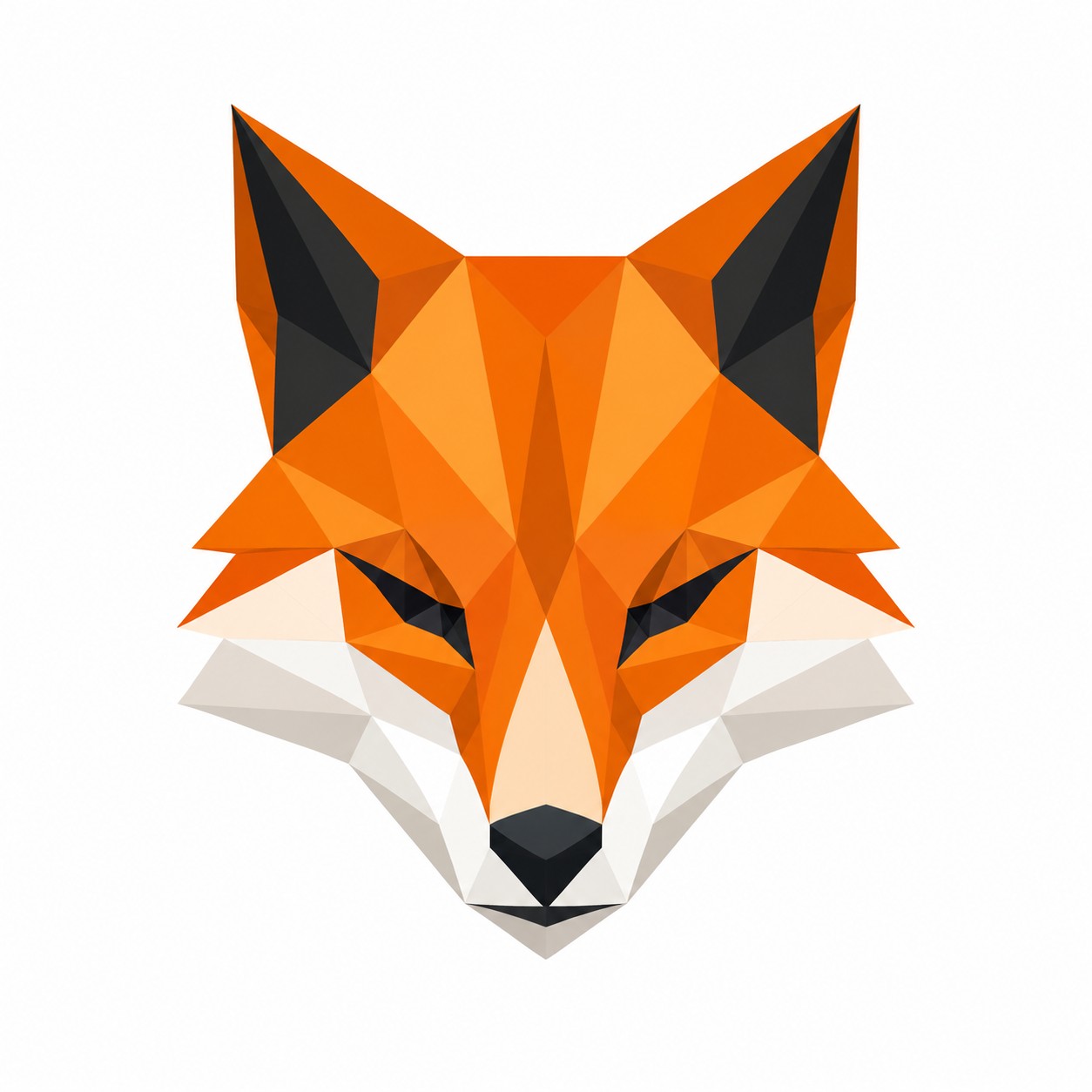
איור גיאומטרי ולואו פולי מתאים למי שאוהב מראה חד, מודרני וטכנולוגי. הוא בנוי ממשולשים, מצולעים, צבעים מדורגים ושבירות אור. הסגנון מתאים ללוגואים, חיות, דמויות, עטיפות, כרזות, מותגים טכנולוגיים ועבודות שמחפשות מראה מרשים ולא שגרתי. חשוב לשמור על איזון כדי שהעבודה לא תהפוך לעמוסה מדי.
איך לעבוד עם קובץ מסודר כמו מקצוענים
אחד הדברים שמבדילים בין מתחילים ליוצרים מקצועיים הוא סדר הקובץ. קובץ לא מסודר אולי נראה בסדר כאשר עובדים לבד, אבל ברגע שצריך לחזור אליו אחרי שבוע, לערוך אותו ללקוח, להדפיס אותו, להעביר אותו למעצב אחר או לבנות ממנו גרסאות נוספות, הסדר הופך לקריטי.
קובץ מקצועי כולל שמות ברורים לשכבות, קבוצות מסודרות, צבעים מוגדרים, גרסאות שמורות, גודל משטח נכון, שוליים במידת הצורך והפרדה בין אלמנטים. באילוסטרייטור, לדוגמה, כדאי לתת שמות לשכבות כמו Sketch, Lines, Color, Shadows, Background, Text ו-Export. גם בעברית אפשר לעבוד עם שמות ברורים, העיקר שהמבנה יהיה מובן.
למה שמות שכבות חשובים?
כאשר כל השכבות נקראות Layer 1, Layer 2, Layer 3, קשה מאוד להבין מה נמצא איפה. אם צריך לשנות צבע חולצה בדמות, להסיר רקע, להגדיל אייקון או להחליף טקסטורה, מבזבזים זמן על חיפוש. לעומת זאת, כאשר הקובץ מסודר, העבודה מהירה, מדויקת ונקייה יותר.
איך לשמור גרסאות בלי לאבד עבודה?
בפרויקטים חשובים כדאי לשמור גרסאות בשלבים: sketch, clean-lines, color-v1, color-v2, final, export. עבודה בענן יכולה לסייע בניהול גרסאות ובחזרה לגרסה קודמת במידת הצורך. Adobe מסבירה על ניהול גרסאות במסמכי ענן בעמוד Illustrator Cloud Documents. גם כאשר עובדים מקומית במחשב, מומלץ לשמור עותקים בנקודות משמעותיות ולא להסתמך רק על קובץ אחד.
פורמטים לייצוא: איך יודעים באיזה קובץ להשתמש?
ציור דיגיטלי אינו מסתיים כאשר האיור נראה טוב על המסך. השלב האחרון הוא ייצוא נכון. בחירה שגויה של פורמט עלולה לגרום לאיור להיראות מטושטש, כבד מדי, לא מתאים להדפסה או לא ניתן לעריכה. לכן חשוב להבין את ההבדל בין הפורמטים הנפוצים.
AI
קובץ AI הוא קובץ העבודה של Illustrator. הוא מתאים לשמירת העבודה המקורית, כולל שכבות, צורות, צבעים, משטחי עבודה ויכולת עריכה. זהו קובץ שלא תמיד מיועד לשליחה לכל אחד, אלא בעיקר לשמירת המקור או להעברה בין אנשי מקצוע שעובדים באותה תוכנה.
SVG
SVG מתאים במיוחד לאתרים, אייקונים, לוגואים וגרפיקה וקטורית למסכים. היתרון הגדול הוא חדות גבוהה וגמישות בתצוגה בגדלים שונים. כאשר משתמשים ב-SVG באתר, חשוב לוודא שהקובץ נקי, לא כבד מדי וללא פרטים מיותרים.
PNG
PNG מתאים לתמונות עם רקע שקוף, אייקונים, איורים לרשת, גרפיקות לאתרים ואלמנטים שצריכים להופיע מעל רקעים שונים. הוא שומר איכות טובה, אבל קבצים גדולים מדי עלולים להכביד. PNG מתאים במיוחד כאשר צריך שקיפות.
JPG
JPG מתאים לתמונות, איורים מלאים, רקעים וגרפיקות שאינן דורשות שקיפות. הוא קל יחסית, אבל דחיסה חזקה מדי עלולה לפגוע בפרטים. עבור ציורים עם מעברי צבע עדינים, כדאי לבדוק את איכות הייצוא לפני פרסום.
PDF מתאים מאוד לשליחה, הדפסה, מצגות ותיקי עבודות. כאשר מייצאים לאיכות דפוס, חשוב לבדוק הגדרות צבע, חיתוך, Bleed, פונטים ותמונות משולבות. Adobe מפרטת על שמירה וייצוא של עבודות Illustrator בעמוד Saving artwork in Illustrator.
RGB, CMYK וצבעים שנראים אחרת במסך ובדפוס
מתחילים רבים מופתעים לגלות שאיור שנראה מושלם על המסך נראה שונה לאחר הדפסה. הסיבה המרכזית היא ההבדל בין RGB לבין CMYK. RGB מיועד למסכים ומבוסס על אור אדום, ירוק וכחול. CMYK מיועד להדפסה ומבוסס על צבעי דפוס: ציאן, מג’נטה, צהוב ושחור.
כאשר איור מיועד למסך בלבד, כמו אתר, מצגת דיגיטלית, פוסט או אפליקציה, בדרך כלל עובדים ב-RGB. כאשר העבודה מיועדת לדפוס, כמו פלייר, אריזה, ספר, מדבקה או פוסטר מודפס, יש לבדוק התאמה ל-CMYK. Adobe מסבירה על מצבי צבע ושימושיהם בעמוד Adobe Color Modes.
דוגמה מעשית להבדל בצבע
צבע כחול זוהר או ירוק ניאון יכול להיראות חזק מאוד במסך, אך להיראות עמום יותר בדפוס. לכן איור שמיועד להדפסה צריך לעבור בדיקת צבע מוקדמת. במקרים מקצועיים במיוחד נהוג להדפיס ניסיון קטן לפני הפקה גדולה, בעיקר כאשר מדובר באריזות, כרזות, קטלוגים או מוצרים מסחריים.
טעות נפוצה: לעבוד במסך בלי לחשוב על היעד
כאשר מתחילים איור בלי לדעת אם הוא יופיע במסך או בדפוס, עלולות להיווצר בעיות בהמשך. לכן כבר בתחילת העבודה כדאי להחליט מה היעד המרכזי. אם יש סיכוי שהעבודה תשמש גם למסך וגם לדפוס, מומלץ לשמור קובץ מקור מסודר ולייצא גרסאות נפרדות לכל שימוש.
נגישות בציור דיגיטלי: איור יפה צריך להיות גם ברור
נגישות אינה שייכת רק לאתרי אינטרנט או טפסים. גם איורים, אינפוגרפיקות, אייקונים וגרפיקות חזותיות צריכים להיות מובנים לכמה שיותר אנשים. כאשר משתמשים בצבעים קרובים מדי, טקסט קטן מדי, קונטרסט חלש או סמלים לא ברורים, חלק מהגולשים עלולים לא להבין את המסר.
הנחיות WCAG של W3C עוסקות בין היתר בקונטרסט, טקסטים, תמונות וטקסט חלופי. ניתן להעמיק בעמוד הרשמי WCAG 2.2. גם כלי כמו Adobe Color Contrast Analyzer יכול לעזור לבדוק האם הצבעים מספיק קריאים.
איך נגישות משפיעה על איור?
אם איור כולל טקסט, חשוב שהטקסט יהיה גדול וברור. אם איור מציג תהליך, חשוב שהשלבים יהיו מובחנים ולא יתבססו רק על צבע. אם יש אייקונים, כדאי שהם יהיו מובנים גם ללא הסבר ארוך. אם משתמשים באדום וירוק להבדלה בין מצבים, כדאי להוסיף גם צורה, סימון או טקסט, משום שלא כל הגולשים מבחינים ביניהם באותה צורה.
אלט לתמונה: למה הוא חשוב?
כאשר מעלים איור לאתר, כדאי להוסיף לו טקסט חלופי שמתאר את המשמעות שלו. W3C מציעה מדריך לקבלת החלטה לגבי טקסט חלופי בעמוד W3C Alt Decision Tree. טקסט חלופי טוב אינו צריך להיות ארוך מדי, אלא להסביר בקצרה מה התמונה מציגה ולמה היא רלוונטית לתוכן.
איך לתכנן איור שמספר סיפור
איור טוב אינו חייב להיות מורכב, אבל הוא צריך לספר משהו. גם איור קטן יכול להעביר מצב רוח, פעולה, בעיה, פתרון או רעיון. כאשר גולשים רואים איור של אדם מול מחשב, הם לא רואים רק אדם ומחשב; הם יכולים להרגיש עבודה מהבית, יצירתיות, למידה, עומס, הצלחה, התלבטות או השראה. הכול תלוי בפרטים.
כדי שאיור יספר סיפור, כדאי לחשוב על שלושה מרכיבים: דמות, סביבה ופעולה. הדמות נותנת אנושיות. הסביבה נותנת הקשר. הפעולה מסבירה מה קורה. למשל, דמות שמחזיקה עט דיגיטלי מול מסך פתוח מעבירה למידה ויצירה. דמות שמראה סקיצות ללקוח מעבירה עבודה מקצועית. דמות שמוחקת ומתקנת סקיצה מעבירה תהליך.
דוגמה מעשית: איור על “התחלה בציור דיגיטלי”
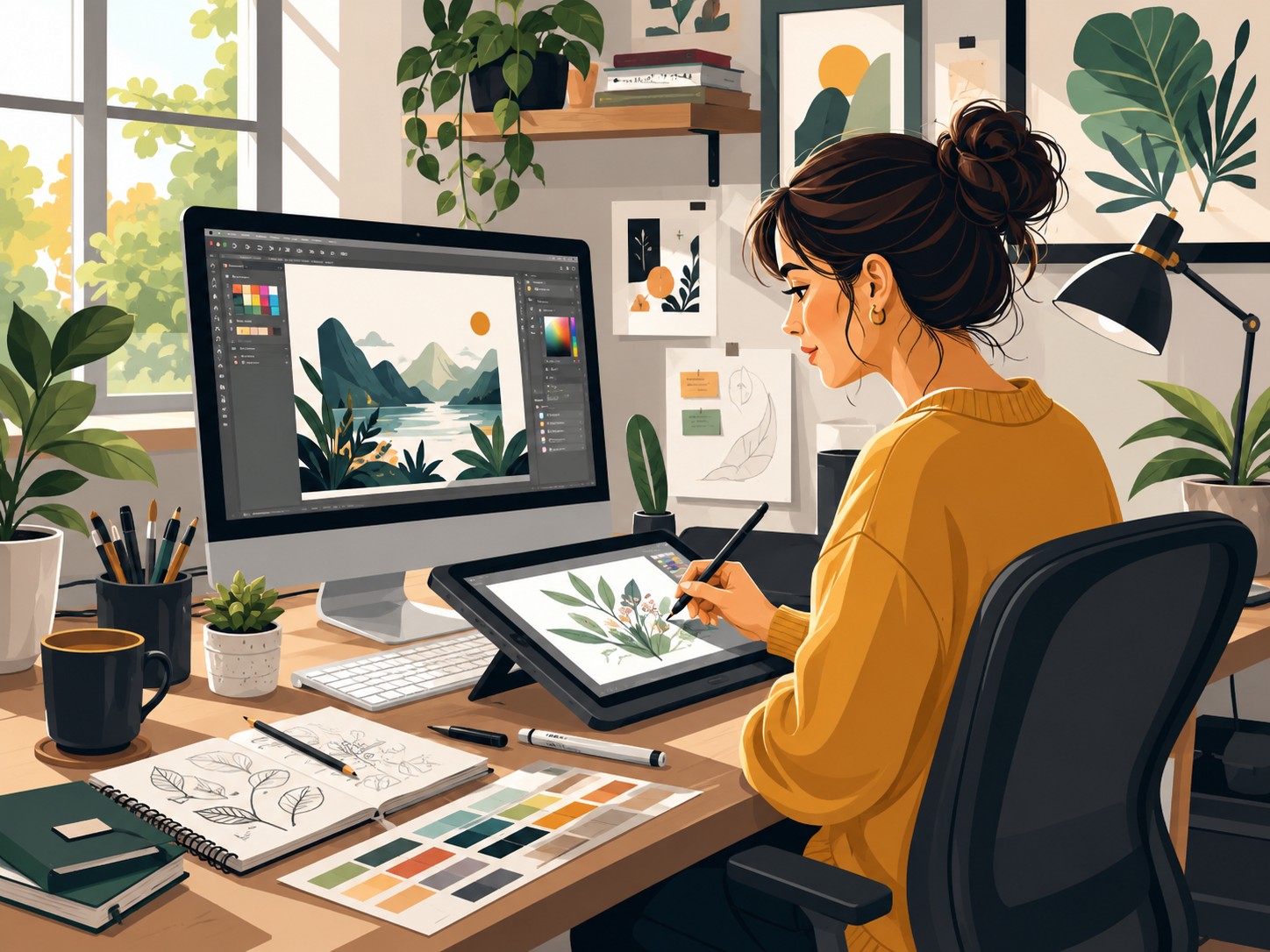
במקום לצייר רק טאבלט ועט, אפשר ליצור סצנה קטנה: שולחן עבודה, מסך עם סקיצה פתוחה, כמה דפים בצד, כוס קפה, פלטת צבעים, יד שמחזיקה עט ודמות שמסתכלת במסך בריכוז. הסצנה מספרת לגולשים שיש כאן תהליך לימוד אמיתי, לא רק כלי טכני. היא הופכת את הנושא לחי ומזמין יותר.
בניית דמות דיגיטלית: לא רק פנים וגוף
דמויות הן אחד הנושאים האהובים ביותר בציור דיגיטלי, אבל בניית דמות דורשת יותר מציור פנים, שיער ובגדים. דמות טובה צריכה אופי. האופי נוצר דרך תנוחה, הבעה, פרופורציות, צבעים, אביזרים, סגנון לבוש, תנועת גוף ומבט.
לפני ציור דמות, כדאי לשאול כמה שאלות: מי הדמות? מה היא עושה? מה היא מרגישה? האם היא צעירה, מנוסה, רגועה, נלהבת, יצירתית, מקצועית, שובבה או רצינית? האם הדמות מיועדת לקהל ילדים, לקהל עסקי, ללימודים, למותג טכנולוגי או לעולם אמנותי?
שלבי עבודה לבניית דמות
השלב הראשון הוא צללית. עוד לפני פנים וצבעים, הדמות צריכה להיות מזוהה גם כצורה שחורה פשוטה. אם הצללית ברורה, הדמות תהיה חזקה יותר. השלב השני הוא פרופורציות: ראש גדול יוצר תחושה חמודה וילדותית, גוף ארוך יוצר תחושה אלגנטית, צורות מרובעות יוצרות יציבות, וצורות עגולות יוצרות רכות.
השלב השלישי הוא הבעה ותנוחה. דמות שעומדת ישר עם ידיים צמודות לגוף תרגיש סטטית, בעוד דמות שנשענת קדימה, מחזיקה עט או מסתכלת במסך תרגיש פעילה יותר. השלב הרביעי הוא צבעים ואביזרים: משקפיים, תיק, עט, מחשב, מחברת או פריט לבוש יכולים לספר הרבה על הדמות בלי מילים.

ציור אייקונים: תרגול קטן עם ערך גדול
אייקונים הם דרך מצוינת להתחיל לצייר במחשב, משום שהם דורשים פשטות, דיוק וחשיבה חזותית. אייקון טוב צריך להיות ברור גם בגודל קטן, ולכן הוא מכריח את היוצר לוותר על פרטים מיותרים ולהתמקד במהות. זהו תרגול מעולה לשליטה בצורות, קווים, רווחים ואיזון.
לדוגמה, אייקון של עט דיגיטלי לא צריך לכלול כל בורג וכל פרט במוצר. הוא צריך להעביר במהירות “עט”, “ציור”, “יצירה” או “עיצוב”. אייקון של שכבות צריך להעביר עומק וסידור. אייקון של פלטת צבעים צריך להיות מזוהה גם ללא טקסט. ככל שהאייקון פשוט יותר ועדיין מובן, כך הוא מוצלח יותר.
תרגיל אייקונים למתחילים
תרגיל טוב הוא ליצור סדרה של שישה אייקונים סביב עולם הציור הדיגיטלי: עט דיגיטלי, טאבלט, שכבות, פלטת צבעים, קובץ ייצוא ומברשת. חשוב שכל האייקונים יהיו באותו סגנון: אותו עובי קו, אותה רמת פינות עגולות, אותה פלטת צבעים ואותו יחס בין שטח מלא לריק. כך לומדים לא רק לצייר אייקון אחד, אלא לבנות מערכת חזותית.
איך לבנות סדרת איורים ולא רק איור בודד
עבודה מקצועית פעמים רבות אינה מסתכמת באיור אחד. מותגים, אתרים, קורסים, מצגות ועמודי תוכן זקוקים לסדרות של איורים. סדרה טובה יוצרת תחושת אחידות ומקצועיות. היא מאפשרת לגולשים לזהות שהאיורים שייכים לאותו עולם גם אם כל אחד מציג נושא אחר.
כדי לבנות סדרה, צריך להגדיר כללים מראש: עובי קו, סוג הצללה, פלטת צבעים, צורת עיניים, פרופורציות דמויות, סגנון רקעים, רמת פירוט ושימוש בטקסטורות. כאשר הכללים ברורים, קל ליצור איורים נוספים בלי להתחיל מאפס בכל פעם.
דוגמה לסדרת איורים לאתר לימודים
סדרה יכולה לכלול איור של תלמידה עם עט דיגיטלי, איור של שיעור אונליין, איור של תיק עבודות, איור של תוכנת Illustrator פתוחה, איור של פרויקט מיתוג ואיור של עבודה מול לקוח. כל איור מציג נושא אחר, אך כולם שומרים על אותו קו, צבעוניות וסגנון דמויות. כך נוצר עולם חזותי שלם ולא אוסף תמונות מקריות.
טעויות מתקדמות שמונעות מציור דיגיטלי להיראות מקצועי
גם אחרי שלומדים קווים, שכבות וצבעים, יש טעויות עמוקות יותר שעלולות לפגוע בתוצאה הסופית. חלק מהטעויות האלה לא קשורות לכלי מסוים, אלא לחשיבה חזותית.
יותר מדי רעיונות באיור אחד
כאשר מנסים להכניס לאיור אחד גם דמות, גם רקע מורכב, גם טקסט, גם אייקונים, גם אפקטים וגם צבעים רבים, העין לא יודעת במה להתמקד. איור מקצועי יודע לבחור רעיון מרכזי אחד ולתת לו מקום. כל אלמנט נוסף צריך לשרת את הרעיון, לא להתחרות בו.
חוסר היררכיה חזותית
היררכיה חזותית היא הסדר שבו העין קוראת את העבודה. אם כל האלמנטים באותו גודל, באותו צבע ובאותו משקל, אין מוביל ברור. באיור טוב יש אזור מרכזי, אזורים משניים ופרטים תומכים. אפשר ליצור היררכיה באמצעות גודל, צבע, ניגודיות, מיקום, חדות ורווחים.
קו לא אחיד ללא סיבה
קו יכול להיות מגוון, אבל הוא צריך להרגיש מכוון. אם חלק מהקווים עבים, חלק דקים, חלק עגולים וחלק חדים בלי שפה ברורה, העבודה עלולה להיראות לא גמורה. כאשר עובדים על סדרת אייקונים או דמות מותג, עקביות בעובי הקו חשובה במיוחד.
צללים שלא מתאימים למקור האור
גם באיור שטוח ופשוט, צל צריך להיות הגיוני. אם הצל נופל פעם ימינה ופעם שמאלה, אם תאורה מגיעה מכמה כיוונים בלי סיבה או אם הצל חזק מדי ביחס לסגנון, התוצאה פחות אמינה. לפני הוספת צללים כדאי להחליט מאיפה מגיע האור.
רקע שמתחרה בנושא המרכזי
רקע יכול להוסיף עומק ואווירה, אבל הוא לא צריך לגנוב את תשומת הלב מהנושא המרכזי. אם הדמות או האובייקט החשוב נעלמים בתוך רקע עמוס, כדאי לפשט את הרקע, להחליש צבעים, להוסיף ניגודיות או ליצור שטח נקי סביב הנושא.
איך לקבל ביקורת על ציור דיגיטלי בלי להיפגע ממנה
ביקורת היא חלק חשוב בתהליך לימוד ציור דיגיטלי. קשה מאוד להשתפר כאשר עובדים רק לבד, משום שהעין מתרגלת לטעויות. ביקורת טובה אינה אמורה לפגוע, אלא להראות מה עובד ומה אפשר לשפר. ההבדל בין ביקורת מועילה לביקורת כללית הוא רמת הפירוט.
משפט כמו “זה לא יפה” אינו ביקורת מקצועית. לעומת זאת, משפט כמו “הדמות מעניינת, אבל הידיים קצרות ביחס לגוף והצבע ברקע מתחרה בפנים” הוא משוב שאפשר לעבוד איתו. כאשר מקבלים ביקורת, חשוב לחפש את הנקודה המעשית: מה לשנות? מה לבדוק? איזה תרגול יכול לשפר את הבעיה?
איך לבקש ביקורת בצורה נכונה?
במקום להעלות עבודה ולשאול “מה דעתכם?”, אפשר לשאול שאלה ממוקדת: האם הצבעים עובדים יחד? האם הדמות ברורה? האם הקומפוזיציה מאוזנת? האם האייקונים נראים מאותה משפחה? האם הקו מספיק נקי? שאלות ממוקדות מזמינות תשובות מועילות יותר.
תרגול לפי מסלול של 30 יום
אחד האתגרים הגדולים בלימוד ציור במחשב הוא התמדה. לכן מסלול קצר של 30 יום יכול לעזור לגולשים להיכנס לשגרה. המטרה אינה ליצור יצירת מופת בכל יום, אלא לפתח ביטחון, שליטה והרגלי עבודה.
שבוע ראשון: שליטה בסיסית
בשבוע הראשון המטרה היא להכיר את הכלים ולשפר שליטה ביד. מתרגלים קווים, עיגולים, צורות, שכבות, מחיקה, שינוי צבעים וייצוא בסיסי. כדאי לבחור תרגילים קצרים של 20–30 דקות, כדי לא להפוך את הלמידה לעומס.
שבוע שני: אובייקטים פשוטים
בשבוע השני עוברים לציור חפצים פשוטים: עט, כוס, ספר, מחשב, טלפון, מנורה, עציץ, מצלמה או מחברת. כל חפץ נבנה מצורות בסיסיות. המטרה היא להבין איך מפרקים אובייקט מורכב לצורות פשוטות.
שבוע שלישי: דמויות ואייקונים
בשבוע השלישי מתנסים בדמות פשוטה ובסדרת אייקונים קטנה. הדמות לא צריכה להיות מושלמת; היא צריכה להיות ברורה. סדרת האייקונים צריכה לשמור על אחידות. זה השלב שבו מתחילים לחבר בין ציור לבין עיצוב.
שבוע רביעי: פרויקט קטן לתיק עבודות
בשבוע הרביעי בוחרים פרויקט אחד: איור לפוסט, דמות מותג, סדרת אייקונים, כרזה קטנה או איור לאתר. עובדים עליו בכמה שלבים: סקיצה, קו, צבע, תיקונים, ייצוא והצגה. בסוף החודש יש לפחות עבודה אחת שאפשר לפתח הלאה.
איך להציג תהליך עבודה בתיק עבודות
תיק עבודות חזק אינו מציג רק תמונות יפות. הוא מציג חשיבה. כאשר גולשים, לקוחות או מעסיקים מסתכלים על עבודה, הם רוצים להבין איך נוצרה התוצאה. תהליך מסודר מראה יכולת מקצועית: לא רק כישרון, אלא גם פתרון בעיות, סדר, החלטות ויכולת להסביר בחירות.
עבור כל פרויקט כדאי להציג כמה שלבים: מטרת העבודה, סקיצות ראשונות, בחירת כיוון, פלטת צבעים, גרסה מתקדמת ותוצאה סופית. אפשר להוסיף הסבר קצר על האתגר: האם היה צורך ליצור דמות ידידותית? האם האיור נועד להסביר שירות? האם היה צורך לבנות שפה שמתאימה למותג?
דוגמה להצגת פרויקט
פרויקט של “סדרת אייקונים לציור דיגיטלי” יכול להיפתח בהסבר קצר: הסדרה נועדה להציג כלים מרכזיים בעולם האיור הדיגיטלי בצורה פשוטה וברורה. לאחר מכן יוצגו סקיצות ראשונות, בחירת עובי קו, פלטת צבעים, בדיקת אייקונים בגדלים קטנים ולבסוף התוצאה הסופית. הצגה כזו מוכיחה יכולת הרבה יותר מתמונה אחת ללא הסבר.
ציור דיגיטלי לעולם המיתוג
מותגים רבים מחפשים היום שפה חזותית ייחודית יותר מתמונה גנרית או תבנית מוכנה. איור דיגיטלי יכול להפוך למרכיב מרכזי בזהות מותגית: דמויות, אייקונים, איורי שירות, רקעים, דוגמאות חוזרות, מדבקות, אריזות, איורים למצגות ואיורים לעמודי נחיתה.
כאשר איור משתלב במותג, הוא צריך להתאים לערכי המותג. מותג לילדים יכול להשתמש בצורות עגולות, צבעים שמחים ודמויות רכות. מותג טכנולוגי יכול להשתמש בקווים נקיים, צורות גיאומטריות וצבעים קרירים. מותג יוקרתי יכול להשתמש באיור מינימליסטי, צבעים עמוקים ורווחים גדולים.
דמות מותג כמערכת ולא כאיור בודד
דמות מותג טובה צריכה לעבוד בכמה מצבים: שמחה, מסבירה, מצביעה, מחזיקה מוצר, מופיעה ליד טקסט, מופיעה באייקון קטן או מופיעה בגודל גדול. לכן מומלץ לבנות לדמות כמה תנוחות והבעות. כך הדמות הופכת לכלי שימושי ולא רק לאיור חד־פעמי.
ציור דיגיטלי לאתרים וממשקים
איורים באתרים צריכים להיות יפים, אבל גם שימושיים. הם יכולים להסביר שירות, להוביל לפעולה, להפחית עומס טקסטואלי, ליצור אמון ולהוסיף אופי למותג. עם זאת, איור באתר צריך להיות קל, קריא ומותאם למסכים שונים.
כאשר יוצרים איור לאתר, חשוב לבדוק איך הוא נראה במחשב, בטאבלט ובטלפון. פרטים קטנים מדי עלולים להיעלם במסך קטן. צבעים חלשים עלולים לא להיראות טוב במצב כהה או ברקע שונה. קובץ כבד מדי עלול להאט את טעינת העמוד. לכן איור לאתר צריך לעבור גם חשיבה טכנית, לא רק אמנותית.
התאמה למסכים קטנים
איור שמופיע נפלא במסך גדול יכול להיראות עמוס מאוד בטלפון. לפני סיום העבודה כדאי להקטין את האיור ולבדוק האם עדיין מבינים אותו. אם לא, צריך לפשט צורות, להגדיל אזורים חשובים, להסיר פרטים קטנים או ליצור גרסה נפרדת למובייל.
ציור דיגיטלי לרשתות חברתיות
ברשתות חברתיות האיור צריך לתפוס תשומת לב במהירות. הגולשים גוללים מהר, ולכן קומפוזיציה ברורה, צבעים חזקים ונושא מזוהה חשובים מאוד. יחד עם זאת, איור טוב לרשת אינו חייב להיות צעקני. הוא צריך להיות ברור, מקורי ומתאים לקהל.
איורים לרשת יכולים לכלול דמויות, טיפים חזותיים, הסברים קצרים, קומיקס קצר, לפני ואחרי, סדרת שלבים או המחשה של בעיה ופתרון. כאשר יוצרים סדרה קבועה, הגולשים מתחילים לזהות את הסגנון. זה מחזק זכירות ומייצר שפה אחידה.
דוגמה לפוסט מאויר
פוסט בנושא “שלוש טעויות בציור דיגיטלי” יכול להציג שלושה ריבועים: בראשון דמות עם יותר מדי צבעים, בשני שכבות מבולגנות, בשלישי קו לא אחיד. כל ריבוע מציג טעות בצורה חזותית, ובכיתוב קצר מוסבר הפתרון. כך האיור אינו רק קישוט, אלא כלי הסבר.
ציור דיגיטלי להדפסה ומוצרים פיזיים
ציורים דיגיטליים יכולים להפוך למוצרים פיזיים: מדבקות, חולצות, פוסטרים, מחברות, כרטיסי ברכה, אריזות, קופסאות, הדפסי קיר ופריטי מרצ’נדייז. כדי שהעבודה תיראה טוב בהדפסה, צריך להכין אותה נכון.
עבודות להדפסה דורשות בדיקה של גודל, רזולוציה, צבעים, שוליים, אזורי חיתוך ולעיתים גם עובי קווים מינימלי. קו דק מדי עלול להיעלם בהדפסה. צבעים מסוימים עלולים להשתנות. פרטים קטנים מדי עלולים להיטשטש. לכן חשוב לחשוב על המוצר הפיזי כבר בזמן העבודה.
דוגמה: איור למדבקה
איור למדבקה צריך להיות פשוט וברור גם בגודל קטן. כדאי לשמור על קו חיצוני ברור, צבעים חזקים וצורה שקל לחתוך. אם המדבקה כוללת טקסט, חשוב לבדוק שהוא קריא בגודל הסופי. מומלץ ליצור גרסת רקע שקוף, גרסת תצוגה וגרסת דפוס לפי דרישות בית הדפוס.
טיפוגרפיה בתוך איור: מתי טקסט עוזר ומתי הוא מפריע
לא כל איור צריך טקסט. לפעמים טקסט מחזק את המסר, ולפעמים הוא מעמיס על העבודה. כאשר מוסיפים טקסט לאיור, יש להתייחס אליו כחלק מהקומפוזיציה ולא כמשהו שמדביקים בסוף. גודל האותיות, סוג הגופן, המרווחים, הצבע והמיקום משפיעים על כל העבודה.
באיורים מסחריים, חשוב להבין גם רישוי גופנים. Adobe מפרטת בעמוד Adobe Fonts Licensing מידע על שימוש בגופנים בפרויקטים אישיים ומסחריים. מי שיוצר עבודה ללקוח, מוצר להדפסה או קובץ למכירה צריך לוודא שהגופן מותר לשימוש המתאים.
טעות נפוצה בטקסט בתוך איור
טעות נפוצה היא לבחור גופן יפה אך לא קריא. באיור קטן, בטלפון או בהדפסה קטנה, גופן דק מדי או מקושט מדי עלול להפוך לבלתי קריא. לכן מומלץ לבדוק את העבודה בגודל אמיתי ולא רק בזום גדול בתוכנה.
ציור בעזרת Apple Pencil וטאבלטים גרפיים
עט דיגיטלי משנה מאוד את חוויית הציור. הוא מאפשר תנועה טבעית יותר, שליטה בלחץ, קווים רכים יותר וחיבור ישיר בין היד למסך או למשטח. Apple מתארת את Apple Pencil ככלי שמסייע לציור, כתיבה וסימון בצורה טבעית, וניתן לקרוא על כך בעמוד Apple Pencil and Scribble.
גם טאבלטים גרפיים של Wacom נפוצים מאוד בקרב מאיירים ומעצבים. בעמוד Wacom Getting Started ניתן למצוא מידע בסיסי על התחלת עבודה עם מוצרים שונים. עבור מתחילים, החשוב ביותר אינו הדגם היקר ביותר, אלא התאמה נוחה ליד, שטח עבודה מספיק ותרגול עקבי.
איך להתרגל לטאבלט גרפי?
בימים הראשונים התחושה עלולה להיות מוזרה, במיוחד בטאבלט ללא מסך. היד מציירת על משטח, אבל העין מסתכלת למסך. זה טבעי. הדרך להתרגל היא לא להתחיל מיד בפרויקט מורכב, אלא לתרגל קווים, עיגולים, צורות, חתימות, מסלולים וקווים חוזרים. אחרי כמה ימים של תרגול, השליטה משתפרת משמעותית.
לחץ עט וזווית קו
אחד היתרונות של עט דיגיטלי הוא שליטה בלחץ. לחץ חזק יכול ליצור קו עבה או כהה יותר, ולחץ חלש יכול ליצור קו עדין. חשוב להגדיר את הרגישות כך שתתאים ליד. אם צריך ללחוץ חזק מדי, היד מתעייפת. אם הקו מגיב מהר מדי, קשה לשלוט בו. התאמה נכונה יוצרת חוויית ציור טבעית יותר.
Procreate, Fresco ו-Krita: מתי לבחור אפליקציית ציור חופשית
לצד Illustrator ו-Photoshop, קיימות אפליקציות ציור שמיועדות לחוויית ציור ישירה וטבעית יותר. Procreate מציגה את עצמה כאפליקציית ציור ואיור לאייפד עם סביבת עבודה ניידת, מברשות ושכבות, וניתן להכיר אותה דרך Procreate for iPad. Adobe Fresco מיועדת לציור וצביעה עם מברשות חיות וכלי ציור דיגיטליים, וניתן להכיר אותה דרך Adobe Fresco. Krita היא תוכנת ציור חינמית וקוד פתוח שמתאימה לאמנים ומאיירים, דרך Krita.
אפליקציות כאלה מתאימות מאוד לסקיצות, דמויות, ציור חופשי, קומיקס, ציורי אווירה ותרגול יומי. מי שמרגיש שאילוסטרייטור טכני מדי בתחילת הדרך יכול להתחיל בציור חופשי באייפד או בטאבלט, ואז לעבור לעריכה וקטורית כאשר נדרש קובץ מדויק יותר.

בחירה לפי אופי העבודה
אם המטרה היא לוגואים, אייקונים, דמויות מותג וגרפיקה שמתאימה לגדלים שונים, Illustrator היא בחירה חזקה. אם המטרה היא ציור חופשי, איור אמנותי, סקיצות או ציורי דמויות, אפליקציות ציור כמו Procreate, Fresco או Krita יכולות להיות נוחות יותר. אם המטרה היא עיבוד תמונה, פוטושופ נכנסת לתמונה. אין חובה לבחור כלי אחד לכל החיים; במקצוע האמיתי מחברים בין כלים לפי צורך.
איך לפתח עין מקצועית לציור דיגיטלי
יד טובה חשובה, אבל עין מקצועית חשובה לא פחות. עין מקצועית יודעת לזהות קומפוזיציה חלשה, צבע לא מתאים, קו לא עקבי, פרופורציה בעייתית או עומס מיותר. העין מתפתחת דרך צפייה, ניתוח, תרגול והשוואה בין גרסאות.
תרגיל יעיל הוא לקחת עבודה קיימת ולנתח אותה בלי להעתיק: איפה נמצא הנושא המרכזי? כמה צבעים יש? האם יש קונטרסט ברור? מה עובי הקו? איך הרקע מתנהג? האם יש שטחים ריקים? מה גורם לעין להסתכל במקום מסוים? ניתוח כזה מלמד הרבה יותר מצפייה פסיבית.
תרגיל לפני ואחרי
אפשר לקחת איור ישן וליצור לו גרסה משופרת. לא כדי למחוק את העבודה הישנה, אלא כדי לראות התקדמות. בגרסה החדשה אפשר לשפר קומפוזיציה, לצמצם צבעים, לנקות קווים, להגדיל את הנושא המרכזי ולסדר שכבות. השוואה בין שתי הגרסאות מלמדת בצורה ברורה איפה הייתה ההתקדמות.
האם אפשר להתחיל לצייר במחשב בלי טאבלט גרפי?
אפשר להתחיל גם בלי טאבלט גרפי, במיוחד בעבודה וקטורית שבה משתמשים בצורות, נקודות וכלי עט. עם זאת, טאבלט או עט דיגיטלי מקלים מאוד על ציור חופשי, קווים טבעיים ותרגול ידני. מי שרוצה לבדוק את התחום יכול להתחיל בציוד בסיסי, ורק לאחר מכן להחליט אם להשקיע בציוד מתקדם יותר.
האם Illustrator מתאימה גם למי שלא יודע לצייר?
כן. Illustrator מתאימה גם למי שמתחיל מאפס, משום שהיא מאפשרת לבנות איורים מצורות פשוטות ולערוך כל נקודה. לא חייבים לצייר קו מושלם ביד חופשית. אפשר להתחיל מאייקונים, צורות, קומפוזיציות פשוטות ודמויות בסיסיות, ובהדרגה לפתח שליטה וסגנון.
מה עדיף ללמוד קודם: ציור או תוכנה?
הדרך הטובה ביותר היא לשלב. לימוד תוכנה בלי להבין ציור עלול להפוך לטכני מדי. ציור בלי להבין תוכנה עלול להגביל את הביצוע. לכן רצוי ללמוד כלי בסיסי, לתרגל איתו רעיון קטן, להבין מה לא עובד, ואז להעמיק גם בציור וגם בתוכנה.
כמה עבודות צריך לתיק עבודות ראשון?
תיק עבודות ראשון יכול להתחיל גם מחמש עד שמונה עבודות טובות. החשיבות אינה בכמות, אלא באיכות, מגוון ותהליך. עדיף להציג מעט עבודות מסודרות עם הסבר מאשר עשרות עבודות לא מגובשות. עבודות טובות יכולות לכלול סדרת אייקונים, דמות מותג, איור לפוסט, לוגו מאויר, כרזה ואיור לאתר.
האם ציור דיגיטלי מתאים לעבודה מהבית?
כן, ציור דיגיטלי משתלב היטב בעבודה מהבית, בעיקר בתחומים כמו עיצוב גרפי, איור, מיתוג, תוכן לרשתות חברתיות, עיצוב אתרים, יצירת מוצרים דיגיטליים והכנת תיק עבודות. עם זאת, עבודה מקצועית דורשת לא רק יכולת ציור, אלא גם עמידה בזמנים, תקשורת עם לקוחות, הבנת פורמטים והצגת תהליך.
האם חייבים סגנון אישי כדי להתחיל?
לא. סגנון אישי נבנה עם הזמן. בתחילת הדרך חשוב יותר לתרגל, לבדוק כיוונים שונים, להכיר כלים ולפתח ביטחון. אחרי תקופה של עבודה עקבית מתחילים לזהות צבעים, קווים, דמויות וסגנונות שחוזרים באופן טבעי. משם הסגנון האישי מתחיל להתגבש.
ציור במחשב הוא שילוב של יד, עין ותהליך
ציור במחשב אינו רק פעולה טכנית של פתיחת תוכנה וציור על מסך. זהו תהליך שלם שמתחיל בהבנת מטרה, ממשיך בבחירת כלי מתאים, בניית סקיצה, בחירת סגנון, עבודה עם צבעים, סדר בקובץ, ייצוא נכון והצגת התוצאה בצורה מקצועית. ככל שמבינים יותר שכבות בתהליך, כך העבודה הופכת מדויקת, שימושית ובעלת ערך אמיתי.
היופי בציור דיגיטלי הוא שהתחום מתאים גם למתחילים וגם למקצוענים. אפשר להתחיל מצורות פשוטות, להתקדם לאייקונים, לעבור לדמויות, לבנות סדרות איורים, ליצור עבודות למותגים, לשלב איור באתרים, להכין מוצרים לדפוס ולפתח תיק עבודות שמראה חשיבה וסגנון. הדרך אינה חייבת להיות מהירה, אבל היא יכולה להיות ברורה מאוד כאשר עובדים בשלבים נכונים.
מי שמתרגל באופן עקבי, שומר עבודות ישנות, מקבל ביקורת, לומד פורמטים, בודק צבעים, מבין זכויות שימוש ומפתח עין מקצועית, בונה לעצמו בסיס חזק לעולם שלם של יצירה דיגיטלית. בסופו של דבר, תוכנות משתנות, כלים מתעדכנים וטכנולוגיות חדשות נכנסות, אבל היכולת לחשוב חזותית, לספר סיפור וליצור עבודה ברורה נשארת הלב של התחום.
מקורות למאמר
- Adobe Illustrator – מקור רשמי להכרת Illustrator ככלי ליצירת איורים וקטוריים, לוגואים, אייקונים, טיפוגרפיה וגרפיקה מקצועית. מתאים במיוחד לגולשים שרוצים להבין למה וקטור חשוב בעיצוב ובאיור דיגיטלי.
- Adobe Illustrator Drawing Tools – מדריך רשמי לכלי הציור המרכזיים באילוסטרייטור, כולל Pen Tool, Pencil Tool, Curvature Tool, Paintbrush ו-Blob Brush. מתאים ללימוד ההבדלים בין כלי קו חופשי, קו מדויק וצורות וקטוריות.
- Adobe Generative AI in Illustrator – מקור רשמי על יכולות בינה מלאכותית בתוך Illustrator, כולל יצירת גרפיקה וקטורית, דוגמאות חוזרות, מילוי צורות והרחבת איורים. מתאים להרחבה על מגמות עדכניות בציור ועיצוב דיגיטלי.
- W3C SVG – מקור רשמי על פורמט SVG, אחד הפורמטים החשובים ביותר לגרפיקה וקטורית בדיגיטל. מתאים להסבר על ייצוא אייקונים, לוגואים ואיורים חדים למסכים ואתרים.
- Adobe Color Modes – מקור רשמי שמסביר את ההבדל בין RGB, CMYK ומצבי צבע נוספים. מתאים להרחבה על הכנת איורים למסך לעומת הכנה להדפסה.
- WCAG 2.2 – מקור רשמי של W3C בנושא נגישות דיגיטלית. מתאים להסבר על קונטרסט, קריאות, טקסטים ותוכן חזותי שנגיש למגוון רחב יותר של גולשים.
- Adobe Color Contrast Analyzer – כלי שימושי לבדיקת ניגודיות בין צבעים. מתאים לגולשים שרוצים לוודא שאיורים, טקסטים ואלמנטים חזותיים נשארים קריאים וברורים.
- W3C Alt Decision Tree – מדריך רשמי שעוזר להבין מתי ואיך לכתוב טקסט חלופי לתמונות. מתאים לשילוב בעמודים שבהם מעלים איורים, גרפיקות ותמונות לאתר.
- Apple Pencil and Scribble – מקור רשמי של Apple בנושא Apple Pencil, ציור, כתיבה וסימון. מתאים לגולשים שמתעניינים בציור דיגיטלי באייפד ובעבודה עם עט דיגיטלי.
- Wacom Getting Started – מקור רשמי להתחלת עבודה עם טאבלטים גרפיים של Wacom. מתאים למתחילים שרוצים להבין איך מתחילים לעבוד עם עט ומשטח ציור מקצועי.
- Procreate for iPad – עמוד רשמי של Procreate לאייפד, עם מידע על ציור, מברשות, שכבות ואיור דיגיטלי נייד. מתאים לגולשים שרוצים לצייר ישירות על טאבלט.
- Adobe Fresco – עמוד רשמי של Adobe Fresco, אפליקציית ציור וצביעה דיגיטלית. מתאים להרחבה על ציור חופשי, מברשות דיגיטליות וחוויית ציור טבעית.
- Krita – אתר רשמי של תוכנת Krita, פתרון ציור דיגיטלי חינמי וקוד פתוח. מתאים לגולשים שמחפשים להתחיל לצייר ללא עלות תוכנה גבוהה.
- Adobe Fonts Licensing – מקור רשמי בנושא רישוי גופנים של Adobe Fonts. מתאים להרחבה על שימוש בטיפוגרפיה בתוך איורים, עבודות מסחריות ותיקי עבודות.
- Creative Commons License Chooser – כלי רשמי להבנת סוגי רישיונות Creative Commons. מתאים לגולשים שרוצים להבין איך להשתמש בהשראות, תמונות וחומרים חזותיים בצורה אחראית.
30 סרטוני הסבר מומלצים ללימוד ציור דיגיטלי, אילוסטרייטור, פוטושופ וטאבלט גרפי
בחלק זה מרוכזים סרטוני הדרכה איכותיים ללימוד ציור במחשב, איור דיגיטלי, עבודה עם Illustrator, Photoshop, Adobe Fresco, Procreate, Krita וטאבלטים גרפיים.
הסרטונים מתאימים לגולשים בתחילת הדרך וגם למי שכבר מצייר ורוצה לשפר טכניקה, תהליך עבודה, צבע, קו, דמויות, שכבות וייצוא.
מומלץ לצפות בכל סרטון עם תוכנה פתוחה ליד, לעצור בשלבים חשובים, לתרגל במקביל ולשמור את התרגילים כקבצי עבודה.
1. Learn to Draw Anything with Adobe Illustrator CC
הסרטון מתאים לגולשים שרוצים להבין איך Illustrator יכולה להפוך צורות פשוטות לאיורים שלמים.
הטכניקה המרכזית היא בניית ציור דרך קווים, עקומות, צורות ועריכה מדויקת של נקודות.
במקום להתחיל מציור חופשי מורכב, הסרטון מלמד לחשוב בצורה וקטורית ומסודרת.
זהו תרגול חשוב למי שרוצה ליצור לוגואים, אייקונים, דמויות ואיורים חדים בכל גודל.
הצפייה עוזרת להבין למה שליטה בכלי העט ובצורות היא בסיס חשוב באיור ממוחשב.
הגולשים יכולים לקחת רעיון פשוט, לפרק אותו למבנים קטנים ולבנות אותו מחדש בצורה נקייה.
זו דרך מצוינת להתגבר על הפחד הראשוני מממשק Illustrator ולהתחיל לעבוד בשלבים.
הסרטון מתאים במיוחד לשילוב ליד חלק במאמר שמסביר את היתרון של ציור וקטורי.
2. Illustrator for Beginners | Adobe Creative Cloud
זהו סרטון פתיחה מצוין לגולשים שפותחים Illustrator בפעם הראשונה ורוצים להבין מאיפה מתחילים.
הסרטון מציג את סביבת העבודה, יצירת מסמך חדש, עבודה בסיסית עם משטחי עבודה וייצוא.
הערך הגדול שלו הוא בהורדת העומס הראשוני ממי שרואה הרבה כלים ולא יודע במה לגעת קודם.
הטכניקה החשובה כאן היא למידה לפי סדר: מסמך, צורה, צבע, שכבות, שמירה וייצוא.
הסרטון מתאים במיוחד למתחילים שרוצים לבנות ביטחון לפני מעבר לכלים מתקדמים יותר.
אפשר לשלב אותו באזור במאמר שמדבר על בחירת תוכנה והתחלה נכונה באילוסטרייטור.
הגולשים מקבלים תמונה ברורה של תהליך עבודה בסיסי ולא רק הסבר תאורטי על התוכנה.
זה סרטון טוב לפתיחת רצף לימוד, לפני סרטונים עמוקים יותר על ציור, צורות ודמויות.
3. How to Use Shapes and Drawing Tools in Adobe Illustrator CC
הסרטון מתמקד באחד היסודות החשובים ביותר באיור וקטורי: בנייה באמצעות צורות.
גולשים לומדים איך ריבועים, עיגולים, קווים ומצולעים יכולים להפוך לבסיס של איור מקצועי.
הטכניקה המרכזית היא לא להתחיל מהפרטים הקטנים, אלא לבנות קודם מבנה גדול וברור.
זו גישה שמתאימה מאוד למי שמתקשה לצייר ביד חופשית אבל רוצה ליצור איורים נקיים.
הסרטון מדגים איך חשיבה צורנית עוזרת ליצור אייקונים, סמלים, דמויות ואלמנטים גרפיים.
אפשר להשתמש בו ליד חלק שמדבר על “להבין צורות לפני פרטים”.
הוא עוזר לגולשים להבין שציור דיגיטלי אינו חייב להתחיל מכישרון ציור טבעי בלבד.
כאשר שולטים בצורות בסיסיות, קל יותר לעבור בהמשך לעבודות מורכבות ומדויקות.
4. Illustrator Tutorial – Create and Combine Shapes
הסרטון מתאים לגולשים שכבר מכירים צורות בסיסיות ורוצים להבין איך מחברים אותן לעיצוב חדש.
הטכניקה המרכזית היא שילוב, חיתוך, איחוד והפרדה של צורות כדי ליצור מבנה וקטורי נקי.
זהו אחד התרגולים החשובים ביותר ליצירת אייקונים, לוגואים ואיורים מינימליסטיים.
הסרטון מלמד לחשוב כמו מעצבים: כל איור מורכב מהרבה החלטות קטנות ומדויקות.
הוא מתאים במיוחד למי שרוצה ליצור איורים שאפשר לערוך בקלות גם אחרי סיום העבודה.
אפשר לשלב אותו ליד הסבר על Pathfinder, Shape Builder או בניית אובייקטים באילוסטרייטור.
הגולשים לומדים שלא חייבים לצייר כל קו ביד, אלא אפשר לבנות איור בצורה חכמה ומבוקרת.
זו טכניקה שמקצרת תהליכים ומשפרת מאוד את הניקיון המקצועי של העבודה.
5. How to Draw in Adobe Illustrator with the Pencil Tool
הסרטון מציג דרך טבעית יותר לצייר בתוך Illustrator באמצעות Pencil Tool.
הטכניקה מתאימה לגולשים שרוצים לשלב בין ציור חופשי לבין עריכה וקטורית מדויקת.
הכלי מאפשר ליצור קווים בתנועה ידנית ולאחר מכן לתקן, להחליק ולערוך אותם.
זה שימושי במיוחד למי שעובד עם טאבלט גרפי או עט דיגיטלי ורוצה תחושה חופשית יותר.
הסרטון מתאים לחלק במאמר שעוסק בשליטה בקו ובמעבר מסקיצה לקו נקי.
הגולשים יכולים ללמוד איך ליצור קו חי, אך עדיין לשמור על יתרונות העבודה הווקטורית.
זו טכניקה טובה לאיורי דמויות, אלמנטים אורגניים, קישוטים, עלים, שיער וקווים זורמים.
הערך המרכזי הוא הבנה ש־Illustrator אינה רק תוכנה טכנית, אלא גם כלי לציור יצירתי.
6. Getting Started in Illustrator: Drawing and Creating Graphics
הסרטון מתאים לגולשים שרוצים לראות תהליך עבודה רחב יותר בתוך Illustrator.
הוא עוסק ביצירת גרפיקה בסיסית, שימוש בכלי ציור וחשיבה על בניית עיצוב מסודר.
הטכניקה המרכזית היא חיבור בין כלי תוכנה לבין תוצאה חזותית שימושית ולא רק תרגול טכני.
הסרטון עוזר להבין איך עוברים ממסמך ריק לאובייקטים גרפיים שנראים כמו התחלה של פרויקט אמיתי.
אפשר לשלב אותו ליד חלק שמדבר על תהליך עבודה מקצועי באיור דיגיטלי.
הגולשים יכולים ללמוד איך להתחיל קטן, לבנות צורות, לשנות צבעים ולארגן את העבודה.
הוא מתאים מאוד למי שרוצה ליצור איורים לעמודי אתר, מצגות, פוסטים ותיק עבודות.
זהו סרטון טוב לגשר בין לימוד כלי בסיסי לבין יצירת גרפיקה עם מטרה ברורה.
7. How To Get Started With Adobe Illustrator CC – 10 Things Beginners Want To Know
הסרטון מסביר נקודות בסיסיות שמתחילים רבים נתקלים בהן בתחילת הדרך עם Illustrator.
היתרון שלו הוא שהוא עונה על שאלות מעשיות ולא רק מציג כלים בצורה יבשה.
הטכניקה החשובה היא להבין את סביבת העבודה לפי שימושים יומיומיים: פתיחה, בחירה, ציור, עריכה ושמירה.
הוא מתאים לגולשים שמרגישים מבולבלים מהממשק ורוצים סדר ברור לפני התחלת פרויקט.
אפשר לשלב אותו ליד אזור שאלות ותשובות או ליד פתיחת המאמר למתחילים.
הגולשים מקבלים תחושת כיוון: מה חשוב ללמוד קודם ומה יכול להמתין לשלב מתקדם יותר.
הסרטון עוזר להפוך את Illustrator לכלי נגיש יותר, גם עבור מי שאינו מגיע מרקע עיצובי.
הוא מתאים כווידאו פתיחה לפני מעבר לתרגול קווים, צורות, צבעים ואיורים.
8. Learn How to Design a Character in Adobe Illustrator
הסרטון מתאים לגולשים שרוצים ללמוד איך בונים דמות באילוסטרייטור בצורה פשוטה וחכמה.
הטכניקה המרכזית היא יצירת דמות מתוך צורות, קווים, צבעים והבעה גרפית ברורה.
זהו תרגול מעולה למי שרוצה לפתח דמויות מותג, דמויות לפוסטים או איורים לתיק עבודות.
הסרטון מדגים איך גם דמות חמודה ופשוטה דורשת תכנון של פרופורציות, צבעים ומבנה.
אפשר לשלב אותו ליד חלק במאמר שעוסק בבניית דמות דיגיטלית ולא רק בציור פנים וגוף.
הגולשים יכולים ללמוד איך להעניק אופי לדמות באמצעות צורה, עיניים, תנוחה וצבעוניות.
התרגול מתאים גם למתחילים כי הוא מפרק דמות מורכבת לשלבים שקל לעקוב אחריהם.
זה סרטון חשוב למי שרוצה להבין איך איור דיגיטלי יכול להפוך לשפה מותגית.
9. How to Make Vector Illustrations in Adobe Illustrator
הסרטון מציג תהליך של הפיכת סקיצה לאיור וקטורי צבעוני בתוך Illustrator.
הטכניקה המרכזית היא מעבר מסקיצה ראשונית לעבודה נקייה, מדויקת ומתאימה להצגה מקצועית.
הגולשים לומדים איך לשמור על הרעיון המקורי ועדיין להפוך אותו לגרפיקה מסודרת וחדה.
זהו סרטון מצוין לחלק שמדבר על תהליך עבודה מקצועי: רעיון, סקיצה, קו, צבע וייצוא.
הוא מתאים במיוחד למי שרוצה לבנות עבודות לתיק עבודות ולא רק לתרגל כלים בנפרד.
הסרטון מדגיש את החשיבות של שכבות, צורות, צבעים וסגנון אחיד לאורך כל העבודה.
הגולשים יכולים לקחת ממנו השראה לפרויקט ראשון: איור קטן, דמות, אייקון או קומפוזיציה.
הערך המרכזי הוא הבנה שאיור וקטורי הוא תהליך בנוי ולא פעולה אחת מהירה.
10. Illustrator Mastery: Advanced Techniques You Need to Know
הסרטון מתאים לגולשים שכבר מכירים את הבסיס ורוצים להעמיק בטכניקות מתקדמות יותר.
הוא יכול לעזור להבין איך Illustrator משמשת לא רק לציור פשוט אלא גם לעבודה מקצועית מורכבת.
הטכניקה המרכזית היא שיפור זרימת העבודה, דיוק ויצירת אפקטים או מבנים חזותיים מורכבים יותר.
אפשר לשלב אותו באזור שמדבר על מעבר מציור בסיסי לתהליך עבודה מקצועי יותר.
הגולשים יכולים ללמוד ממנו כיצד לחשוב על קבצים, שכבות, צורות ועריכה בצורה יעילה יותר.
זה סרטון שמתאים במיוחד למי שכבר יצר כמה עבודות ורוצה לשדרג את רמת הגימור.
הוא מדגים את החשיבות של שליטה בכלים ולא רק הכרה שטחית שלהם.
הערך שלו גבוה במיוחד למי שרוצה להפוך איורים לעבודה שמתאימה לתיק עבודות או ללקוח.
11. Photoshop Digital Painting Tutorial
הסרטון מתאים לגולשים שרוצים להבין את הבסיס של ציור דיגיטלי בפוטושופ דרך תרגול פשוט.
הטכניקה המרכזית היא ציור אובייקט בסיסי, עבודה עם מברשות, צבעים, אור וצל.
זהו תרגול טוב למי שרוצה להבין את ההבדל בין איור וקטורי לבין ציור פיקסלי.
הסרטון עוזר לראות איך בונים נפח בהדרגה ולא מתחילים מיד מפרטים קטנים.
אפשר לשלב אותו ליד חלק שמסביר על Photoshop לציור חופשי, צביעה ועיבוד תמונה.
הגולשים יכולים ללמוד איך להשתמש בשכבות ובמברשות כדי ליצור תחושת חומר ועומק.
התרגול מתאים במיוחד למתחילים משום שהוא ממוקד באובייקט אחד ולא בפרויקט גדול מדי.
הוא מעניק בסיס טוב להמשך לימוד של ציור ריאליסטי, טקסטורות ותאורה.
12. Get Started with Digital Painting in Photoshop CC
הסרטון מתאים לגולשים שרוצים להיכנס לעולם הציור הדיגיטלי דרך Photoshop בצורה מסודרת.
הוא מדגים שימוש במברשות, שכבות וצבעים כדי ליצור תחושת ציור אמנותית יותר.
הטכניקה החשובה היא הבנה שציור דיגיטלי נבנה משכבות של צבע, אור, תיקון וחיזוק.
אפשר לשלב אותו ליד הסבר על ההבדל בין Illustrator לפוטושופ בציור ממוחשב.
הגולשים יכולים ללמוד איך פוטושופ משמשת לא רק לעריכת תמונות אלא גם לציור אמיתי.
הסרטון מתאים במיוחד למי שאוהב תחושה של מכחול, צבע וטקסטורה יותר מאשר צורות וקטוריות.
התרגול עוזר להבין איך עובדים בהדרגה בלי לצפות לתוצאה מושלמת מהשלב הראשון.
זה סרטון טוב למי שרוצה לפתח יכולת ציור חופשית לצד עבודת עיצוב גרפי.
13. Photoshop Masterclass: Painting in Photoshop
הסרטון מתאים לגולשים שרוצים להעמיק בעקרונות ציור בתוך Photoshop ולא רק להכיר כלי אחד.
הטכניקה המרכזית היא עבודה עם מברשות, הגדרות מברשת, שכבות וזרימת עבודה של ציור.
זהו סרטון חשוב למי שרוצה להבין איך מפתחים שליטה בצבע, מרקם ונפח בתוך תוכנה פיקסלית.
אפשר לשלב אותו באזור שמסביר על ציור חופשי, טקסטורות והצללות בפוטושופ.
הגולשים יכולים ללמוד כיצד כל שינוי במברשת משפיע על אופי הקו ועל תחושת הציור.
הסרטון מתאים במיוחד למי שמתקדם מעבר לתרגילים פשוטים ורוצה להבין עומק מקצועי יותר.
הוא מדגיש שציור דיגיטלי אינו תלוי רק בתוכנה, אלא בהחלטות של אור, צבע ומבנה.
הערך שלו גבוה עבור מאיירים שרוצים לבנות סגנון אישי ולא רק להעתיק תוצאה קיימת.
14. Illustration & Digital Painting Tutorial in Photoshop with Jenny Yu
הסרטון מציג תהליך איור דיגיטלי בפוטושופ דרך עבודה של מאיירת מקצועית.
הטכניקה המרכזית היא בניית איור בשלבים: רעיון, סקיצה, צבע, אווירה וגימור.
הגולשים יכולים להבין איך נראית חשיבה של יוצרת מנוסה ולא רק פעולה טכנית בתוכנה.
זהו סרטון טוב לחלק במאמר שעוסק בתהליך עבודה מקצועי ובבניית תיק עבודות.
הוא עוזר לראות איך החלטות קטנות בצבע, תאורה וקומפוזיציה משפיעות על התחושה הסופית.
הסרטון מתאים למי שרוצה ללמוד איך עבודה אמנותית הופכת לאיור דיגיטלי שלם.
הצפייה יכולה לעזור לגולשים להבין איך לפתח סבלנות ולעבוד בשכבות ולא בקפיצה אחת.
זהו מקור השראה מעשי למי שרוצה לשלב בין ציור חופשי לבין הצגה מקצועית.
15. Painting Luminous Color in Photoshop
הסרטון מתאים לגולשים שרוצים להבין איך צבע יוצר תחושת אור, עומק ואווירה בציור דיגיטלי.
הטכניקה המרכזית היא שימוש בצבעים זוהרים, מעברי אור והבנה של יחסי צבע בתוך קומפוזיציה.
זהו סרטון חשוב במיוחד למי שמרגיש שהציורים שלו שטוחים או חסרי חיים.
אפשר לשלב אותו ליד חלק במאמר שעוסק בבחירת צבעים בצורה חכמה.
הגולשים יכולים ללמוד איך צבע אינו רק מילוי, אלא כלי שמוביל את העין ומספר סיפור.
הסרטון מתאים למאיירים שרוצים לשפר איורי אווירה, דמויות, רקעים וציורי קונספט.
הוא מדגים את הקשר בין תאורה לבין רגש, דבר שחוזר כמעט בכל עבודת איור מקצועית.
הערך המרכזי הוא הבנה כיצד צבע יכול להפוך ציור רגיל לעבודה חזקה ומושכת יותר.
16. Developing Your Drawing Skills with Fresco
הסרטון מתאים לגולשים שרוצים לפתח מיומנות ציור דיגיטלי בסביבה טבעית ונוחה יותר.
Adobe Fresco מתאימה במיוחד לציור עם עט, מברשות ושכבות, ולכן הסרטון טוב למתחילים.
הטכניקה המרכזית היא מעבר הדרגתי בין סקיצה, קו, צבע ותרגול ידני בתוך אפליקציית ציור.
אפשר לשלב אותו ליד חלק שמדבר על Fresco, Procreate ו-Krita כחלופות לציור חופשי.
הגולשים יכולים ללמוד איך להתחיל מתרגילים פשוטים ולא להיבהל מתוצאה ראשונית לא מושלמת.
הסרטון עוזר להבין שהיד הדיגיטלית משתפרת דרך תרגול עקבי ולא דרך כלי קסם אחד.
הוא מתאים למי שרוצה לשלב בין תחושת ציור מסורתית לבין יתרונות של שכבות ותיקונים.
זה סרטון טוב במיוחד לחלק במאמר שמדבר על פיתוח יכולת ציור ולא רק לימוד תוכנה.
17. How to Create Amazing Drawings in Adobe Fresco
הסרטון מתאים לגולשים שרוצים לראות איך Adobe Fresco משמשת ליצירת איורים מותאמים אישית.
הטכניקה המרכזית היא עבודה עם מברשות דיגיטליות, שכבות ותהליך ציור גמיש יותר.
זהו סרטון טוב למי שמעדיף חוויה קרובה יותר לציור ביד מאשר עבודה טכנית באילוסטרייטור.
אפשר לשלב אותו ליד הסבר על בחירת תוכנה לפי אופי העבודה והסגנון הרצוי.
הגולשים יכולים ללמוד איך לבנות איור חופשי, להתנסות בצבעים ולפתח קו אישי יותר.
הסרטון מתאים במיוחד למי שרוצה לצייר באייפד או בטאבלט עם עט דיגיטלי.
הוא מדגיש את חשיבות התהליך: ניסוי, תיקון, שכבות והוספת פרטים בהדרגה.
הערך שלו הוא בהבנה שציור דיגיטלי יכול להיות חופשי, נעים ואינטואיטיבי מאוד.
18. Drawing Editorial Illustrations in Adobe Fresco
הסרטון מתאים לגולשים שרוצים להבין איך איור דיגיטלי יכול לשרת כתבות, מאמרים ותוכן מערכתי.
הטכניקה המרכזית היא בניית איור שמספר רעיון ולא רק מציג אובייקט יפה.
זה מתאים מאוד לחלק במאמר שמדבר על איור שמספר סיפור ועל התאמת איור למטרה.
הגולשים יכולים ללמוד איך בוחרים קומפוזיציה, צבעים ודמויות בהתאם לנושא של הטקסט.
סרטון כזה עוזר להבין שאיור מקצועי צריך לשרת מסר, לא רק להיראות מרשים.
הוא מתאים למי שרוצה ליצור איורים לבלוגים, עיתונות, אתרים, פוסטים ותוכן לימודי.
הצפייה מלמדת איך להפוך רעיון מופשט לתמונה ברורה שגולשים יכולים להבין מהר.
זהו חיבור מצוין בין ציור דיגיטלי, תקשורת חזותית וחשיבה עיצובית.
19. Draw & Animate Food Illustrations in Adobe Fresco
הסרטון מתאים לגולשים שרוצים ללמוד איך מאיירים נושא יומיומי בצורה צבעונית ומושכת.
הטכניקה המרכזית היא איור מזון, שימוש בצבעים חיים, טקסטורות ותנועה חזותית.
זהו תרגול טוב למי שרוצה ליצור איורים לרשתות חברתיות, אריזות, תפריטים או מותגים קולינריים.
אפשר לשלב אותו ליד חלק שמדבר על ציור דיגיטלי לרשתות חברתיות ולמיתוג.
הגולשים יכולים ללמוד איך פריט פשוט כמו אוכל הופך לאיור עשיר עם אופי וסגנון.
הסרטון מדגים איך צבעוניות נכונה יכולה להפוך נושא פשוט לעבודה שמושכת את העין.
הוא מתאים גם למי שרוצה לתרגל סדרת איורים סביב נושא אחד עם שפה אחידה.
הערך המרכזי הוא הבנה של איור מסחרי: יפה, ברור, שימושי ומתאים למותג.
20. First Look at Adobe Fresco – Adobe's Drawing and Painting App
הסרטון מתאים לגולשים שרוצים להכיר את Adobe Fresco לפני שהם מתחילים לצייר בה בפועל.
הוא מציג את הרעיון של אפליקציית ציור וצביעה דיגיטלית ואת הכלים המרכזיים בסביבה הזו.
הטכניקה החשובה היא להבין מתי עדיף להשתמש באפליקציית ציור חופשית ולא בתוכנה וקטורית.
אפשר לשלב אותו ליד חלק שמסביר על בחירת תוכנה לפי סוג האיור הרצוי.
הגולשים יכולים להבין את ההבדל בין ציור עם מברשות חיות לבין בניית צורות באילוסטרייטור.
הסרטון עוזר למי שמתלבט בין Fresco, Photoshop, Illustrator או Procreate.
הוא מתאים במיוחד למתחילים שרוצים סביבת ציור ידידותית יותר עם עט דיגיטלי.
זהו סרטון פתיחה טוב לפני מעבר לתרגולים מעשיים עמוקים יותר ב-Fresco.
21. Procreate Beginners Series: Part One | The Fundamentals
הסרטון מתאים לגולשים שרוצים להתחיל לצייר באייפד עם Procreate בצורה מסודרת.
הטכניקה המרכזית היא היכרות עם מברשות, צבעים, מחוות בסיסיות וכלי עבודה ראשוניים.
זהו סרטון חשוב למי שמרגיש נוח יותר לצייר ישירות על מסך עם Apple Pencil.
אפשר לשלב אותו ליד חלק שמדבר על iPad, טאבלט ועט דיגיטלי לציור חופשי.
הגולשים יכולים ללמוד איך לפתוח קנבס, לבחור מברשת, לעבוד עם צבעים ולהתחיל ציור ראשון.
הסרטון עוזר להפוך את Procreate לפחות מאיימת עבור מי שלא עבד בעבר עם אפליקציות ציור.
הוא מתאים במיוחד למי שרוצה ליצור סקיצות, דמויות, ציורים אישיים ואיורים מהירים.
הערך המרכזי הוא בניית בסיס עבודה שממנו אפשר להתקדם לפרויקטים מורכבים יותר.
22. Your First Procreate Drawing – Easy & Fun Beginner Tutorial
הסרטון מתאים לגולשים שרוצים ליצור ציור ראשון ב-Procreate בלי להסתבך עם יותר מדי כלים.
הטכניקה המרכזית היא למידה דרך פרויקט קטן וברור, במקום הסבר תאורטי ארוך על כל הממשק.
זו דרך טובה מאוד למי שצריך הצלחה ראשונה כדי לקבל ביטחון ולהמשיך לתרגל.
אפשר לשלב אותו ליד חלק במאמר שמציע תרגילי פתיחה או מסלול תרגול למתחילים.
הגולשים יכולים להבין איך בניית ציור פשוט כוללת קו, צבע, שכבות ותיקונים קטנים.
הסרטון מדגים שהתחלה טובה אינה חייבת להיות מורכבת או מושלמת.
הוא מתאים במיוחד למי שמפחד להתחיל כי נדמה לו שציור דיגיטלי דורש ניסיון קודם.
הערך המרכזי הוא חוויית התחלה נעימה שמובילה לתרגול נוסף ולא לוויתור.
23. PROCREATE Drawing Made EASY – Beginner Step-by-Step Tutorial
הסרטון מתאים לגולשים שרוצים הדרכה צעד אחר צעד לציור באפליקציית Procreate.
הטכניקה המרכזית היא פירוק הציור לשלבים קטנים: רקע, צורות, צבע, פרטים וגימור.
זהו סרטון טוב במיוחד למי שלומד טוב יותר כאשר הוא רואה תהליך מלא ולא רק הסבר על כלים.
אפשר לשלב אותו ליד חלק במאמר שמדבר על תרגול יומי או על פרויקט ראשון לתיק עבודות.
הגולשים יכולים ללמוד איך לארגן שכבות ולבנות ציור מסודר גם באפליקציה פשוטה יחסית.
הסרטון מדגים את החשיבות של סבלנות ושל בניית תמונה בהדרגה.
הוא מתאים למי שרוצה תוצאה יפה יחסית כבר בתחילת הדרך כדי להמשיך לקבל מוטיבציה.
הערך המרכזי הוא חיבור בין למידה טכנית לבין יצירה מהנה ומעשית.
24. Procreate Tutorial: Complete Beginner's Guide
הסרטון מתאים לגולשים שרוצים מדריך רחב יותר ל-Procreate ולא רק תרגיל ציור אחד.
הוא עוזר להכיר כלים, מחוות, שכבות, מברשות ופעולות בסיסיות שמלוות כל פרויקט ציור.
הטכניקה המרכזית היא בניית שליטה בסביבת העבודה לפני כניסה לציורים מורכבים.
אפשר לשלב אותו ליד אזור במאמר שעוסק בבחירת תוכנה ובהיכרות עם סביבת ציור דיגיטלית.
הגולשים יכולים ללמוד איך לעבוד בצורה נוחה ומהירה יותר באייפד עם עט דיגיטלי.
הסרטון מתאים למי שרוצה להבין את המערכת כולה ולא להסתפק בהעתקת תרגיל בודד.
הוא יכול לעזור לבנות ביטחון אצל מי שמתכוון להשתמש ב-Procreate ככלי קבוע לציור.
הערך המרכזי הוא יצירת בסיס טכני רחב שמקל על כל תרגול עתידי.
25. Wacom One Tutorial
הסרטון מתאים לגולשים שרוצים להבין איך מתחילים לעבוד עם טאבלט גרפי ולא רק עם עכבר.
הטכניקה המרכזית היא היכרות עם חיבור, שימוש בעט, עבודה על משטח ותרגול ראשוני.
זהו סרטון חשוב במיוחד למי שמתקשה להבין את ההבדל בין ציור על נייר לציור דיגיטלי.
אפשר לשלב אותו ליד חלק במאמר שמדבר על ציוד לציור במחשב וטאבלטים גרפיים.
הגולשים יכולים ללמוד איך להתייחס לעט הדיגיטלי ככלי עבודה יומיומי ולא כגאדג’ט בלבד.
הסרטון עוזר להבין למה לוקח זמן להתרגל לתיאום בין היד, העט והמסך.
הוא מתאים למי ששוקל לקנות טאבלט ורוצה להבין איך נראית התחלה בפועל.
הערך המרכזי הוא חיבור בין ציוד פיזי לבין תהליך ציור דיגיטלי אמיתי.
26. How to Set Up Wacom Pen Tablet in 4 Steps
הסרטון מתאים לגולשים שכבר יש להם טאבלט גרפי ורוצים להגדיר אותו נכון לפני ציור.
הטכניקה המרכזית היא סידור בסיסי של החיבור, העט, אזור העבודה וההתאמה למחשב.
זהו שלב חשוב משום שטאבלט שלא מוגדר נכון עלול לגרום לתסכול ולשליטה לא מדויקת.
אפשר לשלב אותו ליד חלק שמדבר על איך להתרגל לטאבלט גרפי בימים הראשונים.
הגולשים יכולים להבין שציור דיגיטלי נוח מתחיל לא רק בכישרון אלא גם בהגדרות נכונות.
הסרטון מתאים למי שרוצה לשפר את תחושת היד ולמנוע קפיצות, עיכוב או חוסר דיוק בעט.
הוא יכול לעזור במיוחד למתחילים שמרגישים שהציור על הטאבלט “לא זורם”.
הערך המרכזי הוא יצירת סביבת עבודה נוחה יותר לפני כניסה לתרגילי ציור.
27. Clip Studio Paint for Beginners – Getting Started Tutorial
הסרטון מתאים לגולשים שרוצים להכיר את Clip Studio Paint ככלי לציור, קומיקס ואיור דיגיטלי.
הטכניקה המרכזית היא כניסה מסודרת לסביבת העבודה, בחירת כלים והתחלת יצירה בסיסית.
Clip Studio Paint נפוצה במיוחד בקרב מאיירים, יוצרי קומיקס ואמני מנגה, ולכן היא רלוונטית מאוד לתחום.
אפשר לשלב אותו ליד חלק שמדבר על תוכנות נוספות מעבר ל-Illustrator ו-Photoshop.
הגולשים יכולים ללמוד איך תוכנה ייעודית לציור יכולה להציע כלים שונים לצביעה, קווים ופאנלים.
הסרטון מתאים למי שמתעניין באיור דמויות, קומיקס, קו נקי וצביעה דיגיטלית מתקדמת.
הוא עוזר להבין שאין כלי אחד שמתאים לכולם, אלא בחירה לפי סגנון העבודה והמטרה.
הערך המרכזי הוא הרחבת נקודת המבט על עולם התוכנות לציור דיגיטלי.
28. Krita Tutorial for Beginners: Start Painting in 8 Minutes
הסרטון מתאים לגולשים שרוצים להתחיל לצייר בתוכנה חינמית וקוד פתוח כמו Krita.
הטכניקה המרכזית היא היכרות מהירה עם סביבת העבודה, מברשות, צבעים ופעולות בסיסיות.
זהו פתרון חשוב למי שרוצה להתנסות בציור דיגיטלי לפני השקעה בתוכנות בתשלום.
אפשר לשלב אותו ליד חלק שמדבר על אפשרויות תוכנה למתחילים בתקציב נמוך.
הגולשים יכולים ללמוד איך גם תוכנה חינמית יכולה לספק כלים חזקים לציור ואיור.
הסרטון מתאים למי שרוצה להתחיל מהר, בלי להתעמק מיד בכל תפריט וכל הגדרה.
הוא עוזר להפוך את הכניסה לעולם הציור הדיגיטלי לנגישה יותר.
הערך המרכזי הוא הוכחה שאפשר להתחיל לצייר גם בלי ציוד ותוכנות יקרות מאוד.
29. Krita Beginners Tutorial – Learn to Draw with Krita
הסרטון מתאים לגולשים שרוצים ללמוד תהליך בסיסי יותר של ציור בתוך Krita מהתחלה.
הטכניקה המרכזית היא עבודה עם ממשק, מברשות, שכבות ויצירת ציור ראשוני בצורה מסודרת.
הוא מתאים במיוחד למתחילים שרוצים להבין איך תוכנת ציור מתנהגת בפועל ולא רק לקרוא עליה.
אפשר לשלב אותו ליד חלק במאמר שמסביר על תרגול ציור יומי או על התחלה בלי ניסיון קודם.
הגולשים יכולים לראות כיצד שכבות וכלי מברשת עוזרים לבנות ציור בשלבים ברורים.
הסרטון טוב למי שמחפש תחליף חינמי לפוטושופ לצורכי ציור דיגיטלי.
הוא יכול לשמש כתרגול ראשון לפני מעבר לפרויקטים גדולים יותר של דמויות, נוף או קומיקס.
הערך המרכזי הוא יצירת ביטחון בסיסי בסביבת ציור פתוחה ונגישה.
30. Tutorial: An Illustration from A to Z with Krita
הסרטון מתאים לגולשים שרוצים לראות תהליך מלא של איור ולא רק הסבר קצר על כלי מסוים.
הטכניקה המרכזית היא ליווי של עבודה משלב הרעיון ועד גימור מלא בתוך Krita.
זהו סרטון חשוב למי שרוצה להבין איך נראית דרך עבודה אמיתית של מאייר דיגיטלי.
אפשר לשלב אותו לקראת סוף המאמר, ליד חלק שמדבר על תיק עבודות ותהליך מקצועי.
הגולשים יכולים ללמוד איך סקיצה ראשונית מתפתחת לקו נקי, צבע, תאורה ופרטים אחרונים.
הסרטון מדגיש שהאיור הסופי הוא תוצאה של החלטות רבות ולא פעולה אחת מהירה.
הוא מתאים במיוחד למי שרוצה לפתח סבלנות, סדר ויכולת לעבוד על פרויקט ארוך יותר.
הערך המרכזי הוא הבנה עמוקה של תהליך איור דיגיטלי מלא מתחילתו ועד סופו.