
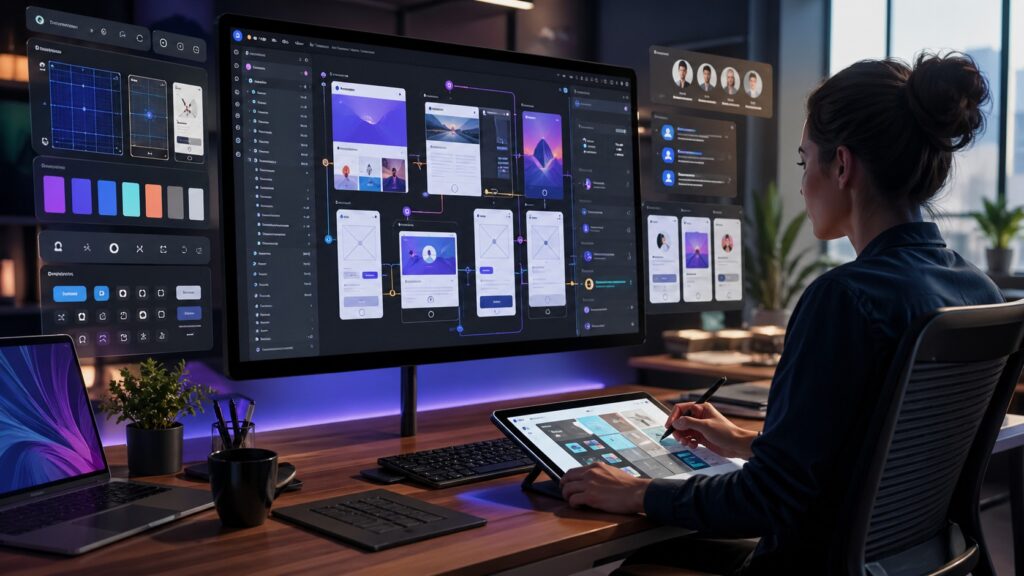
מה זה Figma בשנת 2026? מדריך עמוק לעיצוב אתרים, אפליקציות, מערכות עיצוב, AI ותהליך עבודה מקצועי
Figma היא כבר מזמן לא “עוד תוכנה לעיצוב מסכים”.
בשנת 2026 היא הפכה לסביבת עבודה שלמה שבה רעיון, סקיצה, חוויית משתמש, עיצוב ויזואלי, אב־טיפוס, מערכת עיצוב, בדיקות מול לקוח, עבודה עם מפתחים ואפילו בנייה בעזרת AI — יכולים להתחבר לאותו תהליך עבודה אחד.
מי שנכנס היום לעולם של עיצוב אתרים ואפליקציות בלי להבין Figma לעומק, מפספס לא רק כלי טכני, אלא דרך חשיבה חדשה על עבודה דיגיטלית.
הכוח האמיתי של Figma הוא לא רק בזה שאפשר לצייר בה כפתור יפה, אלא בזה שאפשר לבנות בה שפה שלמה: צבעים, טיפוגרפיה, ריווחים, רכיבים, מצבי מסך, זרימות משתמש וחוקים שמחזיקים מוצר שלם.
ב־2026, עם כלים כמו Figma Make, Figma Sites, Figma Draw, Figma Buzz, Grid, Dev Mode, Variables ויכולות AI, הגבול בין עיצוב, פרוטוטייפ ובנייה ראשונית נעשה הרבה יותר דק.
זה לא אומר שמעצב הופך למתכנת ביום אחד, אבל זה כן אומר שמעצב טוב צריך להבין איך רעיון עיצובי מתנהג, איך הוא משתנה במסכים שונים, איך צוותים עובדים איתו, ואיך הוא מתורגם למציאות.
המאמר הזה נועד לעשות סדר: מהי Figma, למה היא כל כך חשובה, מה אפשר לעשות איתה, איך עובדים איתה נכון, מה השתנה בשנים האחרונות, אילו טעויות חוזרות אצל מתחילים, ואיך מעצבים מכל העולם חושבים בעזרתה על אתרים ואפליקציות.
המטרה היא לא רק להכיר שמות של כלים, אלא להבין איך בונים תהליך עבודה מקצועי, נקי, חכם ומשכנע יותר.
קישור לקבוצה שמאפשרת לבוגרי לימודי עיצוב גרפי ללא ניסיון בכלל למצוא עבודה בקלות: https://www.facebook.com/groups/SGRAPHICDESIGNONLINE
נכון לאפריל 2026, Figma מציגה באתר הרשמי שלה סביבת מוצרים רחבה הכוללת בין היתר Figma Design, Dev Mode, FigJam, Figma Slides, Figma Draw, Figma Buzz, Figma Sites, Figma Make, AI וחיבור לכלי פיתוח באמצעות MCP; ברשימות העדכון הרשמיות מופיעים גם שיפורי ביצועים משמעותיים, כולל עריכת וקטורים מהירה יותר, שיפור בקצב העבודה של Make וזמני טעינה טובים יותר.
Figma 2026: המדריך המלא לעיצוב אתרים, אפליקציות, פרוטוטייפים ועבודה מקצועית מול לקוחות ומפתחים – מה זה Figma ולמה היא הפכה לכלי כל כך מרכזי בעולם העיצוב הדיגיטלי?
Figma היא פלטפורמת עיצוב שיתופית שנועדה בעיקר לעיצוב ממשקים, אתרים, אפליקציות, מערכות דיגיטליות, מסכים, רכיבים וחוויות משתמש.
היא עובדת בדפדפן וגם באפליקציית מחשב, ולכן קל מאוד לשתף קבצים, לעבוד יחד, לקבל תגובות, להראות ללקוח תהליך ולתת למפתח גישה מסודרת לעיצוב.
המשמעות היא שמעצב לא צריך לשלוח עשרות קבצים סגורים, לא צריך לייצא גרסאות שוב ושוב, ולא צריך להסביר בטלפון איפה נמצא כל כפתור.
הכול נמצא במקום אחד: המסכים, השכבות, הרכיבים, הצבעים, הטיפוגרפיה, ההערות, הגרסאות והפרוטוטייפ.
אם בעבר תהליך עיצוב אתר היה מתפצל בין תוכנת עיצוב, כלי מצגות, תיקיות קבצים, שיחות מייל וכלי פיתוח, Figma צמצמה את המרחק בין כל התחנות האלה.
היא מאפשרת למעצבים לעבוד בצורה מהירה, אבל גם מדויקת מאוד, כל עוד הם משתמשים נכון במערכות, רכיבים, שמות, גרידים וחוקים.
מעצב מתחיל יכול להיכנס אליה כדי לבנות דף נחיתה פשוט, אבל מעצב מקצועי יכול לבנות בה מערכת שלמה של מוצר דיגיטלי עם מאות מסכים ורכיבים.
היתרון הגדול שלה הוא הגמישות: היא מתאימה ללימוד בסיסי, לעבודה מול לקוחות, לצוותי מוצר, לסטארט־אפים, לחברות גדולות, למעצבי UI/UX, למעצבי מותג ולמפתחים.
הטעות הגדולה היא לחשוב ש־Figma היא רק “תוכנה לציור מסכים”; בפועל היא שיטת עבודה שמכריחה את המעצב לחשוב מסודר יותר, עקבי יותר ומקצועי יותר.
למה Figma חשובה במיוחד בשנת 2026?
בשנת 2026, עיצוב דיגיטלי כבר לא נמדד רק לפי “כמה המסך יפה”.
היום בודקים אם המסך ברור, אם הוא נוח, אם הוא מתאים למובייל, אם הוא עובד כחלק ממערכת, אם אפשר לפתח אותו, אם הוא מתעדכן מהר, ואם צוותים שונים יכולים להשתמש בו בלי להרוס את השפה העיצובית.
כאן בדיוק Figma הופכת לכלי חשוב במיוחד, כי היא לא רק עוזרת לעצב את המראה, אלא גם לנהל את ההיגיון שמאחוריו.
ב־Config 2025 הכריזה Figma על הרחבה משמעותית של הפלטפורמה, כולל Figma Make, Figma Sites, Figma Draw ו־Figma Buzz, לצד יכולות שמטרתן לחבר בין רעיון, עיצוב, AI ותוצר עובד במקום אחד.
זה שינוי חשוב, כי הוא מראה שהעולם הולך לכיוון שבו המעצב לא רק מוסר תמונה למפתח, אלא בונה חוויה שאפשר לבדוק, להרגיש, לשנות ולשפר מוקדם יותר.
מעצב שמבין Figma בשנת 2026 יודע לבנות מסך, אבל גם יודע להסביר למה הכפתור נמצא שם, איך הוא משתנה במובייל, מה קורה במצב שגיאה, איך אותו רכיב מופיע בעוד עמוד, ומה המפתח צריך לדעת כדי להפוך אותו למוצר חי.
הכלי עצמו השתנה, אבל גם הציפייה ממעצבים השתנתה: לקוחות וצוותים רוצים יותר סדר, יותר מהירות, יותר יכולת בדיקה ופחות ניחושים.
לכן Figma חשובה לא רק למי שרוצה לעצב, אלא לכל מי שרוצה להבין איך רעיון דיגיטלי הופך למערכת אמיתית.
מעצב שלא מכיר את הכלי לעומק עלול להישאר ברמת תמונה יפה, בזמן שהעולם מתקדם לעבודה חכמה, חיה ומשותפת יותר.
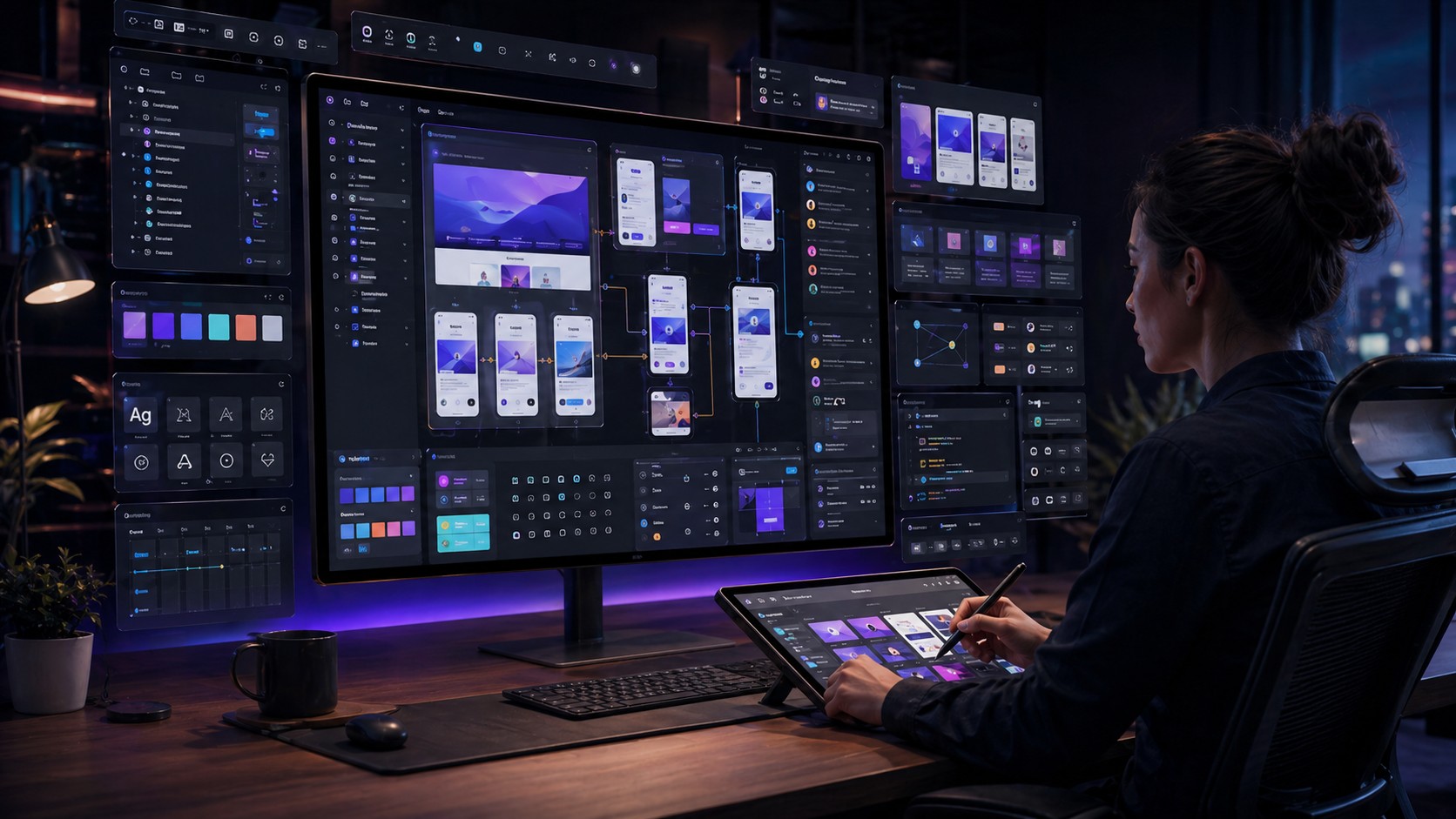
מה עושים בפועל עם Figma? מעצבים ב־Figma אבל הקבצים שלכם מבולגנים? כך עובדים נכון עם רכיבים, AI ומערכות עיצוב
ב־Figma אפשר להתחיל מסקיצה פשוטה של רעיון, להמשיך למסכי Wireframe, לבנות עיצוב מלא, ליצור רכיבים חוזרים, להגדיר סגנונות, לחבר מסכים לפרוטוטייפ, להציג ללקוח זרימה ולמסור למפתחים את המידע הדרוש לבנייה.
אפשר לעצב אתר תדמית, חנות אונליין, אפליקציה, מערכת ניהול, מסך הרשמה, דשבורד, עמוד נחיתה, ממשק מובייל, עיצוב לטאבלט, מצגת מוצר, תהליך רכישה או מערכת מורכבת עם הרבה משתמשים.
אפשר גם לעבוד עם FigJam לחשיבה ראשונית, סיעור מוחות, מיפוי תהליכים, מחקר משתמשים, מבנה אתר ותכנון זרימות לפני שנכנסים לעיצוב הסופי.
מעצבים משתמשים ב־Figma כדי לבנות שפה ויזואלית: צבעים, גדלים, כותרות, אייקונים, כפתורים, כרטיסים, תפריטים, טפסים, חלונות קופצים והודעות מערכת.
הכוח הגדול מתחיל כשהמעצב מפסיק לראות כל מסך כציור נפרד ומתחיל לחשוב על מערכת של רכיבים שחוזרים על עצמם.
לדוגמה, אם יש כפתור ראשי באתר, לא מעצבים אותו מחדש בכל עמוד; בונים רכיב אחד, מגדירים לו מצבים, ומשתמשים בו שוב ושוב.
אם אחר כך צריך לשנות את צבע הכפתור או את הרדיוס שלו, השינוי יכול להתעדכן במקומות רבים בלי עבודה ידנית אינסופית.
זו בדיוק הסיבה ש־Figma מתאימה גם למעצבים עצמאיים וגם לצוותים גדולים: היא חוסכת בלגן, מקצרת תהליכים ומונעת טעויות שנוצרות כשכל אחד עובד אחרת.
אבל כדי להפיק ממנה ערך אמיתי, צריך ללמוד לא רק איפה נמצא כל כלי, אלא איך חושבים נכון בתוך הכלי.
ההבדל בין עיצוב יפה לעיצוב שעובד באמת
הרבה מעצבים מתחילים נכנסים ל־Figma ומנסים מיד ליצור מסך מרשים, צבעוני ומלא אפקטים.
זה טבעי, כי הכלי מאפשר לעבוד מהר, להוסיף צורות, תמונות, אייקונים, טקסטים וצללים בתוך דקות.
אבל עיצוב דיגיטלי טוב לא מתחיל בשאלה “מה ייראה יפה?”, אלא בשאלה “מה המשתמש צריך להבין ולעשות כאן?”.
אם המשתמש לא מבין איפה ללחוץ, מה חשוב, מה השלב הבא או למה הוא נמצא במסך הזה, העיצוב נכשל גם אם הוא נראה יוקרתי.
ב־Figma קל מאוד לייפות מסך, אבל מעצב מקצועי משתמש בה כדי לבנות היררכיה ברורה: מה הדבר הראשון שרואים, מה הדבר השני, ומה הפעולה המרכזית.
לדוגמה, בעמוד הרשמה לאפליקציה, לא צריך שכל הטקסטים יהיו באותו גודל, כל הצבעים יצעקו וכל האזורים יתחרו על תשומת לב.
צריך כותרת ברורה, הסבר קצר, שדות נוחים, כפתור פעולה בולט, הודעות שגיאה מובנות, וריווח שנותן למשתמש לנשום.
היופי חייב לשרת את הפעולה, לא להחליף אותה.
זו הבחנה קריטית: Figma נותנת כוח ליצור, אבל האחריות של המעצב היא להחליט מה לא להוסיף.
איך מתחילים לעבוד נכון בקובץ Figma?
עבודה נכונה ב־Figma מתחילה לפני שמציירים את המסך הראשון.
צריך לפתוח קובץ מסודר, לתת שמות ברורים לעמודים, להחליט מהו אזור הסקיצות, מהו אזור העבודה, מהו אזור הרכיבים, ומהו אזור המסכים המוכנים להצגה.
קובץ מבולגן אולי לא מפריע ביום הראשון, אבל בפרויקט אמיתי הוא הופך מהר מאוד למלכודת.
כשיש עשרות מסכים, גרסאות, רכיבים, ניסיונות, תגובות ותיקונים, חוסר סדר גורם לבזבוז זמן ולשגיאות.
מעצב מקצועי לא משאיר Frames בשם “Frame 1234”, לא מפזר רכיבים בלי מבנה, ולא נותן לשכבות להיערם בלי היגיון.
הוא יוצר שמות ברורים כמו Home / Desktop, Home / Mobile, Checkout / Error State, Button / Primary, Card / Product, Header / Logged In.
הוא מפריד בין ניסוי לבין מסך מאושר, בין רכיב מקומי לבין רכיב שצריך להיכנס לספריית עיצוב, ובין רעיון שעדיין בבדיקה לבין עיצוב שמוכן למסירה.
זה נשמע טכני, אבל זו אחת המיומנויות שמבדילות בין מעצב חובב למעצב שאפשר לעבוד איתו לאורך זמן.
הלקוח אולי לא רואה את שמות השכבות, אבל הוא בהחלט מרגיש את ההבדל בתהליך, במהירות וביכולת לקבל תיקונים מדויקים.
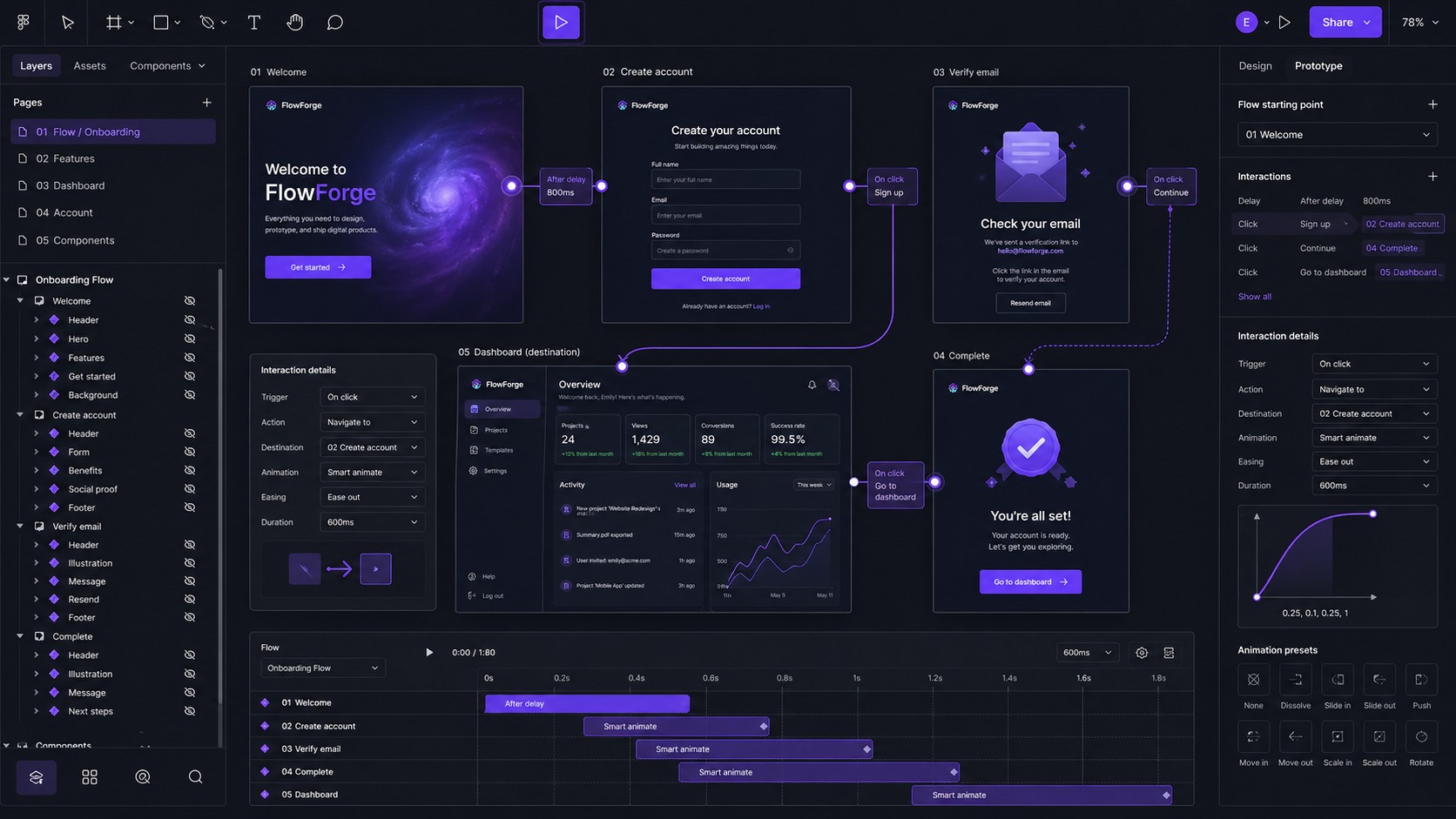
Frames הם לא סתם “דפים” — הם בסיס החשיבה של הממשק
ב־Figma עובדים עם Frames, והם הרבה יותר מסתם משטח ציור.
Frame יכול לייצג מסך של מובייל, עמוד באתר, רכיב, אזור בתוך עמוד, מצב אינטראקציה או יחידה שחוזרת על עצמה.
הבנה נכונה של Frames עוזרת למעצב לחשוב כמו בונה ממשקים ולא כמו צייר פוסטרים.
לדוגמה, עמוד אתר יכול להיות Frame גדול, אבל בתוכו יכולים להיות אזורים כמו Header, Hero, Features, Testimonials, Pricing ו־Footer.
כל אזור כזה יכול להתנהג כמו יחידה עצמאית, עם ריווחים פנימיים, גריד, רקע, כותרת ותוכן.
כשעובדים כך, קל יותר לשנות סדר אזורים, לבדוק גרסה אחרת, להציג ללקוח מבנה ברור ולהעביר למפתח הבנה טובה יותר של החלוקה.
טעות נפוצה היא להניח את כל האלמנטים ישירות על מסך אחד בלי היררכיה, ואז כל שינוי קטן מזיז עשרות דברים.
במקום זה, כדאי לחשוב על הממשק כעל מערכת של קופסאות חכמות: כל קופסה מחזיקה תוכן, לכל קופסה יש תפקיד, וכל קופסה יודעת איך היא קשורה לסביבה שלה.
זה אחד המקומות שבהם Figma מלמדת את המעצב לחשוב בצורה מבנית, לא רק ויזואלית.
Auto Layout: הכלי שמפריד בין מסך מצויר למסך שמתנהג נכון
Auto Layout הוא אחד הכלים החשובים ביותר ב־Figma, ואחד הכלים שמעצבים מתחילים נוטים לפחד ממנו בהתחלה.
במילים פשוטות, Auto Layout מאפשר לאובייקטים להסתדר לפי כללים של ריווח, כיוון, יישור, גודל והתנהגות במקום להזיז כל דבר ידנית.
אם יש כפתור עם טקסט, Auto Layout מאפשר לכפתור לגדול לפי אורך הטקסט, לשמור על ריווח פנימי, ולהישאר מאוזן גם כשהמילה משתנה.
אם יש כרטיס מוצר עם תמונה, כותרת, מחיר וכפתור, Auto Layout מאפשר לכרטיס להיות מסודר, עקבי וגמיש.
באתרים ואפליקציות, תוכן משתנה כל הזמן: שמות ארוכים, שפות שונות, תמונות שונות, מחירים שונים, הודעות שגיאה שונות.
עיצוב ידני מדי נשבר מהר כאשר התוכן משתנה, ואילו Auto Layout עוזר לבנות עיצוב שמחזיק מצבים אמיתיים.
החיסרון הוא שצריך להשקיע זמן בלמידה, כי בהתחלה זה מרגיש פחות חופשי מציור רגיל.
אבל ברגע שמבינים את העיקרון, קשה לחזור אחורה, כי העבודה נעשית נקייה, מהירה ומדויקת יותר.
מעצב שלא מבין Auto Layout לעומק יתקשה לבנות מערכות מורכבות, במיוחד כשצריך להתאים עיצובים למובייל, דסקטופ, רכיבים חוזרים ומסכים משתנים.
Grid ב־Figma: למה 2026 דורשת חשיבה דו־ממדית?
אחד החידושים החשובים שנכנסו לעולם העבודה ב־Figma הוא Grid כזרימת Auto Layout דו־ממדית, שמאפשרת לחשוב על שורות ועמודות בצורה מסודרת יותר.
במדריכי העזרה של Figma מוסבר ש־Grid auto layout flow מביא שליטה דו־ממדית של Rows ו־Columns, כלומר עבודה שמזכירה יותר מבנים אמיתיים של ממשקים מורכבים.
זה חשוב במיוחד בעיצוב דשבורדים, גלריות, כרטיסים, עמודי קטגוריה, אזורי תוכן, מערכות ניהול וחוויות שבהן האלמנטים לא מסתדרים רק בשורה אחת או בטור אחד.
בעבר מעצבים רבים השתמשו בפתרונות עקיפים: Frames בתוך Frames, ריווחים ידניים, שכפולים, התאמות נקודתיות והרבה עבודה שחוזרת על עצמה.
Grid מאפשר לחשוב בצורה קרובה יותר לאופן שבו ממשקים מודרניים באמת בנויים: תאים, עמודות, אזורים, יחסים, התרחבות והתכווצות.
לדוגמה, גלריית מוצרים יכולה להיות בנויה כך שכרטיס אחד יתפוס עמודה אחת, כרטיס חשוב יתפוס שתי עמודות, ואזור פרסומי יתפרס על רוחב גדול יותר.
זה לא רק נוח מבחינה טכנית, אלא גם מחזק את החשיבה העיצובית: המעצב מתחיל לראות את העמוד כמערכת יחסים ולא כאוסף אובייקטים מפוזרים.
הטעות הנפוצה היא להשתמש ב־Grid רק כעזר אסתטי, במקום להבין שהוא כלי לתכנון התנהגות.
כאשר משלבים Grid עם Auto Layout, Components ו־Variables, מקבלים קובץ שמרגיש הרבה יותר קרוב למוצר אמיתי ופחות כמו תמונה סטטית.
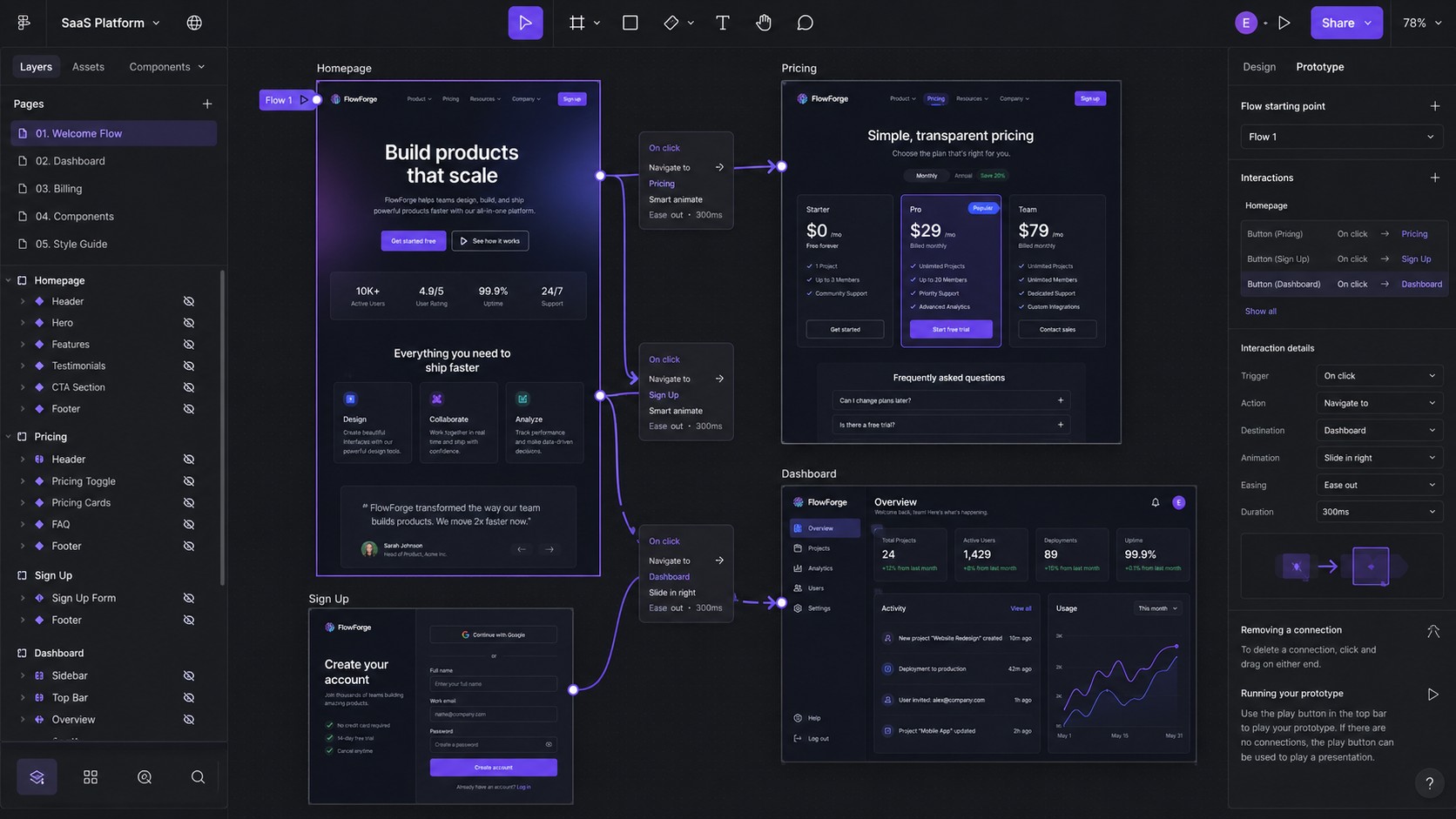
Components: איך יוצרים עקביות בלי להשתעבד לעבודה חוזרת?
Components הם רכיבים חוזרים שאפשר להשתמש בהם שוב ושוב לאורך הפרויקט.
כפתור, שדה טופס, כרטיס מוצר, תפריט, אייקון, תגית, הודעת שגיאה, חלון קופץ או Header — כל אלה יכולים להפוך ל־Component.
היתרון הגדול הוא שאם בונים רכיב נכון, אפשר לעדכן אותו במקום אחד ולהשפיע על כל המקומות שבהם הוא מופיע.
לדוגמה, אם באתר יש 60 כפתורים ראשיים ופתאום הלקוח רוצה צבע אחר, אין צורך לעבור כפתור כפתור.
משנים את הרכיב הראשי, והמערכת מתעדכנת בצורה הרבה יותר חכמה.
אבל Components הם לא קסם אם בונים אותם בצורה רשלנית.
רכיב טוב צריך לכלול מצבים שונים: רגיל, מעבר עכבר, לחוץ, לא פעיל, טעינה, הצלחה, שגיאה ולעיתים גם וריאציות של גודל.
רכיב שלא חושב על מצבים אמיתיים יישבר כאשר הפרויקט יגדל.
מעצב מקצועי לא בונה רק את “המצב היפה” של המסך, אלא גם את המצבים הפחות נוצצים שהמשתמשים באמת פוגשים.
Variants: הדרך להפוך רכיב אחד למשפחה שלמה
Variants מאפשרים לאחד כמה גרסאות של אותו רכיב תחת מערכת אחת.
במקום ליצור עשרה כפתורים מפוזרים — כפתור גדול, קטן, כהה, בהיר, פעיל, לא פעיל, עם אייקון, בלי אייקון — אפשר ליצור משפחת כפתורים אחת עם מאפיינים משתנים.
זה הופך את הקובץ לנקי יותר, את העבודה למהירה יותר ואת השימוש ברכיבים לברור יותר.
לדוגמה, רכיב Button יכול לכלול Type: Primary / Secondary / Ghost, Size: Small / Medium / Large, State: Default / Hover / Disabled.
מעצב שמשתמש בזה נכון יכול לבנות ספרייה שלמה שנראית כמו מערכת מקצועית ולא כמו אוסף קבצים מקרי.
היתרון הגדול לצוותים הוא שכל אחד יכול להשתמש באותו רכיב בלי להמציא אותו מחדש.
החיסרון הוא שצריך לתכנן מראש, כי רכיב עם יותר מדי וריאציות עלול להפוך לכבד ומבלבל.
לכן חשוב לשאול: אילו מצבים באמת נדרשים? אילו גדלים באמת קיימים? אילו סוגי כפתורים משמשים במוצר?
מערכת טובה לא כוללת כל אפשרות בעולם, אלא את האפשרויות הנכונות למוצר המסוים.
Variables: כשצבע, ריווח וטיפוגרפיה הופכים לחוקים ולא להחלטות רגעיות
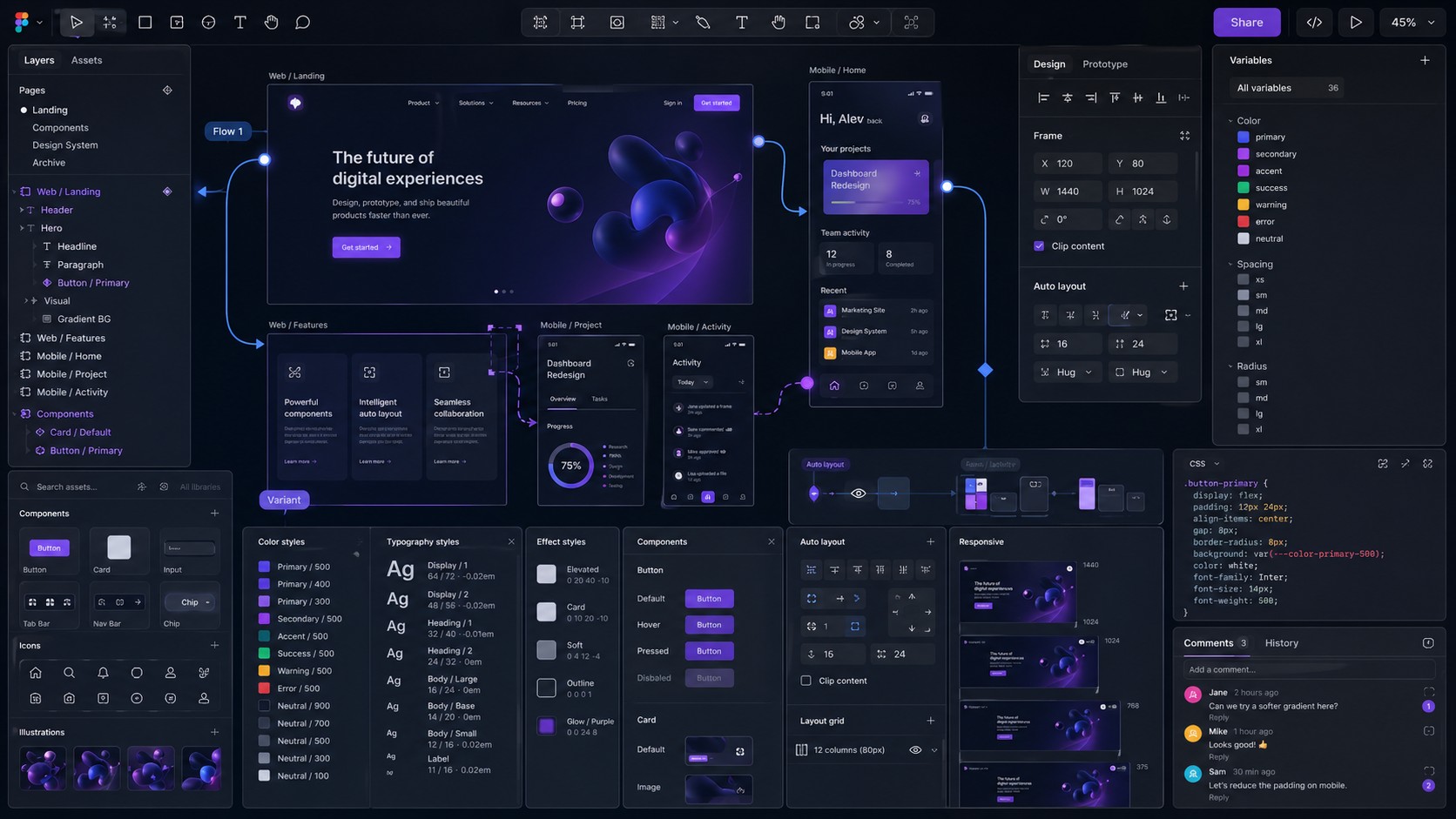
Variables הן אחד החלקים החשובים ביותר בעבודה מודרנית עם Figma, במיוחד כאשר בונים מערכות עיצוב.
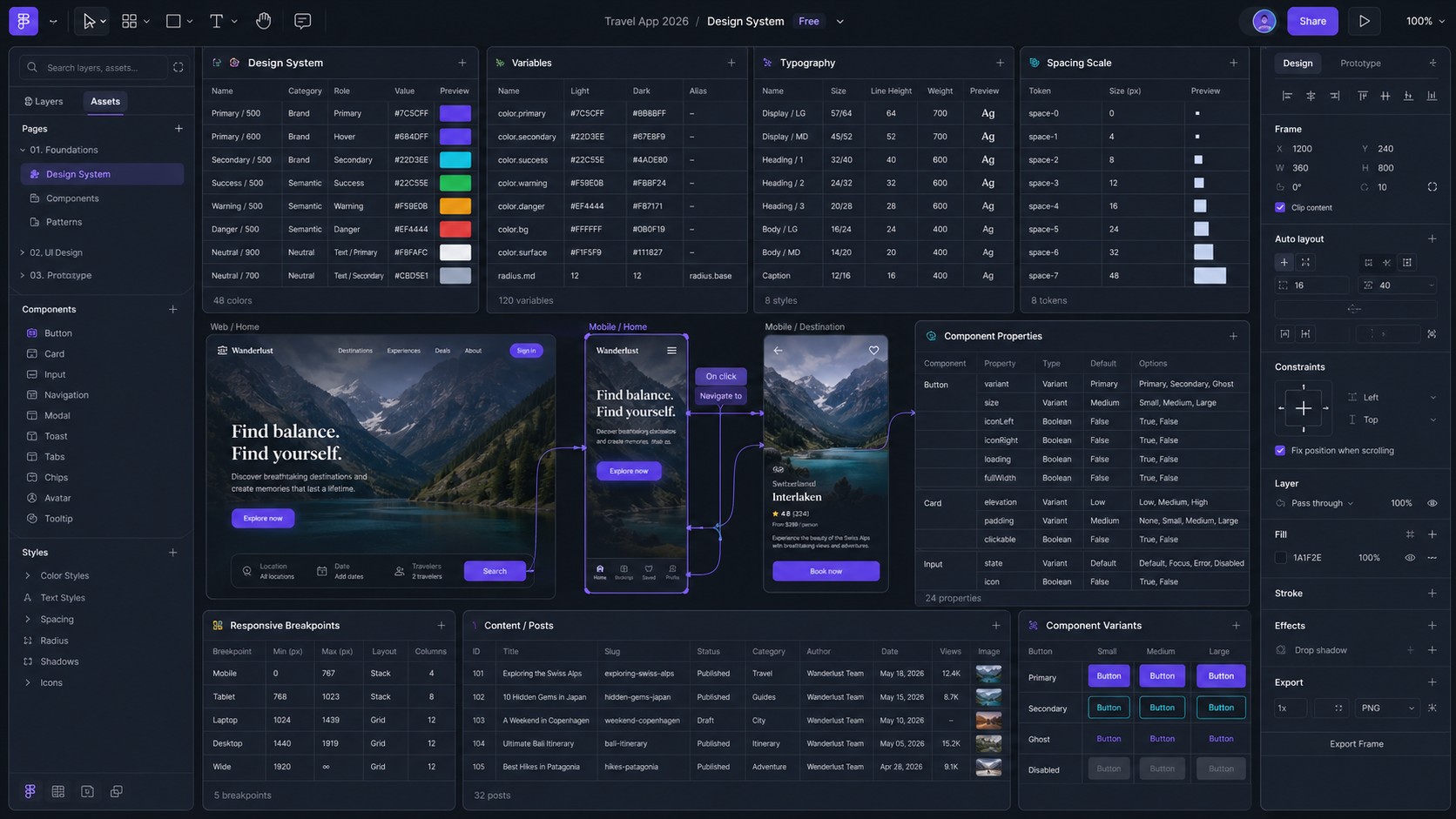
במקום לבחור בכל פעם צבע ידנית, אפשר להגדיר משתנים כמו Color / Brand / Primary, Color / Text / Main, Space / 16, Radius / Medium או Typography / Body.
Figma מציינת שבמערכות עיצוב אפשר להשתמש ב־Variables ו־Modes כדי ליישם Design Tokens, כולל החלפה בין מצבי Light ו־Dark או שינוי טיפוגרפיה בין מותגים.
המשמעות היא שהעיצוב הופך משכבה ויזואלית למערכת עם היגיון.
אם מחר צריך ליצור מצב כהה לאפליקציה, לא מתחילים לצבוע הכול מחדש; עובדים עם Mode שמחליף ערכים לפי מערכת.
אם חברה מנהלת כמה מותגים, אפשר לבנות מבנה שבו אותו רכיב מקבל צבעים וטיפוגרפיה שונים לפי מותג.
זה חשוב במיוחד לעסקים גדולים, אבל גם למעצב עצמאי שמכין אתר תדמית ורוצה לעבוד חכם.
טעות נפוצה היא להגדיר Variables מאוחר מדי, אחרי שכבר יש עשרות מסכים מבולגנים.
עדיף לבנות לפחות בסיס ראשוני כבר בתחילת העבודה: צבעים, ריווחים, גדלי טקסט ורדיוסים.
כך הקובץ לא רק נראה מקצועי, אלא גם מתנהג כמו מערכת שאפשר להרחיב.
Design System: למה כל אתר ואפליקציה צריכים שפה פנימית?
Design System היא מערכת חוקים, רכיבים, סגנונות ודפוסים שמגדירה איך מוצר נראה ומתנהג.
זה לא רק קובץ צבעים ולא רק ספריית כפתורים, אלא הסכמה רחבה על איך בונים את החוויה.
מערכת עיצוב טובה כוללת צבעים, טיפוגרפיה, אייקונים, ריווחים, רכיבים, תבניות עמוד, מצבי שגיאה, כללי כתיבה, עקרונות נגישות וחוקים לשימוש נכון.
Figma מדגישה את היכולת לשתף ספריות כדי לשמור על עקביות, ולבנות מערכות עיצוב שמתרחבות עם מוצרים, מותגים וצוותים.
כאשר אין מערכת עיצוב, כל מסך עלול להיראות כאילו עיצב אותו אדם אחר ביום אחר.
כפתור אחד עגול, כפתור אחר מרובע, טקסט אחד גדול מדי, ריווח אחד צפוף, אייקון אחד בסגנון שונה, והמשתמש מרגיש חוסר יציבות.
כאשר יש מערכת, הכול מרגיש אמין יותר: אותו סגנון, אותה שפה, אותו היגיון, אותה איכות.
זה קריטי במיוחד באפליקציות שבהן המשתמש עובר בין הרבה מסכים וצריך להרגיש שהוא נמצא באותו עולם.
מערכת עיצוב לא מגבילה יצירתיות; היא נותנת בסיס שמאפשר להיות יצירתי בלי להרוס עקביות.
Figma Design: הליבה של העבודה היומיומית
Figma Design הוא המקום שבו רוב המעצבים מבלים את רוב הזמן.
שם בונים את המסכים, הרכיבים, הסגנונות, הגרידים, הפרוטוטייפים והקבצים המרכזיים של הפרויקט.
זהו האזור שבו רעיון מתחיל לקבל צורה ויזואלית מדויקת: מיקום האלמנטים, היררכיית תוכן, צבעים, טיפוגרפיה, תמונות, אייקונים ותנועה בין מסכים.
הכוח של Figma Design הוא שהוא מתאים גם לחשיבה חופשית וגם לעבודה מאוד שיטתית.
אפשר להתחיל עם סקיצה גסה, אבל בהמשך לבנות קובץ מסודר ברמת דיוק גבוהה מאוד.
מעצב טוב יודע לעבור בין שני מצבים: מצב חקירה, שבו מותר לנסות, לטעות ולשבור; ומצב ייצור, שבו צריך לנקות, לאחד, לקרוא בשם ולדייק.
טעות נפוצה היא להישאר כל הזמן במצב חקירה ולהגיש ללקוח קובץ שמרגיש כמו שולחן עבודה מבולגן.
לקוח אולי רואה רק את המסך הסופי, אבל צוות עבודה רואה גם את התהליך, ושם המקצועיות נמדדת.
Figma Design היא לא רק המקום שבו מציירים, אלא המקום שבו בונים ביטחון סביב החלטות עיצוביות.
FigJam: לחשוב לפני שמעצבים
לפני שמתחילים לעצב מסכים מלאים, הרבה פעמים נכון לעצור ולעבוד ב־FigJam.
FigJam הוא לוח חשיבה שיתופי שבו אפשר למפות רעיונות, לבנות תרשימי זרימה, לנתח משתמשים, להגדיר בעיות, לכתוב הערות, לארגן מחקר ולנהל סיעור מוחות.
החשיבות שלו היא בכך שהוא מזכיר למעצב שעיצוב טוב מתחיל בהבנה ולא בקישוט.
לדוגמה, אם בונים אפליקציה להזמנת שיעורים, לפני המסכים צריך להבין מי המשתמש, מה הוא רוצה, איפה הוא נתקע, מה חשוב לו, אילו שלבים יש בתהליך, ומה עלול לגרום לו לעזוב.
ב־FigJam אפשר למפות את הזרימה: כניסה, הרשמה, בחירת שיעור, תשלום, אישור, תזכורת, ביטול, שינוי מועד וחזרה לשירות.
רק אחרי שמבינים את הדרך, נכנסים ל־Figma Design ומתחילים לבנות את המסכים עצמם.
הטעות הנפוצה היא להתחיל ישר בעיצוב יפה ואז לגלות שהזרימה לא הגיונית.
זה דומה לבניית בית בלי תכנית אדריכלית: אולי הקיר יפה, אבל הבית לא מתפקד.
FigJam עוזר להחזיר את העיצוב למקום הנכון שלו — פתרון בעיה לפני יצירת מראה.
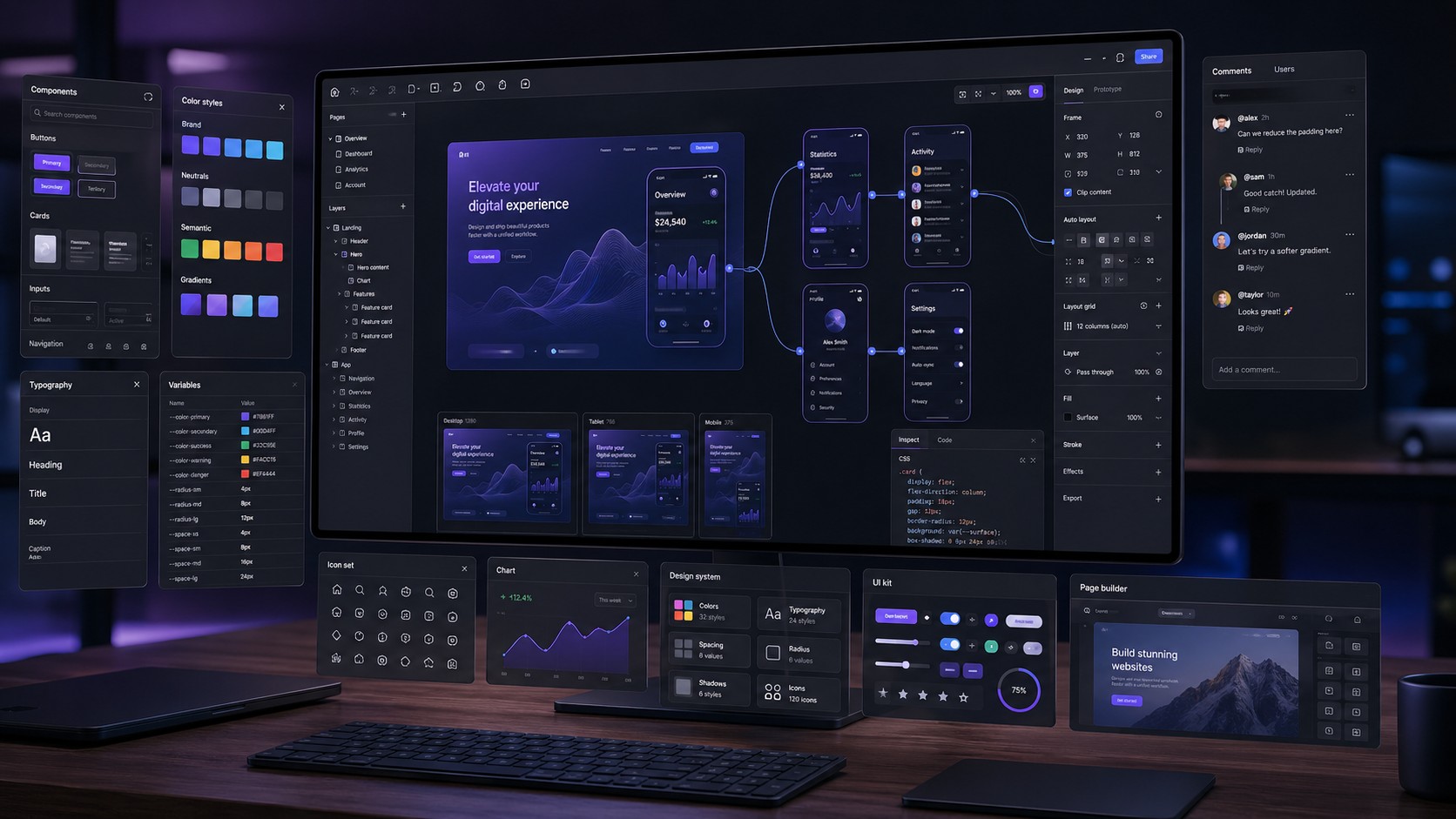
Wireframes: השלד שמציל את העיצוב מטעויות יקרות
Wireframe הוא שלב שבו בונים את מבנה המסך בלי להיכנס עדיין לעיצוב מלא.
זה יכול להיות בשחור־לבן, עם קופסאות פשוטות, טקסטים זמניים, כפתורים בסיסיים וסימון של אזורים מרכזיים.
המטרה היא לבדוק היררכיה, זרימה, סדר תוכן, מיקום פעולות ומבנה כללי לפני שמשקיעים בצבעים, תמונות וסגנון.
ב־Figma קל מאוד לבנות Wireframes, לשכפל מסכים, להראות כמה אפשרויות ולבחור כיוון נכון.
מעצבים מתחילים לפעמים מדלגים על השלב הזה כי הם רוצים להגיע מהר לתוצאה יפה.
אבל בפרויקטים אמיתיים, Wireframe יכול לחסוך הרבה מאוד זמן, כי קל יותר לשנות קופסה אפורה מאשר עיצוב מלא שכבר עבר שעות של עבודה.
לדוגמה, בעמוד נחיתה, Wireframe יכול לעזור להחליט אם ההמלצות צריכות להגיע לפני המחיר, אם הטופס צריך להיות למעלה, ואם אזור היתרונות מספיק ברור.
רק אחרי שהמבנה עובד, כדאי לעבור לעיצוב מלא.
Wireframe טוב הוא לא עיצוב “פחות טוב”; הוא חשיבה נקייה לפני הלבשה ויזואלית.
Prototyping: להפוך מסכים לחוויה שאפשר להרגיש
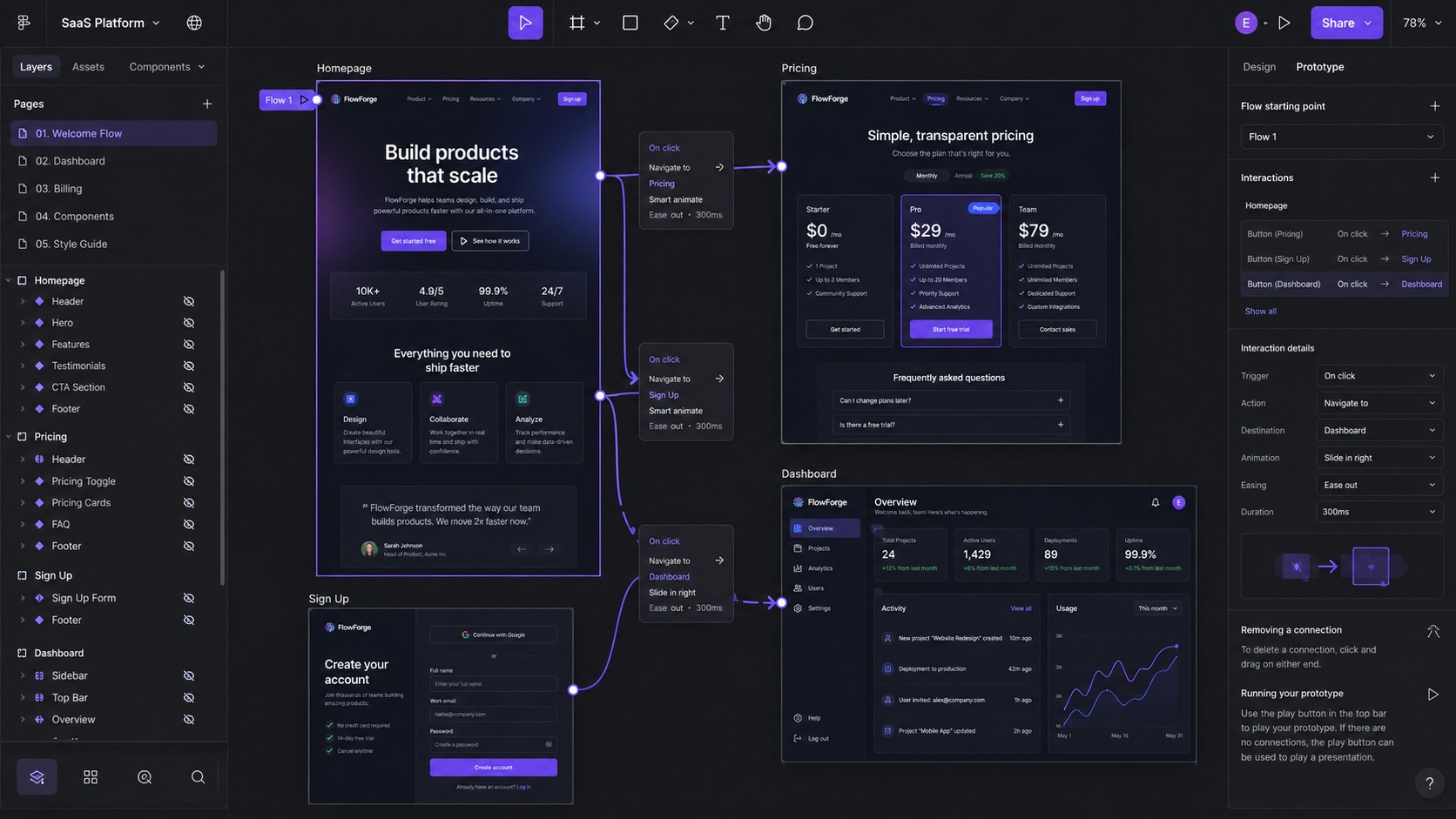
אחד היתרונות הגדולים של Figma הוא היכולת לחבר מסכים לפרוטוטייפ אינטראקטיבי.
במקום להראות ללקוח תמונות סטטיות ולהסביר “כאן ילחצו, ואז יקרה ככה”, אפשר לתת לו ללחוץ, לעבור, להרגיש ולבדוק.
פרוטוטייפ טוב מאפשר להבין אם הזרימה הגיונית, אם כפתור נמצא במקום נכון, אם המעבר בין מסכים ברור, ואם המשתמש מבין מה עליו לעשות.
זה חשוב במיוחד באפליקציות, תהליכי הרשמה, חנויות, מערכות תשלום, דשבורדים ומוצרים עם הרבה שלבים.
Figma מאפשרת להגדיר מעברים, לחיצות, Hover, פתיחת חלונות, תפריטים, אנימציות בסיסיות ומצבים שונים.
הטעות הנפוצה היא לבנות פרוטוטייפ רק בשביל להרשים, עם תנועות יפות שאין להן משמעות.
פרוטוטייפ מקצועי לא נועד להיות מופע זיקוקים, אלא כלי בדיקה.
הוא צריך לעזור למעצב וללקוח לשאול: האם המשתמש יבין? האם הפעולה ברורה? האם המעבר טבעי? האם יש נקודת בלבול?
ככל שמגלים בעיות מוקדם יותר בפרוטוטייפ, כך חוסכים תיקונים יקרים יותר בהמשך.
Dev Mode: הגשר בין מעצבים למפתחים
Dev Mode הוא אזור עבודה שמיועד לעזור למפתחים להבין את העיצוב בלי לפגוע בקובץ העיצוב עצמו.
Figma מתארת את Dev Mode כממשק ממוקד מפתחים שמאפשר לבדוק ולנווט בעיצובים, והוא זמין מתוך קבצי Figma Design.
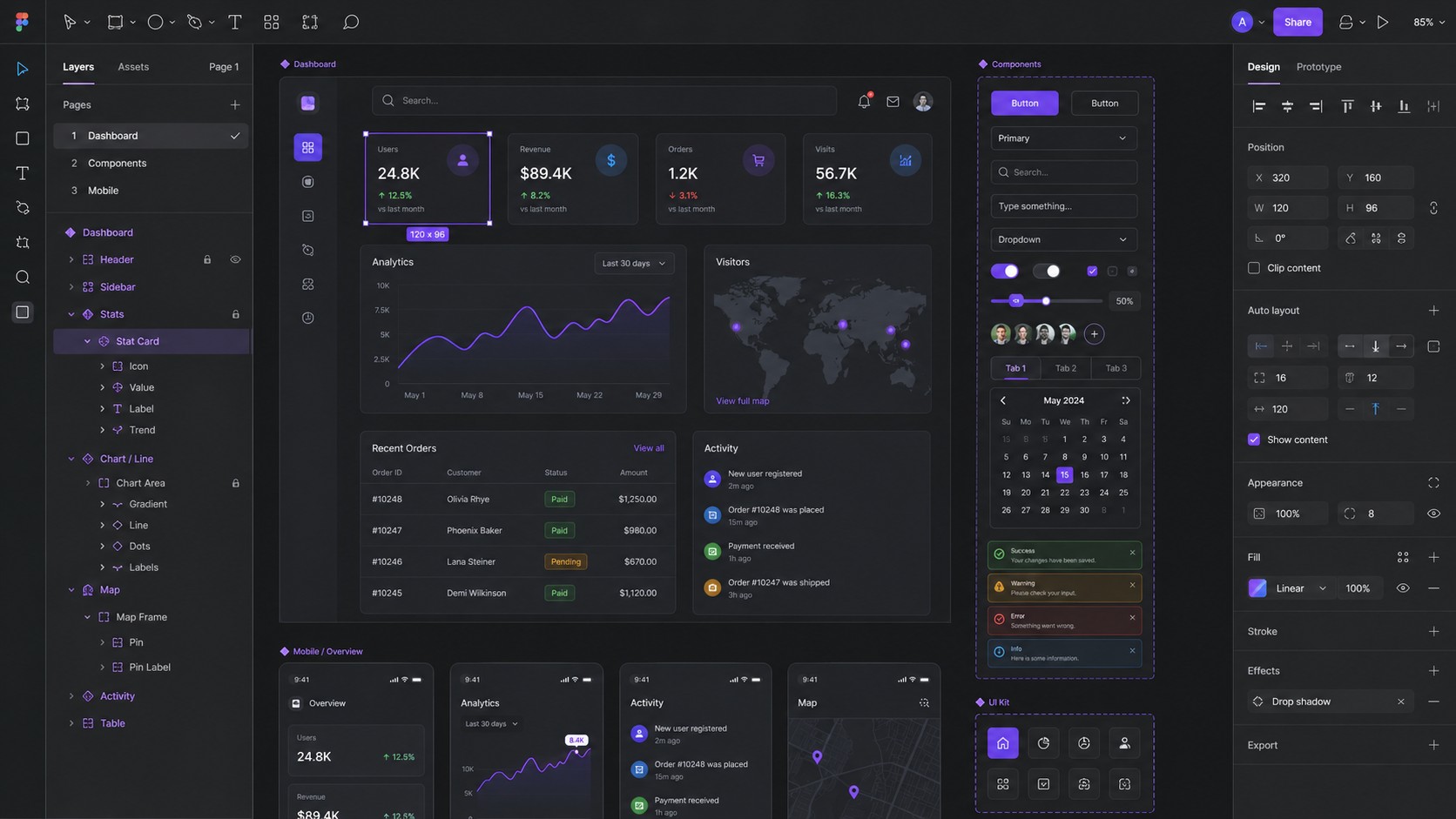
מפתח יכול לראות מידות, צבעים, טיפוגרפיה, ריווחים, נכסים, רכיבים ופרטים שצריך כדי להפוך את העיצוב לקוד.
זה לא מחליף שיחה בין מעצב למפתח, אבל זה מצמצם הרבה אי־הבנות.
כאשר המעצב עובד בצורה מסודרת עם Auto Layout, Components, Variables ושמות ברורים, Dev Mode הופך לכלי חזק מאוד.
כאשר הקובץ מבולגן, Dev Mode רק חושף את הבלגן.
לכן חשוב להבין שהמסירה למפתחים מתחילה הרבה לפני שלוחצים על “שיתוף”.
היא מתחילה בשאלה איך בנוי הקובץ, האם הרכיבים עקביים, האם יש מצבים שונים, האם הריווחים הגיוניים, והאם העיצוב באמת ניתן לבנייה.
מעצב מקצועי לא אומר למפתח “תסתדר”; הוא בונה קובץ שעוזר למפתח להצליח.
Figma Make: מה המשמעות של prompt-to-app למעצבים?
Figma Make הוא אחד החידושים המשמעותיים ביותר משום שהוא מאפשר להתחיל מרעיון או מעיצוב וליצור בעזרת AI אב־טיפוס פונקציונלי או אפליקציה ראשונית.
Figma מתארת את Make ככלי שמאפשר להתחיל מעיצוב ולבנות במהירות Prototype פונקציונלי בעזרת Prompt, כולל עריכה ושיפור של התוצאה בתוך סביבת העבודה.
ביולי 2025 הודיעה Figma ש־Figma Make וכלי AI נוספים יצאו מבטא והפכו זמינים לכל המשתמשים להתנסות, עם הבדלים לפי סוגי מושבים ותוכניות.
המשמעות למעצבים היא עצומה: אפשר לבדוק רעיון מהר יותר, להמחיש כיוון, ליצור גרסה אינטראקטיבית, ולשוחח על מוצר בצורה חיה יותר.
אבל חשוב להבין: AI לא מחליף חשיבה עיצובית.
אם הפרומפט לא ברור, אם הבעיה לא מוגדרת, אם חוויית המשתמש לא מתוכננת, התוצאה תהיה אולי מרשימה לרגע אבל לא בהכרח נכונה.
מעצב טוב משתמש ב־Figma Make כדי להאיץ ניסוי, לא כדי לברוח מאחריות מקצועית.
לדוגמה, אפשר לבקש ליצור מסך הרשמה עם שלושה שלבים, אבל המעצב עדיין צריך לבדוק אם השדות נכונים, אם השפה ברורה, אם העומס סביר, ואם המשתמש מבין מה קורה.
העתיד לא שייך למי שלוחץ על כפתור AI, אלא למי שיודע לכוון את הכלי, לשפוט את התוצאה ולשפר אותה.
Figma Make במובייל: למה בדיקה בטלפון משנה את התמונה?
באפריל 2026 הודיעה Figma ש־Make זמין גם באפליקציית המובייל לצורך Preview, בדיקה ושיתוף, כולל חוויה עם מחוות ומגבלות אמיתיות ב־iOS וב־Android.
זה חשוב כי עיצוב שנראה מעולה על מסך מחשב גדול יכול להרגיש לא נוח בטלפון אמיתי.
גודל אצבע, מרחק בין כפתורים, גובה מסך, גלילה, צפיפות, קריאות טקסט ותחושת מעבר — כל אלה מרגישים אחרת כשבודקים במכשיר עצמו.
מעצב שמסתפק בצפייה בדסקטופ עלול לפספס בעיות קריטיות.
לדוגמה, כפתור שנראה גדול ב־Figma יכול להרגיש קטן מדי בטלפון, וטופס שנראה קצר במחשב יכול להרגיש מתיש במובייל.
בדיקה בטלפון עוזרת להבין אם החוויה באמת טבעית, לא רק אם היא נראית יפה בפריים.
זה משנה במיוחד באפליקציות, בעמודי נחיתה, בתהליכי רכישה ובכל מקום שבו הפעולה המרכזית מתבצעת ממכשיר נייד.
החוק הפשוט הוא: אם המוצר מיועד למובייל, חובה להרגיש אותו במובייל.
Figma מאפשרת לעשות את זה מוקדם יותר, וכך להימנע מתיקונים מאוחרים וכואבים.
Figma Sites: עיצוב אתרים כבר לא נגמר במסך סטטי
Figma Sites נועד לאפשר עיצוב, בנייה ופרסום של אתרים רספונסיביים מתוך סביבת Figma, בלי לקפוץ בין כלים רבים.
בעמוד הרשמי של Figma Sites מתואר הכלי כמוצר שמאפשר לעצב ולבנות אתרים מותאמים ורספונסיביים, עם מעבר יעיל יותר מעיצוב לתוצר חי.
זה שינוי מעניין מאוד עבור מעצבי אתרים, כי במשך שנים רבות העיצוב היה שלב נפרד מהבנייה.
מעצב היה יוצר מסכים, מפתח היה בונה, ואז היו מתחילים תיקונים: כאן הריווח השתנה, כאן הכפתור לא נראה אותו דבר, כאן המובייל נשבר.
עם כלים כמו Figma Sites, החשיבה מתקרבת יותר למצב שבו המעצב רואה מוקדם יותר איך האתר מתנהג ולא רק איך הוא נראה.
זה לא אומר שכל אתר צריך להיבנות כך, ולא אומר שאין צורך במפתחים בפרויקטים מורכבים.
אבל זה כן אומר שמעצבים צריכים להבין יותר לעומק רספונסיביות, מבנה עמוד, התנהגות אזורים, תוכן דינמי, אינטראקציות ומגבלות טכניות.
מי שמעצב אתר כאילו הוא פוסטר ארוך עלול לגלות מהר מאוד שהעיצוב לא מחזיק בעולם אמיתי.
Figma Sites מחזקת את הצורך במעצב שחושב גם על פרסום, תחזוקה, התאמות ותפעול.
Figma Draw: למה איור וקטורי חוזר להיות חשוב בתוך ממשקים?
Figma Draw מרחיבה את יכולות האיור והעריכה הווקטורית בתוך Figma.
בהכרזות Config 2025 תואר Figma Draw כסט כלים בתוך Figma Design שמוסיף יכולות עריכה וקטורית ואיור מתקדמות יותר לטובת ביטוי ויזואלי ועיצוב מוקפד יותר.
זה חשוב כי במשך שנים מעצבים רבים היו יוצאים לכלים אחרים כדי ליצור איורים, אייקונים מורכבים, צורות אורגניות או גרפיקה מותגית.
כאשר חלק גדול יותר מהעבודה הווקטורית נמצא בתוך Figma, קל יותר לשמור על זרימה, לשלב איור בממשק ולעבוד מהר יותר.
אבל גם כאן יש סכנה: רק כי אפשר לאייר יותר, לא אומר שכל ממשק צריך להיות עמוס באיורים.
איור טוב צריך לחזק מסר, להסביר רעיון, לבנות אופי מותגי או להפוך מצב ריק לפחות קר.
לדוגמה, מסך “אין עדיין הודעות” יכול להשתמש באיור עדין כדי להפוך חוויה מאכזבת לרכה יותר.
לעומת זאת, איור גדול מדי במסך פעולה חשוב עלול לגנוב תשומת לב מהכפתור המרכזי.
הכלל המקצועי הוא להשתמש באיור כשיש לו תפקיד, לא כשצריך למלא חלל ריק.
Figma Buzz: כשמותג צריך לייצר הרבה נכסים בלי לאבד עקביות
Figma Buzz מיועד בעיקר לצוותי מותג ושיווק שרוצים ליצור נכסים ויזואליים בקנה מידה רחב ועדיין לשמור על עקביות מותגית.
בעמוד הרשמי של Figma Buzz הוא מתואר ככלי ליצירת נכסי מותג כמו פוסטים, מודעות, One-pagers וחומרים נוספים מתוך תבניות מותגיות.
זה חשוב במיוחד בארגונים שבהם לא רק המעצב יוצר חומרים, אלא גם אנשי שיווק, מנהלי קמפיינים, צוותי תוכן ואנשים שאינם מעצבים מקצועיים.
בלי מערכת מסודרת, כל אחד עלול לשנות צבע, להזיז לוגו, לבחור גופן אחר או ליצור חומר שנראה לא שייך למותג.
Buzz מנסה לפתור את הבעיה הזו באמצעות תבניות, חוקים ואפשרות לייצר הרבה חומרים בלי לוותר על שפה אחידה.
היתרון ברור: מהירות, עקביות, פחות תלות בכל תיקון קטן, והיכולת של צוותים שונים להפיק חומרים בעצמם.
החיסרון האפשרי הוא שאם התבניות לא טובות, כל המערכת תשכפל בינוניות בקנה מידה גדול.
לכן תפקיד המעצב לא נעלם; הוא הופך חשוב יותר בשלב בניית התבניות והחוקים.
מעצב מותג טוב לא רק מעצב פוסט אחד יפה, אלא בונה מערכת שמאפשרת לעוד אנשים ליצור בלי להרוס את המותג.
AI ב־Figma: כלי עזר חכם, לא קיצור דרך לחשיבה
ה־AI ב־Figma נועד לעזור למעצבים להתגבר על חסימות, להאיץ ניסויים, לייצר כיוונים, לערוך תמונות, לשפר רעיונות ולבנות מהר יותר.
Figma מתארת את Figma AI כסדרת יכולות שנועדה לעזור למשתמשים לפתוח חסימות יצירתיות ולהביא רעיונות טובים יותר לחיים.
אבל חשוב מאוד לא להתבלבל: AI לא יודע לבד מה נכון למותג, לקהל, למוצר, לתרבות, לשפה או למטרה העסקית.
הוא יכול להציע, לייצר, לשנות ולזרז, אבל הוא לא מחליף שיפוט מקצועי.
מעצב מתחיל עלול להתלהב מתוצאה מהירה ולחשוב שהיא מוכנה, אבל מעצב מנוסה ישאל שאלות: האם זה ברור? האם זה נגיש? האם זה מתאים לקהל? האם זה עקבי? האם זה יעמוד בשימוש אמיתי?
AI טוב במיוחד בשלב חיפוש כיוונים, יצירת וריאציות, ניסוח רעיונות, בדיקת אפשרויות והאצת משימות חוזרות.
הוא פחות טוב כאשר אין בריף ברור, אין הבנת משתמשים ואין מערכת עיצוב קיימת.
לכן השימוש הנכון הוא לשלב בין מהירות המכונה לבין העין, הטעם והאחריות של המעצב.
בשנת 2026, מעצב שלא יודע לעבוד עם AI ירגיש איטי, אבל מעצב שסומך רק על AI ייראה שטחי.
איך לכתוב פרומפטים טובים ל־Figma Make ולכלי AI?
פרומפט טוב מתחיל בהגדרה ברורה של המטרה, המשתמש, ההקשר, הסגנון והפעולה המרכזית.
במקום לכתוב “תעשה לי אפליקציה יפה”, כדאי לכתוב: “צור אב־טיפוס לאפליקציה להזמנת שיעורי עיצוב, עבור תלמידים מתחילים, עם מסך בית, בחירת קורס, עמוד פרטים, הרשמה ותשלום, בסגנון נקי, אמין ומודרני”.
ככל שההנחיה מדויקת יותר, כך התוצאה הראשונית תהיה קרובה יותר לכיוון הרצוי.
אבל גם פרומפט טוב לא מספיק; צריך להמשיך לשוחח עם הכלי, לבקש שינויים, לתקן אזורים, לדייק תוכן, לשנות ריווחים ולבדוק מצבים.
טעות נפוצה היא לנסות לקבל תוצאה מושלמת מפרומפט אחד.
בפועל, עבודה טובה עם AI דומה לעבודה עם מעצב צעיר או עוזר יצירתי: נותנים כיוון, מקבלים הצעה, מעירים, משפרים, מצמצמים, מדייקים ומחליטים.
כדאי לכלול בפרומפט גם מגבלות, למשל “לא להשתמש ביותר משני צבעי דגש”, “להשאיר הרבה אוויר”, “להתאים למובייל קודם”, או “להימנע מעומס אייקונים”.
הפרומפט הטוב ביותר הוא לא הארוך ביותר, אלא הברור ביותר.
מעצב שמנסח טוב חושב טוב, וזה אחד היתרונות הגדולים של עבודה עם AI: היא מאלצת אותנו להסביר את ההחלטות שלנו.
עיצוב אתרים ב־Figma: מה חשוב לדעת לפני שמתחילים?
עיצוב אתר ב־Figma צריך להתחיל מהבנת המטרה של האתר.
אתר תדמית, אתר מכירה, אתר לימודים, אתר SaaS, בלוג מקצועי, פורטפוליו ואתר אירועים — כל אחד מהם דורש מבנה אחר.
לפני שמעצבים, צריך להבין מה המשתמש מחפש, מה העסק רוצה להשיג, מה הפעולה המרכזית, אילו התנגדויות יש לגולש, ואיזה מידע חייב להופיע מוקדם.
ב־Figma בונים תחילה מבנה: אזור פתיחה, מסר מרכזי, הוכחות, שירותים, יתרונות, תהליך, שאלות, המלצות, טופס יצירת קשר ו־Footer.
אחר כך חושבים על היררכיה: מה גדול, מה קטן, מה בולט, מה שקט, ומה צריך להוביל את העין.
עיצוב אתר טוב הוא לא אוסף מקטעים יפים, אלא מסע מתוכנן.
המשתמש נכנס עם שאלה או צורך, והעמוד צריך להוביל אותו בהדרגה להבנה, אמון ופעולה.
טעות נפוצה היא לפתוח אתר במשפט כללי מדי, תמונת אווירה לא ברורה וכפתור שלא אומר מה יקרה אחריו.
Figma עוזרת לבדוק את כל זה מוקדם, כי אפשר לראות את העמוד כולו, לשנות סדר אזורים, לבנות גרסאות ולהשוות ביניהן.
עיצוב אפליקציות ב־Figma: לחשוב על זרימה, לא על מסך בודד
אפליקציה היא לא עמוד אחד יפה, אלא רצף של פעולות.
משתמש פותח, נרשם, בוחר, מחפש, שומר, משנה, מקבל הודעה, חוזר, מתקן, מבטל או ממשיך.
לכן בעיצוב אפליקציות ב־Figma צריך לחשוב על Flow — הדרך שהמשתמש עובר.
המסך הראשון חשוב, אבל לא פחות חשוב מה קורה אחרי לחיצה, מה קורה כאשר אין נתונים, מה קורה כאשר יש שגיאה, ומה קורה כאשר המשתמש חוזר אחרי שבוע.
מעצב מקצועי יוצר לא רק את המסך המושלם, אלא גם Empty States, Error States, Loading States, Success States ומצבי הרשאה.
לדוגמה, באפליקציה לניהול משימות, צריך לעצב מצב שבו אין משימות, מצב שבו יש הרבה משימות, מצב שבו החיפוש לא מצא כלום, ומצב שבו המשתמש מחק בטעות פריט.
ב־Figma אפשר לבנות את כל המצבים האלה ולחבר אותם לפרוטוטייפ שמראה את החוויה האמיתית.
טעות נפוצה היא לעצב רק את “המסך המלא והיפה” כי הוא נראה טוב בתיק עבודות.
אבל בעולם האמיתי, דווקא המצבים החריגים קובעים אם המשתמש מרגיש שהמוצר חכם ואמין.
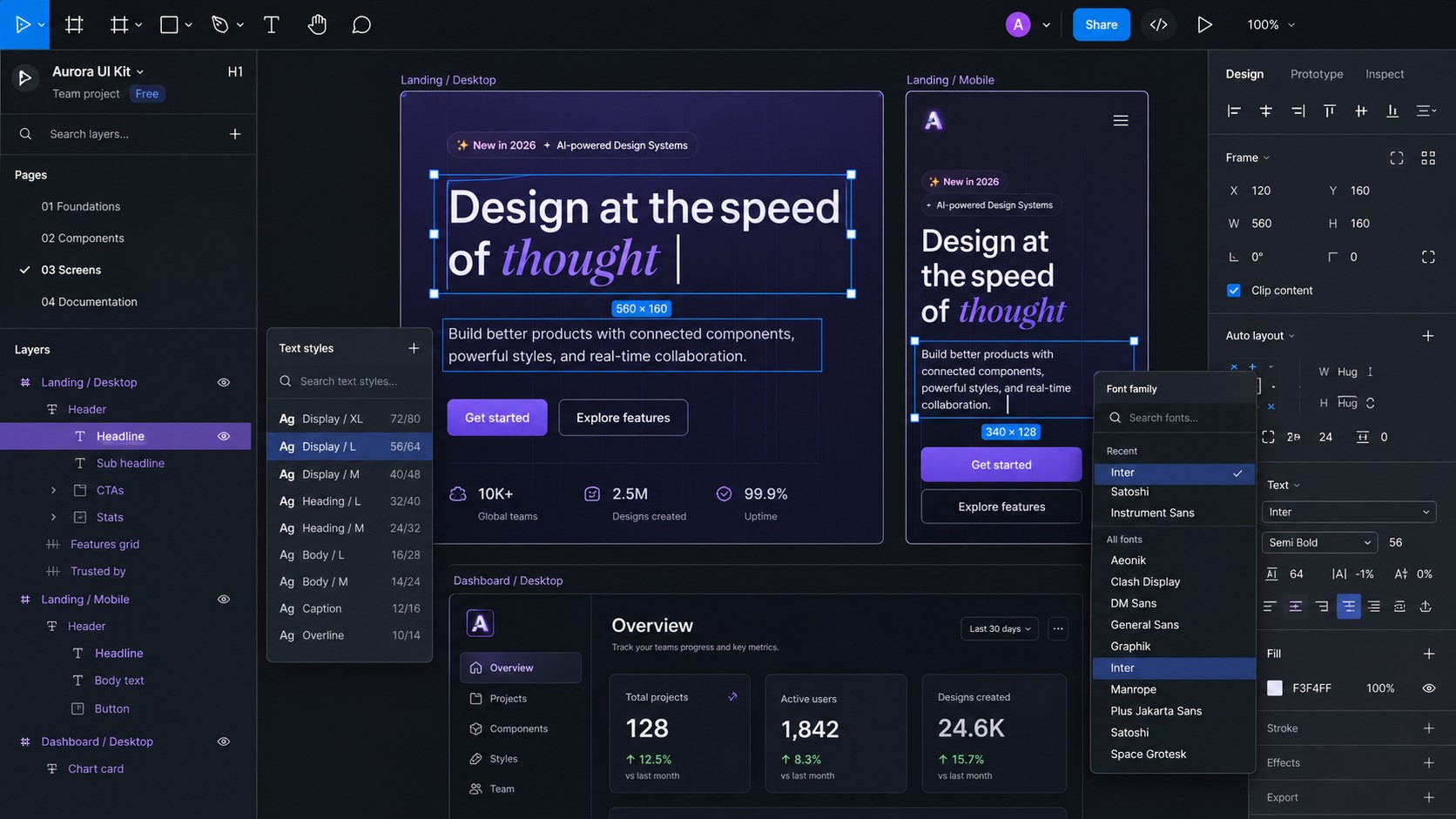
חוקים חשובים לעבודה מקצועית בעיצוב ממשקים
החוק הראשון הוא עקביות: אותו סוג פעולה צריך להיראות ולהתנהג אותו דבר לאורך כל המוצר.
אם כפתור ראשי ירוק במסך אחד וכחול במסך אחר בלי סיבה, המשתמש מתחיל לאבד ביטחון.
החוק השני הוא היררכיה: לא כל דבר יכול להיות חשוב באותה מידה.
אם הכול בולט, שום דבר לא באמת בולט.
החוק השלישי הוא ריווח: מרחקים נכונים יוצרים תחושת סדר, יוקרה ונוחות, גם בלי להוסיף קישוטים.
החוק הרביעי הוא קריאות: טקסט קטן מדי, ניגודיות חלשה או שורות ארוכות מדי פוגעים בשימושיות.
החוק החמישי הוא התנהגות: עיצוב צריך לקחת בחשבון מצבים משתנים, טעינה, שגיאות, מובייל ותוכן לא מושלם.
החוק השישי הוא מסירה: קובץ שלא ניתן להבין ולפתח הוא לא קובץ מקצועי, גם אם הוא נראה מרשים.
Figma מאפשרת לעמוד בכל החוקים האלה, אבל היא לא עושה זאת לבד; המעצב צריך להחליט לעבוד בצורה מסודרת.
טיפוגרפיה ב־Figma: לא לבחור פונט רק כי הוא יפה
טיפוגרפיה היא אחד הגורמים המשפיעים ביותר על איכות העיצוב.
באתרים ואפליקציות, טקסט הוא לא רק תוכן; הוא ממשק.
כותרת, כפתור, שדה טופס, הודעת שגיאה, תיאור קצר, תפריט, תגית ומחיר — כולם צריכים להיות קריאים, מדויקים ומדורגים נכון.
ב־Figma כדאי לבנות מערכת טיפוגרפית מסודרת עם סגנונות כמו Display, H1, H2, H3, Body, Small, Caption ו־Button.
הטעות הנפוצה היא להשתמש ביותר מדי גדלים, משקלים ופונטים, עד שהעיצוב נראה לא יציב.
מערכת טובה יכולה לעבוד מצוין גם עם משפחת פונטים אחת או שתיים, כל עוד הגדלים, המשקלים והריווחים בנויים נכון.
חשוב לבדוק טקסטים אמיתיים ולא רק משפטים קצרים לדוגמה.
כותרת שנראית יפה באנגלית קצרה עלולה להישבר בעברית או בשפה אחרת עם מילים ארוכות יותר.
מעצב מקצועי בודק את הטיפוגרפיה במצבים אמיתיים, כי שם מתגלה אם העיצוב באמת מחזיק.
צבעים ב־Figma: מערכת צבעים ולא קופסת צבעים
צבעים בעיצוב ממשקים צריכים לשרת משמעות, לא רק אסתטיקה.
צבע ראשי יכול לסמן פעולה חשובה, צבע משני יכול לתמוך, צבעי רקע יכולים ליצור היררכיה, וצבעי מצב יכולים לסמן הצלחה, אזהרה, שגיאה או מידע.
ב־Figma כדאי להגדיר צבעים כסגנונות או Variables, ולא לבחור אותם ידנית בכל פעם.
כך אפשר לשמור על עקביות ולבצע שינויים מהר יותר.
טעות נפוצה היא להשתמש בצבע המותג לכל דבר: כותרות, כפתורים, אייקונים, רקעים, מסגרות וקישורים.
כאשר צבע אחד מופיע בכל מקום, הוא מאבד כוח.
מעצב טוב יודע להשתמש בצבע במינון, לתת לו תפקיד ברור ולשלב אותו עם גוונים ניטרליים שתומכים בממשק.
חשוב גם לבדוק ניגודיות, במיוחד בטקסטים, כפתורים ואלמנטים חשובים.
צבע יפה שלא נקרא היטב הוא לא פתרון עיצובי טוב.
ריווחים: הסוד השקט של עיצוב יוקרתי
ריווח נכון הוא אחד הדברים שהכי קשה להסביר ללקוח, אבל הכי קל להרגיש.
כאשר הריווחים טובים, המסך מרגיש רגוע, ברור ומקצועי.
כאשר הריווחים אקראיים, גם עיצוב עם צבעים טובים ופונטים יפים נראה לא בשל.
ב־Figma כדאי לעבוד עם מערכת ריווחים קבועה, למשל 4, 8, 12, 16, 24, 32, 48 ו־64.
כך נוצרת שפה פנימית שמחזיקה את העיצוב.
טעות נפוצה היא להזיז אלמנטים “לפי העין” בלי מערכת, ואז כל אזור מקבל מרחקים שונים.
בעמודי אתר ארוכים זה הופך לבעיה גדולה: מקטע אחד צפוף, מקטע אחר מרווח מדי, והמעבר ביניהם לא טבעי.
Auto Layout ו־Variables יכולים לעזור מאוד בניהול ריווחים, במיוחד כאשר בונים רכיבים חוזרים.
מעצב מקצועי יודע שריווח הוא לא חלל ריק; הוא כלי שמכוון את העין ויוצר אמון.
עיצוב רספונסיבי: לחשוב על מסכים משתנים מההתחלה
עיצוב רספונסיבי הוא לא לקחת עיצוב דסקטופ ולכווץ אותו למובייל בסוף.
זו טעות גדולה שמובילה למסכים צפופים, טקסטים קטנים, כפתורים לא נוחים ותוכן שלא זורם נכון.
ב־Figma צריך לחשוב מראש איך כל אזור משתנה בין דסקטופ, טאבלט ומובייל.
אזור עם שלושה כרטיסים בדסקטופ יכול להפוך לטור אחד במובייל.
תפריט רחב יכול להפוך לתפריט פתיחה.
טבלה יכולה להפוך לכרטיסים.
תמונת Hero גדולה יכולה להיחתך אחרת או להיעלם אם היא לא משרתת את המובייל.
Grid, Auto Layout ו־Constraints עוזרים לחשוב על התנהגות ולא רק על מראה.
מעצב טוב לא שואל “איך אני דוחס את זה למובייל?”, אלא “מה המשתמש במובייל באמת צריך לראות ולעשות?”.
טעויות נפוצות של מתחילים ב־Figma
הטעות הראשונה היא לעבוד בלי שמות לשכבות ולמסכים.
בהתחלה זה נראה לא חשוב, אבל מהר מאוד הקובץ הופך לאזור שאי אפשר לנווט בו.
הטעות השנייה היא לשכפל רכיבים במקום לבנות Components.
זה יוצר מצב שכל שינוי קטן דורש עבודה חוזרת ומעלה סיכון לחוסר עקביות.
הטעות השלישית היא להשתמש ב־Auto Layout מאוחר מדי או בכלל לא.
הטעות הרביעית היא לעצב רק מצב אחד של המסך ולא לחשוב על שגיאות, טעינה, מובייל או תוכן משתנה.
הטעות החמישית היא להעמיס אפקטים, צללים, גרדיאנטים ואייקונים בלי צורך אמיתי.
הטעות השישית היא להציג ללקוח יותר מדי אפשרויות לא מגובשות, ואז לאבד שליטה על הכיוון.
הטעות השביעית היא לחשוב ש־Figma היא המטרה, במקום להבין שהיא כלי שמשרת החלטות עיצוביות.
טעויות של מעצבים מנוסים שלא עברו לעבודה מערכתית
גם מעצבים מנוסים יכולים לטעות ב־Figma אם הם רגילים לעבוד כמו בתוכנות עיצוב מסורתיות.
מעצב שמגיע מעולם של פוסטרים, באנרים או עיצוב סטטי עלול להתייחס לכל מסך כיצירה עצמאית.
אבל ממשק דיגיטלי דורש מערכת, לא רק קומפוזיציה.
טעות נפוצה אצל מנוסים היא להסתמך יותר מדי על כישרון עין ופחות מדי על חוקים, רכיבים ומבנה.
התוצאה יכולה להיות יפה מאוד, אבל קשה לשכפול, קשה לפיתוח וקשה לתחזוקה.
מעצב מנוסה צריך ללמוד לאהוב סדר לא פחות משהוא אוהב אסתטיקה.
ב־Figma, מקצועיות נמדדת גם באיך הקובץ בנוי מאחורי הקלעים.
אם כל שינוי דורש לפרק חצי קובץ, משהו בתהליך לא נכון.
מעצב חזק בשנת 2026 הוא כזה שמחבר טעם, שיטה, טכנולוגיה והבנה אנושית.
איך להציג עבודה ללקוח מתוך Figma?
הצגת עבודה ללקוח היא חלק חשוב מאוד מתהליך העיצוב.
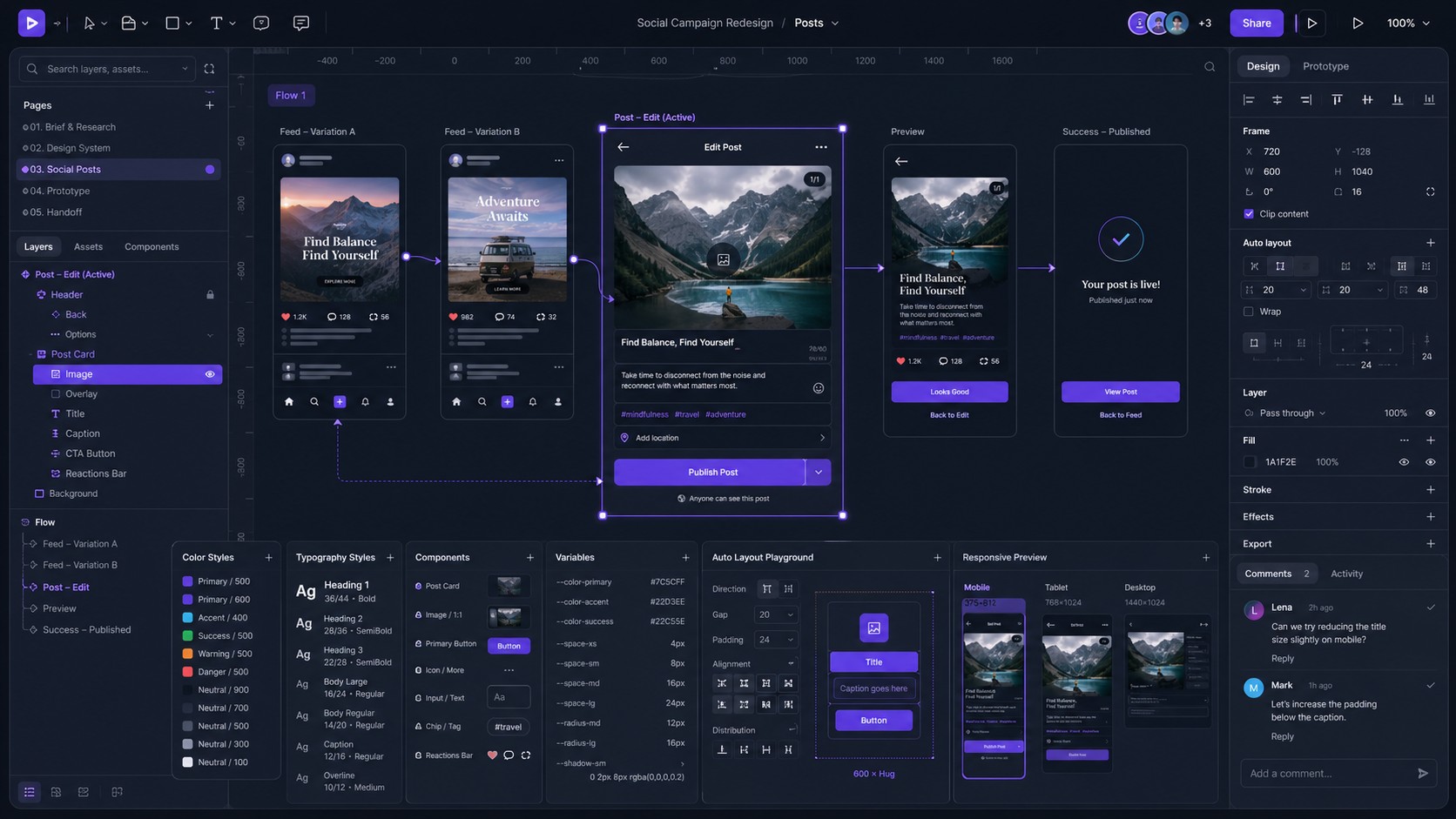
Figma מאפשרת לשתף קישור, להציג פרוטוטייפ, לקבל תגובות ישירות על המסך ולעבוד בשקיפות.
אבל שיתוף קובץ לא מחליף הסבר מקצועי.
לפני שמראים עיצוב, חשוב להסביר מה הייתה המטרה, אילו בעיות ניסינו לפתור, למה נבחרה היררכיה מסוימת, ומה הלקוח צריך לבחון.
אם לא מנחים את הלקוח, הוא עלול להגיב רק לפי טעם אישי: “אני אוהב כחול”, “זה גדול לי”, “זה מזכיר לי אתר אחר”.
מעצב מקצועי מוביל את השיחה לשאלות נכונות: האם המסר ברור? האם הפעולה המרכזית בולטת? האם הקהל יבין? האם המבנה משרת את המטרה?
ב־Figma אפשר להוסיף הערות, למסגר אזורים, ליצור עמוד הסבר ולהציג גרסאות בצורה מסודרת.
כדאי להימנע משליחת קובץ מבולגן עם עשרות ניסויים פתוחים.
לקוח צריך לראות תהליך מקצועי, לא מחשבות מפוזרות.
איך לקבל פידבק בלי לאבד את העיצוב?
פידבק הוא חלק טבעי מעבודה עיצובית, אבל הוא יכול להפוך לסכנה אם אין תהליך ברור.
ב־Figma קל מאוד ללקוחות, מנהלים וחברי צוות להשאיר תגובות, וזה יתרון גדול.
אבל אם כל תגובה הופכת מיד לשינוי, העיצוב עלול להתפרק.
מעצב מקצועי לא מתגונן מכל הערה, אבל גם לא מבצע כל בקשה בלי להבין מה עומד מאחוריה.
כאשר לקוח אומר “תגדיל את הכפתור”, ייתכן שהוא בעצם מתכוון “אני לא רואה מספיק את הפעולה המרכזית”.
כאשר הוא אומר “העמוד משעמם”, ייתכן שהבעיה היא לא צבע אלא חוסר היררכיה או תוכן לא מספיק חד.
לכן כדאי לשאול מה הבעיה שההערה מנסה לפתור.
ב־Figma אפשר לאסוף תגובות, לסמן מה טופל, להשאיר הסברים ולשמור גרסאות.
החוכמה היא לנהל פידבק כמו תהליך פתרון בעיות, לא כמו רשימת תיקונים עיוורת.
עבודה בצוות: למה Figma שינתה את היחסים בין מעצבים, מנהלי מוצר ומפתחים?
העבודה השיתופית היא אחת הסיבות המרכזיות להצלחה של Figma.
כמה אנשים יכולים להיכנס לאותו קובץ, לראות עדכונים בזמן אמת, להגיב, לבדוק, להציג ולשתף החלטות.
זה משנה את אופי העבודה, כי העיצוב כבר לא יושב רק אצל המעצב במחשב.
מנהל מוצר יכול לבדוק זרימה, מפתח יכול לראות רכיבים, כותב תוכן יכול להעיר על ניסוח, ולקוח יכול להבין את ההתקדמות.
היתרון הוא שקיפות ומהירות.
החיסרון הוא שאם אין גבולות, יותר מדי אנשים יכולים להתערב מוקדם מדי וליצור רעש.
לכן חשוב להגדיר תפקידים: מי עורך, מי מגיב, מי מאשר, ומתי הקובץ פתוח לפידבק.
Figma היא כלי שיתופי, אבל שיתוף בלי ניהול עלול להפוך לכאוס.
מעצב טוב יודע גם לפתוח את התהליך וגם לשמור עליו ממוקד.
עבודה עם מפתחים: איך למנוע את המשפט “זה לא כמו בעיצוב”?
אחד המשפטים הנפוצים בפרויקטים דיגיטליים הוא “זה לא יצא כמו בעיצוב”.
לפעמים הבעיה אצל המפתח, לפעמים אצל המעצב, ולפעמים פשוט לא הייתה תקשורת מספיק טובה.
Figma יכולה לצמצם את הפער הזה אם משתמשים בה נכון.
צריך להגדיר רכיבים, מצבים, מידות, צבעים, טיפוגרפיה, התנהגות רספונסיבית ונכסים בצורה ברורה.
צריך להראות מה קורה בלחיצה, מה קורה בשגיאה, איך נראה Hover, איך נראית טעינה ואיך מתנהג הממשק במובייל.
Dev Mode עוזר למפתחים לקבל פרטים מדויקים יותר, אבל הוא לא פותר חוסר החלטות.
אם המעצב לא עיצב מצב שגיאה, המפתח יאלץ לאלתר.
אם אין הגדרה לריווחים, כל אחד ינחש.
ככל שהקובץ ברור יותר, כך הסיכוי שהתוצאה הסופית תהיה קרובה לעיצוב עולה משמעותית.
נגישות: עיצוב יפה שלא נגיש הוא עיצוב חסר
נגישות היא לא תוספת בסוף העבודה, אלא חלק מהאיכות של הממשק.
משתמשים שונים מגיעים עם יכולות שונות, מכשירים שונים, גילאים שונים, ראייה שונה, קשב שונה והרגלים שונים.
ב־Figma צריך לחשוב על ניגודיות צבעים, גודל טקסט, מרחקים בין אלמנטים, אזורי לחיצה, סדר קריאה, מצבי Focus והודעות ברורות.
טעות נפוצה היא לחשוב שנגישות “מכערת” את העיצוב.
בפועל, נגישות טובה לרוב משפרת את העיצוב לכולם: טקסט קריא יותר, פעולות ברורות יותר, עומס קטן יותר וזרימה טובה יותר.
כפתור יפה בצבע בהיר על רקע בהיר אולי נראה עדין, אבל אם המשתמש לא רואה אותו — הוא נכשל.
טקסט קטן מדי יכול להיראות אלגנטי בתיק עבודות, אבל להיות מתיש במסך אמיתי.
מעצב מקצועי בודק את העיצוב לא רק לפי יופי, אלא לפי שימוש אמיתי.
Figma מאפשרת לתכנן זאת מוקדם, אם מכניסים את הנושא לתהליך מההתחלה.
חוויית משתמש: לשאול מה האדם מרגיש בכל שלב
חוויית משתמש היא לא רק מבנה מסכים, אלא התחושה של האדם בזמן השימוש.
האם הוא רגוע? מבולבל? בטוח? לחוץ? סקרן? חושש?
ב־Figma אפשר לראות את המסכים, אבל צריך לדמיין את האדם שעובר ביניהם.
לדוגמה, בתהליך תשלום, המשתמש רוצה לדעת שהמידע שלו בטוח, שהמחיר ברור, שלא יקרה משהו מפתיע, ושאפשר לחזור אחורה במקרה טעות.
בעיצוב הרשמה, המשתמש רוצה להבין למה מבקשים ממנו פרטים ומה הוא יקבל בתמורה.
באפליקציה רפואית, המשתמש אולי נמצא במצב רגיש, ולכן השפה והעיצוב צריכים להיות מרגיעים במיוחד.
חוויית משתמש טובה מתחילה באמפתיה.
Figma היא המקום שבו האמפתיה הזאת הופכת למסכים, טקסטים, פעולות ומצבים.
מעצב טוב לא שואל רק “האם זה יפה?”, אלא “האם האדם שמול המסך מרגיש שהוא בידיים טובות?”.
תוכן בתוך הממשק: המילים הן חלק מהעיצוב
הרבה מעצבים מתייחסים לטקסט כאל משהו שממלא מקום, אבל בממשקים דיגיטליים המילים הן חלק מרכזי מהחוויה.
כפתור עם טקסט “שלח” יכול להיות פחות ברור מכפתור “קבלו הצעת מחיר”.
הודעת שגיאה כמו “שגיאה 403” פחות טובה מהודעה שמסבירה מה קרה ומה אפשר לעשות.
ב־Figma כדאי לעבוד עם טקסטים קרובים למציאות כבר בשלבים מוקדמים.
טקסטים זמניים גורמים לעיצוב להיראות טוב באופן מלאכותי, אבל לא חושפים בעיות אמיתיות.
כותרת ארוכה, שם משתמש ארוך, מחיר משתנה, הודעת אזהרה או תיאור שירות אמיתי יכולים לשנות את כל המבנה.
מעצב מקצועי מבין שמילים מכוונות פעולה, בונות אמון ומפחיתות בלבול.
לכן שיתוף פעולה בין מעצב לכותב תוכן יכול לשפר מאוד את התוצאה.
ב־Figma קל לראות איך טקסט חי בתוך העיצוב, וזה יתרון שצריך לנצל.
עיצוב דשבורדים ומערכות מורכבות ב־Figma
דשבורד הוא אחד האתגרים המורכבים ביותר בעיצוב ממשקים.
יש בו הרבה מידע, טבלאות, גרפים, פעולות, סינונים, התראות, כרטיסים ומצבים משתנים.
ב־Figma צריך להתחיל מהבנת המשתמש: מה הוא צריך לדעת מיד, מה הוא בודק לעיתים רחוקות, ומה דורש פעולה.
לא כל מספר צריך להיות גדול, לא כל גרף צריך צבע חזק, ולא כל כפתור צריך להילחם על תשומת לב.
היררכיה בדשבורד היא קריטית, כי עודף מידע יוצר עייפות והחמצת פרטים חשובים.
Grid ו־Auto Layout עוזרים מאוד לבנות מבנים יציבים של כרטיסים, טבלאות ואזורים משתנים.
Components עוזרים ליצור כרטיסי נתונים, תוויות, כפתורים, שורות טבלה, מסננים ומצבי מערכת.
טעות נפוצה היא לעצב דשבורד יפה מדי אבל לא שימושי, עם גרפים מרשימים שלא עוזרים לקבל החלטות.
דשבורד טוב לא נועד להיראות “עשיר”, אלא להציג את הדבר הנכון בזמן הנכון.
עיצוב טפסים ב־Figma: המקום שבו הרבה מוצרים נכשלים
טפסים הם אחד המקומות שבהם משתמשים הכי מהר מתייאשים.
שם הם צריכים להקליד, לבחור, להבין שגיאות, לתקן, להמשיך ולעיתים למסור מידע אישי.
ב־Figma חשוב לעצב טפסים במצבים רבים: ריק, ממולא, בפוקוס, עם שגיאה, עם הצלחה, לא פעיל וטעינה.
שדה טופס הוא לא רק מלבן עם טקסט; הוא יחידה שלמה הכוללת Label, Placeholder, עזרה, שגיאה ולעיתים אייקון.
טעות נפוצה היא לשים Placeholder במקום Label, ואז המשתמש שוכח מה היה עליו למלא אחרי שהתחיל להקליד.
עוד טעות היא להציג שגיאה רק בצבע אדום בלי הסבר ברור.
טופס טוב אומר למשתמש מה נדרש, למה זה נדרש, ומה עליו לתקן במקרה הצורך.
ב־Figma אפשר לבנות Components לטפסים ולשמור על עקביות בין כל המסכים.
כאשר טופס מעוצב היטב, הוא מרגיש קצר יותר גם אם בפועל יש בו אותו מספר שדות.
עיצוב כפתורים: פעולה אחת ברורה עדיפה על עשר אפשרויות
כפתור הוא אחד האלמנטים החשובים ביותר בממשק.
הוא לא רק צורה עם צבע, אלא הזמנה לפעולה.
ב־Figma כדאי לבנות מערכת כפתורים עם היררכיה ברורה: Primary לפעולה המרכזית, Secondary לפעולה משנית, Ghost או Text לפעולות שקטות יותר.
טעות נפוצה היא לתת לכל הכפתורים אותו משקל, ואז המשתמש לא יודע מה חשוב.
עוד טעות היא להשתמש בטקסט כללי מדי כמו “המשך” בלי הקשר.
כפתור טוב צריך לומר למשתמש מה יקרה: “התחילו שיעור”, “שמרו שינויים”, “עברו לתשלום”, “שלחו בקשה”.
צריך גם לחשוב על מצבים: רגיל, Hover, לחוץ, לא פעיל, טעינה והצלחה.
במובייל צריך לוודא שהכפתור גדול מספיק ונמצא במקום נוח ללחיצה.
כפתור טוב הוא לא הכי יפה במסך; הוא הכי ברור בזמן הנכון.
עיצוב מסכי שגיאה ומצבים ריקים
מצבי שגיאה ומצבים ריקים הם רגעים קריטיים בחוויית משתמש.
כאשר משהו לא עובד, המשתמש צריך להבין מה קרה ומה אפשר לעשות.
כאשר אין תוכן, המשתמש צריך להבין למה אין תוכן ומה הצעד הבא.
ב־Figma חשוב לעצב את המצבים האלה ולא להשאיר אותם לשלב הפיתוח.
לדוגמה, אם אין עדיין הודעות, אפשר להציג הסבר קצר וכפתור שמציע פעולה.
אם חיפוש לא מצא תוצאות, אפשר להציע שינוי מונח, ניקוי מסנן או חזרה לרשימה.
אם יש שגיאה בתשלום, צריך לכתוב הודעה ברורה, לא מאיימת, עם אפשרות לנסות שוב או לבחור אמצעי אחר.
טעות נפוצה היא להתייחס למצבים האלה כאל “פרטים קטנים”.
בפועל, אלה הרגעים שבהם המשתמש מחליט אם המוצר מרגיש אנושי, יציב ואמין.
עיצוב למובייל: פחות מקום, יותר אחריות
עיצוב מובייל דורש משמעת גבוהה יותר מעיצוב דסקטופ.
המסך קטן, תשומת הלב קצרה יותר, האצבע מחליפה את העכבר, והמשתמש נמצא לעיתים בתנועה או בסביבה מלאת הפרעות.
ב־Figma צריך לבדוק גודל טקסט, גובה כפתורים, מרחק בין פעולות, נוחות גלילה, מיקום כפתור מרכזי ותחושת עומס.
מה שעובד בדסקטופ לא תמיד עובד במובייל.
לדוגמה, תפריט צדדי רחב יכול להיות נוח במערכת מחשב, אבל להרגיש כבד ומיותר בטלפון.
טבלה רחבה יכולה להיות מצוינת במחשב, אבל במובייל עדיף להפוך אותה לכרטיסים.
כדאי לעצב Mobile First כאשר ברור שרוב המשתמשים יגיעו מטלפון.
זה מכריח את המעצב לבחור מה באמת חשוב.
מובייל טוב לא נוצר מצמצום של דסקטופ, אלא מחשיבה מחדש על סדרי עדיפויות.
עיצוב לדסקטופ: לא לבזבז את המרחב
בדסקטופ יש יותר מקום, אבל זה לא אומר שצריך למלא אותו בכל דבר אפשרי.
מרחב גדול מאפשר להציג מידע, ליצור היררכיה רחבה, לשלב תפריטים, כרטיסים, אזורים וגרפים.
אבל הוא גם יוצר סכנה של פיזור יתר.
ב־Figma חשוב להשתמש בגריד, רוחבי תוכן, אזורי נשימה וחלוקה ברורה בין מקטעים.
טעות נפוצה היא למתוח טקסט על כל רוחב המסך, מה שיוצר שורות ארוכות וקשות לקריאה.
עוד טעות היא להצמיד אלמנטים לקצוות בלי סיבה, במקום להשתמש במבנה מאוזן.
דסקטופ טוב משתמש במרחב כדי ליצור נוחות, לא כדי להעמיס.
במערכות עבודה, דסקטופ מאפשר להציג מידע רב, אך צריך לשמור על מוקד פעולה ברור.
העיצוב הטוב ביותר מנצל את המקום בלי לאבד את המשתמש.
Figma לקורסים, לימודים ותיק עבודות
למי שלומד עיצוב גרפי, UI או UX, Figma היא כלי חובה כמעט מהיום הראשון.
היא מאפשרת לבנות פרויקטים לימודיים, לתרגל מבני אתר, לעצב אפליקציות, ליצור תיק עבודות ולהציג תהליך.
בתיק עבודות חשוב לא להראות רק מסכים יפים, אלא גם חשיבה: בעיה, משתמש, מחקר קצר, Wireframes, מערכת עיצוב, רכיבים, פרוטוטייפ ותוצאה.
מעסיקים ולקוחות רוצים לראות לא רק טעם, אלא יכולת לפתור בעיות.
Figma מצוינת לכך כי אפשר להציג את הדרך ולא רק את התמונה הסופית.
סטודנט שמראה Components, Auto Layout, מצבים שונים וחשיבה רספונסיבית נראה מקצועי יותר מסטודנט שמראה רק מסך אחד נוצץ.
כדאי לבנות פרויקטים מדומים אבל אמינים: אפליקציה להזמנת תורים, אתר לקורס, מערכת הזמנות, דשבורד עסקי או חנות קטנה.
חשוב לא להעתיק סגנונות מוכנים בלי להבין אותם.
תיק עבודות חזק מראה שהמעצב יודע לחשוב, לא רק לחקות.
Figma למעצבים עצמאיים שעובדים מול לקוחות
מעצב עצמאי יכול להשתמש ב־Figma כדי להפוך את העבודה שלו למקצועית ושקופה יותר.
אפשר להציג ללקוח Moodboard, Wireframes, מסכים, גרסאות, הערות ופרוטוטייפ במקום אחד.
אפשר לשלוח קישור במקום קבצים כבדים, לקבל תגובות במקום מיילים מפוזרים, ולשמור היסטוריה של החלטות.
זה חוסך זמן ומעלה את הערך הנתפס של העבודה.
לקוח שרואה תהליך מסודר מבין שהעיצוב לא נוצר במקרה.
חשוב להגדיר ללקוח איך להגיב: איפה להשאיר הערות, על מה להסתכל, מה כבר סופי ומה עדיין פתוח.
טעות נפוצה אצל עצמאיים היא לתת ללקוח גישה מוקדמת מדי לקובץ לא מסודר.
עדיף להכין עמוד מסודר להצגה, עם כותרות, הסברים וגרסאות ברורות.
Figma יכולה לחזק את האמון בין המעצב ללקוח אם משתמשים בה ככלי ניהול ולא רק ככלי עיצוב.
Figma לחברות וסטארט־אפים
בסטארט־אפים, מהירות היא קריטית, אבל מהירות בלי סדר יוצרת חוב עיצובי.
Figma מתאימה מאוד לסביבה כזו כי היא מאפשרת לצוותים לעבוד מהר, לבדוק רעיונות, לשתף, להגיב ולפתח שפה משותפת.
אפשר להתחיל עם רכיבים בסיסיים ולהרחיב אותם בהדרגה למערכת עיצוב מלאה.
מנהל מוצר יכול לבדוק Flow, מפתח יכול לעבוד עם Dev Mode, מעצב יכול לעדכן רכיבים, והצוות יכול להציג רעיונות למשקיעים או משתמשים.
הסכנה בסטארט־אפים היא שכל פיצ׳ר נבנה מהר מדי בלי עקביות.
אחרי כמה חודשים נוצרים עשרות כפתורים, צבעים, טפסים ודפוסים שונים.
לכן חשוב לבנות Design System גם אם הוא קטן מאוד בהתחלה.
חמישה רכיבים טובים עדיפים על חמישים רכיבים מבולגנים.
Figma עוזרת לסטארט־אפ לזוז מהר, אבל רק אם הצוות לא מוותר על בסיס מסודר.
Figma לעיצוב מותגים דיגיטליים
מותג דיגיטלי לא חי רק בלוגו.
הוא חי בכפתורים, צבעים, טפסים, אייקונים, אנימציות, מיקרו־טקסטים, תמונות, מסכים ריקים והודעות מערכת.
Figma מאפשרת להרחיב שפה מותגית לתוך ממשק אמיתי.
לדוגמה, מותג צעיר ודינמי יכול להשתמש בצבעים חזקים, תנועה חדה, איורים נועזים ושפה קצרה.
מותג פיננסי יצטרך אולי להשתמש בהרבה יותר איפוק, אמינות, קריאות וסדר.
הטעות הנפוצה היא לקחת שפה גרפית של מודעה ולהדביק אותה על ממשק בלי התאמה.
מה שעובד בפוסטר לא תמיד עובד בטופס הרשמה.
ב־Figma אפשר לבדוק איך המותג מתנהג במסכים שונים ולבנות חוקים אמיתיים.
מותג טוב בממשק הוא לא רק יפה; הוא עקבי, שימושי ומזוהה.
ההבדל בין Figma לבין Photoshop בעיצוב ממשקים
Photoshop הוא כלי חזק מאוד לעיבוד תמונה, יצירת קומפוזיציות, ריטוש ועבודה גרפית מבוססת פיקסלים.
אבל לעיצוב אתרים ואפליקציות מודרניים, Figma מתאימה הרבה יותר כתשתית עבודה מרכזית.
הסיבה היא שממשקים צריכים רכיבים, מערכות, רספונסיביות, פרוטוטייפ, שיתוף, הערות ומסירה לפיתוח.
Photoshop יכול ליצור תמונה יפה של מסך, אבל קשה יותר לנהל בו מערכת ממשק חיה.
ב־Figma אפשר לבנות כפתור כרכיב, לתת לו מצבים, להשתמש בו שוב, לחבר אותו למסכים ולתת למפתח לבדוק פרטים.
זה לא אומר ש־Photoshop לא חשוב; הוא עדיין מצוין לעבודה עם תמונות, מניפולציות, עיבוד ויזואלי וחומרים משלימים.
אבל אם המטרה היא עיצוב מוצר דיגיטלי, Figma היא סביבת עבודה טבעית יותר.
מעצב מקצועי לא חייב לבחור כלי אחד לכל דבר.
הוא צריך לדעת איזה כלי מתאים לאיזה שלב.
ההבדל בין Figma לבין Illustrator בעבודה וקטורית
Illustrator הוא כלי וקטורי עמוק מאוד שמתאים לאיורים מורכבים, לוגואים, טיפוגרפיה ניסיונית, הדפסה ועבודה גרפית מתקדמת.
Figma מציעה יכולות וקטוריות, ובשנים האחרונות הן התחזקו, במיוחד עם Figma Draw.
אבל המטרה המרכזית של Figma היא עדיין עיצוב ממשקים ועבודה שיתופית סביב מוצרים דיגיטליים.
לכן, אם יוצרים לוגו מורכב או איור עשיר מאוד, Illustrator עדיין יכול להיות בחירה מצוינת.
אם יוצרים אייקונים לממשק, איורים למסכי Empty State, צורות UI או גרפיקה שמשתלבת במוצר, Figma יכולה להיות נוחה ומהירה מאוד.
היתרון הוא שהאיור נשאר באותו קובץ עם הממשק, וכך קל לבדוק איך הוא מתפקד במסך אמיתי.
הטעות היא לחשוב שכלי אחד צריך להחליף את כל האחרים.
מעצב טוב בוחר לפי צורך, לא לפי אופנה.
Figma טובה במיוחד כאשר האיור הוא חלק מחוויית מוצר ולא יצירה מנותקת.
ההבדל בין Figma לבין Canva
Canva מיועדת בעיקר ליצירת חומרים גרפיים מהירים, תבניות, פוסטים, מצגות וחומרים שיווקיים לקהל רחב.
Figma מיועדת יותר לעיצוב ממשקים, מוצרים דיגיטליים, מערכות עיצוב ועבודה מקצועית בין צוותים.
עם Figma Buzz, Figma נכנסה גם לאזור של יצירת נכסי מותג בקנה מידה, אבל עדיין ההיגיון שלה שונה.
Canva מתאימה מאוד למשתמשים שרוצים לייצר מהר בלי להבין לעומק מערכת עיצוב.
Figma מתאימה למי שרוצה לבנות שפה, לשלוט ברכיבים, לתכנן ממשק ולחבר בין עיצוב לפיתוח.
מעצב מקצועי יכול להשתמש בשניהם, אבל לא לאותה מטרה.
אם צריך פוסט מהיר לפי תבנית, Canva יכולה להספיק.
אם צריך לתכנן אפליקציה, אתר, מערכת או רכיבים שמשמשים מוצר שלם, Figma חזקה בהרבה.
השאלה היא לא איזה כלי “יותר טוב”, אלא מה המשימה ומה רמת השליטה הנדרשת.
איך בונים תהליך עבודה נכון בפרויקט Figma?
תהליך נכון מתחיל בבריף: מי הלקוח, מי המשתמש, מה המטרה, מה הבעיה, מה הפעולה המרכזית ומה ההקשר העסקי.
אחר כך עוברים למחקר קצר, השראות, מיפוי מבנה, FigJam או מסמך חשיבה.
לאחר מכן בונים Wireframes כדי לבדוק מבנה לפני שנכנסים לעיצוב מלא.
בשלב הבא בונים בסיס שפה: צבעים, טיפוגרפיה, ריווחים ורכיבים ראשוניים.
רק אז מתחילים לעצב מסכים מרכזיים ולבדוק אם השפה מחזיקה.
לאחר אישור כיוון, מרחיבים למסכים נוספים, מצבים, מובייל, פרוטוטייפ ומסירה.
בסוף מסדרים את הקובץ, מוודאים שהרכיבים נקיים, שהשמות ברורים, שהתגובות טופלו, ושאפשר להבין את הפרויקט גם בלי המעצב ליד.
טעות נפוצה היא לקפוץ ישר למסך יפה ואז לנסות לבנות סביבו מערכת.
תהליך מקצועי עושה הפוך: קודם מבין, אחר כך מארגן, ורק אז מלביש יופי.
איך לבנות ספריית רכיבים ראשונה?
ספריית רכיבים ראשונה לא חייבת להיות ענקית.
עדיף להתחיל מרכיבים בסיסיים ונכונים: צבעים, טיפוגרפיה, כפתורים, שדות טופס, אייקונים, כרטיסים, Header, Footer, Modal ו־Navigation.
לכל רכיב חשוב להגדיר שימושים, מצבים ווריאציות.
כפתור צריך לכלול מצבים, שדה צריך לכלול שגיאה, כרטיס צריך לכלול תוכן משתנה, ותפריט צריך לכלול מצב פעיל.
אפשר לבנות עמוד Components מסודר בתוך הקובץ, עם שמות ברורים והסברים קצרים.
ככל שהפרויקט גדל, אפשר להפוך את הספרייה למערכת משותפת.
הטעות הנפוצה היא לבנות ספרייה ענקית מדי לפני שיודעים מה באמת צריך.
ספרייה טובה נוצרת מתוך שימוש אמיתי, לא מתוך ניסיון לנחש את כל העתיד.
הכלל הוא פשוט: כל רכיב שחוזר על עצמו יותר מפעמיים כנראה ראוי לחשיבה מערכתית.
איך לשמור על קובץ Figma מהיר ונקי?
קבצי Figma יכולים להפוך כבדים אם מעמיסים עליהם תמונות ענק, שכבות מיותרות, ניסויים, גרסאות כפולות ורכיבים לא מסודרים.
ברשימות העדכון של אפריל 2026 Figma הציגה שיפורי ביצועים, כולל עריכת וקטורים מהירה יותר, קצב חלק יותר ב־Make, זמני טעינה משופרים ופחות אזהרות זיכרון, אך עדיין חשוב לעבוד בצורה נקייה.
כדאי למחוק ניסויים ישנים או להעביר אותם לעמוד Archive.
כדאי לדחוס תמונות, להשתמש ברכיבים במקום שכפולים מיותרים, ולשמור על מבנה עמודים ברור.
קובץ מהיר הוא לא רק עניין טכני; הוא משפיע על חוויית העבודה של כל הצוות.
כאשר הקובץ נפתח לאט, קשה למצוא דברים, וקשה להבין מה עדכני, התהליך כולו נפגע.
מעצב מקצועי עושה תחזוקה לקובץ כמו שמפתח עושה תחזוקה לקוד.
זה כולל שמות, גרסאות, ניקיון, תיעוד וסדר.
קובץ נקי הוא חלק מהמקצועיות, לא פעולה משנית.
טיפים עיצוביים ממגמות עבודה בעולם
בעולם רואים יותר ויותר מעבר מעיצוב מסכים בודדים לעיצוב מערכות גמישות.
מעצבים חושבים פחות על “עמוד יפה” ויותר על “מערכת שמחזיקה הרבה מצבים”.
יש דגש גדול יותר על טיפוגרפיה נקייה, ריווחים נדיבים, היררכיה ברורה, רכיבים עקביים ומיקרו־אינטראקציות עדינות.
במקביל, יש חזרה לאופי ויזואלי אישי יותר: איורים, טקסטורות, תנועה, שילובים לא צפויים ושפה מותגית פחות גנרית.
האתגר הוא לאזן בין ביטוי לבין שימושיות.
אתר יכול להיות מרהיב, אבל אם אי אפשר להבין מה הוא מציע, הוא לא עובד.
אפליקציה יכולה להיות מאוד נקייה, אבל אם היא חסרת אופי, היא נשכחת.
Figma מאפשרת לבדוק את האיזון הזה במהירות: ליצור כיוונים, להשוות, לבדוק ולשפר.
העיצוב הטוב ביותר בשנת 2026 הוא כזה שמרגיש גם אנושי וגם מדויק.
איך להשתמש בהשראות בלי להעתיק?
השראה היא חלק חשוב מתהליך עיצוב, אבל העתקה היא סימן לחוסר הבנה.
מעצב יכול להסתכל על אתרים, אפליקציות, מערכות, דפוסים, צבעים ואינטראקציות כדי ללמוד מה עובד.
אבל צריך לפרק את ההשראה לשאלות: למה זה עובד? מה היררכיית התוכן? איך בנוי הריווח? מה הסגנון משדר? מה מתאים לקהל שלי ומה לא?
ב־Figma אפשר ליצור עמוד השראות ולהוסיף ליד כל דוגמה הערה קצרה.
לדוגמה: “כאן אהבתי את מבנה הכרטיסים”, “כאן הריווח טוב”, “כאן התפריט ברור”, “כאן הצבעים חזקים מדי למותג שלנו”.
כך ההשראה הופכת ללמידה ולא להעתקה.
הטעות הנפוצה היא לקחת עיצוב יפה ולהלביש עליו תוכן אחר בלי להבין את ההקשר.
עיצוב טוב תמיד נולד מתוך התאמה למטרה, לקהל ולמותג.
Figma היא מקום מצוין לאסוף השראות, אבל ההחלטה המקצועית חייבת להיות מקורית.
איך לעצב אתר קורסים או בית ספר דיגיטלי ב־Figma?
אתר קורסים צריך לשדר אמון, בהירות ותוצאה.
המשתמש רוצה לדעת מה לומדים, למי זה מתאים, איך השיעורים מתקיימים, מה מקבלים בסוף, מי מלמד, כמה זמן זה לוקח ואיך מתחילים.
ב־Figma כדאי לבנות עמוד שמוביל את המשתמש בהדרגה: פתיחה חזקה, הסבר על הקורס, יתרונות, תכנית לימודים, דוגמאות עבודות, המלצות, שאלות ותהליך הרשמה.
חשוב לא להעמיס יותר מדי מידע בחלק העליון.
החלק הראשון צריך לענות מהר על השאלה “למה זה רלוונטי לי?”.
בהמשך אפשר להעמיק, לפרט, להסביר ולהראות דוגמאות.
עיצוב כזה צריך לשלב אמינות מקצועית עם תחושת נגישות.
אם האתר נראה יוקרתי מדי אבל קר ומרוחק, תלמיד מתחיל עלול להיבהל.
אם הוא נראה פשוט מדי, הוא עלול לא לשדר מומחיות.
Figma מאפשרת לבדוק כמה רמות שפה ויזואלית עד שמוצאים את האיזון הנכון.
איך לעצב חנות דיגיטלית ב־Figma?
חנות דיגיטלית צריכה לעזור למשתמש למצוא, להבין, להשוות, לבחור ולקנות.
העיצוב חייב לתמוך בתהליך הזה בלי ליצור הסחות דעת מיותרות.
ב־Figma צריך לעצב עמוד בית, עמוד קטגוריה, כרטיס מוצר, עמוד מוצר, עגלה, תשלום, אישור הזמנה, חיפוש, סינון ומצבי שגיאה.
כרטיס מוצר טוב מציג תמונה, שם, מחיר, מידע חשוב ופעולה ברורה.
עמוד מוצר טוב נותן ביטחון: תמונות טובות, תיאור, פרטים, זמינות, משלוח, החזרות, שאלות והמלצות.
בתהליך תשלום, כל בלבול קטן עלול לגרום לנטישה.
לכן חשוב לעצב טפסים ברורים, סיכום הזמנה, אפשרות חזרה, הודעות שגיאה והתקדמות בין שלבים.
טעות נפוצה היא להשקיע רק בעמוד הבית ולהזניח את תהליך הקנייה.
בחנות, המסכים הפחות נוצצים הם לעיתים החשובים ביותר.
איך לעצב אפליקציית שירות ב־Figma?
אפליקציית שירות צריכה להיות מהירה, ברורה ואמינה.
משתמשים לא נכנסים אליה כדי להתפעל מעיצוב, אלא כדי לבצע פעולה: להזמין, לעקוב, לשלם, לבדוק, לשמור או לקבל מידע.
ב־Figma צריך למפות את הפעולות המרכזיות ולוודא שהן נגישות במספר קטן של צעדים.
לדוגמה, באפליקציית תורים, הפעולות המרכזיות הן בחירת שירות, בחירת זמן, אישור, שינוי וביטול.
כל פעולה צריכה להיות ברורה, וכל מצב צריך לקבל מסך או הודעה מתאימה.
חשוב במיוחד לעצב הודעות אישור, תזכורות, שגיאות ומצבים שבהם אין זמינות.
אפליקציה טובה מרגישה כאילו היא מקדימה את השאלות של המשתמש.
Figma מאפשרת לבנות Flow מלא ולבדוק אותו לפני פיתוח.
כך אפשר לגלות אם יש יותר מדי שלבים, אם המסרים לא ברורים או אם פעולה חשובה מסתתרת.
איך לעצב מערכת SaaS ב־Figma?
מערכת SaaS היא לרוב מוצר מורכב עם משתמשים שחוזרים שוב ושוב.
כאן העיצוב צריך להיות לא רק יפה, אלא יעיל לאורך זמן.
משתמש קבוע לא רוצה שכל פעולה תהיה דרמטית; הוא רוצה לעבוד מהר, למצוא מידע, לבצע פעולות ולשלוט במערכת.
ב־Figma צריך לבנות ניווט ברור, דשבורדים, טבלאות, פילטרים, הגדרות, הרשאות, מצבי טעינה, Empty States ותיעוד רכיבים.
מערכת SaaS טובה משתמשת בהרבה רכיבים חוזרים, ולכן Components ו־Variables הם קריטיים.
טעות נפוצה היא לעצב SaaS כמו אתר שיווקי, עם יותר מדי אפקטים ומעט מדי יעילות.
האתר השיווקי צריך לשכנע; המערכת עצמה צריכה לעבוד.
מעצב טוב מבין את ההבדל בין מסך שמוכר את המוצר לבין מסך שמשתמשים בו שמונה שעות ביום.
Figma מאפשרת לנהל את שני העולמות באותו מרחב, אך צריך להבדיל ביניהם בתהליך.
איך ליצור פרוטוטייפ שמשכנע לקוח או משקיע?
פרוטוטייפ משכנע לא חייב לכלול את כל המוצר.
הוא צריך להראות את הלב של החוויה: הבעיה, הדרך, הפתרון והתוצאה.
ב־Figma כדאי לבחור Flow מרכזי אחד או שניים ולהפוך אותם לברורים מאוד.
לדוגמה, באפליקציה להזמנת שיעור, אפשר להראות כניסה, בחירת קורס, בחירת מועד, אישור ותצוגת שיעור קרוב.
אם הפרוטוטייפ מנסה להראות הכול, הוא עלול להיות ארוך ומבלבל.
חשוב ליצור תחושת מציאות: טקסטים אמיתיים, נתונים סבירים, מצבים ברורים ותנועה טבעית.
לקוח או משקיע לא תמיד מבין רכיבים וטבלאות, אבל הוא מבין חוויה.
כאשר הוא יכול ללחוץ ולהרגיש את המוצר, קל יותר לקבל החלטה.
Figma, ובמיוחד בשילוב עם יכולות Make, יכולה לקצר מאוד את הדרך מרעיון לשיחה רצינית על מוצר.
איך לעבוד מהר בלי לעבוד רשלני?
מהירות היא יתרון רק אם היא לא הורסת איכות.
ב־Figma קל מאוד לעבוד מהר: לשכפל, לגרור, להשתמש בתבניות, לקחת רכיבים, להיעזר ב־AI ולבנות מסכים במהירות.
אבל עבודה מהירה מדי בלי בקרה יוצרת קבצים מבולגנים, רכיבים כפולים והחלטות לא עקביות.
הסוד הוא לבנות בסיס מסודר שמאפשר מהירות בהמשך.
כאשר יש צבעים, טיפוגרפיה, רכיבים, ריווחים ו־Auto Layout, כל מסך חדש נבנה מהר יותר ועם פחות טעויות.
כאשר אין בסיס, כל מסך דורש החלטות מחדש.
מעצב מקצועי יודע מתי לחקור מהר ומתי לעצור לניקיון.
אפשר לעבוד בשני שלבים: קודם לייצר כיוונים במהירות, אחר כך לבחור, לנקות ולהפוך למערכת.
מהירות אמיתית לא נובעת מקיצורי דרך, אלא מתשתית טובה.
איך Figma משנה את תפקיד המעצב?
Figma הרחיבה את תפקיד המעצב ממי שיוצר מראה למי שמנהל חוויית מוצר.
מעצב היום צריך להבין משתמשים, מבנה, תוכן, רכיבים, מערכת, רספונסיביות, שיתוף, מסירה ופיתוח.
הוא לא חייב להיות מתכנת, אבל הוא צריך להבין איך העיצוב שלו יתנהג בעולם אמיתי.
הוא לא חייב להיות איש מוצר, אבל הוא צריך להבין מטרות ופעולות.
הוא לא חייב להיות כותב תוכן, אבל הוא צריך להבין שמילים משפיעות על שימוש.
הוא לא חייב להיות מומחה AI, אבל הוא צריך לדעת לכוון כלים חכמים ולשפוט תוצאות.
Figma היא הכלי שמרכז את כל הדרישות האלה במקום אחד.
לכן ללמוד Figma זה לא רק ללמוד כפתורים בתוכנה, אלא ללמוד מקצועיות דיגיטלית חדשה.
המעצב של 2026 הוא לא רק “מבצע עיצוב”, אלא שותף לבניית מוצר.
איך ללמוד Figma בצורה נכונה?
כדאי להתחיל מהבסיס: Frames, שכבות, צורות, טקסטים, צבעים, יישור וייצוא.
לאחר מכן לעבור ל־Auto Layout, Components, Variants, Styles ו־Variables.
בהמשך כדאי ללמוד Prototyping, Dev Mode, ספריות, עבודה בצוות וכללי מסירה.
חשוב לתרגל על פרויקטים אמיתיים או מדומים, לא רק לצפות במדריכים.
לדוגמה, לבנות עמוד נחיתה, ואז להפוך אותו לרספונסיבי; לעצב אפליקציה קטנה, ואז להוסיף מצבי שגיאה; לבנות כפתור, ואז להפוך אותו לרכיב עם מצבים.
למידה טובה מתרחשת כאשר מבינים למה עושים פעולה, לא רק איך עושים אותה.
טעות נפוצה היא ללמוד הרבה טריקים בלי להבין תהליך.
טריקים טובים עוזרים, אבל הם לא מחליפים חשיבה עיצובית.
הדרך הטובה ביותר ללמוד היא לבנות, לקבל ביקורת, לתקן, ולבנות שוב בצורה נקייה יותר.
תרגיל מעשי למתחילים: לבנות דף נחיתה מלא
תרגיל מצוין למתחילים הוא לבנות דף נחיתה לקורס, שירות או מוצר.
מתחילים ב־Wireframe פשוט עם אזורי תוכן: פתיחה, בעיה, פתרון, יתרונות, תהליך, המלצות, שאלות וקריאה לפעולה.
אחר כך מגדירים צבעים, טיפוגרפיה וריווחים.
לאחר מכן בונים Components בסיסיים: כפתור, כרטיס יתרון, אזור המלצה, שאלה ותשובה, Header ו־Footer.
בהמשך מעצבים גרסת דסקטופ וגרסת מובייל.
לבסוף מחברים פרוטוטייפ קצר שמדגים לחיצה על כפתור וגלילה לאזור טופס.
בתרגיל כזה לומדים כמעט את כל הבסיסים החשובים: מבנה, היררכיה, רכיבים, רספונסיביות וחשיבה שיווקית.
חשוב לא להסתפק במסך יפה אחד.
המטרה היא ללמוד איך דף שלם מתנהג כמערכת.
תרגיל למתקדמים: לבנות מערכת רכיבים לאפליקציה
למתקדמים כדאי לבנות Design System קטן לאפליקציה.
מתחילים בהגדרת צבעים, טיפוגרפיה, ריווחים ורדיוסים.
לאחר מכן בונים כפתורים, שדות, כרטיסים, תפריט תחתון, תפריט עליון, הודעות, Tags, Modals ו־Empty States.
לכל רכיב יוצרים Variants ומצבים.
אחר כך בונים שלושה עד חמישה מסכים שמשתמשים באותה מערכת.
המטרה היא לבדוק אם הרכיבים באמת עובדים יחד.
אם בכל מסך צריך לשבור את הרכיב, סימן שהמערכת לא מספיק טובה.
אם כל מסך חדש נבנה מהר יותר, סימן שהמערכת מתחילה לעבוד.
תרגיל כזה מלמד את ההבדל בין עיצוב מסך לבין עיצוב מוצר.
איך לזהות קובץ Figma מקצועי?
קובץ מקצועי נראה מסודר גם לפני שפותחים את המסך הראשון.
יש עמודים ברורים, שמות הגיוניים, רכיבים מאורגנים, גרסאות נקיות והפרדה בין עבודה בתהליך לבין עבודה מוכנה.
השכבות נקראות בשמות שמישהו אחר יכול להבין.
הרכיבים בנויים עם Variants ולא מפוזרים כעותקים ידניים.
הריווחים עקביים, הטיפוגרפיה מוגדרת, הצבעים לא נבחרים במקרה, והמסכים מחוברים בצורה הגיונית.
יש מצבים שונים ולא רק מסכים אידיאליים.
יש מובייל ולא רק דסקטופ.
יש הערות או הסברים במקומות שבהם ההחלטה אינה מובנת מאליה.
קובץ מקצועי הוא קובץ שמישהו אחר יכול להיכנס אליו, להבין את המבנה ולהמשיך לעבוד.
החסרונות של Figma שצריך להכיר
למרות היתרונות הגדולים, Figma אינה מושלמת.
קבצים גדולים מאוד יכולים להיות כבדים אם לא מנהלים אותם נכון.
עבודה שיתופית יכולה ליצור רעש אם אין הרשאות ותהליך ברור.
הקלות של יצירת מסכים יכולה לגרום למעצבים לדלג על חשיבה מוקדמת.
AI יכול להוביל לתוצאות מהירות אבל שטחיות אם משתמשים בו בלי שיקול דעת.
בנוסף, לא כל מה שנראה אפשרי בפרוטוטייפ קל או נכון לפיתוח אמיתי.
מעצב צריך לזכור ש־Figma היא סביבת תכנון, לא תמיד התוצר הסופי עצמו.
החיסרון הגדול ביותר הוא אולי האשליה שהכל קל.
כאשר הכלי מהיר וחזק, קל לשכוח שעיצוב טוב עדיין דורש הבנה, טעם, בדיקה ואחריות.
היתרונות הגדולים של Figma
היתרון הראשון הוא שיתוף: אפשר לעבוד יחד, להגיב, להציג ולתקן בקלות.
היתרון השני הוא מערכתיות: Components, Variables, Styles ו־Libraries מאפשרים לבנות עיצוב עקבי.
היתרון השלישי הוא מהירות: אפשר לבדוק כיוונים במהירות, לשכפל, לשנות ולבנות פרוטוטייפ.
היתרון הרביעי הוא חיבור לפיתוח: Dev Mode וכלים נוספים מצמצמים פערים בין עיצוב לקוד.
היתרון החמישי הוא גמישות: אפשר לעבוד על אתר קטן, אפליקציה, דשבורד או מערכת גדולה.
היתרון השישי הוא התפתחות מתמדת: Figma ממשיכה להוסיף יכולות סביב AI, אתרים, איור, מותג, פרוטוטייפ ופיתוח.
היתרון השביעי הוא קהילה עצומה של תבניות, רכיבים, מדריכים, השראות וכלים משלימים.
אבל היתרון האמיתי מופיע רק כאשר המעצב עובד נכון.
כלי חזק בידיים לא מסודרות יוצר בלגן מהר יותר; כלי חזק בידיים מקצועיות יוצר מערכת מצוינת.
איך Figma משפיעה על עולם העבודה של מעצבים?
Figma שינתה את הציפיות ממעצבים בשוק העבודה.
כבר לא מספיק לדעת לעצב מסך יפה ולשלוח תמונה.
לקוחות, חברות וצוותים רוצים לראות הבנה בתהליך, רכיבים, רספונסיביות, פרוטוטייפ ומסירה.
מעצב שיודע Figma לעומק יכול לעבוד טוב יותר עם מפתחים, להסביר החלטות, לתקן מהר ולהציג תהליך ברור.
זה נותן יתרון גדול בראיונות, בעבודה עצמאית ובתיק עבודות.
מי שמראה קובץ מסודר, רכיבים חכמים וחשיבה על מצבים אמיתיים נראה בוגר יותר מקצועית.
לעומת זאת, מי שמראה רק מסכים יפים בלי מערכת עלול להיראות פחות מוכן לפרויקטים אמיתיים.
Figma לא הופכת אדם למעצב טוב באופן אוטומטי, אבל היא חושפת מהר מאוד את רמת החשיבה שלו.
במובן הזה, הכלי הוא גם מראה מקצועית.
העתיד של Figma והמעצב הדיגיטלי
הכיוון ברור: יותר חיבור בין עיצוב, AI, פיתוח, אתרים, מותג ושיתוף.
Figma Make, Figma Sites, Figma Buzz, Figma Draw, Dev Mode, MCP ויכולות AI מצביעים על עולם שבו תהליכי עבודה מתקצרים ומתקרבים זה לזה.
זה לא אומר שכל המקצועות מתבטלים, אלא שהגבולות ביניהם נעשים גמישים יותר.
מעצב לא חייב לכתוב קוד מלא, אבל הוא צריך להבין איך מוצר חי.
מפתח לא חייב לעצב, אבל הוא צריך להבין את כוונת העיצוב.
איש שיווק לא חייב להיות מעצב, אבל הוא צריך לעבוד בתוך חוקים מותגיים.
המעצב הדיגיטלי של השנים הקרובות יהיה אדם שיודע לחבר בין רעיון, צורה, מערכת, טכנולוגיה ואנשים.
Figma היא אחת הזירות המרכזיות שבהן החיבור הזה קורה.
מי שילמד להשתמש בה לעומק, לא רק טכנית אלא מחשבתית, יהיה מוכן הרבה יותר לעולם העבודה החדש.
Figma היא לא רק כלי — היא דרך לחשוב על מוצרים דיגיטליים
Figma בשנת 2026 היא הרבה יותר מתוכנת עיצוב.
היא סביבת עבודה שמחברת בין רעיון, מבנה, חוויה, עיצוב, מערכת, צוות, פיתוח ובדיקה.
היא מאפשרת למעצב לעבוד מהר יותר, אבל גם דורשת ממנו להיות מסודר יותר.
היא נותנת כוח ליצור, אבל גם חושפת מי באמת מבין תהליך ומי רק מזיז אלמנטים על מסך.
החידושים סביב AI, Sites, Make, Draw, Buzz, Grid ו־Dev Mode לא מבטלים את תפקיד המעצב; הם מעלים את הרף שלו.
מעצב טוב צריך לדעת להשתמש בכלים האלה כדי לחשוב טוב יותר, לבדוק מהר יותר, להסביר ברור יותר ולבנות חוויות שעובדות באמת.
העתיד של העיצוב הדיגיטלי לא שייך למי שלומד רק כפתורים בתוכנה, אלא למי שמבין אנשים, מערכות, מותגים והתנהגות.
Figma היא הכלי שמרכז את כל זה במקום אחד — ומי שילמד לעבוד איתה נכון יקבל יתרון מקצועי עצום.
מקורות והעמקה מתוך האתר הרשמי של Figma
להעמקה נוספת בנושא Figma, עיצוב אתרים, עיצוב אפליקציות, מערכות עיצוב, עבודה עם רכיבים, פרוטוטייפים, AI, מסירת עיצוב לפיתוח וכלי העבודה החדשים של פיגמה, מומלץ לעיין במקורות הרשמיים של Figma. הקישורים הבאים מובילים לעמודים רשמיים בלבד מתוך האתר של Figma וממרכז העזרה הרשמי שלה, והם יכולים לעזור להבין לעומק איך הכלי עובד, אילו יכולות קיימות בו, ואיך מעצבים מקצועיים משתמשים בו בתהליכי עבודה אמיתיים.
Figma Design – סביבת העבודה המרכזית לעיצוב, פרוטוטייפים ושיתוף פעולה
Figma Design Systems – מערכות עיצוב, ספריות משותפות, רכיבים ו־Variables
Guide to Auto Layout – מדריך רשמי לעבודה עם Auto Layout בפיגמה
Create and Use Variants – יצירה ושימוש ב־Variants לרכיבים חכמים
Guide to Variables in Figma – מדריך רשמי ל־Variables ולמערכות עיצוב דינמיות
Dev Mode – סביבת עבודה רשמית למסירת עיצובים למפתחים
Figma Make – יצירת פרוטוטייפים ואפליקציות בעזרת AI מתוך Figma
Figma Sites – עיצוב, בנייה ופרסום של אתרים רספונסיביים מתוך Figma
Figma AI – כלי AI רשמיים לייעול תהליכי עיצוב ויצירה
Figma Draw – כלי איור וקטורי ויצירה גרפית בתוך סביבת Figma
Figma Buzz – יצירת נכסי מותג, חומרים שיווקיים ותבניות עבודה לצוותים
FigJam – לוח עבודה שיתופי לחשיבה, תכנון, סיעור מוחות ומיפוי חוויית משתמש
Figma Release Notes – עדכונים רשמיים, חידושים ושיפורי מוצר בפיגמה
Config 2025 – הכרזות רשמיות על Figma Make, Figma Sites, Figma Draw ו־Figma Buzz