
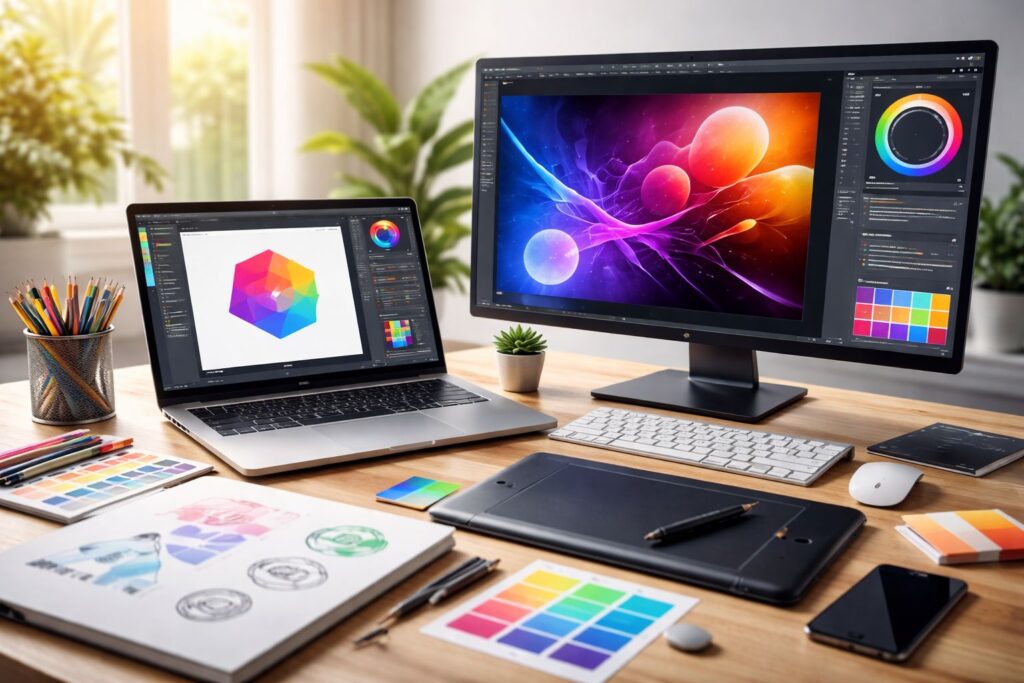
איך לבחור מחשב ללימודי עיצוב גרפי בלי ליפול על מפרט חלש: מה באמת משנה ביום־יום
לימודי עיצוב גרפי הם לא רק יצירתיות וטעם, אלא גם יכולת לתרגל בלי שהמחשב יאט אותך באמצע עבודה.
כשהמחשב לא מתאים, אתה מבזבז זמן על המתנה במקום על שיפור עין, קומפוזיציה וטיפוגרפיה.
המטרה בבחירת מחשב היא יציבות יום־יומית: פתיחה ושמירה מהירות, עבודה עם כמה חלונות, ושיתוף מסך חלק בשיעורים.
במאמר הזה נעשה סדר בין מה שחובה לבין מה שנחמד, כדי שלא תשלם על כוח שלא תשתמש בו.
נבין למה זיכרון ואחסון מהיר משפיעים יותר ממה שחושבים, במיוחד כשעובדים במקביל על כמה קבצים.
נדבר על המסך ככלי עבודה: חדות, נוחות קריאה, והשפעה ישירה על דיוק מרווחים והיררכיה.
נראה איך להתאים את המפרט לסוג הלימודים: מיתוג ופרינט, דיגיטל, או תנועה ועריכת וידאו.
נסביר איך לעבוד חכם בתוך תוכנות של Adobe כך שגם מחשב בינוני ירגיש זריז.
נלמד איך לבנות סביבת עבודה ביתית שמעלה את הרמה בלי להחליף מחשב בכל פעם.
ובסוף תקבל מסגרת החלטה ברורה שתעזור לבחור מחשב שמשרת אותך לאורך הקורס וגם בתחילת הדרך המקצועית.
קישור לקבוצה שמאפשרת לבוגרי לימודי עיצוב גרפי ללא ניסיון בכלל למצוא עבודה בקלות: https://www.facebook.com/groups/SGRAPHICDESIGNONLINE
לימודי עיצוב גרפי ואיך המחשב משפיע על ההצלחה בקורס – מחשב ללימודי עיצוב גרפי: המפרט המדויק לפי מסלול (מיתוג, דיגיטל, תנועה)
סטודנט לעיצוב גרפי? כך תבנה מחשב ותחנת עבודה שיעבדו חלק לאורך כל הקורס, כשמתחילים לימודי עיצוב גרפי, המחשב הוא לא “עוד כלי” אלא סביבת העבודה כולה. הוא משפיע על הקצב שבו תספיק לתרגל, על רמת הריכוז שלך, ועל כמה אנרגיה תישאר לך לחשיבה יצירתית במקום להתעסקות בתקלות. מחשב חלש גורם להמתנות קטנות שמצטברות לעשרות דקות בכל שיעור, ואז הלמידה הופכת למתסכלת. מחשב מאוזן נותן תחושה שהכול זורם, ואתה מצליח להתמקד בעקרונות של קומפוזיציה, טיפוגרפיה וצבע במקום בביצועים. חשוב להבין שבקורס לא “רק מציירים”, אלא פותחים קבצים כבדים, עובדים עם שכבות, מייבאים נכסים, ומייצאים גרסאות שונות. בנוסף, הרבה סטודנטים לומדים היום אונליין, אז המחשב צריך להחזיק גם את התוכנות וגם שיחת וידאו ושיתוף מסך בלי לקרטע. בחירה נכונה מראש גם תחסוך שדרוגים יקרים באמצע הסמסטר. המטרה היא לא לקנות את הכי יקר, אלא לקנות את הכי נכון לצרכים של לימודי עיצוב.
-
מחשב טוב ללימודים = פחות תסכול, יותר תרגול, יותר התקדמות
-
רוב העומס מגיע משילוב של כמה תוכנות, לא מתוכנה אחת בלבד
-
תעדיף יציבות ושקט נפשי על “מפרט נוצץ” שלא מתאים לעבודה אמיתית
-
תחשוב קדימה: קורס היום הוא עבודות קטנות, אחרי חודשיים זה כבר פרויקטים כבדים
להבין מה באמת עושים בקורס כדי להתאים מחשב נכון
לפני שמדברים על רכיבים, צריך להבין איזה סוג עבודות תעשה במהלך הלימודים. בקורסים רבים תתנסה בעיצוב פרינט כמו פליירים, ברושורים, מודעות ושלטים, וזה דורש עבודה עם קבצים גדולים וניהול קישורים ופונטים. במקביל תעבוד על דיגיטל: באנרים, עיצובים לרשתות, ולעיתים גם מסכים לאתרים ואפליקציות, שם חשוב לראות חדות וטקסטים בצורה נקייה. יש קורסים שמוסיפים גם תנועה ועריכת וידאו, ואז הדרישות מהמחשב קופצות משמעותית. אפילו בלי וידאו, הרבה סטודנטים עובדים במקביל עם כמה קבצים פתוחים, תיקיות נכסים, ותצוגות מקדימות. חשוב גם לחשוב על ההרגלים שלך: אם אתה אוהב לפתוח “הכול יחד”, תצטרך יותר זיכרון. אם אתה עובד מסודר בקבצים קטנים יחסית, אפשר להסתפק בפחות. התאמה טובה מתחילה בהבנה של סגנון העבודה שלך ולא רק במה שמישהו כתב בקבוצות.
-
פרינט: קבצים כבדים, פונטים, פרופילי צבע, ייצוא לדפוס
-
דיגיטל: חדות מסך, עבודה מהירה, יצוא קבצים רבים בגדלים שונים
-
תנועה/וידאו: עומס רציני על מעבד, כרטיס מסך וזיכרון
-
לימודים אונליין: צריך “מרווח נשימה” לביצועים בזמן שיתוף מסך
נייד או נייח ללימודי עיצוב גרפי לעבודה יומיומית
הבחירה בין נייד לנייח היא בעיקר בחירה בין נוחות לנפח עבודה וגמישות שדרוג. נייד מתאים למי שלומד מחוץ לבית, רוצה לעבוד בשקט בסלון, או צריך להגיע לשיעורים/פגישות עם המחשב. היתרון הגדול של נייד הוא שהכול איתך, והלמידה הופכת להרגל יומי כי אין “להדליק עמדה”. החיסרון הוא שבאותו תקציב תקבל בדרך כלל פחות ביצועים לעומת נייח, וגם פחות אפשרויות שדרוג בעתיד. נייח נותן יותר כוח, יותר קירור, יותר יציבות לאורך שעות, והרבה פעמים חיי מדף ארוכים יותר. בנוסף, במסך גדול ונפרד קל יותר לדייק צבע וטיפוגרפיה, וזה משמעותי בעיצוב. מצד שני, נייח מחייב מקום קבוע, ולעיתים פחות מתאים למי שמשנה סביבה או עובד במספר מקומות. הפתרון הכי טוב להרבה תלמידים הוא נייד חזק יחסית + מסך חיצוני בבית, כך שמקבלים גם ניידות וגם איכות עבודה.
-
נייד: נוחות, ניידות, פחות כוח באותו תקציב, פחות שדרוגים
-
נייח: ביצועים גבוהים, שדרוג קל, מסך גדול, פחות גמישות במיקום
-
שילוב מומלץ: נייד איכותי + מסך חיצוני + מקלדת/עכבר נוחים
-
אם אתה עובד שעות ארוכות: קירור וארגונומיה הופכים לקריטיים
מערכת הפעלה ומה חשוב לדעת לפני שבוחרים
מערכת ההפעלה פחות “דת” ויותר התאמה להרגלים, לתקציב ולסביבה שבה תלמד. רוב תוכנות העיצוב הפופולריות זמינות בשתי המערכות, ולכן ההבדל העיקרי הוא בחוויית העבודה ובחומרה שמקבלים במחיר נתון. יש מי שמעדיפים ממשק מסוים, קיצורי מקלדת, או ניהול פונטים בצורה שהם רגילים אליה. חשוב גם לחשוב על התממשקות: האם אתה עובד עם קבצים שמגיעים מאנשים אחרים, האם אתה משתף פרויקטים עם סטודנטים, והאם המוסד שלך ממליץ על משהו ספציפי. עוד נקודה היא דרייברים, חומרה היקפית ותמיכה בציוד כמו לוחות ציור ומסכים חיצוניים. לפעמים ההבדלים הקטנים האלה הם מה שמחליט אם יום עבודה יהיה חלק או מתסכל. בכל מקרה, מה שבאמת קובע הוא לא שם המערכת אלא איכות המפרט, המסך והאחסון. אם אתה בוחר מערכת רק כי “אמרו שככה צריך”, אתה עלול לשלם יותר ולקבל פחות התאמה לעצמך.
-
תבחר מערכת לפי: תקציב, נוחות, תאימות לציוד שלך, וסביבת הלימודים
-
אם אתה לומד אונליין: יציבות דרייברים וקול/וידאו חשובה מאוד
-
אם אתה עובד בצוות: תוודא העברת קבצים נוחה וניהול פונטים מסודר
-
אל תוותר על מסך טוב רק כדי “לקנות מותג”
המעבד: איך לחשוב נכון על ביצועים בעיצוב גרפי
המעבד הוא המנוע שמנהל את רוב המשימות: פתיחת קבצים, חישובים, פילטרים, ייצוא, ורינדור במקרים מסוימים. בעיצוב גרפי “קלאסי” יש הרבה פעולות קצרות שחוזרות שוב ושוב, ולכן חשוב גם ביצוע חזק לליבה בודדת וגם ריבוי ליבות למשימות כבדות יותר. תלמידים רבים נופלים על טעות של לקנות מעבד עם הרבה ליבות חלשות במקום מעבד מאוזן. בנוסף, המעבד עובד יחד עם הזיכרון והאחסון, ולכן לפעמים שדרוג SSD מורגש יותר משדרוג קטן במעבד. אם אתה מתכנן לעבוד גם על תנועה או וידאו, המעבד הופך למשמעותי במיוחד כי ייצוא ורינדור יכולים לקחת זמן ארוך. חשוב להבין שגם חום וקירור משפיעים: מעבד חזק בתוך נייד דק מדי יכול “להיחנק” אחרי רבע שעה ולהיות איטי בפועל. לכן מסתכלים לא רק על מספרים אלא גם על תכנון המחשב והקירור שלו. בחירה טובה תרגיש כמו מערכת שמגיבה מהר לכל פעולה, בלי השהיות שמוציאים אותך מריכוז יצירתי.
-
לעיצוב סטטי: תעדיף איזון בין ביצוע חזק ומהירות תגובה
-
לתנועה/וידאו: מעבד חזק יותר חוסך זמן ברינדור וייצוא
-
בניידים: קירור משפיע על הביצועים בפועל יותר ממה שחושבים
-
לפעמים SSD מהיר + יותר RAM נותנים “שדרוג תחושה” גדול יותר ממעבד יקר
זיכרון RAM: כמה צריך כדי לא להיתקע באמצע תרגיל
זיכרון RAM הוא מרחב העבודה הזמני של המחשב, וככל שאתה פותח יותר דברים במקביל כך הוא מתמלא. בלימודים זה נפוץ מאוד: תוכנת עיצוב פתוחה, דפדפן עם השראה, תיקיות נכסים, קבצי PDF, לפעמים גם שיחת וידאו. כשאין מספיק RAM, המחשב מתחיל להשתמש באחסון במקום בזיכרון, ואז הכול נהיה איטי ומרגיש “דביק”. לסטודנט שמתחיל עם פרויקטים בינוניים, 16GB יכולים להספיק אם עובדים מסודר ולא פותחים הכול יחד. מי שעובד עם קבצים כבדים, הרבה שכבות, תמונות ענק, או כמה תוכנות בו-זמנית, ירגיש הבדל גדול ב-32GB. אם יש תנועה/וידאו או פרויקטים רציניים, 32GB הופכים להיות בסיס נוח, ולעיתים 64GB למי שעובד כבד ממש. עוד שיקול הוא שדרוג עתידי: יש מחשבים שבהם אפשר להוסיף RAM ויש כאלה שלא, ואז צריך לחשוב נכון מראש. ככל שהזיכרון מתאים יותר להרגלי העבודה שלך, כך פחות תתבזבז על המתנות, תקיעות וריסטארטים.
-
מינימום שימושי ללימודים נוחים: 16GB
-
מומלץ לרוב הסטודנטים שמעמיקים ועובדים במקביל: 32GB
-
למי שעושה תנועה/וידאו או קבצים ענקיים: 32GB ומעלה
-
אם אי אפשר לשדרג RAM בעתיד: תבחר מראש מרווח ביטחון
אחסון: למה SSD מהיר חשוב יותר מנפח ענק
אחסון הוא לא רק “כמה מקום יש”, אלא גם “כמה מהר הכול עולה, נשמר ונפתח”. בעיצוב עובדים עם קבצים רבים: גרסאות, ייצוא, תמונות מקור, חבילות של פרויקטים ופונטים. SSD מהיר מקצר זמני פתיחה ושמירה ומורגש בכל פעולה קטנה, ולכן הוא אחד השדרוגים הכי חשובים ללימודים. נפח של 512GB יכול להספיק בתחילת הדרך אם אתה מסודר, אבל מהר מאוד פרויקטים, נכסים ותיק עבודות מתחילים לגדול. רבים מרגישים נוח יותר עם 1TB כדי לא להתחיל “למחוק דברים” באמצע קורס. בנוסף, צריך לחשוב על ארכיון: עבודות ישנות, חומרי גלם, והגיבויים שלך לא אמורים לשבת רק על אותו כונן. שילוב חכם הוא SSD פנימי מהיר לעבודה שוטפת + כונן חיצוני איכותי לארכיון וגיבויים. עוד דבר חשוב הוא סדר תיקיות ושמות קבצים, כי אחסון מהיר לא יציל אותך אם אתה לא מוצא כלום. כשיש מבנה מסודר, גם אתה וגם המרצים/לקוחות יכולים להבין פרויקט תוך דקה. כך המחשב הופך מכלי טכני למערכת עבודה מקצועית כבר בשלב הלימודים.
-
עדיפות ראשונה: SSD מהיר לעבודה שוטפת
-
נפח מומלץ ללימודים נוחים: 1TB (או 512GB למתחילים מסודרים מאוד)
-
ארכיון וגיבוי: כונן חיצוני איכותי או פתרון גיבוי נוסף
-
סדר תיקיות קבוע חוסך שעות של חיפושים ומונע טעויות הגשה
כרטיס מסך: מתי הוא משנה ומתי הוא כמעט לא מורגש
כרטיס מסך ייעודי נשמע כמו הדבר הכי חשוב, אבל בעיצוב גרפי סטטי הוא לא תמיד המרכיב המרכזי. הרבה פעולות בגרפיקה נשענות יותר על מעבד, RAM ואחסון מאשר על GPU. עם זאת, יש מצבים שבהם כרטיס מסך טוב כן מורגש: עבודה עם מסכים ברזולוציה גבוהה, תצוגות מקדימות כבדות, פילטרים מסוימים, ותוכנות של תנועה ועריכת וידאו. אם אתה יודע שתיגע באפטר/פרמייר או תעבוד על פרויקטים שמערבים הרבה אפקטים ותצוגות בזמן אמת, כרטיס מסך חזק יכול לחסוך המון זמן. בניידים, גם כאן צריך לזכור חום וקירור: כרטיס מסך חזק בתוך גוף קטן יכול לעבוד טוב רק לפרקי זמן קצרים. למי שמתמקד בעיקר בפוטושופ, אילוסטרייטור ואינדיזיין, עדיף להשקיע קודם במסך טוב, RAM ו-SSD, ורק אחר כך לחשוב על GPU. לעומת זאת, מי שהמטרה שלו היא גם עבודה מקצועית בווידאו אחרי הקורס, צריך לתכנן את זה מההתחלה. ההיגיון הפשוט הוא לבחור כרטיס מסך לפי סוג העבודות בפועל ולא לפי “מה שנשמע מרשים”.
-
לעיצוב סטטי ברוב המקרים: GPU בינוני מספיק, העיקר איזון כללי
-
לתנועה/וידאו: GPU חזק יותר מקפיץ ביצועים בזמן עבודה וייצוא
-
מסכים רבים וברזולוציה גבוהה: GPU טוב עוזר לשמור על חוויית עבודה חלקה
-
בניידים: בדוק שהמחשב לא מתחמם ומוריד ביצועים בעומס
מסך וצבע: המקום שבו סטודנטים עושים את הטעות הכי יקרה
מסך הוא החלון שלך לעיצוב, ולכן הוא משפיע ישירות על איכות ההחלטות שלך. אפשר לקנות מחשב מהיר מאוד, אבל אם המסך מציג צבעים לא מדויקים, אתה תלמד “לא נכון” ותפתח הרגלים שמייצרים תוצאות חלשות. בלימודים תעבוד הרבה עם צבע, ניגודיות, וטיפוגרפיה, וכל זה תלוי בחדות ובאיכות התצוגה. כדאי לחשוב על גודל: מסך קטן מקשה על עבודה עם שכבות, פאנלים ותצוגות מרובות, ולכן מסך חיצוני בבית הוא שדרוג עצום. רזולוציה גבוהה עוזרת לטקסטים להיראות נקיים ומאפשרת לראות פרטים בלי זום מוגזם. דיוק צבע חשוב במיוחד בפרינט, אבל גם בדיגיטל כדי לא להוציא קבצים שנראים אחרת אצל אחרים. אם אפשר, כיול מסך בסיסי נותן יציבות ותחושת ביטחון, במיוחד כשמתקדמים לפרויקטים רציניים. עוד נקודה היא תאורה סביבתית: גם מסך מצוין ייראה אחרת בחדר חשוך או באור חזק מדי. כשאתה משקיע במסך, אתה בעצם משקיע בעין המקצועית שלך.
-
עדיפות למסך שמציג צבעים בצורה יציבה ונעימה לעין
-
מסך חיצוני בבית מקפיץ את הנוחות ואת הדיוק
-
רזולוציה גבוהה מועילה במיוחד לטיפוגרפיה ועבודה עם פרטים
-
תאורה בחדר משפיעה על תפיסת צבע כמעט כמו המסך עצמו
חיבורים, תקשורת ואביזרים: דברים קטנים שמכריעים יום לימודים
סטודנטים רבים בוחרים מחשב לפי מעבד ו-RAM ושוכחים את הצד הפרקטי של חיבורים. אם אתה צריך לחבר מסך חיצוני, כונן גיבוי, עכבר, לוח ציור ואוזניות, חשוב שיהיו חיבורים נוחים בלי להסתמך על מתאמים לכל דבר. חיבורי USB-C מודרניים נוחים, אבל לפעמים חסר חיבור “רגיל” ואז מתחילים להסתבך. גם רשת אלחוטית יציבה חשובה ללימודים אונליין, במיוחד כשמשתפים מסך או מעלים קבצים גדולים. קורא כרטיסים יכול להיות שימושי למי שמצלם חומרי גלם, והיכולת לחבר שני מסכים יכולה לשנות לחלוטין את זרימת העבודה. מעבר לזה, אל תזלזל באביזרים: עכבר טוב ומקלדת נוחה מקטינים עייפות ומשפרים דיוק. לוח ציור יכול להאיץ עבודה בפוטושופ ולשפר שליטה, גם אם אתה לא מאייר מקצועי. כל הדברים האלה לא נשמעים “מפרט”, אבל הם מה שגורם ללימודים להיות נעימים ומקצועיים.
-
תבדוק שיש חיבורים שמתאימים למסך חיצוני ולכונני גיבוי
-
לימודים אונליין דורשים רשת יציבה ואוזניות נוחות
-
עכבר ומקלדת איכותיים הם השקעה בבריאות ובדיוק
-
לוח ציור הוא יתרון גדול לפוטושופ, גם למתחילים
סביבת עבודה וארגונומיה: כדי שתוכל ללמוד שעות בלי לקרוס
לימודי עיצוב דורשים שעות מול מסך, ולכן סביבת העבודה חשובה כמעט כמו המחשב. כיסא לא מתאים, מסך נמוך מדי או תאורה גרועה יוצרים עייפות שמפחיתה יצירתיות ומעלה טעויות. גם אם אתה מוכשר, קשה לשמור על רמה כשכואב הגב או העיניים שורפות. מסך צריך להיות בגובה נכון, והמקלדת והעכבר צריכים לאפשר ידיים נינוחות ולא מתוחות. תאורה רכה ומאוזנת עוזרת לראות צבעים נכון ומונעת סנוור. חשוב גם לחשוב על רעש וחום: מחשב שמרעיש ומתחמם גורם לאי שקט ומקטין זמן עבודה אפקטיבי. הפסקות קצרות, שתייה ותרגילי מתיחה קטנים יכולים לשפר מאוד את היכולת שלך להחזיק פרויקטים גדולים. כשאתה בונה סביבת עבודה טובה, אתה בעצם בונה “סטודיו ביתי” שמכין אותך לחיים מקצועיים. זה חלק מהלמידה בדיוק כמו תוכנה או תרגיל.
-
מסך בגובה העיניים וכיסא נכון מפחיתים עייפות בצורה דרמטית
-
תאורה טובה משפרת דיוק צבע וגם מצב רוח
-
רעש/חום מהמחשב משפיעים על ריכוז יותר ממה שנדמה
-
הרגלים קטנים של הפסקות ומתיחות הופכים אותך ליציב לאורך זמן
עבודה מקצועית עם קבצים: סדר, שמות נכונים וגיבוי שלא מפספס
במהלך הקורס אתה תיצור עשרות קבצים, גרסאות, תיקיות וייצואים, ואם אין שיטה זה נהיה כאוס מהר מאוד. סדר קבצים הוא מיומנות מקצועית לכל דבר, והוא גם מונע טעויות בהגשה ומציל אותך ממצבים של “איפה שמרתי את הגרסה הנכונה”. מומלץ להחליט מראש על מבנה תיקיות קבוע לכל פרויקט: מקור, נכסים, יצוא, טיוטות, והגשה. שמות קבצים ברורים מאפשרים לך לחזור לפרויקט אחרי חודש ולהבין הכול תוך דקה. גיבוי צריך להיות אוטומטי ככל האפשר, כי ביום שאתה עייף אתה לא תזכור לעשות אותו ידנית. חשוב גם להבין שגיבוי הוא לא רק “העתקה לכונן”, אלא יכולת לשחזר גרסה קודמת אם משהו נשבר. בנוסף, עבודה עם פונטים ותמונות דורשת לשמור הכול יחד כדי שאפשר יהיה לפתוח את הפרויקט גם במחשב אחר. ככל שתתרגל את זה כבר בלימודים, כך תיראה מקצועי יותר מול לקוחות ומעסיקים בהמשך. זה גם מוריד חרדה, כי אתה יודע שהעבודה שלך מוגנת.
-
מבנה תיקיות קבוע לכל פרויקט מונע בלגן וטעויות
-
שמות קבצים ברורים חוסכים זמן ומקלים על הגשות
-
גיבוי אוטומטי עדיף על “אני אזכור אחר כך”
-
שמור נכסים יחד עם הפרויקט כדי למנוע קבצים חסרים
Adobe Photoshop: מה הוא דורש מהמחשב ואיך הוא משרת אותך בלימודים
פוטושופ היא אחת התוכנות הראשונות שסטודנטים נוגעים בה, והיא יכולה להיות קלה או כבדה בהתאם לסוג הקבצים. כשאתה עובד עם תמונות גדולות, הרבה שכבות, מסכות ואובייקטים חכמים, העומס על הזיכרון גדל במהירות. פוטושופ גם אוהבת אחסון מהיר, כי שמירות, פתיחות וקבצי מטמון משפיעים ישירות על החוויה. אם אתה עושה קומפוזיציות, ריטוש, מוקאפים או הכנת חומרים לרשת, תרגיש מיד אם המחשב “סוחב” או נאבק. חשוב גם לדעת שהרבה תקיעות מגיעות מניהול לא נכון: שכבות מיותרות, קבצים ענקיים בלי צורך, והיסטוריה ארוכה מדי. תלמיד שמבין איך לעבוד חכם יכול להוציא יותר גם ממחשב בינוני. מצד שני, אם המטרה שלך היא לעבוד על קבצים כבדים לתיק עבודות רציני, אתה רוצה מרווח ביצועים כדי לא להגביל את עצמך. פוטושופ משרת אותך בלימודים בעיקר בפיתוח עין לצבע, לניגודיות, לטקסטורות ולהיררכיה חזותית. היא גם מחברת אותך למציאות של תיקוני קבצים, התאמות מהירות, ויצוא לגרסאות שונות.
-
מה שמכביד: תמונות ענק, שכבות רבות, מסכות כבדות, פילטרים מתקדמים
-
מה שמרגיש הכי מהר: SSD מהיר + מספיק RAM
-
הרגל שמציל ביצועים: ניקוי שכבות, שמירה בגרסאות, עבודה מסודרת
-
שימושים נפוצים בקורס: ריטוש, קומפוזיציה, מוקאפים, הכנת נכסים לפרינט ודיגיטל
Illustrator: למה הוא חשוב ללימודים ואיזה מחשב מתאים לעבודה וקטורית
אילוסטרייטור היא תוכנה מרכזית ללימודי עיצוב כי היא מלמדת אותך לחשוב בצורה נקייה, מדויקת ומבוססת צורות. בעבודה וקטורית אתה בונה לוגואים, אייקונים, טיפוגרפיה מותאמת, איורים, ולעיתים גם אלמנטים למיתוג ולאריזות. מבחינת חומרה, אילוסטרייטור בדרך כלל פחות “זוללת” מהמון עבודה בפוטושופ, אבל היא יכולה להיות כבדה מאוד כשעובדים עם מסמכים ענקיים, הרבה ארטבורדים, או אפקטים מורכבים. גם כאן RAM חשוב כשפותחים כמה מסמכים במקביל, ומעבד טוב מורגש בפעולות כמו הרחבות, ייצוא, ושימוש באפקטים. מסך חד עוזר במיוחד כי העבודה מדויקת, והבדלים קטנים בעקומות וביישור נראים טוב יותר. סטודנטים לעיתים עושים טעות ומעמיסים אלפי נקודות עוגן בלי צורך, ואז הקובץ נהיה כבד ועייף. חלק מהלמידה הוא להבין איך לפשט צורות ולהגיע לאותה תוצאה בצורה חכמה. אילוסטרייטור משרת אותך גם בהבנת גריד, איזון, משקל חזותי וסגנון, שהם בסיס לכל תחום בעיצוב. ככל שהמחשב מאפשר עבודה חלקה, אתה תתנסה ביותר רעיונות ותגיע לתוצאות בשלות יותר לתיק עבודות.
-
מה שמכביד: מסמכים גדולים, אלפי נקודות עוגן, אפקטים רבים, הרבה ארטבורדים
-
מה שעוזר הכי הרבה: מעבד מאוזן + RAM מספק + מסך חד
-
הרגל מקצועי: פישוט צורות, ניקוי קווים, עבודה בשכבות מסודרות
-
שימושים נפוצים בקורס: לוגו, אייקונים, מיתוג, אינפוגרפיקה, אלמנטים לאריזות
InDesign: איפה תלמידים נתקעים ומה המחשב צריך כדי שדפוס יעבוד חלק
אינדיזיין היא הלב של עבודות פרינט מסודרות, והיא מלמדת אותך משמעת טיפוגרפית וסדר מקצועי. כשעובדים על ברושורים, קטלוגים ומגזינים, אתה מתמודד עם עמודים רבים, סגנונות טקסט, תמונות מקושרות והכנה להדפסה. המחשב צריך להיות יציב כי פרויקטים כאלה יכולים להימשך שבועות, וכל תקלה או חוסר סדר יכולים להרוס תהליך שלם. אינדיזיין נהנה מ-RAM טוב כשיש מסמכים גדולים ותצוגות מקדימות, וגם מאחסון מהיר כי הוא מנהל קבצים רבים וקישורים. המסך חשוב במיוחד כאן כי טיפוגרפיה דורשת לראות רווחים, היררכיה, ושבירת שורות בצורה נקייה. הרבה בעיות של תלמידים מגיעות לא מחומרה אלא מניהול קישורים לא נכון: תמונות שנעלמות, פונטים חסרים, או עבודה בלי חבילה מסודרת. לכן סביבת עבודה מסודרת וגיבוי שוטף הם חלק בלתי נפרד מהצלחה באינדיזיין. אם אתה מתכנן לעצב גם אריזות או חומרי דפוס מורכבים, אתה תרצה מחשב שמחזיק עבודה ארוכה בלי האטות. אינדיזיין משרת אותך בבניית חשיבה מערכתית: איך עיצוב נשמר אחיד לאורך עשרות עמודים. זה כלי שמבדיל בין “מישהו שיודע תוכנה” לבין מעצב שמנהל פרויקט.
-
מה שמכביד: מסמכים עם עמודים רבים, תמונות כבדות, תצוגות מקדימות
-
מה שחובה ללמוד: קישורים, סגנונות, חבילה מסודרת להגשה
-
מה שעוזר בחומרה: RAM נוח + SSD מהיר + מסך איכותי לטיפוגרפיה
-
שימושים נפוצים בקורס: ברושור, קטלוג, מגזין, ספרון מותג, חומרי דפוס
After Effects ו-Premiere Pro: מתי חייבים קפיצה במפרט
כשנכנסים לתנועה ועריכת וידאו, דרישות המחשב משתנות כי אתה עובד עם זמן, שכבות תנועה, אפקטים ורינדור. גם אם אתה עושה קליפים קצרים לקורס, הפעולות יכולות להיות כבדות מאוד בהשוואה לעיצוב סטטי. כאן המעבד חשוב, אבל גם כרטיס מסך מקבל תפקיד משמעותי יותר, במיוחד בתצוגה בזמן אמת ובהאצות. הזיכרון גם הופך קריטי כי תוכנות כאלה משתמשות במטמון גדול כדי להציג תנועה בצורה חלקה. אחסון מהיר חשוב עוד יותר, כי חומרי גלם של וידאו שוקלים הרבה וכל “קריאה” איטית מקלקלת את קצב העבודה. סטודנטים שמנסים לעשות תנועה על מחשב חלש מרגישים שהכול “קופץ”, ואז קשה להבין אם הבעיה היא בתרגיל או במחשב. אם אתה יודע מראש שתבנה תיק עבודות שכולל סרטוני תדמית, אנימציות לוגו או פרסומות קצרות, כדאי להשקיע בהתאם. מצד שני, אם התנועה היא רק טעימה קטנה בקורס, אפשר לעבור את זה עם מפרט בינוני תוך עבודה חכמה וקבצים קלים יותר. הדבר החשוב הוא לא לפחד מתנועה בגלל מחשב לא מתאים, אלא לתכנן את זה בהיגיון. ברגע שהמחשב מאפשר עבודה חלקה, אתה יכול להשקיע ביצירתיות ובסיפור ולא במאבק טכני.
-
לתנועה/וידאו: נדרש יותר RAM, מעבד חזק יותר, ולעיתים GPU משמעותי
-
מה שמכביד: חומרי גלם גדולים, אפקטים רבים, קומפוזיציות ארוכות
-
מה שעוזר: SSD מהיר מאוד ומרווח אחסון נוח למטמון
-
אם זה רק חלק קטן בקורס: אפשר לעבוד על קבצים קלים ולשמור על פרויקטים קצרים
איך לחבר מחשב לפיתוח יצירתיות במקום להיתקע בטכני
מחשב מתאים לא “יוצר יצירתיות”, אבל הוא מפנה מקום בראש כדי שתוכל להעז ולנסות יותר. כשאין תקיעות, אתה מוכן לעשות עוד גרסה, עוד ניסוי צבע, עוד קומפוזיציה, וזה בדיוק מה שמפתח מיומנות. יצירתיות בלימודים נבנית דרך כמות תרגול גבוהה ולא דרך השראה חד-פעמית. אם המחשב שלך איטי, אתה מתחיל לקצר תהליכים, מוותר על רעיונות, ובסוף לומד פחות. מחשב טוב מאפשר גם עבודה של מחקר חזותי: לפתוח הרבה דוגמאות, להשוות, לבנות לוח השראה, ולתרגם את זה לשפה אישית. בנוסף, הוא מאפשר תיעוד תהליך: לשמור גרסאות, לחזור אחורה, להבין מה עבד ומה לא. המון סטודנטים מתקדמים מהר דווקא כשהם עובדים בשיטה של “סבבים”: רישום רעיון, ביצוע מהיר, שיפור, ועוד שיפור. כדי שזה יעבוד, צריך סביבת עבודה שלא מענישה אותך על ניסוי. לכן בחירת מחשב היא גם בחירה בסגנון למידה: לימוד שמבוסס על ניסוי ובנייה ולא רק על “לעבור שיעור”. בסוף, המחשב הוא הסטודיו שלך, והסטודיו צריך לתמוך בסקרנות שלך.
-
שיטה שמקדמת יצירתיות: לעבוד בגרסאות קצרות ולשמור תהליך
-
להגדיר זמן ל“ניסויים מהירים” בלי פחד להרוס את הקובץ
-
לבנות לוח השראה ולהעתיק עקרונות, לא סגנון אחד לאחד
-
לשמור תיקיית “ניסויים” כדי לראות התקדמות לאורך חודשים
חוקי עיצוב גרפי שכדאי לתרגל כבר עם המחשב החדש
חוקי עיצוב הם לא רשימת חוקים יבשה, אלא כלים שמונעים מהעבודה להיראות “חובבנית”. כשאתה עובד על מחשב שמגיב מהר, אתה יכול לבדוק ניואנסים: מרווחים, יישור, משקל טיפוגרפי, וניגודיות, בלי שזה ירגיש כמו עונש. אחד הדברים החשובים בלימודים הוא לפתח עין שמזהה חוסר איזון, וזה קורה דרך השוואות רבות. ניגודיות, היררכיה ויישור הם בסיס כמעט לכל עיצוב, בין אם זה לוגו, מודעה או מסך לאתר. גם בחירת צבעים לא מסתכמת ב“יפה לי”, אלא בהתאמה למסרים, לקריאות ולמטרה. טיפוגרפיה היא עולם שלם: גודל, שורות, מרווח בין אותיות, ושילוב פונט נכון עם שפה עיצובית. גריד ועבודה מודולרית עוזרים להפוך רעיון יפה למערכת עקבית, וזה חשוב מאוד בפרויקטים גדולים. בנוסף, חשוב לתרגל פשטות: לדעת מתי לעצור ולא להעמיס. כשאתה מתרגל את העקרונות האלה על המחשב שלך, אתה בונה שריר מקצועי שמלווה אותך גם אחרי הקורס. כל פרויקט לימודי הופך להזדמנות “לחדד עין”, ולא רק לסיים משימה.
-
היררכיה: מי ראשון, מי שני, ומה רואים במבט אחד
-
ניגודיות: צבע, גודל, משקל טיפוגרפי, מרווחים
-
יישור וגריד: סדר שמרגיש טבעי ולא “מבולגן”
-
טיפוגרפיה: קריאות, קצב, ושבירת שורות נכונה
תיק עבודות: איך מחשב נכון עוזר לבנות תיק מרשים לאורך הלימודים
תיק עבודות הוא לא רק אוסף תמונות, אלא סיפור שמראה איך אתה חושב ומתקדם. מחשב מתאים עוזר לך לתעד תהליך, לשמור גרסאות מסודרות, ולייצא עבודות באיכות טובה בלי כאב ראש. תלמידים רבים נזכרים בתיק עבודות רק בסוף הקורס ואז מגלים שחסרות להם גרסאות, קבצי מקור, או תיעוד של שלבים. כשעובדים נכון מההתחלה, כל פרויקט נכנס לתיקיית “פרויקט” מסודרת עם מקור, נכסים, קובץ סופי, והצגות. זה מאפשר גם לחזור ולשפר עבודות אחרי חודשים, דבר שמקפיץ רמה בצורה דרמטית. בנוסף, מחשב עם מסך טוב מאפשר לבחור פריימים וקומפוזיציות להצגה בצורה מדויקת יותר. תיק עבודות טוב כולל מגוון: מיתוג, טיפוגרפיה, פרינט, דיגיטל, ולעיתים גם תנועה, וכל אחד מהם דורש ניהול קבצים אחר. אם המחשב שלך תקוע, אתה נוטה לדלג על שלב ההצגה והאריזה של הפרויקט, אבל זה בדיוק מה שמעסיקים מסתכלים עליו. עוד דבר הוא עקביות: תבניות להצגה, סטייל אחיד, ושפה שמרגישה מקצועית, וזה קל יותר כשהמערכת שלך מסודרת. בסוף, תיק עבודות נבנה דרך הרגלים יומיומיים, והמחשב הוא המקום שבו ההרגלים האלה קורים.
-
לכל פרויקט: תיקייה קבועה עם מקור, נכסים, יצוא, והצגה
-
לשמור גרסאות ולכתוב בתאריך/שם מה השתנה
-
לייצא גם תמונות להצגה וגם קבצי מקור שמורים היטב
-
ליצור תבנית הצגה בסיסית כדי שכל התיק ייראה אחיד
אפשרויות עבודה אחרי הלימודים ומה חשוב שיהיה למעצב מתחיל מעבר למחשב
בסוף הקורס אתה יכול ללכת לכמה כיוונים: עבודה כשכיר בסטודיו, פרילנס, עבודה in-house בחברה, או התמחות בתחום ספציפי כמו מיתוג, פרינט, דיגיטל או תנועה. לכל מסלול יש דרישות שונות, אבל לכולם משותף דבר אחד: אתה צריך יכולת להוציא עבודה מסודרת בזמן, בלי דרמות טכניות. מעבר למחשב, חשוב להבין תהליכי עבודה: קבלת בריף, שאלות נכונות, בניית סקיצות, איטרציות, והגשה נקייה. תקשורת עם לקוח או מנהל קריאטיב היא מיומנות שמתחילים נוטים לזלזל בה, אבל היא קריטית להצלחה. גם ניהול זמן חשוב: לדעת לחלק פרויקט לשלבים ולא להיתקע שבוע על פרט קטן. ידע בסיסי בקבצי דפוס, פרופילי צבע, והכנה לייצוא נכון יכול להיות ההבדל בין עבודה שמתקבלת לבין עבודה שחוזרת לתיקונים. בנוסף, מקצועיות מתבטאת גם בסדר: שמות קבצים, ארכיון, ותיעוד החלטות. ככל שהמחשב והסביבה שלך יציבים יותר, אתה פנוי להשקיע בדברים שמבדילים בין מתחיל למקצוען. הרעיון הוא להפוך כבר בזמן הלימודים ל“אדם שמנהל עבודה”, לא רק “אדם שמפעיל תוכנה”. זה מה שמביא הזדמנויות אמיתיות אחרי הקורס.
-
מסלולים נפוצים: סטודיו, in-house, פרילנס, התמחות נישתית
-
מיומנויות חובה: בריף, סקיצות, תיקונים, הגשה מסודרת
-
ידע טכני בסיסי: ייצוא נכון, עבודה עם פונטים וקישורים
-
מקצועיות יומיומית: סדר קבצים, תיעוד, וניהול זמן
טעויות נפוצות בבחירת מחשב ללימודי עיצוב גרפי ואיך להימנע מהן
הטעות הראשונה היא לקנות לפי “מילה אחת” כמו מעבד או כרטיס מסך, בלי להבין שהכול עובד ביחד. טעות שנייה היא להזניח מסך, ואז לעבוד חודשים על צבעים לא נכונים ולהתרגל לתוצאות שלא באמת נראות טוב. עוד טעות היא לקנות מחשב עם מעט אחסון ולגלות אחרי חודש שאין מקום לכלום, ואז מתחילים למחוק, לפזר קבצים ולשבור סדר. יש גם מי שקונים נייד דק מדי שנראה יפה, אבל מתחמם ומאט בדיוק כשצריך לעבוד ברצף. טעות נפוצה נוספת היא להתעלם מאפשרות שדרוג: אם אי אפשר להוסיף RAM או להחליף SSD, אתה תקוע עם מה שקנית. יש גם “מלכודת יד שנייה”: מפרט על הנייר נראה טוב, אבל סוללה שחוקה, מסך חלש או בעיות קירור הופכים את העסק ללא משתלם. תלמידים רבים שוכחים לבדוק חיבורים ואז מגלים שצריך מתאמים לכל דבר, וזה נהיה כאב ראש. ולבסוף, יש את הטעות הכי שקטה: לקנות מחשב ולהמשיך לעבוד בלי סדר קבצים וגיבוי, ואז לאבד עבודה ולבזבז שבועות. כשנמנעים מהטעויות האלה, הלימודים הופכים למקצועיים כבר מהיום הראשון. מחשב נכון הוא כזה שמאפשר לך ללמוד, לא כזה שגורם לך “לנהל אותו”.
-
אל תבחר לפי רכיב אחד; תבחר מערכת מאוזנת
-
אל תוותר על מסך איכותי, במיוחד אם אתה עושה פרינט
-
תכנן נפח אחסון וגיבוי מראש כדי לא להיתקע באמצע
-
בניידים: קירור ויציבות חשובים יותר מהמראה הדק
מפרט מינימלי ללימודי עיצוב גרפי שיעבוד בלי להילחם במחשב
כשאומרים “מינימלי” הכוונה היא מחשב שמאפשר ללמוד בצורה רציפה בלי תקיעות שמבזבזות זמן ומוטיבציה. המפרט המינימלי צריך להחזיק פתיחה של כמה קבצים במקביל, ייצוא בסיסי, ושיחה אונליין עם שיתוף מסך בלי שהכול יקרוס. זה לא המפרט שתרצה לעבוד איתו שנים קדימה, אבל הוא כן יכול להחזיק קורס בצורה מכובדת אם עובדים מסודר. במפרט כזה חשוב יותר לשים דגש על זיכרון ואחסון מהיר מאשר “רק” על מעבד נוצץ. גם במסך אין פה מקום לפשרות קיצוניות, כי מסך רע ילמד אותך צבעים לא נכונים ויעייף את העיניים. תלמידים רבים עושים את הטעות של לקנות מחשב בסיסי עם מעט זיכרון ואז כל פעולה מרגישה איטית ומדכאת. אם אתה יודע שהלימודים כוללים גם תנועה או וידאו, מינימלי כזה עלול להרגיש צפוף מהר מאוד. לכן מפרט מינימלי מתאים בעיקר למי שמתמקד בפרינט ודיגיטל סטטי, ויודע לשמור על סדר וקלילות בקבצים. המטרה היא להגיע לנקודה שבה אתה מתרגל עיצוב, לא מתרגל סבלנות.
| רכיב | מה כדאי שיהיה במינימום | למה זה חשוב בלימודים |
|---|---|---|
| מעבד | בינוני ומודרני | פתיחה/שמירה/ייצוא בלי עיכובים מיותרים |
| זיכרון | 16GB | עבודה במקביל בלי “חנק” של המערכת |
| אחסון | SSD 512GB | טעינה מהירה ושמירה רציפה של קבצים |
| מסך | איכות סבירה, חדות טובה | טיפוגרפיה וצבעים שלא “מבלבלים” |
| מצלמה/מיקרופון | תקינים וברורים | לימודים אונליין ושיתוף מסך בלי רעש |
מפרט מומלץ לרוב הסטודנטים שרוצים ללמוד ברצינות ולבנות תיק עבודות חזק
המפרט המומלץ הוא כזה שנותן לך מרווח ביטחון, כדי שתוכל לגדול בתוך הקורס בלי לחשוש מכל פרויקט “כבד”. זה המפרט שמתאים למי שיודע שהוא ישקיע שעות, יפתח כמה תוכנות במקביל, ויבנה תיק עבודות עם ריטושים, מוקאפים ופרויקטים מסודרים. ההבדל הגדול בין מינימלי למומלץ הוא תחושת הזרימה: פחות המתנה, פחות סגירות פתאומיות, יותר ניסויים. במפרט כזה זיכרון של 32GB משנה את חוויית העבודה במיוחד כשיש הרבה שכבות, הרבה טאבים, והרבה גרסאות פתוחות. גם אחסון של 1TB מפחית לחץ ומאפשר לשמור ארכיון מסודר בלי למחוק דברים כל שבוע. מסך טוב יותר הופך את הטיפוגרפיה לנקייה ואת בחירת הצבעים לבטוחה יותר, וזה קריטי לתיק עבודות. אם אתה עובד עם מסך חיצוני בבית, המפרט הזה ירגיש עוד יותר מקצועי כי סביבת העבודה נפתחת. בנוסף, מפרט כזה שומר על ערך לאורך זמן ומקטין צורך לשדרג באמצע הלימודים. זה לא “מחשב לחלום”, זה מחשב שמכבד את הזמן והמאמץ שלך.
-
זיכרון: 32GB כדי לעבוד חופשי בלי לחשוב כל הזמן מה לסגור
-
אחסון: SSD 1TB כדי לשמור פרויקטים, נכסים וייצוא בלי לחץ
-
מסך: עדיפות לפאנל איכותי ונעים לעיניים, ורזולוציה שמציגה טקסט חד
-
חיבורים: יכולת לחבר מסך חיצוני וכונן גיבוי בצורה נוחה
-
קירור: במיוחד בניידים, עדיף גוף שמחזיק עבודה ארוכה בלי להתחמם
מפרט למי שמוסיף תנועה ועריכת וידאו כחלק מהלימודים או אחרי הקורס
כשנכנסים לעולם של תנועה ועריכת וידאו, דרישות המחשב קופצות כי העבודה “חיה” בזמן אמת. תצוגה מקדימה חלקה דורשת יותר כוח, וגם המטמון גדל מהר מאוד ולכן צריך גם אחסון מהיר וגם נפח נוח. במקרים כאלה זיכרון של 32GB הופך לבסיס נוח, ומי שעובד כבד ממש ירוויח גם יותר. כאן גם כרטיס מסך הופך למרכיב שמרגישים, בעיקר כשיש אפקטים, שכבות רבות, ורינדורים. חשוב להבין שהמפרט צריך להיות מאוזן: כרטיס מסך חזק בלי זיכרון מספיק לא יציל אותך, וזיכרון גדול עם אחסון איטי יגרום להמתנות. תלמידים נוטים לחשוב ש“רק כרטיס מסך” פותר הכול, ואז מגלים שהמערכת עדיין כבדה בגלל אחסון או קירור. בניידים, כדאי במיוחד לבדוק איך המחשב מתנהג אחרי עשרים דקות עבודה רציפה ולא רק בדקה הראשונה. אם אתה רוצה לצאת מהקורס עם יכולת להפיק סרטונים קצרים, אנימציות לוגו או פרסומות קצרות, המפרט הזה ייתן לך מרחב להתנסות. זה חשוב כי בעבודה עם תנועה אתה לומד דרך ניסוי ותיקון, וכשכל תיקון לוקח דקות – הלמידה נפגעת. המטרה היא שתוכל לשחק עם קצב, תזמון ומעברים בלי פחד מהאטות.
-
זיכרון: 32GB לפחות כדי לשמור תנועה חלקה יותר בזמן עבודה
-
אחסון: SSD מהיר מאוד + נפח נוח למטמון וקבצי מקור
-
כרטיס מסך: ייעודי ומודרני כדי לעזור בתצוגה ובאצות
-
קירור: קריטי בניידים, כי עומס ארוך גורם להאטה אם הקירור חלש
-
מסך: יתרון משמעותי למסך חיצוני גדול כדי לראות טיימליין בצורה נוחה
איך לבחור בין אינטל ל-AMD בלי להיתקע בשמות ובמספרים
הרבה תלמידים נבהלים מהשאלה “איזה מעבד” ומרגישים שצריך לדעת הכול על דגמים וסדרות. בפועל, השאלה הנכונה היא איך המחשב מרגיש בעבודה אמיתית של פתיחה, שמירה, מעבר בין כלים וייצוא. לשני היצרנים יש מעבדים מצוינים ללימודי עיצוב, ולכן ההחלטה פחות דרמטית ממה שנדמה. מה שכן חשוב הוא לבחור דור מודרני ולא מעבד ישן שנראה זול אבל יתעייף מהר בקבצים כבדים. בנוסף, שים לב למעטפת הכוללת: כמה זיכרון יש, איזה SSD יש, ואיך הקירור בנוי, כי אלה משנים את התוצאה בפועל. בניידים במיוחד, אותו מעבד יכול להתנהג אחרת לגמרי בין דגמים שונים בגלל קירור. אם אתה עובד בעיקר בעיצוב סטטי, לא חייב “מפלצת”, אבל כן כדאי מעבד מאוזן שמגיב מהר. אם אתה מתכנן גם תנועה או וידאו, עדיף להעדיף כוח עיבוד גבוה יותר כדי לחסוך זמן רינדור. גם צריכת חשמל וביצוע על סוללה יכולים להיות משמעותיים אם אתה לומד מחוץ לבית. במקום להסתבך, תחשוב על תרחיש לימודים אמיתי ותבחר מה שנותן יציבות.
-
תעדיף דור מודרני על פני “הרבה מספרים” מדור ישן
-
בדוק התנהגות בעומס רציף, לא רק נתון על נייר
-
לעיצוב סטטי: איזון ותגובה מהירה חשובים יותר מריבוי ליבות קיצוני
-
לתנועה/וידאו: כוח עיבוד גבוה יותר חוסך שעות לאורך זמן
-
בנייד: קירור טוב שווה לפעמים יותר ממעבד חזק מדי בגוף דק
כרטיס מסך ומי באמת צריך NVIDIA או פתרון דומה בלימודים
כרטיס מסך ייעודי נשמע כמו “הדבר” שצריך למעצבים, אבל בלימודי עיצוב גרפי סטטי זה לא תמיד מה שיקבע את החוויה. הרבה פעולות נפוצות נשענות יותר על מעבד, זיכרון ואחסון מהיר. עם זאת, יש מצבים שבהם כרטיס מסך כן משנה: מסכים ברזולוציה גבוהה, עבודה עם תנועה, ועריכת וידאו. אם אתה יודע שתלמד גם אנימציה או שתבנה תיק עבודות שכולל סרטונים, כרטיס מסך ייעודי יכול להפוך את העבודה לחלקה יותר. חשוב להיזהר מהטעות של לקנות כרטיס מסך חזק על חשבון RAM או SSD, כי אז תהיה “מפלצת” שחונקת את עצמה. בניידים, גם כרטיס מסך טוב יכול להיתקע אם הקירור לא מחזיק, ואז הביצועים יורדים באמצע שיעור. לפעמים פתרון גרפי משולב במעבד יכול להספיק ללימודים בסיסיים, במיוחד אם אתה לא עושה תנועה. אם התקציב מוגבל, עדיף בדרך כלל להשקיע קודם במסך טוב, 32GB זיכרון ו-SSD של 1TB, ורק אחר כך לשדרג GPU. מה שמעניין אותך הוא לא מה כתוב על המדבקה, אלא האם התצוגה והעבודה מרגישות חלקות. ברגע שאתה עובד בלי “קפיצות”, אתה פנוי להתרכז בתנועה, בקצב ובסיפור.
-
אם הלימודים כוללים תנועה/וידאו: כרטיס מסך ייעודי הוא יתרון ברור
-
אם הלימודים בעיקר סטטיים: עדיפות ל-RAM, SSD ומסך לפני GPU
-
בניידים: קירור יכול להפוך כרטיס טוב לחלש בפועל
-
תבדוק התאמה למסך חיצוני ולרזולוציות גבוהות בלי מאמץ
נייד ללימודי עיצוב: סוללה, קירור ושקט עבודה שהם חלק מההצלחה
בניידים, לא מספיק שהמפרט נראה טוב – הוא צריך להחזיק יום לימודים אמיתי. הרבה תלמידים מוצאים את עצמם בשיעור אונליין עם שיתוף מסך, תוכנה פתוחה, ועוד טאבים בדפדפן, ואז הסוללה נעלמת מהר והמאוורר צורח. סוללה חזקה חשובה במיוחד אם אתה לומד במקומות שונים או לא תמיד ליד שקע. קירור חשוב כי עבודה בעיצוב היא לעיתים רציפה, וכשנייד מתחמם הוא מוריד ביצועים ואז הכול נעשה איטי. שקט עבודה הוא גם חלק מהעניין: רעש מתמשך פוגע בריכוז ומייצר תחושת עומס. מסך נייד קטן יכול להספיק בשלב ראשון, אבל אם אתה רוצה לעבוד ברצינות בבית, מסך חיצוני נותן קפיצה עצומה בנוחות ובדיוק. גם המקלדת והטאצ׳פד חשובים יותר ממה שנדמה, כי אתה עובד שעות ולא רק מקליד הודעה. משקל וגודל משפיעים על ההתמדה: אם המחשב כבד מדי, אתה פחות תיקח אותו איתך ותוותר על תרגול מחוץ לבית. עוד נקודה היא יציבות בשיחות וידאו, כי לימודים אונליין דורשים שזה יעבוד חלק בלי ניתוקים. נייד מוצלח ללימודים הוא כזה שמאפשר לך ללמוד בכל מקום בלי לחשוש מהמערכת.
-
סוללה שמחזיקה זמן נורמלי מאפשרת תרגול מחוץ לבית
-
קירור איכותי שומר על ביצועים גם אחרי שעות עבודה
-
מסך חיצוני בבית משנה את רמת הדיוק והנוחות
-
מקלדת נוחה ועכבר טוב מפחיתים עייפות ומעלים דיוק
-
משקל הגיוני מגדיל את הסיכוי שתתרגל באופן עקבי
מסך חיצוני ללימודי עיצוב: איך לבחור גודל ורזולוציה בלי להתבלבל
מסך חיצוני הוא אחד השדרוגים הכי “משנים חיים” לסטודנט לעיצוב. הוא מאפשר לראות טיפוגרפיה בצורה נקייה, להחזיק כמה פאנלים פתוחים, ולערוך בלי תחושה שהכול צפוף. גודל מסך גדול יותר נותן מרחב נשימה ומקטין טעויות של יישור וריווח, במיוחד בפרויקטים של פרינט. רזולוציה גבוהה גורמת לטקסטים להיראות חדים, וזה קריטי כשאתה לומד היררכיה, משקלים ושבירת שורות. יחד עם זאת, מסך גדול מדי בלי סידור נכון יכול גם לעייף, ולכן חשוב לשבת במרחק מתאים ובגובה נכון. חשוב לשים לב שהמסך מציג צבעים בצורה יציבה ונעימה, כי אחרת אתה תלמד לקבל החלטות צבע לא נכונות. יש יתרון למסך עם כיוון גובה וסיבוב, כי זה עוזר לעבוד שעות בלי כאבי צוואר. חיבור נכון בין המחשב למסך גם חשוב, כדי לקבל תצוגה חדה ותנועה חלקה בלי קפיצות. אם אתה עובד הרבה בפרינט, יש ערך גדול ליציבות צבע, ואם אתה עובד בדיגיטל – לחדות וקריאות. בסופו של דבר, המסך הוא המקום שבו העין שלך מתאמנת, ולכן הוא לא מקום לחסוך בצורה עיוורת.
-
גודל נוח לעבודה רצינית בבית הוא כזה שנותן מרחב לפאנלים ולמסמך יחד
-
רזולוציה גבוהה משפרת טיפוגרפיה ופרטים קטנים
-
אפשרות כיוון גובה מפחיתה עייפות לאורך זמן
-
איכות צבע יציבה חשובה במיוחד לתרגול נכון
-
חיבור טוב מהמחשב למסך שומר על חדות ותנועה חלקה
לוח ציור וציוד קלט: מתי זה באמת מקפיץ יכולת ומה כדאי לבחור
לוח ציור נתפס לפעמים כציוד למאיירים בלבד, אבל הוא יכול לעזור גם למעצבים מתחילים בעבודה בפוטושופ. ריטוש, מסכות עדינות, מחיקות מדויקות וצבעוניות ידנית נעשות קלות יותר כשיש עט ולא רק עכבר. זה גם מלמד שליטה בתנועה ובקצב, ומפתח יד “בוגרת” יותר בעבודה עם פרטים. עם זאת, לוח ציור לא מחליף הבנה בעיצוב, והוא לא יהפוך תרגיל טוב לגרוע או להפך. לכן כדאי לראות בו כלי שמאיץ תהליך ולא פתרון קסם. יש תלמידים שמגלים שלוח קטן מספיק להם כי הם רוצים משהו קומפקטי ולא מסורבל. אחרים מעדיפים גודל בינוני שמאפשר תנועה נוחה של היד בלי להרגיש צפיפות. חשוב גם לחשוב על דרייברים והתאמה למערכת, כדי שלא תהפוך את זה לסיפור טכני מתמשך. בהקשר הזה, Wacom נחשבת שם מוכר בתחום, אבל גם לא כל תלמיד חייב להתחיל מהכי יקר. הכי חשוב הוא שהעט ירגיש טבעי ושלא תבזבז זמן על תקלות. כשהציוד עובד חלק, אתה יכול להשקיע ביישום העקרונות ולא בלחימה בכלים.
-
לריטוש ומסכות: עט נותן דיוק וקצב טוב יותר מעכבר
-
לסטודנט מתחיל: לוח קטן או בינוני יכול להספיק בהחלט
-
יציבות דרייברים והתאמה למחשב חשובות לא פחות מהחומרה עצמה
-
אל תקנה “רק כי צריך”; תקנה אם זה באמת משפר את הזרימה שלך
בדיקת מחשב לפני קנייה: שאלות קצרות שמונעות רכישה לא מתאימה
לפני שקונים מחשב ללימודים, כדאי לחשוב כמו מעצב ולא כמו מי שמתרשם ממדבקות. השאלה הראשונה היא האם אפשר לשדרג זיכרון ואחסון בעתיד, כי זה קובע כמה זמן המחשב ישרת אותך. השאלה השנייה היא איך המחשב מתנהג בעומס רציף, במיוחד בניידים, כי עבודה של שעה שונה מעבודה של חמש דקות. שאלה שלישית היא איכות המסך בפועל: חדות, בהירות ונוחות לעיניים לאורך זמן. בנוסף, כדאי לבדוק אילו חיבורים קיימים, כדי שלא תמצא את עצמך עם מתאמים לכל דבר. עוד דבר חשוב הוא נוחות מקלדת ומשטח מגע, כי בלימודים אתה עובד המון וזה משפיע על העייפות. אם אתה לומד אונליין, בדוק מצלמה ומיקרופון, כי איכות גרועה תיצור חיכוך יומיומי מיותר. בדוק גם את המשקל והניידות, כי אם המחשב כבד מדי אתה תשתמש בו פחות מחוץ לבית. שאל את עצמך האם אתה רוצה לעבוד גם על מסך חיצוני, ואז חשוב לוודא שהמחשב תומך בזה בצורה טובה. בסוף, מחשב טוב הוא לא “מנצח במפרט”, אלא “מנצח בהרגלים”: הוא גורם לך לפתוח אותו כל יום ולעבוד.
-
האם אפשר לשדרג RAM ו-SSD, או שהכול קבוע מראש
-
איך המחשב מתנהג אחרי חצי שעה עבודה כבדה, לא רק בתחילת ההדגמה
-
איכות המסך לעיניים, לטיפוגרפיה ולצבעים
-
חיבורים למסך חיצוני וכונן גיבוי בלי תסבוכת
-
נוחות מקלדת/עכבר והאם הסביבה תומכת בעבודה יומיומית
הגדרה נכונה ביום הראשון ללימודים: איך להפוך את המחשב לסטודיו עבודה
אחרי שקנית מחשב, יש שלב חשוב שמונע הרבה תקלות עתידיות: להגדיר סביבת עבודה מסודרת. הדבר הראשון הוא ליצור מבנה תיקיות קבוע לפרויקטים כבר עכשיו, כדי שלא תתחיל לפזר קבצים על שולחן העבודה. כדאי להחליט על שמות אחידים לתיקיות כמו “מקור”, “נכסים”, “ייצוא”, ו“הגשה”, כדי שהראש שלך יעבוד מסודר בכל פרויקט. לאחר מכן, הגדר גיבוי בסיסי כך שלא תהיה תלוי בזיכרון שלך לעשות העתקה ידנית. כדאי גם לבדוק שנשאר מספיק מקום פנוי בכונן, כי כשאחסון מתמלא המחשב נעשה איטי יותר באופן כללי. מומלץ לסדר את סביבת העבודה בתוכנות כך שהפאנלים הנפוצים יהיו נוחים, ולשמור תצורות עבודה לפי סוג משימה. בנוסף, התקן פונטים בצורה מסודרת והימנע מהתקנות מפוזרות שמייצרות כפילויות ובלגן. אם אתה לומד אונליין, בדוק מראש שיתוף מסך, אוזניות ומיקרופון, כדי לא לבזבז זמן בתחילת שיעור. חשוב גם לקבוע הרגל של “סגירה נקייה”: לשמור, לסגור, ולתעד גרסה לפני שינויים גדולים. כשהכול מוכן מראש, אתה מגיע לשיעור כדי ללמוד עיצוב, לא כדי לפתור בעיות מערכת.
-
מבנה תיקיות קבוע לכל פרויקט מהרגע הראשון
-
גיבוי שמוגדר מראש כדי למנוע אובדן עבודה
-
שמירה על מקום פנוי בכונן כדי לא לגרום להאטות
-
סידור סביבת עבודה בתוכנות כך שהכול נגיש ומהיר
-
ניהול פונטים מסודר כדי למנוע החלפות ושיבושים בקבצים
ניהול צבע וכיול מסך: כדי שהעבודה תיראה נכון בכל מקום
אחד הפערים הגדולים בין תלמיד שמתחיל לבין מעצב שמגיש עבודה מקצועית הוא שליטה בצבע. המחשב יכול להיות חזק מאוד, אבל אם המסך לא מציג צבעים בצורה יציבה, אתה מקבל החלטות שגויות בלי לדעת. בלימודים זה קריטי כי אתה מתרגל עין, והעין לומדת לפי מה שהיא רואה יום־יום. מעבר לזה, חלק מהעבודות שלך ייצאו להדפסה או יראו אצל מרצים ולקוחות במסכים אחרים, ואז פתאום “משהו נראה שונה”. כדי לצמצם הפתעות צריך להבין שהמסך, התאורה בחדר והגדרות מערכת עובדים יחד. כיול בסיסי יכול להפוך את המסך ליותר צפוי, גם אם הוא לא מסך יקר במיוחד. חשוב גם לשמור על תאורה קבועה ככל האפשר בזמן עבודה על צבעים, כי אור צהוב חזק או אור קר מאוד משנים תפיסה. בנוסף, כשעובדים עם כמה מסכים, לפעמים כל מסך מציג צבע קצת אחרת, ואז צריך לבחור “מסך מוביל” להחלטות. ברגע שהצבע יציב, אתה יכול להתמקד במסרים, בהיררכיה ובקומפוזיציה במקום לפחד מהדפסה או מהצגה במסך אחר.
-
לעבוד עם תאורה אחידה ונעימה, לא אור מסנוור ולא חדר חשוך לגמרי
-
לבחור מסך אחד כעיקרי לקבלת החלטות צבע
-
לשמור בהירות מסך קבועה לאורך השבוע כדי לא “ללמוד צבע” מחדש
-
להימנע ממצבי תצוגה קיצוניים שמעצימים צבעים בצורה לא טבעית
-
לבצע בדיקות קטנות: אותה עבודה במסך נוסף או בטלפון, רק כדי להבין סטיות
פרינט והכנה לדפוס: מה המחשב צריך כדי לא להפיל אותך ברגע האמת
עבודות לדפוס הן מקום שבו תלמידים מגלים מהר מאוד שמפרט המחשב וסדר העבודה קשורים ישירות לאיכות ההגשה. קבצי דפוס נוטים להיות כבדים בגלל רזולוציות גבוהות, תמונות איכותיות, ושימוש בפרופילי צבע שמתאימים להדפסה. המחשב צריך להתמודד עם קבצים כאלה בלי לקרוס בזמן ייצוא, כי ייצוא הוא רגע קריטי שבו הכול “ננעל” לגרסה סופית. מעבר לכוח, צריך גם אחסון מהיר כי שמירה ואריזה של קובץ לדפוס יכולה לכלול המון קישורים ופונטים. תלמידים רבים נתקעים בגלל קבצים חסרים, תמונות שלא משובצות נכון, או פונטים שלא נארזים בצורה מסודרת. לכן מחשב מתאים ללימודים הוא כזה שמאפשר לך לעבוד מסודר עם תיקיות, לא רק להריץ תוכנה מהר. בנוסף, כשמדפיסים, כל טעות קטנה עולה כסף וזמן, ולכן אתה רוצה מערכת יציבה שלא תעשה הפתעות. כדאי לפתח הרגל של בדיקה לפני ייצוא: רזולוציה, גלישה, סימני חיתוך, ושכבות נכונות. כשזה הופך לשגרה, הדפוס מפסיק להיות “פחד” והופך לכלי מקצועי לבניית תיק עבודות מרשים.
| בדיקה לפני ייצוא | למה זה חשוב | מה זה מונע |
|---|---|---|
| רזולוציית תמונות | דפוס חושף פיקסלים מהר | תמונה מטושטשת |
| גלישה ושוליים | חיתוך מדויק בדפוס | שוליים לבנים לא רצויים |
| קישורים תקינים | שלא “ייעלמו” תמונות | קובץ שבור |
| פונטים באריזה | אותו מראה בכל מחשב | החלפת פונטים |
| משקל קובץ | יציבות פתיחה ושליחה | תקיעות וקריסות |
ניהול פונטים חכם: כדי שטיפוגרפיה לא תהפוך לכאב ראש יומיומי
טיפוגרפיה היא לב של עיצוב, אבל פונטים הם גם אחד המקורות הכי נפוצים לבלגן טכני. תלמידים מתקינים עוד ועוד פונטים, ואז המערכת נהיית עמוסה, חלק מהפונטים כפולים, וחלק “מתנגשים” זה עם זה. כשזה קורה, קבצים נפתחים עם החלפות לא צפויות, שבירות שורה משתנות, וכל ההיררכיה הטיפוגרפית נפגעת. כדי שהמחשב ישרת אותך, צריך שיטה: מעט פונטים איכותיים, מסודרים לפי משפחות ושימושים, ולא אוסף אקראי. חשוב גם להפריד בין פונטים לפרויקטים לבין פונטים כלליים, כדי שלא תטביע את המערכת במה שלא באמת בשימוש. ברגע שאתה עובד מסודר, אתה מרגיש שליטה: אתה יודע למה בחרת פונט, מה התפקיד שלו, ואיך הוא מתנהג בכל משקל. זה גם מפתח חשיבה עיצובית, כי אתה לא “מחליף פונט עד שזה נראה יפה”, אלא בונה החלטה טיפוגרפית עקבית. עוד נקודה היא עקביות בין מחשבים: אם אתה לומד בכמה מקומות או עובד עם עוד אנשים, ניהול פונטים מסודר מציל פרויקטים. השילוב בין מחשב יציב לניהול פונטים נכון מאפשר לך להתרכז במה שחשוב באמת: קריאות, קצב, והיררכיה.
-
לבחור סט פונטים מצומצם ללימודים ולשלוט בו לעומק
-
ליצור תיקייה לכל פרויקט עם הפונטים הרלוונטיים בלבד
-
להימנע מהתקנה כפולה של אותו פונט בגרסאות שונות
-
לתעד בפרויקט איזה פונטים בשימוש ולמה
-
לבנות הרגל של בדיקה לפני הגשה: האם כל הפונטים נטענים נכון
קבצים כבדים בלי תקיעות: הרגלים שמורידים עומס בלי לשנות מחשב
גם מחשב חזק יכול להרגיש איטי אם עובדים בצורה שמעמיסה עליו בלי צורך. בלימודים הרבה קבצים “מתנפחים” בגלל שכבות מיותרות, תמונות ענק שלא צריך, והעתקות חוזרות של אלמנטים כבדים. אחד הדברים הכי מקצועיים שתלמיד יכול ללמוד הוא איך לשמור על קובץ נקי: לא למחוק היסטוריה בצורה אגרסיבית, אבל כן לסדר שכבות, לתת שמות, ולמזג איפה שזה נכון. חשוב גם להחליט מתי עובדים בקובץ מקור כבד ומתי יוצרים גרסה קלה לעבודה מהירה. בנוסף, שימוש חכם בקישורים במקום להטמיע הכול בתוך קובץ אחד יכול להקל משמעותית על ביצועים ועל סדר. גם משקל תמונות הוא עולם: אם תמונה גדולה פי ארבע מהנדרש, אתה משלם על זה בכל פתיחה, זום ושמירה. כשעובדים הרבה, מטמונים מצטברים ותוכנות “שומרות מאחורי הקלעים”, ולכן ניקוי תקופתי של קבצים זמניים יכול להחזיר זרימה. הרגלים כאלה גם משרתים את תיק העבודות שלך, כי פרויקט מסודר קל יותר לשיפור ושדרוג בעתיד. בסוף, המטרה היא שהמחשב יהיה שקט ברקע ואתה תוכל להיות חד בחשיבה וביצירתיות. ברגע שאתה יודע להקטין עומס חכם, אתה מרוויח גם על זמן וגם על איכות.
-
להקטין תמונות לגודל שימוש אמיתי במקום לעבוד עם ענקיות ללא צורך
-
לתת שמות לשכבות ולקבוצות כדי למנוע כפילויות ובלגן
-
ליצור גרסאות: מקור כבד לעבודה, וגרסה קלה להצגה/בדיקות
-
להעדיף קישורים מסודרים במקום להדביק הכול פנימה בלי שליטה
-
לנקות מדי פעם קבצים זמניים ולשמור מקום פנוי בכונן
לימודים אונליין ושיתוף מסך: למה זה משנה איזה מחשב יש לך
בלימודים מרחוק המחשב עושה שתי עבודות במקביל: גם להריץ תוכנות עיצוב וגם לנהל וידאו, אודיו ושיתוף מסך. זה מצב שמעמיס יותר ממה שתלמידים מצפים, במיוחד כשפתוחים גם דפדפן, קבצי PDF ותיקיות נכסים. אם הזיכרון נמוך או האחסון איטי, תרגיש את זה בדיוק ברגע הכי לא מתאים: כשאתה צריך להציג עבודה בזמן אמת. בנוסף, שיתוף מסך דורש שהמערכת תישאר יציבה גם כשאתה מקפיץ חלונות, עושה זום ומחליף קבצים. לכן מחשב ללימודים היום צריך “מרווח נשימה” ולא רק לעמוד בדרישות מינימום. מסך שני יכול לשנות הכול: על מסך אחד אתה רואה את השיעור, ועל השני אתה עובד, וזה מונע טעויות וחוסך זמן. גם איכות אוזניות ומיקרופון משפיעה על הלמידה, כי אם אתה לא שומע טוב או נשמע לא ברור, אתה מתנתק מהקצב. מעבר לזה, תלמיד שמקליט לעצמו חלקים מהשיעור או מסכם תוך כדי צריך יותר משאבים, וזה עוד עומס קטן שמצטבר. כשכל זה עובד חלק, אתה יכול לשאול שאלות, לשתף תהליך, ולהתקדם מהר יותר. לימודים אונליין מוצלחים הם לא רק תוכן טוב, אלא גם מערכת עבודה שמאפשרת לך להשתתף בלי מאבק טכני.
-
לעבוד עם מסך נוסף כשאפשר כדי להפריד בין שיעור לעבודה
-
לסגור תוכנות לא נחוצות לפני שיעור כדי לשמור על יציבות
-
לבדוק אוזניות/מיקרופון מראש כדי לא לבזבז זמן בתחילת מפגש
-
לשמור מקום פנוי בכונן כדי למנוע האטות בזמן שיתוף מסך
-
להכין תיקיית פרויקט לשיעור מראש כדי לא לחפש קבצים תוך כדי
שיתוף פרויקטים ועבודה בצוות: איך מחשב וסדר עבודה בונים מקצועיות
גם אם אתה לומד לבד, בשלב מסוים תשתף עבודות עם מרצים, תלמידים אחרים או לקוחות ראשונים. שיתוף כזה דורש קבצים מסודרים, כי אחרת מי שמקבל את הפרויקט לא יבין מה קורה או יפתח קובץ שבור. המחשב שלך צריך לאפשר אריזה מסודרת של פרויקטים ושמירה של גרסאות בלי שתרגיש שזה פרויקט בפני עצמו. כשעובדים בצוות, שינויים קטנים כמו פונט חסר או תמונה שלא מצורפת יוצרים פינג־פונג מתיש שמוריד מוטיבציה. לכן כדאי להתרגל כבר בלימודים לעבוד כמו סטודיו: תיקייה מסודרת, קובץ מקור, נכסים, וייצוא ברור. בנוסף, חשוב לשמור על שמות קבצים עקביים כדי שכל אחד יבין מה הגרסה האחרונה ומה טיוטה. במצב כזה, גם אם מישהו אחר פותח את הקובץ, הסיכוי שהכול ייראה אותו הדבר עולה משמעותית. זה לא רק טכני, זה חלק מהחשיבה העיצובית: עיצוב הוא מערכת, והמערכת כוללת גם קבצים ותהליך. מי שמסדר את העבודה שלו נראה מקצועי יותר עוד לפני שבדקו את האסתטיקה. כשיש סביבת עבודה יציבה, אתה פנוי להקשיב לפידבק ולשפר, במקום להילחם בהעברות קבצים.
-
להשתמש בשמות קבצים ברורים שמסבירים מה יש בפנים
-
לשמור “גרסה אחרונה” בנפרד מטיוטות כדי למנוע בלבול
-
לצרף נכסים רלוונטיים לפרויקט במקום להניח שהם קיימים אצל כולם
-
ליצור קובץ ייצוא להצגה שאינו תלוי בקבצי מקור כבדים
-
לכתוב לעצמך הערות קצרות על שינויים כדי לזכור מה עשית בכל גרסה
גיבוי נכון לסטודנט לעיצוב: כדי שלא תאבד שבוע עבודה ביום אחד
כמעט כל מעצב זוכר רגע שבו קובץ נעלם, כונן קרס או גרסה נשמרה בטעות על גרסה אחרת. בלימודים זה כואב במיוחד כי אתה משקיע שעות כדי ללמוד, לא רק כדי “להפיק תוצאה”. גיבוי טוב הוא כזה שלא תלוי בזיכרון שלך, כי ביום עמוס אתה לא תזכור לעשות העתקה ידנית. חשוב להבין שגיבוי הוא לא רק העתקה למקום נוסף, אלא היכולת לחזור אחורה לגרסה קודמת אם משהו נשבר. בנוסף, יש הבדל בין גיבוי של פרויקטים סופיים לבין גיבוי של חומרי גלם ונכסים, ושניהם חשובים. תלמידים רבים מגבים רק “קבצים סופיים” ואז מגלים שאין להם מקור לשיפור תיק עבודות בהמשך. כדאי גם לבדוק מדי פעם שהגיבוי באמת עובד ושאפשר לפתוח ממנו קבצים, כי גיבוי שלא נבדק הוא תקווה, לא פתרון. עוד נקודה היא סדר: אם אתה לא יודע איפה הגיבוי, לא תמצא אותו בזמן לחץ. ברגע שיש לך גיבוי יציב, אתה עובד יותר רגוע, וזה משפר יצירתיות כי אתה לא מפחד לנסות. מחשב טוב ללימודים הוא לא רק חזק, אלא גם חלק ממערכת שמגינה על הזמן שלך.
-
לשמור עותק נוסף של פרויקטים במיקום נפרד מהמחשב
-
ליצור הרגל של גרסאות לפי תאריך כדי לא לדרוס עבודה טובה
-
לגבות גם קבצי מקור ונכסים, לא רק יצוא סופי
-
לבדוק אחת לתקופה פתיחה של קבצים מהגיבוי
-
להחזיק מבנה גיבוי קבוע כדי שתמיד תדע איפה הכול נמצא
ניהול זמן בלימודי עיצוב גרפי: איך מחשב נכון הופך את התרגול לאפקטיבי
אחד הפערים הכי גדולים בין תלמיד שמתקדם מהר לבין תלמיד שמרגיש תקוע הוא ניהול זמן, לא כישרון. בלימודים יש תרגילים קטנים, מטלות ביניים, ופרויקטים שמתחילים פשוט ונגמרים “גדולים”, ואם אין שיטה – הכול מתערבב. מחשב שמתעכב גורם לך לדחות תרגול כי כל פתיחה של קובץ מרגישה כמו משימה, ואז אתה נכנס למעגל של לחץ. כשיש מערכת יציבה ומהירה, הרבה יותר קל לעבוד בסשנים קצרים של 30–60 דקות ולהתקדם כל יום קצת. ניהול זמן נכון בעיצוב בנוי מסבבים: סקיצה מהירה, בחירה כיוון, ביצוע, תיקון, וליטוש, במקום לנסות להגיע לשלמות מהשנייה הראשונה. חשוב להבין שיצירתיות לא מגיעה “כשיש זמן”, אלא נוצרת כשאתה חוזר על תהליך שוב ושוב. המחשב עוזר כאן כשאתה שומר תבניות, יוצר קיצורי דרך, ומשתמש במבנה תיקיות קבוע שמונע חיפוש מתיש. גם ביצוע ייצוא מהיר מאפשר לך להראות גרסה למרצה, לקבל הערה, ולחזור לתיקון בלי לאבד מומנטום. בסוף, השיטה היא להפוך את העבודה להרגל יומי, והמחשב צריך לתמוך בהרגל הזה ולא להפריע לו.
-
לעבוד במקטעים קצרים וקבועים במקום “מרתון” פעם בשבוע
-
להפריד בין זמן ניסויים לבין זמן ליטוש כדי לא להתפזר
-
לשמור תבניות עבודה לקבצים חוזרים כדי לא להתחיל מאפס כל פעם
-
לקבוע “גרסה להערות” לפני כל ליטוש כדי שתוכל לחזור אחורה בלי פחד
-
לסיים כל סשן עם רשימת שלוש פעולות ברורות לפעם הבאה
מסך אחד מול שני מסכים: למה זה משנה ללימודי עיצוב ומה ההשפעה על המחשב
עבודה על מסך אחד היא אפשרית, אבל היא מכריחה אותך להחליף חלונות כל הזמן ולאבד ריכוז. בעיצוב אתה כל הזמן עובר בין קובץ מקור, רפרנס חזותי, תיקיית נכסים, והערות שקיבלת, וכל מעבר כזה שובר את הזרימה. שני מסכים מאפשרים להשאיר את השיעור או ההערות פתוחים בצד אחד, ובצד השני לעבוד באמת. זה גם משפר דיוק כי אתה יכול להשוות צבעים, מרווחים וקומפוזיציה בלי “לזכור בראש” איך נראה הדבר הקודם. מבחינת מחשב, שני מסכים יכולים להוסיף עומס מסוים, במיוחד ברזולוציות גבוהות, ולכן חשוב שהמחשב יתמוך בזה בצורה יציבה. בנוסף, כשיש שני מסכים, אתה נוטה לפתוח יותר דברים במקביל, ולכן זיכרון RAM הופך משמעותי עוד יותר. ניידים רבים “פתאום” מרגישים חלשים כשמחברים מסך גדול, לא בגלל המסך עצמו אלא בגלל שהעבודה נהיית רחבה יותר. מצד שני, ברגע שזה עובד טוב, אתה מרגיש כאילו יש לך סטודיו אמיתי והלמידה נהיית הרבה יותר נעימה. אם התקציב מוגבל, גם מסך חיצוני אחד פשוט יכול לתת קפיצה משמעותית יותר מכל שדרוג קטן במעבד.
-
להשאיר על מסך אחד: שיעור/הערות/רפרנס, ועל השני: קובץ העבודה
-
להשתמש בתצוגות מסודרות של חלונות כדי לא לבזבז זמן על גרירה
-
להקפיד על גובה נכון של המסך החיצוני כדי לא לעייף צוואר
-
אם יש תקיעות כשמחברים מסך: לבדוק עומס של תוכנות פתוחות ולסדר עבודה
-
למי שמתרגל הרבה טיפוגרפיה: מסך נוסף משפר משמעותית דיוק והשוואה
שיטת תרגול שמפתחת חשיבה עיצובית: להפוך את המחשב ל“מעבדה” ולא רק לכלי
עיצוב טוב נבנה מתוך ניסוי מתמשך, והדרך הכי מהירה להתקדם היא לעבוד כמו במעבדה: לשנות משתנה אחד ולבדוק מה קורה. תלמידים שמנסים “לנחש” עיצוב מושלם מראש מתייאשים מהר, כי אין להם דרך להבין למה משהו לא עובד. מחשב מתאים מאפשר לך ליצור גרסאות רבות, לשמור אותן מסודר, ולהשוות ביניהן בקלות. במקום לעשות פרויקט אחד ענק עד שאתה מותש, עדיף לעשות סדרה של תרגילים קטנים: כותרת אחת בחמישה סגנונות, פוסטר אחד בשלוש קומפוזיציות, צבעוניות אחת בשלושה כיוונים. כך אתה מפתח עין להיררכיה, ניגודיות וקצב, ולא רק “מסיים עבודה”. תרגול כזה גם מחזק יצירתיות, כי אתה מאמן את היכולת להפיק רעיונות תחת מגבלות. חשוב גם לתעד החלטות: למה בחרת פונט מסוים, למה הגדלת מרווחים, למה הורדת צבע, כי ההסבר הזה הוא חלק מהמקצוע. כשהמחשב מהיר, אתה לא חושש לעשות “עוד סבב”, וזה בדיוק מה שמייצר קפיצת רמה. בסוף, החשיבה העיצובית היא מערכת של שאלות ותשובות, והמחשב הוא המקום שבו אתה בודק את התשובות בפועל.
-
לבנות לכל תרגיל שלושה סבבים: גרסה מהירה, גרסה משופרת, גרסה מלוטשת
-
לעבוד עם מגבלה ברורה בכל סבב: רק שינוי צבע, רק שינוי טיפוגרפיה, רק שינוי גריד
-
לשמור כל גרסה בשם ברור כדי שתוכל להשוות בלי בלבול
-
להדפיס לפעמים גרסה או לצפות בה במרחק כדי לראות טעויות שלא רואים מקרוב
-
לסכם לעצמך בסוף תרגיל: שלושה דברים שעבדו, ושלושה דברים לשיפור
עבודה לדיגיטל ואתרים: מה חשוב במחשב כשעובדים למסך ולא לדפוס
עבודה לדיגיטל דורשת חשיבה אחרת כי הכול מוצג על מסכים שונים, עם גדלים שונים ותנאי תאורה משתנים. המחשב שלך צריך לאפשר צפייה חדה בפרטים קטנים, במיוחד בטקסטים, כפתורים ומרווחים. מסך איכותי עוזר לך לזהות בעיות קריאות מיידית, כמו טקסט דק מדי או קונטרסט נמוך. בנוסף, בעבודה לדיגיטל יש הרבה ייצוא בגדלים שונים, ולכן אחסון מהיר מקצר תהליכים וחוסך זמן. כשאתה עובד על אלמנטים שמיועדים לרשת, אתה מתעסק גם במשקל קבצים, בפורמטים שונים ובגרסאות רבות, והמחשב צריך להחזיק את הכמות הזו בלי להתעייף. אם אתה מתרגל גם עיצוב ממשקים, הרבה חלונות פתוחים יחד הופכים רגילים: קובץ עיצוב, הערות, נכסים, ודפדפן עם בדיקות. כאן זיכרון RAM הוא חבר שלך, כי הוא מונע את הצורך לסגור כל רגע משהו כדי שהכול ימשיך לנשום. עוד נקודה היא שהעין שלך לומדת “פיקסל”, כלומר דיוק, ולכן מסך חד ויציב מחזק את היכולת להבחין בטעויות קטנות. גם עבודה עם גרידים למסך דורשת סדר וניהול שכבות, אחרת הכול נהיה מבולגן מהר. כשמערכת העבודה יציבה, אתה יכול להתמקד במהות: חוויית משתמש, קריאות, והיררכיה חזותית, ולא רק ב“לייפות”.
-
להעדיף מסך חד שמציג טקסט ברור כדי לתרגל טיפוגרפיה למסך
-
ליצור תבניות ייצוא קבועות לגדלים נפוצים כדי לחסוך זמן
-
לשמור ספריית רכיבים מסודרת כדי לא לשכפל כל דבר מחדש
-
לבדוק עבודה בכמה גדלים של תצוגה כדי לראות בעיות ריווח וקריאות
-
לשמור גרסאות לפי שינוי משמעותי כדי שתוכל לחזור אם כיוון לא עובד
ללמוד לעבוד מהר בלי לאבד איכות: קיצורי דרך, תבניות ו“שרירים” של עבודה
מהירות בעיצוב לא מגיעה מלעשות דברים חפיפניק, אלא מלעשות סדר ולבנות הרגלים. כשאתה מתחיל, אתה מבזבז זמן על חיפוש תפריטים, על סידור ידני של כל דבר, ועל חוסר עקביות בקבצים. עם הזמן, אתה בונה “שרירים” של עבודה: קיצורי דרך, תבניות, וסדר פעולות שחוזר על עצמו. מחשב מתאים מאפשר לך להרגיש את היתרון של השיטה הזו, כי הוא מגיב מהר והקצב נשמר. תבניות למסמכים, הגדרות קבועות לייצוא, וסגנונות טיפוגרפיים מוכנים חוסכים שעות לאורך הקורס. זה גם מפחית טעויות, כי ככל שאתה עושה פחות “ידני”, כך יש פחות מקום לפספוס. תלמידים רבים מפחדים מתבניות כי זה נשמע “מגביל”, אבל בפועל זה משחרר אותך להתמקד ביצירתיות ולא בטכני. ככל שאתה מתקדם, המטרה היא לעבוד מהר על הבסיס כדי להשאיר זמן לחשיבה: רעיון, מסר, והיררכיה. מהירות טובה גם עוזרת לך לקבל יותר פידבק, כי אתה יכול להראות יותר גרסאות בזמן קצר. בסוף, מי שנראה מקצועי הוא לא זה שעובד הכי לאט, אלא זה שיודע לשלב קצב עם דיוק.
-
לבחור סט קיצורי דרך בסיסי ולחזור עליו עד שהוא נהיה אוטומטי
-
לשמור תבניות למסמכים חוזרים כדי לא לבנות הכול מחדש
-
להשתמש בסגנונות טיפוגרפיה קבועים כדי לשמור עקביות בפרויקט
-
להגדיר תיקיית “ייצוא” מסודרת עם שמות ברורים כדי לא ללכת לאיבוד
-
לעבוד בשכבות ושמות נכונים כדי לחסוך זמן כשחוזרים לתיקון
תקציב מוגבל: איך לבחור מחשב ללימודי עיצוב בלי ליפול למלכודות
לא כל אחד יכול לקנות מחשב חדש וחזק, וזה בסדר, אבל חייבים לבחור חכם. הדבר הראשון הוא להבין איפה אסור לחסוך: אחסון מהיר וזיכרון מספיק הם קריטיים לחוויה רציפה. אם התקציב לחוץ, עדיף לוותר על דברים נוצצים ולהבטיח בסיס יציב שמחזיק את התוכנות בלי להיחנק. בשוק יד שנייה אפשר למצוא מציאות, אבל צריך להיזהר ממחשבים עם קירור חלש, מסך גרוע או סוללה שחוקה מאוד. חשוב גם לבדוק אפשרות שדרוג, כי לפעמים מחשב בינוני עם אפשרות להוסיף זיכרון ואחסון עדיף על מחשב מעט חזק יותר שתקוע כפי שהוא. בנוסף, כדאי לחשוב על עלויות נסתרות: מתאמים, כונן גיבוי, מסך חיצוני, ועכבר טוב יכולים להשפיע על התקציב הכולל. לפעמים קנייה של מחשב מעט פחות חזק אבל הוספת מסך חיצוני משפרת את הלמידה יותר מכל שדרוג קטן במעבד. עוד שיקול הוא אחריות ושקט נפשי, כי תקלה באמצע קורס יכולה לעלות הרבה זמן ועצבים. חשוב להחליט מראש מה סוג הלימודים שלך: אם אין תנועה/וידאו, אפשר להתמקד במפרט מאוזן ולהימנע מהוצאות מיותרות. המטרה היא לבחור מחשב שנותן לך רצף עבודה אמיתי, כי רצף הוא מה שמביא תוצאות.
-
בתקציב נמוך: להשקיע קודם ב-SSD ובזיכרון, ורק אחר כך בשאר
-
ביד שנייה: לבדוק חום, רעש מאוורר, ומצב סוללה כדי לא ליפול על עייפות חומר
-
להעדיף מחשב עם אפשרות שדרוג כדי להאריך חיים לאורך הלימודים
-
לזכור תקציב לציוד משלים: גיבוי, עכבר נוח, ומתאמים נחוצים
-
אם יש רק שדרוג אחד אפשרי: אחסון מהיר בדרך כלל מורגש מיד בלימודים
מה חשוב למעצב גרפי מתחיל אחרי הקורס: הרגלים שמבדילים אותך בשוק העבודה
אחרי הלימודים, רוב האנשים לא ישאלו אותך איזה מחשב יש לך, אלא ירגישו אם אתה עובד בצורה מקצועית. מקצועיות מתחילה ביכולת להגיש קבצים מסודרים, עם שמות נכונים, גרסאות ברורות וייצוא שמתאים למטרה. חשוב להבין תהליך עבודה עם לקוח או מנהל: לקבל בריף, לשאול שאלות, להציע כיוונים, ולהראות התקדמות בצורה מסודרת. גם אם אתה מתחיל, אתה יכול להיראות בוגר כשאתה יודע לנהל זמן ולייצר גרסאות בלי דרמה. תיק עבודות טוב הוא כזה שמראה מגוון, אבל גם עומק ותהליך, ולכן כדאי לבחור מספר פרויקטים ולשפר אותם שוב ושוב במקום לפזר עשרות עבודות חלשות. בנוסף, היכולת לקבל ביקורת בלי להישבר היא מיומנות מרכזית, כי פידבק הוא חלק מהעבודה. מבחינה טכנית, חשוב שתדע להוציא קבצים בצורה נקייה: גרסאות לדיגיטל, גרסאות לדפוס, ופורמטים שמישהו אחר יכול לפתוח. אם המחשב שלך מסודר והקבצים שלך מאורגנים, אתה מתקדם מהר יותר גם כשיש לחץ. עוד נקודה היא אמינות: לעמוד בזמנים קטנים, לשלוח עדכונים, ולהיות ברור בתקשורת, כי זה מה שגורם לאנשים להמשיך לעבוד איתך. בסוף, מחשב טוב הוא יתרון, אבל ההרגלים שלך הם מה שבונה קריירה.
-
להגיש תמיד עם סדר: שמות קבצים ברורים, תיקיות נכסים, וגרסת ייצוא נקייה
-
לבחור כמה פרויקטים חזקים ולשפר אותם במקום להעמיס כמות
-
לתרגל הצגת עבודה: להסביר החלטות טיפוגרפיה, צבע וקומפוזיציה
-
לבנות הרגל של עמידה בזמנים קטנים כדי ליצור אמון
-
ללמוד לקבל פידבק ולעשות סבב תיקונים מסודר בלי לאבד כיוון
בניית שפה גרפית עקבית: מה הופך פרויקט סטודנט ל“מותג” אמיתי
שפה גרפית עקבית היא מה שמבדיל בין “עיצוב יפה” לבין מערכת שמרגישה מקצועית, גם אם היא נוצרה במסגרת לימודים. כשיש שפה, כל אלמנט נראה כאילו הוא חלק מאותה משפחה: הצבעים מדברים אחד עם השני, הטיפוגרפיה חוזרת בצורה נכונה, והגריד נותן סדר שמרגיש טבעי. תלמידים רבים מתחילים מפרויקט אחד וממציאים מחדש סגנון בכל עמוד, ואז הכול נראה מפורק ולא יציב. מחשב שמאפשר עבודה חלקה עוזר לך לבנות שפה כי אתה יכול להחזיק פתוחים כמה קבצים במקביל ולהשוות ביניהם בלי להתעייף. בנוסף, שפה גרפית דורשת הרבה בדיקות קטנות: האם הכותרות נראות אותו דבר בכל מקום, האם כפתורים אחידים, האם המרווחים עקביים. כדי שזה יקרה, כדאי ליצור “סט החלטות” מוקדם: פלטת צבעים, שניים־שלושה סגנונות טיפוגרפיים, וסגנון אייקונים או צורות. אחר כך, כל החלטה חדשה צריכה להיבדק מול הסט הזה ולא רק מול “מה שנחמד לי עכשיו”. ברגע שאתה עובד כך, גם תיק העבודות שלך נראה בוגר יותר, כי כל פרויקט מרגיש כמו עולם שלם ולא כמו אוסף עמודים. שפה עקבית גם מקלה על תיקונים, כי אתה משנה כלל אחד והוא משפיע על הכול בצורה מסודרת.
-
לבחור פלטת צבע מצומצמת ולשמור אותה קבועה לאורך הפרויקט
-
להגדיר משפחת טיפוגרפיה: כותרות, טקסט רץ, הדגשות
-
לקבוע מערכת מרווחים קבועה (קטן/בינוני/גדול) ולא לאלתר בכל פעם
-
ליצור סט רכיבים חוזרים: כפתורים, כרטיסיות, אייקונים, קווים ומסגרות
-
לבדוק עקביות דרך השוואה של שני עמודים שונים זה לצד זה
ערכת התחלה לכל פרויקט: קבצים ותבניות שחוסכים שעות לאורך הקורס
הרבה תלמידים מתחילים כל פרויקט מחדש, ואז הזמן נשרף על הכנות במקום על חשיבה ועיצוב. ערכת התחלה היא אוסף קבצים ותבניות שמסדרים לך את העבודה מהרגע הראשון: מסמך בגודל נכון, שכבות בסיס, סגנונות טיפוגרפיים ראשוניים, ותיקיות מסודרות לנכסים ולייצוא. זה לא בא “לחנוק יצירתיות”, אלא להפך—לשחרר זמן ומוח כדי שתוכל להתמקד ברעיון ובמסר. מחשב טוב מאפשר לך לפתוח ערכה כזו במהירות, לשכפל ולייצר גרסאות בלי להרגיש כבדות, ואז באמת להשתמש בשיטה ולא לוותר עליה באמצע. הערכה גם עוזרת כשאתה עובד עם מרצה: אתה תמיד יודע איפה הדברים נמצאים, ואתה יכול לשלוח קבצים בצורה מסודרת בלי לארוז מחדש כל פעם. עוד יתרון הוא שאתה מפחית טעויות טכניות: פחות סיכוי לשכוח גלישה, פחות סיכוי לשמור בפורמט לא נכון, ופחות סיכוי שהפרויקט “יתפזר” לתיקיות אקראיות. ככל שהקורס מתקדם והפרויקטים גדלים, ערכת התחלה הופכת להיות ההבדל בין תלמיד שנשאר בשליטה לבין תלמיד שמרגיש מוצף. בסוף, הרגל של עבודה עם ערכה הוא הרגל מקצועי שממשיך איתך גם אחרי הלימודים.
| רכיב בערכה | מה הוא עושה | למה זה עוזר בלימודים |
|---|---|---|
| תיקיות קבועות | מפריד מקור/נכסים/ייצוא | מונע בלגן וחיפושים |
| מסמך בסיס | גודל נכון + שכבות פתיחה | התחלה מהירה ומסודרת |
| סגנונות טקסט | כותרות/טקסט/הדגשות | עקביות טיפוגרפית |
| תבניות ייצוא | הגדרות שמורות | פחות טעויות בהגשה |
| קובץ “הערות” | תיעוד החלטות | קל להמשיך אחרי הפסקה |
ביקורת עצמית בלי להישבר: איך לשפר עבודה בשיטתיות במקום “להרגיש שהיא לא טובה”
כמעט כל תלמיד חווה רגע שבו הוא מסתכל על העבודה ומרגיש שמשהו לא יושב, אבל לא יודע להסביר מה בדיוק. ביקורת עצמית טובה היא כלי שמפרק את התחושה הזו לשאלות ברורות, ואז הופך תיקון לתהליך ולא לדרמה. מחשב שמגיב מהר מאפשר לך לבצע שינוי קטן, לבדוק מיד את ההשפעה שלו, ולהחליט אם זה עובד, בלי לאבד מומנטום. הדרך הטובה ביותר לביקורת עצמית היא לעבוד לפי שכבות החלטה: קודם היררכיה, אחר כך גריד וריווח, אחר כך טיפוגרפיה, ורק בסוף צבע וקישוטים. תלמידים נוטים לקפוץ ישר לצבעים ואפקטים כי זה נראה “הכי כיף”, ואז נשארים עם בסיס חלש. כשיש שיטה, אתה יכול לזהות בעיה תוך דקות: אולי אין ניגודיות מספקת, אולי הכותרת לא מובילה, אולי הריווח צפוף מדי. עוד כלי חזק הוא להרחיק את העיצוב: להקטין לתצוגה קטנה או להתרחק פיזית מהמסך, כדי לראות מה קופץ ראשון לעין. בנוסף, כדאי להחזיק שתי גרסאות פתוחות—לפני ואחרי—כדי לא להסתמך על זיכרון. ביקורת עצמית טובה לא אומרת שאתה “קשה עם עצמך”, אלא שאתה יודע להעלות את הרמה בצורה רגועה. ככל שתתרגל את זה, תתקדם מהר יותר ותבנה ביטחון אמיתי.
-
לשאול קודם “מה הדבר הראשון שרואים?” לפני שנוגעים בפרטים
-
לבדוק אם יש סדר ברור: כותרת, תת־כותרת, גוף, קריאה לפעולה
-
לסרוק ריווחים ויישורים לפני צבעים ואפקטים
-
להשוות גרסה חדשה מול ישנה כדי להבין מה השתפר ומה נהרס
-
לבצע שינוי אחד בכל פעם, אחרת קשה לדעת מה גרם לשיפור
מוקאפים והצגת פרויקט: להפוך עבודת קורס לסיפור שנראה מקצועי
הצגה טובה יכולה להפוך עבודה טובה לעבודה שנראית מעולה, אבל היא חייבת להיות כנה ומדויקת. תלמידים לפעמים משתמשים במוקאפים כבדים מדי ומסתירים בעיות במקום להראות פתרון, ואז ההצגה נראית מרשימה אבל לא מקצועית. מחשב יציב עוזר כאן כי עבודה עם שכבות רבות, אובייקטים חכמים וייצוא לגרסאות שונות יכולה להיות כבדה, במיוחד אם אתה בונה כמה שקופיות הצגה. הסוד הוא לבחור מוקאפים שמשרתים את הרעיון: אם זה מיתוג לבית קפה, תראה כוס, שלט, ותפריט; אם זה מותג דיגיטלי, תראה מסכים וממשק. בנוסף, כדאי להציג גם חלק מהתהליך, לא רק את התוצאה: לוח השראה קטן, סקיצות נקיות, והסבר קצר של החלטות צבע וטיפוגרפיה. הצגה מקצועית גם שומרת על סדר: אותם מרווחים, אותו גריד, ואותה טיפוגרפיה בהצגת הפרויקט עצמו. זה מראה שהבנת לא רק “לעצב מוצר”, אלא גם “לתקשר את העיצוב”. חשוב גם להימנע מעומס: עדיף מעט הדמיות חדות וברורות מאשר עשרים תמונות שלא מספרות כלום. כשאתה מכין הצגה ברמה גבוהה, תיק העבודות שלך מרוויח יותר מכל פילטר, כי אנשים מבינים מהר מה עשית ולמה זה עובד.
-
לבחור מוקאפים שמייצגים שימוש אמיתי ולא רק “תמונה יפה”
-
להציג מעט תהליך כדי להראות חשיבה ולא רק תוצאה
-
לשמור על אותה שפה גרפית גם בעמודי ההצגה של הפרויקט
-
להעדיף מספר הדמיות חזקות על פני הרבה הדמיות חלשות
-
להוציא גרסאות שונות: אחת לרשת, אחת לשיתוף עם מרצה, ואחת לשמירה בארכיון
עבודה עם קבצים בעברית: ריווח, יישור וטיפוגרפיה בשפה שמחייבת דיוק
עיצוב בעברית הוא אתגר מיוחד כי הקריאות והקצב שונים, והעין רגישה מאוד לשבירות שורה ולריווחים לא אחידים. תלמידים רבים מעתיקים הרגלים משפות אחרות ואז נתקלים בבעיות: יישור שלא מרגיש טבעי, מרווחים מוזרים בין אותיות, או שורות שנשברות במקום לא נכון. מחשב טוב ומסך חד עוזרים כי אפשר לראות ניואנסים של טיפוגרפיה, במיוחד בגופנים דקים או בגדלים קטנים. בעבודה בעברית חשוב להקפיד על היררכיה ברורה, כי טקסט בעברית נוטה להיות צפוף יותר אם לא נותנים לו אוויר. גם בחירת גופן קריאה לטקסט רץ יכולה לשנות לחלוטין את תחושת המקצועיות, ולכן כדאי לבחור מעט גופנים ולשלוט בהם לעומק. בנוסף, יש משמעות גדולה לריווח בין שורות ולרוחב עמודה, כי העין נעה אחרת ומחפשת קצב. כדי למנוע “בלגן”, כדאי לעבוד עם גריד קבוע ולבנות סגנונות טקסט שמוגדרים מראש, במקום להגדיר כל פסקה ידנית. עוד נקודה היא סימני פיסוק ומספרים בתוך טקסט עברי, שיכולים ליצור אי־סדר חזותי אם לא שמים לב. ככל שאתה מתרגל עבודה נכונה בעברית, אתה בונה יתרון מקצועי גדול, כי הרבה מותגים מקומיים צריכים מעצב שיודע להתמודד עם זה טוב.
-
לתת מקום לטקסט: ריווח שורות נעים ורוחב שורה שלא חונק
-
לבחור גופן קריא לטקסט רץ ולהשתמש בו בעקביות
-
לבנות סגנונות טקסט מראש כדי לשמור על אחידות
-
לשים לב לשבירת שורות בכותרות, לא לתת למילים “להיתקע” לבד
-
לבדוק נקודות רגישות: מספרים, סוגריים, ומקפים בתוך טקסט עברי
כשהמחשב מרגיש איטי באמצע הקורס: פתרונות מעשיים לפני שמוציאים כסף
יש שלב בקורס שבו הפרויקטים גדלים, ואתה פתאום מרגיש שהמחשב לא עומד בקצב כמו בהתחלה. לפני שממהרים לשדרג או להחליף, כדאי להבין מה גורם לאיטיות בפועל, כי הרבה פעמים זה שילוב של עומס תוכנות, אחסון כמעט מלא, וקבצים לא מסודרים. מחשב עם מעט מקום פנוי בכונן נהיה איטי גם אם המפרט טוב, כי אין לו מרחב עבודה לקבצים זמניים. בנוסף, פתיחה של עשרות טאבים בדפדפן בזמן עבודה על קובץ כבד יכולה לגמור את הזיכרון ולגרום למערכת להתנשף. גם קבצים לא מאורגנים, שכבות מיותרות ותמונות ענקיות גורמים לתוכנות לעבוד קשה ללא צורך. כדאי לבנות הרגל של “סשן ניקיון” קצר פעם בשבוע: לסגור מה שלא נחוץ, להעביר ארכיון לכונן גיבוי, ולנקות טיוטות מיותרות. עוד דבר חשוב הוא להגדיר סדר עבודה: לעבוד על קובץ אחד מרכזי בכל רגע ולסגור גרסאות ישנות כשלא צריך אותן פתוחות. אם האיטיות מגיעה בעיקר בשיעור אונליין, ייתכן שפשוט חסר מרווח זיכרון, ואז סגירה של אפליקציות רקע יכולה להציל את השיעור. המטרה היא להחזיר שליטה, כי איטיות משבשת את הלמידה ומייצרת תסכול שמקטין תרגול. כשאתה פותר את זה חכם, אתה מרוויח זמן, כסף ושקט נפשי.
-
להשאיר מקום פנוי בכונן כדי שהמערכת תוכל לעבוד בצורה חלקה
-
לסגור תוכנות וטאבים שלא נחוצים בזמן עבודה על פרויקט כבד
-
להקטין תמונות לגודל שימוש אמיתי ולהוריד עומס מקבצים
-
לעשות ניקיון שבועי של טיוטות, ייצוא כפול וקבצים זמניים
-
לעבוד בגרסאות מסודרות ולסגור גרסאות ישנות כדי לא להעמיס זיכרון
בניית תיק עבודות לפי התמחות: איך המחשב תומך במסלול שאתה בוחר
תיק עבודות חזק לא חייב להיות ענק, אבל הוא חייב להיות ממוקד ומכוון לאן שאתה רוצה ללכת. אם אתה נמשך למיתוג, תצטרך להראות יכולת לבנות שפה, לוגו, יישומים ועקביות—וזה דורש קבצים מסודרים והרבה גרסאות. אם אתה הולך לדיגיטל, תצטרך להראות יכולת לעבוד על מסכים, רכיבים, סדר והיררכיה—וזה דורש מסך חד, עבודה זריזה וייצוא יעיל. אם אתה נוגע בתנועה, תצטרך להראות תזמון, קצב ויכולת לסיים קטע קצר נקי—וזה דורש יותר משאבים למטמון ולעבודה רציפה. המחשב תומך בהתמחות שלך לא רק בכוח, אלא בכך שהוא מאפשר לך להתמיד ולהעמיק באותו כיוון בלי להרגיש שהמערכת מגבילה אותך. בנוסף, התמחות דורשת תהליך שיפור: לחזור לפרויקט, לתקן, ללטש, ולהרים אותו עוד רמה אחרי פידבק, וזה הרבה יותר קל כשקבצי המקור זמינים, מסודרים ומגובהים. כדאי לבחור “סט פרויקטים” ולהשקיע בהם לעומק, במקום לייצר עשרות עבודות בינוניות. חלק חשוב מהתיק הוא גם הצגה: תמונות נקיות, הדמיות נכונות, ותיאור קצר שמסביר החלטות בלי להתנצל. ככל שהתיק שלך נראה ממוקד, אנשים מבינים מהר מה אתה יודע לעשות, וזה מעלה סיכוי להזדמנויות. תיק טוב הוא לא תוצאה של יום אחד, אלא של שיטה, והמחשב הוא המקום שבו השיטה הזו מתקיימת.
-
לבחור תחום מוביל לתיק ולבנות סביבו פרויקטים שמתאימים אליו
-
להשקיע בשיפור חוזר של אותם פרויקטים במקום לרוץ לכמות
-
לשמור קבצי מקור מסודרים כדי שאפשר יהיה ללטש גם אחרי חודשיים
-
להכין הצגה נקייה לכל פרויקט עם מעט תמונות חזקות וברורות
-
לתעד החלטות מרכזיות כדי שתוכל להסביר את החשיבה שלך בביטחון
יציאה לעבודה ראשונה: מה להכין במחשב כדי להיות “מוכן לשטח”
כשאתה יוצא לעבודה ראשונה, הלחץ לא מגיע רק מהעיצוב עצמו אלא מהיכולת להוציא דברים מהר, בצורה מסודרת, ולהגיב לתיקונים. לכן חשוב שהמחשב שלך יהיה מוכן כמו סטודיו: תיקיות קבועות, תבניות מוכנות, וסדר שמאפשר לפתוח פרויקט ולהבין תוך רגע מה קורה. כדאי להכין מראש “מבנה פרויקט” שאתה משכפל לכל לקוח או עבודה, כדי שלא תבזבז זמן על ארגון כל פעם. חשוב גם להכין תיקייה של נכסים אישיים: מוקאפים נקיים, אייקונים בסיסיים, וטקסטורות עדינות לשימושים שונים, אבל בלי להפוך את זה לאוסף מפוזר. בנוסף, כדאי לוודא שהמערכת שלך יציבה לשיחות וידאו ושיתוף מסך, כי הרבה תיקונים והצגות נעשים היום כך. הרגל של שמירת גרסאות עם תאריך ושם שינוי הוא מה שמציל אותך כשלקוח מבקש “לחזור לגרסה הקודמת”. גם גיבוי הופך להיות קריטי יותר, כי איבוד קובץ בעבודה אמיתית פוגע באמון ולא רק בציון. כשהכול מסודר, אתה נראה מקצועי גם אם אתה בתחילת הדרך, כי אתה מגיש בצורה שמרגישה בטוחה. בסוף, עבודה ראשונה היא מעבר מלימודים לביצוע, והמעבר הזה קל יותר כשסביבת העבודה כבר מתוכננת.
-
להכין מבנה פרויקט לשכפול לכל עבודה חדשה כדי להתחיל מהר
-
להחזיק ספריית נכסים מסודרת ולא מפוזרת בעשרות תיקיות
-
לעבוד תמיד עם גרסאות מתוארכות כדי לחזור אחורה בלי פחד
-
לוודא שהמחשב מוכן לשיתוף מסך ואודיו ברור לפגישות
-
לשמור גיבוי אמין כדי להגן על זמן, אמון ותהליך עבודה
תמחור עבודות ראשונות: איך מחשב וזמן עבודה הופכים למחיר ריאלי
כשמעצב מתחיל מתמחר עבודה ראשונה, הוא בדרך כלל מתבלבל בין “כמה זה שווה” לבין “כמה זמן זה ייקח לי בפועל”. המחשב שלך משפיע ישירות על הזמן הזה: אם פתיחה, שמירה וייצוא איטיים, אתה משלם על זה שעות שלא תמיד אפשר לגבות. לכן תמחור חכם מתחיל בהבנה של תהליך עבודה: מחקר קצר, סקיצות, ביצוע, תיקונים, והכנת קבצים למסירה. חשוב להפריד בין מחיר של תוצר לבין מחיר של זמן, כי לפעמים לקוח רוצה משהו קטן אבל דורש המון תקשורת ותיקונים. בתחילת הדרך כדאי לבנות תמחור שמגן עליך: גבולות ברורים לכמות תיקונים, והגדרה מה נחשב “תוספת”. גם אם אתה מרגיש שאתה “עוד לא מספיק טוב”, מחיר נמוך מדי יגרום לך לעבוד בלחץ ולוותר על איכות, וזה יפגע גם בתיק העבודות שלך. תמחור טוב מאפשר לך להשאיר זמן לליטוש ולבדיקה, ולא להגיש משהו חצי אפוי רק כדי לסיים מהר. ככל שהמחשב שלך יציב יותר והעבודה זורמת, אתה יכול לעמוד בזמנים, וזה מעלה אמון אצל לקוחות ומעסיקים. בסוף, מחיר נכון הוא כזה שמכבד גם את הלקוח וגם את הזמן והיכולות שלך.
-
לתמחר לפי שלבים: מחקר, סקיצות, ביצוע, תיקונים, מסירה
-
להגדיר מראש כמה סבבי תיקונים כלולים כדי למנוע “אין לזה סוף”
-
להפריד בין תוצר לבין שירותי ניהול/תקשורת כדי להבין איפה הזמן נשרף
-
להשאיר מרווח לזמן טכני: ייצוא, אריזה, בדיקות, והכנות
-
לא להוריד מחיר במקום לשפר תהליך; עדיף לשפר סדר עבודה ולהרוויח זמן
בריף נכון: איך לשאול שאלות שמצילות אותך מבלגן באמצע העבודה
בריף הוא לא טופס מעצבן, אלא הדרך שלך לוודא שאתה לא מעצב “על עיוור”. הרבה טעויות של מתחילים קורות כי מתחילים לעצב לפני שמבינים מה המטרה, למי זה מיועד ואיפה זה יופיע. בריף טוב עושה סדר עוד לפני שפתחת קובץ, וזה חוסך שעות של תיקונים כי “לא הבנתם אותו הדבר”. גם אם הלקוח או המרצה נותנים הנחיות קצרות, אתה יכול להפוך את זה לבריף ברור על ידי שאלות ממוקדות. חשוב להבין את הקהל: מה הוא צריך להבין במבט ראשון, ומה אסור לו לפספס. חשוב להבין את ההקשר: האם זה למסך קטן, לדפוס, לשלט, או לסדרת חומרים לאורך זמן. בריף טוב כולל גם מגבלות: לוחות זמנים, חומרים קיימים, צבעים שאסור/מותר, ותוכן שחייב להופיע. כשאתה עובד כך, המחשב הופך לכלי ביצוע ולא לכלי ניחוש, וזה מעלה את הרמה שלך מיד. בסוף, מי שמנהל בריף טוב נראה מקצועי גם בלי שנים של ניסיון.
-
מה המטרה המרכזית: למכור, להסביר, למשוך, או לבנות אמון
-
מי הקהל: גיל, סגנון, רמת ידע, ומה מניע אותו לפעולה
-
איפה זה מופיע: דיגיטל, דפוס, שילוט, רשתות, מצגת
-
מה התוכן שחייב להופיע ומה אפשר להשאיר בחוץ
-
מה לוח הזמנים ומה נחשב “דחוף” לעומת “אפשר אחר כך”
תהליך עבודה מול לקוח: להפוך כאוס לזרימה קבועה שחוזרת בכל פרויקט
מעצב מתחיל יכול להישמע מוכשר מאוד, אבל אם אין לו תהליך—הלקוח מרגיש חוסר ביטחון. תהליך מסודר הוא מה שמייצר תחושת שליטה: אתה יודע מה השלב הבא, והלקוח יודע למה לצפות. התהליך מתחיל בהסכמה על בריף, ואז מעבר לסקיצות שמראות כיוונים בלי להיתקע על פרטים מוקדם מדי. אחרי זה מגיע שלב בחירה: להחליט יחד על כיוון אחד, ורק אז להשקיע בביצוע נקי. לאחר הביצוע מגיע שלב תיקונים מסודר שבו אתה מנהל הערות ולא “רץ לכבות שריפות”. בסוף יש מסירה: קבצים נכונים, פורמטים נכונים, ואריזה מסודרת כך שאפשר להשתמש בזה באמת. מחשב טוב מקצר את הזמן בין שלב לשלב, אבל מה שבאמת בונה מקצועיות הוא שאתה עובד לפי אותה שיטה בכל פעם. תהליך קבוע גם עוזר לך ללמוד מהר יותר, כי אתה יודע איפה טעית בפרויקט הקודם ואיפה לשפר בפעם הבאה. ברגע שהתהליך ברור, אתה יכול להשקיע יותר ביצירתיות כי הבסיס מתנהל מעצמו.
-
שלב פתיחה: בריף קצר ומוסכם + הגדרת תוצרים
-
שלב כיוונים: כמה סקיצות שונות שמציגות רעיון ולא רק קישוט
-
שלב בחירה: החלטה על כיוון אחד כדי לא להתפזר
-
שלב ביצוע: ליטוש, טיפוגרפיה, ריווחים, ועקביות
-
שלב מסירה: ייצוא, בדיקות, אריזה, וגיבוי של גרסה סופית
ניהול תיקונים חכם: איך להימנע ממעגל אינסופי ועדיין לתת שירות טוב
תיקונים הם חלק טבעי בעיצוב, אבל בלי גבולות הם הופכים לשחיקה ולבלבול. הרבה מתחילים חושבים שתיקונים הם “כישלון”, ואז הם נלחצים ומתחילים לשנות הכול בבת אחת. ניהול נכון אומר להפוך תיקון לרשימה מסודרת של נקודות, ולבצע אותן אחת אחת בלי להרוס דברים שעבדו. חשוב גם להבין סוגי תיקון: יש תיקון של טקסט ותוכן, תיקון של קומפוזיציה, ותיקון של טעם אישי—ולכל אחד מתייחסים אחרת. כשלקוח נותן הערות מעורפלות כמו “תעשה יותר יוקרתי”, צריך לשאול שאלת המשך כדי להמיר את זה לפעולות ברורות. מחשב יציב מאפשר לך לשמור גרסאות, להשוות, ולחזור אחורה אם שינוי מסוים פגע בעבודה. חשוב לקבוע מראש כמה סבבים כלולים, אחרת הלקוח ימשיך “ללטש” בלי סוף כי זה מרגיש לו בטוח. ניהול תיקונים טוב כולל גם סיכום קצר בסוף כל סבב: מה השתנה ומה מחכה לאישור. כשאתה מנהל כך, אתה משדר מקצועיות, והלקוח מרגיש שאתה מוביל את התהליך.
-
להפוך הערות למשימות קטנות במקום לשנות “בגדול” מתוך לחץ
-
לשמור גרסה לפני כל סבב כדי שתמיד אפשר לחזור אחורה
-
לשאול שאלות כשמשפטים מעורפלים מופיעים במקום לנחש
-
להפריד בין תיקוני תוכן לבין תיקוני עיצוב כדי לא להתבלבל
-
לסכם בסוף כל סבב מה בוצע ומה נשאר לאישור
מסירה מקצועית: פורמטים, אריזה, ושמות קבצים שמוכיחים שאתה רציני
מסירה היא הרגע שבו הלקוח או המרצה שופטים אותך לא רק על העיצוב, אלא על המקצועיות. גם עבודה מצוינת יכולה להיראות חובבנית אם הקבצים לא מסודרים, אם חסרים פורמטים, או אם השמות מבלבלים. מסירה טובה מתחילה בהבנה לאן הקבצים הולכים: למסך, לדפוס, לאיש פיתוח, או לשימוש פנימי של עסק. לכל יעד יש דרישות שונות, ולכן חשוב להכין מראש כמה גרסאות ולא “אחת שמנסה להתאים להכול”. צריך גם לדאוג שקבצי מקור נשמרים נקי, עם שכבות ושמות, כדי שאפשר יהיה לעדכן בעתיד בלי לשבור הכול. במקביל, כדאי להכין קבצי הצגה קלים לפתיחה ושליחה, כדי שהצד השני לא יילחם במשקלים כבדים. אריזה מסודרת כוללת גם נכסים רלוונטיים כשצריך, כדי שלא יהיו “קבצים חסרים” כשהפרויקט נפתח במקום אחר. מחשב מהיר עוזר לייצא ולבדוק כמה גרסאות במהירות, אבל מה שבונה אמון הוא עקביות במסירה בכל פרויקט. כשלקוח מקבל תיקייה נקייה ומובנת, הוא מרגיש שאתה מקצוען גם אם זו עבודה ראשונה. בסוף, מסירה טובה היא חלק בלתי נפרד מהעיצוב עצמו.
| מה מוסרים | למי זה מיועד | מה חשוב לבדוק לפני שליחה |
|---|---|---|
| קובץ הצגה קל | מרצה/לקוח לצפייה | קריאות, חדות, סדר עמודים |
| קבצי מסך בגדלים שונים | שימוש דיגיטלי | יחס נכון, משקלים, צבעים |
| קבצי דפוס לפי צורך | בית דפוס/הפקה | גלישה, רזולוציה, עקביות |
| קובץ מקור מסודר | עדכון עתידי | שכבות, שמות, נכסים זמינים |
| תיקיית ארכיון | לשמירה אצלך | תאריך, גרסה, תיעוד קצר |
תיק עבודות שנראה “אמיתי”: איך לבנות פרויקטים מדומים שמרגישים כמו לקוח אמיתי
כשאין עדיין ניסיון תעסוקתי, זה לא אומר שאין לך מה להראות—זה אומר שצריך לבנות פרויקטים חכמים. פרויקט מדומה טוב מתחיל מסיפור אמיתי: עסק קטן, מוצר, שירות, או רעיון שיש לו קהל ומטרה ברורה. במקום לעשות “עוד לוגו”, אתה בונה מערכת: לוגו, צבעוניות, טיפוגרפיה, יישומים, ושפה עקבית על פני כמה נקודות מגע. זה מראה שאתה יודע לחשוב כמו מעצב ולא רק לצייר סימן יפה. חשוב גם להגדיר מגבלות לעצמך, כמו לוח זמנים קצר או רשימת תוצרים מוגבלת, כדי לדמות עבודה אמיתית ולא פרויקט בלי סוף. מחשב מתאים מאפשר לך לתעד תהליך ולהחזיק גרסאות, כי פרויקטים כאלה נבנים דרך ניסוי ושיפור. כדאי להציג גם החלטות: למה בחרת צבעים מסוימים, איך בנית היררכיה, ואיך השפה עובדת בדיגיטל ובפרינט. פרויקט מדומה חזק גם כולל הצגה נקייה, עם מעט הדמיות שמראות שימוש אמיתי ולא רק “מוקאפים יפים”. ככל שאתה בונה פרויקטים כאלה, אתה מראה עקביות וחשיבה מערכתית, וזה בדיוק מה שמושך הזדמנויות. בסוף, תיק עבודות טוב מוכיח יכולת, לא עבר תעסוקתי.
-
לבחור נושא עם קהל ברור ומטרה ברורה, לא רעיון מעורפל
-
להגדיר סט תוצרים שמדמה עבודה אמיתית: לוגו, שפה, יישומים
-
לתעד 2–3 החלטות מרכזיות כדי להראות חשיבה ולא רק תוצאה
-
להציג כמה שימושים שונים כדי להוכיח עקביות במערכת
-
לשמור על הצגה נקייה וממוקדת כדי שהפרויקט “יעבור” מהר
קריירה בתחילת הדרך: איך לשמור על יצירתיות גם כשיש לחץ וזמנים
כשמתחילים לעבוד, הלחץ יכול להרגיש כאילו הוא חונק יצירתיות, במיוחד כשיש דד־ליינים ותיקונים. בפועל, יצירתיות לא נעלמת—היא פשוט צריכה מסגרת כדי לעבוד. המסגרת הזו נוצרת דרך תהליך: סבב רעיונות קצר, בחירה, ביצוע, ואז ליטוש, במקום לדשדש באמצע בלי החלטה. מחשב שמתפקד טוב מוריד לחץ כי הוא מקצר פעולות טכניות ומשאיר לך יותר זמן לחשיבה. חשוב גם להבין שיצירתיות היא לא תמיד “רעיון מטורף”, לפעמים היא פתרון פשוט ומדויק לבעיה של תקשורת. כשעובדים תחת זמן, כדאי להחליט על כלל אחד מוביל לפרויקט ולתת לו להוביל את כל ההחלטות. זה יכול להיות טיפוגרפיה חזקה, קומפוזיציה נקייה, או צבעוניות מצומצמת—משהו שמחזיק את העבודה. בנוסף, כדי לא להישחק, צריך הרגל של סגירה: לדעת מתי עבודה “מספיק טובה” ולשמור זמן לשיפור בפרויקט הבא. ככל שאתה שומר על שיטה, אתה מרגיש פחות מאוים מהזמן ויותר בשליטה, וזה דווקא מאפשר יצירתיות לצאת. בסוף, מי שמצליח לאורך זמן הוא מי שמאזן בין קצב לבין איכות בלי להישבר.
-
לבחור כלל מוביל לפרויקט ולבנות סביבו את כל ההחלטות
-
לעבוד בסבבים קצרים כדי לא להיתקע במחשבות בלי סוף
-
להשאיר זמן לליטוש קטן בסוף במקום לנסות ללטש כל הדרך
-
לשמור גרסאות כדי לא לפחד לנסות כיוון חדש
-
לסגור עבודה כשהיא עומדת במטרה, ולהתקדם לפרויקט הבא
ראיון עבודה ראשון: איך המחשב שלך הופך לכלי שמוכר אותך ולא רק מריץ תוכנות
בשלב הראיון, הרבה פעמים המחשב הוא הבמה שלך, במיוחד אם מציגים תיק עבודות דרך מסך או מצגת. אם המחשב איטי, נתקע או “מחפש קבצים” בזמן אמת, אתה נראה פחות בשליטה גם אם העיצובים מצוינים. מחשב יציב מאפשר לך לפתוח עבודות במהירות, לדלג בין גרסאות, ולהראות תהליך בלי לחץ. כדאי להכין מראש תיקייה אחת נקייה עם כל מה שתציג, כדי שלא תתחיל לחפש בשולחן העבודה מול המראיין. בנוסף, חשוב שהמסך שלך יראה טוב: חדות, בהירות, וצבעים סבירים, כי אתה לא רוצה להציג תיק עבודות שנראה “אפרורי” רק בגלל מסך חלש. אם הראיון אונליין, המחשב צריך להחזיק שיתוף מסך חלק בלי שהעכבר יזוז באיחור ובלי שהשיחה תקרוס. זה גם המקום שבו שני מסכים נותנים יתרון ענק: מסך אחד לשיחה, מסך אחד להצגה, כדי שלא תאבד קשר עין ותתבלבל. עוד דבר הוא שקט: מאוורר צורח באמצע הצגה פוגע בריכוז שלך ובאווירה. בסוף, בראיון אתה לא נבחן רק על עיצוב, אלא על היכולת להציג עבודה בצורה מקצועית, והמחשב הוא חלק מהמקצועיות הזו.
-
להכין תיקיית “הצגה” אחת עם קבצי הצגה קלים לפתיחה וקבצי מקור לפי צורך
-
לשמור סדר תצוגה מראש כדי שתדע בדיוק מה מגיע אחרי מה
-
לבדוק שיתוף מסך, מיקרופון ואוזניות לפני הראיון ולא בדקה הראשונה
-
להכין גרסה שמותאמת למסך קטן כדי שתוכל להציג גם בלי מסך חיצוני
-
לוודא שהמחשב לא עמוס בתוכנות רקע כדי שלא יהיו תקיעות בזמן אמת
תיק עבודות שמוכן למחשב שלך: להציג מהר, נקי, ובצורה שמספרת סיפור
תיק עבודות חזק הוא לא רק “תמונות יפות”, אלא דרך קלה להבין מי אתה ומה אתה יודע לעשות. כדי שזה יעבוד, המחשב צריך להחזיק הצגה חלקה בלי השהיות, כי השהיות שוברות קצב ומקטינות רושם. מומלץ להכין גרסה אחת קלה להצגה, עם תמונות איכותיות אבל במשקל הגיוני, כדי שהכול ייפתח מיד. במקביל, כדאי לשמור גרסת מקור מסודרת, למקרה שמישהו מבקש לראות שכבות, גרסאות, או תהליך. אם אתה מציג פרויקט מיתוג, המחשב צריך לאפשר מעבר מהיר בין יישומים שונים של המותג בלי שתאבד זמן על טעינה. אם אתה מציג פרינט, חשוב שהמסך שלך יראה טיפוגרפיה חדה, אחרת ההיררכיה לא עוברת טוב. כדאי גם להתכונן למצבים לא צפויים: לפעמים תצטרך להציג מהנייד בלבד, ולכן חשוב שהכול יהיה קריא גם בלי מסך חיצוני. בנוסף, סיפור קצר לכל פרויקט עוזר: מה הבעיה, מה הפתרון, ומה ההיגיון מאחורי הבחירות, והמחשב צריך לתמוך בזה על ידי סדר קבצים ברור. כשכל זה עובד, אתה מרגיש רגוע, ואז גם ההצגה שלך נשמעת בטוחה יותר.
-
לכל פרויקט: תמונת פתיחה חזקה, ואז 3–5 מסכים/יישומים שמוכיחים עקביות
-
לכל פרויקט: משפט מטרה ברור שמסביר “מה רציתי להשיג”
-
לכל פרויקט: לפני/אחרי או תהליך קצר שמראה חשיבה ולא רק תוצאה
-
להכין גרסה קלה להצגה כדי שהכול ייטען מיידית גם בשיתוף מסך
-
לשמור קבצי מקור בתיקייה נפרדת כדי לא להעמיס על ההצגה עצמה
רשימת בדיקות לפני הגשה: איכות מקצועית שמתחילה במחשב מסודר
לפני שמגישים עבודה בקורס או ללקוח, הרבה טעויות קורות בגלל חוסר בדיקה ולא בגלל חוסר כישרון. מחשב מסודר מאפשר לך לבצע בדיקות מהר כי אתה יודע איפה הקבצים ואיפה הגרסה הנכונה. בדיקה טובה מתחילה בקריאות: האם הטקסט קריא בגודל אמיתי, והאם ההיררכיה עובדת במבט ראשון. אחר כך בודקים יישורים וריווחים, כי עין מקצועית מזהה “זז מילימטר” מיד. אחר כך בודקים צבע: האם יש מספיק ניגודיות, והאם צבעים לא “מתנגשים” בצורה שמורידה איכות. רק אחרי זה בודקים טכני: האם ייצוא נכון, האם שמרת גרסה סופית בתיקיית ייצוא, והאם יש קובץ הצגה קל. בדיגיטל חשוב לבדוק במספר גדלים, כי מה שנראה טוב במסך גדול יכול להתפרק במסך קטן. בפרינט חשוב לבדוק רזולוציה ותמונות, כי דפוס לא סולח על מקור חלש. מחשב מהיר עוזר כי אתה יכול לייצא גרסה, לפתוח, לבדוק, לתקן, ולייצא שוב בלי לבזבז ערב שלם. כשהבדיקה הופכת להרגל, רמת העבודות שלך עולה אפילו בלי “ללמוד עוד כלי” — פשוט כי פחות דברים נופלים בין הכיסאות.
| בדיקה | מה מחפשים | סימן שמשהו לא טוב |
|---|---|---|
| היררכיה | מה רואים ראשון | הכול “צועק” באותו גודל |
| ריווח | נשימה וסדר | צפוף מדי או מרווח אקראי |
| טיפוגרפיה | קריאות וקצב | שבירות שורה מביכות, משקלים לא עקביים |
| צבע | ניגודיות ואיזון | טקסט נעלם או צבעים צורמים |
| ייצוא | התאמה למטרה | קובץ כבד מדי או מטושטש |
עבודה מול מפתח או בית דפוס: למה מחשב מאורגן חוסך לך פדיחות
כשאתה עובד עם מפתח או עם דפוס, אתה כבר לא “רק מעצב”, אתה חלק מתהליך הפקה. כאן מחשב טוב הוא לא רק ביצועים, אלא יכולת לנהל מסירה מסודרת, כי הצד השני צריך להבין אותך בלי לשאול עשר שאלות. מפתח ירצה נכסים מסודרים, שמות ברורים, וגרסאות נכונות, אחרת הוא יבזבז זמן ויחזור אליך לתיקונים. בית דפוס ירצה קובץ נקי, תמונות תקינות, ופונטים שמוגדרים נכון, אחרת תקבל טלפון מלחיץ ברגע האחרון. כדי שזה יקרה, אתה חייב לדעת איפה הכול נמצא, ולהחזיק תיקיית מסירה מסודרת שמוכנה לשליחה. מחשב עם אחסון מהיר ונפח נוח מאפשר לך לשמור גם קבצי מקור וגם גרסאות מסירה בלי למחוק דברים כל שבוע. בנוסף, חשוב שיהיה לך גיבוי כי עבודה בהפקה היא מקום שבו “אין זמן לאיבוד קובץ”. עוד נקודה היא עקביות: אם אתה שולח קבצים היום ובשבוע הבא צריך עדכון קטן, אתה צריך לחזור בדיוק לאותה נקודה בלי לנחש. כשאתה עובד בצורה כזו, אתה נראה מקצועי מאוד גם אם אתה בתחילת הדרך, כי מקצועיות זה תהליך, לא ותק.
-
להכין תיקיית “מסירה” נפרדת מכל קבצי המקור כדי שהצד השני יקבל רק מה שצריך
-
להשתמש בשמות קבצים ברורים שמסבירים גודל/גרסה/שפה במקום “final_final_2”
-
לשמור גם קובץ הצגה וגם קובץ עבודה, כדי שלא תישאר בלי מקור לתיקונים
-
לבצע בדיקה של פתיחת הקובץ על מחשב אחר או משתמש אחר אם אפשר
-
להחזיק תיעוד קצר של מה נשלח ומתי כדי למנוע בלבול בגרסאות
כשהמחשב מגביל אותך: סימנים מוקדמים שצריך שינוי שיטה לפני שינוי חומרה
לפעמים מרגיש שהמחשב “לא מספיק טוב”, אבל בפועל הבעיה היא עומס עבודה לא מאוזן והרגלים שמכבידים. סימן ראשון הוא שהכונן כמעט מלא, ואז גם מחשב חזק נהיה איטי כי אין מקום עבודה לקבצים זמניים. סימן שני הוא פתיחה של המון תוכנות וטאבים יחד, ואז הזיכרון נגמר והמערכת מתחילה להחליף נתונים באחסון באיטיות. סימן שלישי הוא קבצים עם תמונות ענקיות שלא צריך, ושכבות בלי סוף, שמכבידים על כל פעולה. סימן נוסף הוא עבודה בלי גרסאות: אתה מפחד לשנות כי אין לך נקודת חזרה, ואז אתה שומר הכול בקובץ אחד שמתנפח. גם עבודה בלי סדר תיקיות גורמת לאיטיות “נפשית” — זמן חיפוש, בלבול, ושמירה כפולה יוצרים עומס עוד לפני שהמחשב בכלל מתאמץ. אם הלימודים אונליין, לפעמים התקיעות הן בגלל שיתוף מסך + תוכנות כבדות יחד, ואז פתרון פשוט הוא לסגור כל מה שלא חיוני בזמן שיעור. שינוי שיטה יכול להחזיר זרימה מהר מאוד, ואז תדע אם באמת צריך שדרוג או שפשוט צריך סדר. הרבה סטודנטים מגלים שאחרי ניקיון ושיטה, המחשב פתאום “חזר לחיים”. רק אחרי ששיפרת שיטה, שווה לחשוב על שדרוג אמיתי.
-
להשאיר מרווח גדול בכונן כדי למנוע האטות כלליות במערכת
-
לעבוד על קבצים בגרסאות מסודרות במקום “קובץ אחד ענק שמכיל הכול”
-
להקטין תמונות מראש לגודל שימוש אמיתי כדי להוריד עומס מכל פעולה
-
לסגור טאבים ותוכנות רקע בזמן עבודה כבדה או בזמן שיעור אונליין
-
להפריד בין תיקיית מקור לתיקיית ייצוא כדי לא לבלבל את עצמך
תרגול שבועי שמפתח יכולת מהר: תכנית שמותאמת למחשב ולזמן אמיתי
כדי להתקדם בלימודי עיצוב גרפי, עדיף להתאמן בקצב קבוע מאשר לעשות “בום” פעם בחודש. תכנית שבועית טובה מתחשבת גם במחשב: אם הוא בינוני, תרגילים קצרים וממוקדים יתנו יותר תוצאה מאשר פרויקט כבד שיגרור תקיעות. הרעיון הוא לבנות שריר של החלטות עיצוביות דרך חזרתיות: טיפוגרפיה, קומפוזיציה, צבע, וסידור מידע. בכל שבוע כדאי לשלב תרגיל שמחדד עין, תרגיל שמייצר תוצר לתיק עבודות, ותרגיל שמדמה עבודה אמיתית עם הגשה מסודרת. כשעובדים כך, אתה גם לומד את התוכנות וגם לומד תהליך, ולא נשאר “מפעיל כלים” בלבד. המחשב שלך צריך לתמוך בכך דרך סדר קבצים קבוע, תבניות מוכנות, וגיבוי שמאפשר לעבוד רגוע. אם יש לך מסך חיצוני, התכנית נהיית קלה יותר כי אפשר להשוות גרסאות ולראות יותר פרטים. אם אין, אפשר עדיין לעבוד חכם: תרגילים שמתמקדים בחוק אחד בכל פעם, ולא מצריכים עשרות חלונות. הכי חשוב הוא לסיים כל שבוע עם משהו שנראה נקי ומוכן להצגה, כי זה בונה ביטחון ומייצר התקדמות מדידה. כשהשבוע בנוי טוב, גם מחשב לא מושלם יכול להספיק, כי אתה עובד בצורה שמכבדת את הכלי.
-
תרגיל טיפוגרפיה קצר: כותרת אחת ב־5 היררכיות שונות עם ריווחים מדויקים
-
תרגיל קומפוזיציה: אותו תוכן בשלוש פריסות שונות כדי להבין מה עובד
-
תרגיל צבע: אותה מודעה בשלוש פלטות מצומצמות כדי לפתח שליטה
-
תרגיל מסירה: להכין תיקייה מסודרת עם ייצוא נקי וקובץ מקור מסודר
-
סיכום שבועי: לבחור עבודה אחת ולשפר אותה עוד סבב אחרי “לילה של מרחק”
לסדר את המחשב כך שהוא תמיד “מוכן לעבודה” ולא צריך להתחמם מחדש כל פעם
כשהמחשב מסודר כמו סטודיו, אתה מתחיל לעבוד תוך דקה במקום לבזבז רבע שעה על פתיחת תיקיות, חיפוש קבצים והבנה מה הגרסה האחרונה. ההרגל הזה משנה את כל קצב הלימודים כי הוא מייצר רצף, ורצף מייצר התקדמות. הרעיון הוא לבנות נקודת פתיחה קבועה: תיקייה אחת ראשית ללימודים, ובתוכה מבנה שחוזר בכל פרויקט. בתוך המבנה הזה אתה מגדיר מראש איפה יושבים קבצי מקור, איפה נכסים, איפה ייצוא, ואיפה הגשה, כדי שלא תמציא את עצמך מחדש. כשאין שיטה, כל פרויקט נראה אחרת, ואז גם פרויקט טוב הופך לקשה לתחזוקה ולהמשך. בנוסף, מחשב שמכיל שולחן עבודה עמוס ונתיבי שמירה אקראיים גורם לך לאבד זמן גם אם הוא מהיר מאוד מבחינת חומרה. סביבת עבודה מוכנה יוצרת גם שקט נפשי, כי אתה יודע שכל דבר נמצא במקום והכול מגובה ומסודר. עוד יתרון הוא שהמרצה או הלקוח יכולים להבין את הפרויקט שלך מהר אם תצטרך לשתף, כי הסדר שלך מדבר בעד עצמו. כשזה עובד, אתה מתפנה למהות: מסר, קומפוזיציה, טיפוגרפיה וקצב, במקום טכניקה של “איפה שמרתי”.
-
תיקייה ראשית אחת לכל הלימודים, בלי פיזור בין כוננים ותיקיות אקראיות
-
מבנה קבוע לכל פרויקט: מקור, נכסים, ייצוא, הגשה, ארכיון
-
שם אחיד לכל פרויקט שמתחיל בתאריך/נושא כדי למצוא מהר
-
שולחן עבודה נקי ככל האפשר כדי לא להפוך אותו למחסן
-
מסמך “הערות פרויקט” קצר בתוך כל תיקייה כדי לזכור החלטות
תבניות קבצים: להתחיל כל תרגיל מהבסיס הנכון ולא לתקן טעויות בהמשך
תבניות חוסכות טעויות קטנות שהופכות לטעויות גדולות כשפרויקט גדל, כמו גודל מסמך לא נכון, שוליים לא עקביים או שכבות ללא סדר. כשמתחילים כל פעם מאפס, קל לשכוח פרטים ואז להתעכב באמצע בגלל תיקון טכני. תבנית טובה היא לא עיצוב מוכן, אלא מסגרת עבודה שמסדרת את המגרש: גריד בסיסי, שכבות ראשוניות, וסגנונות טקסט ראשונים. זה נותן לך פתיחה נקייה, ואז אתה חופשי לבנות רעיון בלי לבזבז זמן על הכנה. בנוסף, תבניות מאפשרות להשוות תרגילים בצורה הוגנת, כי התנאים ההתחלתיים קבועים ואתה רואה באמת מה השתפר בעיצוב עצמו. גם בהגשה למרצה, תבנית יוצרת עקביות שמעלה את תחושת המקצועיות של כל העבודות שלך. כשעובדים על פרויקטים חוזרים כמו פוסטרים, מודעות, פוסטים או עמודים מודפסים, תבניות הופכות לכלי שמייצר מהירות בלי לפגוע באיכות. מחשב טוב עוזר כאן כי הוא מאפשר לשכפל תבניות ולבנות גרסאות רבות בלי האטות, אבל גם מחשב בינוני מרוויח מזה מאוד כי אתה מקטין “זמן הכנה”. חשוב רק לשמור על תבניות נקיות ולא להעמיס עליהן קישוטים, כדי שלא יהפכו למשהו שמכתיב סגנון במקום לתמוך בתהליך.
-
תבנית לפרינט עם שוליים, גלישה ושכבות בסיס מסודרות
-
תבנית לדיגיטל עם גדלים נפוצים ותיקיית ייצוא מוכנה מראש
-
סט סגנונות טקסט בסיסיים: כותרת, תת־כותרת, טקסט רץ, הערה
-
שכבות פתיחה קבועות: רקע, תוכן, טיפוגרפיה, עזרי גריד
-
קובץ “תבנית נקייה” שנשמר בנפרד כדי לא להרוס אותו בעבודה שוטפת
ספריית נכסים אישית: לאסוף חומרים חכמים בלי להפוך את זה לבלאגן
במהלך קורס אתה אוסף המון דברים: אייקונים, טקסטורות עדינות, מוקאפים, תמונות השראה, ומשטחים גרפיים קטנים שחוזרים על עצמם. אם אתה שומר הכול בכל מקום, הספרייה שלך הופכת לערימה שמקשה עליך למצוא משהו בדיוק כשצריך. ספרייה טובה היא מצומצמת, מסודרת, ומחולקת לפי שימוש ולא לפי “מה מצאתי”. זה מאפשר לך לפתוח פרויקט חדש ולהוסיף לו שכבה של איכות מהר, בלי להתחיל חיפוש ארוך שמוציא אותך מריכוז. חשוב להבין שהמטרה היא לא לאגור כמות, אלא לשמור פריטים שעוזרים לך להיראות עקבי ומקצועי. ספרייה נכונה גם מונעת כפילויות: אותו סוג אייקון בעשר גרסאות שונות יוצר חוסר עקביות בפרויקט אחד. בנוסף, כשאתה משתמש שוב ושוב באותם נכסים איכותיים, אתה לומד איך להתאים אותם לשפה גרפית ולא רק “להדביק”. מחשב עם אחסון נוח מקל על זה, אבל גם עם נפח קטן אפשר להצליח אם שומרים ספרייה רזה ומדויקת. עוד נקודה היא שמומלץ להפריד בין “ספריית תהליך” לבין “ספריית הצגה”, כדי שלא תכניס לפרויקט קובץ כבד כשאתה צריך רק תמונה קלה. כשאתה עובד כך, כל פרויקט נראה יותר נקי, ואתה מרגיש שיש לך ארגז כלים אמיתי ולא תיקיית הורדות עצובה.
-
תיקייה אחת לספריית נכסים, עם תתי־תיקיות לפי סוג: אייקונים, טקסטורות, מוקאפים, רקעים
-
קובץ תצוגה קטן לכל קטגוריה שמאפשר לבחור במהירות בלי לפתוח עשרות קבצים
-
מחיקה חודשית של פריטים שלא השתמשת בהם כדי לשמור על רעננות
-
אחידות סגנון: לבחור סט אייקונים אחד עיקרי ולא לערבב עשר שפות שונות
-
הפרדה בין קבצים כבדים לעבודה לבין קבצים קלים להצגה ושיתוף
הכנה לשיעור הבא: איך להגיע מוכן כדי שהזמן ילך על למידה ולא על חיפוש
הרבה תלמידים מפסידים את הדקות הכי חשובות בתחילת שיעור כי הם פותחים קבצים, מחפשים גרסה נכונה, או מבינים שהחומר בכלל נמצא במקום אחר. הכנה טובה היא פעולה קצרה של חמש דקות שמחזירה לך שעה של ריכוז. לפני שיעור כדאי להחליט מה אתה מציג ומה אתה שואל, כי זה הופך את המפגש ליעיל וממוקד. המחשב שלך צריך לתמוך בכך דרך תיקיית “שיעור הבא” שבה יושבת גרסת הצגה קלה, ולא קובץ מקור כבד שמעמיס בזמן שיתוף מסך. אם יש הערות משיעור קודם, חשוב לפתוח אותן מראש ולהפוך אותן לרשימת משימות ברורה, כדי שלא תתבלבל מול המרצה. בנוסף, כדאי להכין מראש נכסים רלוונטיים לשיעור: תמונות, טקסטים, או סקיצות, כך שבמהלך המפגש אתה עובד ולא אוסף חומרים. גם בדיקה טכנית קטנה חוסכת לחץ: אוזניות, מיקרופון, ושיתוף מסך צריכים להיות “ברורים מאליהם”. כשאתה מגיע מוכן, אתה מרגיש בשליטה, וזה משנה את איכות השאלות שאתה שואל ואת איכות הפידבק שאתה מקבל. הכנה לשיעור היא לא טכני בלבד; היא מצב מנטלי שמציב אותך כמי שמנהל תהליך ולא כמי שנגרר אחרי משימות. בסוף, זה אחד ההרגלים שהכי מהר הופכים תלמיד מתחיל למעצב שמתנהג מקצועית.
-
תיקיית “שיעור הבא” עם גרסת הצגה קלה וקובץ מקור נפרד
-
רשימת שאלות קצרה למרצה כדי לא לשכוח נקודות חשובות בזמן השיעור
-
סידור הערות קודמות למשימות ברורות שאפשר לסמן כבוצעו
-
הכנת נכסים מראש כדי לא לחפש בזמן אמת
-
בדיקה טכנית קצרה של אודיו ושיתוף מסך לפני המפגש
סביבת עבודה שמונעת עייפות ומעלה דיוק: כי עין עייפה עושה טעויות עיצוב
עייפות בעיצוב לא מגיעה רק מהראש, אלא גם מהעיניים, מהגב ומהידיים, והיא משפיעה ישירות על איכות ההחלטות שלך. כשאתה עייף, אתה נוטה להעמיס, לפספס ריווחים, ולבחור צבעים בצורה פחות מדויקת, ואז אתה מתקן שוב ושוב בלי להבין למה. סביבת עבודה טובה מתחילה בגובה המסך ובמרחק נכון, כדי שהעין לא תעבוד קשה מדי. בנוסף, תאורה רכה ומאוזנת מפחיתה סנוור ומאפשרת לראות צבע וטקסט בצורה יציבה לאורך זמן. עכבר נוח ומקלדת טובה מקטינים מאמץ, וזה חשוב במיוחד כשאתה עושה הרבה פעולות חזרתיות בקורס. גם חום ורעש משפיעים: מחשב שמתחמם ומאוורר חזק מכניס מתח קטן שמצטבר ומקצר סבלנות. הפסקות קצרות במהלך עבודה משפרות דיוק, כי אחרי שתי דקות של מרחק אתה רואה טעויות שלא ראית במשך חצי שעה. חשוב גם לשתות ולהחזיק סביבך סדר בסיסי, כי בלגן סביבתי “מרעיש” בראש ומקטין פוקוס. כשאתה מטפל בסביבה, אתה מגלה שהמחשב מרגיש מהיר יותר גם בלי שינוי חומרה, כי אתה עובד רגוע וממוקד. סביבת עבודה טובה היא חלק מהמקצוע, כי בסוף אתה נמדד על דיוק, ודיוק דורש גוף שמחזיק עבודה לאורך שעות.
-
מסך בגובה העיניים ומרחק נוח שמקטין מאמץ בעיניים
-
תאורה קבועה ורכה במקום שינויי אור קיצוניים במהלך היום
-
עכבר נוח ומשטח עבודה שמאפשר תנועה טבעית של היד
-
הפסקות קצרות לחידוד עין: להתרחק, להקטין תצוגה, ולחזור
-
שולחן נקי יחסית כדי לא לייצר עומס מנטלי בזמן חשיבה
קיצורי דרך ושגרות פעולה: לבנות “מהירות שקטה” שמרגישה מקצועית
מהירות מקצועית היא לא לרוץ מהר, אלא לבצע פעולות בסיס באותו סדר בכל פעם, בלי לחשוב על כל קליק. כשאתה בונה שגרות פעולה, אתה מוריד עומס קוגניטיבי, ואז נשאר לך יותר מקום לחשיבה יצירתית ולשיקול דעת. הרבה תלמידים מרגישים איטיים כי הם “מחפשים” כל פעולה מחדש, וזה מתיש גם אם המחשב מהיר. שגרה טובה מתחילה מהדברים הקטנים: פתיחת פרויקט, יצירת שכבות, שמירה בגרסה, ייצוא לתיקייה נכונה, ובדיקה מהירה. ככל שהשגרות שלך קבועות יותר, כך גם הקבצים שלך נשארים נקיים יותר, כי אתה לא מאלתר מבנה בכל פעם. בנוסף, קיצורי דרך במקלדת עושים הבדל עצום בלימודים כי אתה חוזר על אותן פעולות מאות פעמים, וכל שנייה שנחסכת מצטברת לשעות. חשוב לא לנסות ללמוד הכול בבת אחת, אלא לבחור קבוצה קטנה של פעולות יומיומיות ולהפוך אותן לאוטומט. כשזה קורה, אתה מרגיש שהמחשב “מגיב” יותר מהר, כי אתה מפסיק לעצור באמצע כדי לחשוב איפה התפריט. השגרה גם עוזרת בזמן לחץ: כשיש דד־ליין, אתה נשען על תהליך ולא על מצב רוח. בסוף, זו הדרך הכי נקייה להעלות תפוקה בלי לקצר איכות, כי אתה מקצר את הטכני ולא את החשיבה.
-
לבחור סט קטן של פעולות שחוזרות בכל פרויקט ולהפוך אותן לשגרה
-
לשמור גרסאות לפי נקודות החלטה, לא לפי פחד “שיקרה משהו”
-
להגדיר מקום קבוע לייצוא כך שלא תחפש קבצים אחרי השמירה
-
ללמוד בהדרגה קיצורי מקשים שמשפיעים על העבודה היומיומית
-
לסיים כל סשן עם שמירה נקייה וסידור שכבות כדי לא להתחיל מבולגן בפעם הבאה
אבטחה ושמירה על עבודה: להימנע מהפסדים כואבים באמצע קורס
בתקופת לימודים נוצרים המון קבצים יקרים בזמן, גם אם הם עדיין “לא מושלמים”, ולכן חשוב להגן עליהם כמו שמגנים על ציוד עבודה. אובדן קובץ באמצע פרויקט לא שובר רק את העבודה, הוא שובר גם ביטחון ומומנטום. הדרך הבטוחה ביותר היא לחשוב על שכבות הגנה: שמירה בגרסאות, גיבוי נפרד, וסדר שמונע דריסה של קבצים. תלמידים לפעמים שומרים הכול בשם “סופי” ואז אין דרך לחזור אחורה כשהחלטה מתבררת כטעות. בנוסף, חשוב לא לערבב קבצים אישיים וקבצי לימודים באותה תיקייה, כי בלגן מגדיל סיכוי למחיקה בטעות. גם הורדות אקראיות לתיקיות לא מסודרות גורמות לכך שנכס חשוב “נעלם” ואז אתה מבזבז זמן בחיפושים במקום בעיצוב. אם אתה עובד עם כונן חיצוני, כדאי שיהיה לו מקום קבוע ושגרת שימוש ברורה, כדי שלא יהפוך לעוד פריט שמסתובב ונשכח. עוד נקודה היא שמומלץ להחזיק עותק של עבודות חשובות גם בפורמט הצגה, כדי שגם אם קובץ מקור נשבר אתה לא נשאר בלי כלום. כשאתה יודע שהעבודה מוגנת, אתה מעז יותר, מנסה יותר, ומתקדם מהר יותר, כי הפחד מאובדן לא מנהל אותך. הגנה על קבצים היא לא פרנויה; היא מקצועיות בסיסית שמתחילה כבר בלימודים.
-
שמירה בגרסאות ברורות: תאריך + שינוי מרכזי במקום “סופי2”
-
תיקייה נפרדת לנכסים חיצוניים כדי שלא ילכו לאיבוד בתוך הפרויקט
-
גיבוי קבוע למיקום נוסף שאינו אותו מקום שבו אתה עובד
-
עותק הצגה קל לכל פרויקט כדי שתוכל להראות גם אם קובץ המקור כבד
-
ניקיון תקופתי של תיקיות הורדה כדי למנוע בלגן שמייצר טעויות
פרויקטים לתיק עבודות עם מחשב חלש: איך בונים תוצאה מרשימה בלי להיתקע
גם אם המחשב שלך בינוני או חלש, אפשר לבנות פרויקטים שנראים מקצועיים מאוד—הסוד הוא לבחור רעיונות שמתאימים לכלי שלך ולנהל את הקבצים חכם. במקום להעמיס עשרות שכבות כבדות ותמונות ענק, אתה בונה מערכת נקייה שמסתמכת על קומפוזיציה, טיפוגרפיה ושפה אחידה. מחשב חלש “מעניש” אותך על בזבוז, אבל הוא גם מחנך אותך לחשיבה עיצובית מדויקת: פחות רעש, יותר החלטות. אתה יכול לייצר מיתוג חזק עם אלמנטים וקטוריים, צבעוניות מצומצמת וטקסטורות עדינות במקום אפקטים כבדים. בפרויקטים כאלה, המיקוד הוא בהיררכיה, ריווח וקריאות—דברים שמעסיקים שמים לב אליהם יותר מכל פילטר. כדי לשמור על זרימה, עובדים בגרסאות קלות: גרסת עבודה נקייה וגרסת הצגה עם הדמיות, ולא הכל בתוך אותו קובץ. כשצריך תמונות, בוחרים מעט תמונות טובות ומקטינים אותן לגודל שימוש אמיתי כדי לא להעמיס. אם אתה חייב לעבוד עם מוקאפים, תבחר כאלה פשוטים ואל תעמיס תאורה/רפלקציות מיותרות שמכבידות על המערכת. בסוף, פרויקט “קל” שנבנה חכם נראה בוגר יותר מפרויקט “כבד” שנראה עמוס ומבולגן.
-
לבחור נושאים שמתאימים לווקטור וטיפוגרפיה: מיתוג, פוסטרים, אריזות קונספטואליות, סדרות פוסטים
-
לעבוד עם מעט צבעים ושפה עקבית במקום עומס אפקטים
-
להפריד בין קובץ עבודה נקי לבין קובץ הצגה עם הדמיות
-
להקטין תמונות מראש ולשמור על משקל קבצים סביר
-
לבנות פרויקט סביב רעיון אחד חזק ולא סביב “כמה שיותר אלמנטים”
פרויקטים עם מחשב חזק: איך להשתמש בכוח בלי להפוך את העבודה למנופחת
כשיש מחשב חזק, קל להיסחף ולהוסיף עוד שכבות, עוד אפקטים ועוד גרסאות—אבל זה לא תמיד מעלה איכות. המטרה היא להשתמש בכוח כדי להגדיל עומק, לא כדי להגדיל בלגן. מחשב חזק מאפשר לך להתנסות יותר מהר: לייצר וריאציות, לבדוק קומפוזיציות שונות, ולעשות ניסויים בטיפוגרפיה ובצבע בלי לחשוש מזמן טעינה. הוא גם מאפשר פרויקטים עשירים יותר כמו הדמיות מורכבות, תנועה קצרה, או סדרת מסכים דיגיטליים עם הרבה רכיבים. אבל אם לא מגדירים גבולות, הפרויקט מתחיל “לאכול את עצמו” והופך למפלצת שקשה לסיים. לכן חשוב להחליט מראש מה משרת את הסיפור ומה סתם מוסיף רעש, ולהשתמש בכוח כדי ללטש את הבסיס: ריווחים, היררכיה, עקביות. היתרון הגדול של מחשב חזק הוא יכולת לחזור אחורה ולעשות שיפור אמיתי: לשפר פרויקט ישן, להחליף תמונות, ללטש טיפוגרפיה, ולהוציא גרסאות שונות להצגה. הוא גם מאפשר לך לבנות ספריות רכיבים ולנהל כמה פרויקטים במקביל, מה שמדמה עבודה אמיתית. כשעובדים נכון, הכוח מרגיש כמו “עוד מרחב לנשימה” ולא כמו הזמנה לעומס. בסוף, מחשב חזק אמור להפוך אותך ליותר מדויק—לא ליותר עמוס.
-
להגדיר מראש גבולות: כמה גרסאות עושים, כמה הדמיות, ומה תוצרי הסיום
-
להשתמש בכוח כדי לשפר תהליך: וריאציות, השוואות, ובדיקות מהירות
-
להימנע מאפקטים כבדים אם הם לא מוסיפים מסר או קריאות
-
לבנות ספריית רכיבים ועקביות במקום “להמציא מחדש” בכל מסך
-
להשקיע זמן בליטוש בסיס: טיפוגרפיה, גריד, ריווח—זה תמיד ניכר
לתכנן פרויקט גדול מראש: איך לא לתת לקבצים להתנפח ולקרוס באמצע
פרויקט גדול הוא מבחן של תכנון, לא רק של עיצוב, כי ככל שהיקף גדל—טעויות קטנות הופכות לבעיה ענקית. הרבה תלמידים מתחילים חזק ואז נתקעים כי הקובץ נהיה כבד, התיקיות מתבלגנות, והם לא יודעים מה הגרסה הנכונה. תכנון נכון מתחיל בהגדרה ברורה: מה התוצרים, כמה מסכים/עמודים, ואיזה סדר עבודה יוביל אותך מסקיצה למסירה. אחר כך בונים מבנה קבצים שמפצל עומס: קובץ אחד לעיצוב הראשי, קובץ נפרד להצגה, וקובץ נפרד לנכסים כבדים אם צריך. בתוך הקובץ עצמו, שכבות ושמות הופכים להיות הכרח, כי אחרת כל תיקון קטן הופך למסע חיפוש. חשוב גם להחליט על שפה מוקדם: סט צבעים, סט טיפוגרפיה, וכללי ריווח, כדי שלא תטפל באלף החלטות קטנות בכל עמוד מחדש. פרויקט גדול דורש נקודות עצירה קבועות שבהן אתה שומר גרסה “נקייה”, כי אחרת תיקון אחד עלול להרוס הרבה עבודה ואין לך לאן לחזור. עוד מרכיב קריטי הוא ניהול נכסים: תמונות, פונטים ואלמנטים צריכים להיות מסודרים מהתחלה כדי שלא תתמודד עם “חסר קובץ” ביום האחרון. כשהתכנון נכון, גם מחשב בינוני יכול להחזיק פרויקט גדול כי אתה לא מאלץ אותו לעבוד על גוש אחד עצום. בסוף, פרויקט גדול מוצלח מרגיש כמו מערכת מסודרת, לא כמו אוסף דפים שהודבקו יחד.
| החלטה מוקדמת | מה היא מונעת | מה יוצא לך מזה |
|---|---|---|
| רשימת תוצרים ברורה | התפזרות בלי סוף | מסלול עבודה ברור |
| פיצול לקבצים (עבודה/הצגה/נכסים) | קובץ ענק שמקרטע | זרימה ויציבות |
| שפה גרפית מוקדמת | חוסר עקביות בין עמודים | מראה מקצועי |
| נקודות שמירה לגרסאות | פחד מתיקונים | חופש לנסות |
| ניהול נכסים מסודר | קבצים חסרים בסוף | מסירה חלקה |
מערכת עבודה עם תוכנות Adobe: איך לבחור תפקיד לכל תוכנה במקום “לעבוד בהכול בהכול”
כשמתחילים, קל לחשוב שכל תוכנה עושה הכול, ואז הפרויקט נהיה מבולגן כי אין הפרדה בין תפקידים. מערכת עבודה טובה מגדירה לכל כלי תפקיד: מה עושים בו, מה לא עושים בו, ואיך עוברים בין כלים בצורה נקייה. ברגע שיש חלוקת עבודה, המחשב גם עובד קל יותר כי לא מעמיסים על קובץ אחד כל דבר אפשרי. לדוגמה, עבודה וקטורית נקייה נשמרת קלה וחדה כשהיא נשארת בתחום שלה, במקום להפוך לשכבות כבדות בתוך קובץ תמונה. עבודה לפרינט נהיית מסודרת יותר כשיש כלי שמנהל עמודים, סגנונות וקישורים, ולא “מסמך אחד עם הכול”. כשמגדירים תפקיד לכל כלי, גם תיקונים נהיים פשוטים: שינוי טיפוגרפיה מתבצע במקום אחד ומשפיע בצורה עקבית, במקום לשבור הכול ידנית. זה גם משפר את החשיבה המקצועית שלך: אתה מתחיל לחשוב על תהליך, לא רק על תוצאה. המחשב שלך מרוויח כי יש פחות הכפלות, פחות קבצים מתנפחים, ופחות פעולות מיותרות. מעבר לזה, זה מכין אותך לעבודה אמיתית, כי ברוב המקומות מצפים שתדע לנהל מעבר בין קבצים ותפקידים. הכי חשוב: מערכת עבודה טובה מורידה לחץ, כי אתה יודע תמיד איפה נמצא “המקור” ואיפה נמצא “הסופי”. בסוף, התוכנות הן צוות, לא שדה קרב—והתפקיד שלך הוא לנהל את הצוות הזה.
-
להחליט מראש איפה נוצר הווקטור ואיפה נשמרת הגרסה הסופית להצגה
-
להפריד בין קובץ עבודה “כבד” לבין קובץ הצגה “קל”
-
לשמור נכסים בקבצים מקוריים ולא רק בתוך הקובץ הראשי
-
לעבוד עם סגנונות טקסט וריווח קבועים כדי להקטין תיקונים ידניים
-
לבנות שגרה של ייצוא ובדיקה כדי לא לגלות תקלות בסוף
פרויקטים למסך עם Figma: איך לשמור על סדר, רכיבים ודיוק גם בלי להתפזר
בעיצוב למסך, קל מאוד “לייצר עוד מסך” בלי לבנות מערכת, ואז הפרויקט נראה כמו אוסף החלטות אקראיות. כדי להישאר מקצועי, צריך לעבוד עם רכיבים חוזרים, כללי ריווח ברורים, וטיפוגרפיה עקבית, כך שכל מסך מרגיש חלק מאותו עולם. כשיש רכיבים, תיקונים נהיים יעילים: שינוי בכפתור אחד משפיע על כל המקומות שבהם הוא מופיע, ואתה לא רודף אחרי עשרות עותקים. זה גם מקטין טעויות של חוסר עקביות, כמו כפתור אחד עם פינות שונות או טקסט בגודל קצת אחר. מחשב חזק עוזר, אבל גם מחשב בינוני ירגיש טוב אם הפרויקט בנוי נכון, כי הסדר מוריד עומס מנטלי וטכני יחד. בעבודה למסך חשוב להקדיש זמן לקריאות: לבדוק גדלים, ניגודיות, וריווח, כי מסך קטן חושף מהר כל בעיית טיפוגרפיה. עוד נקודה היא תרחישים: לא רק “איך זה נראה”, אלא “מה קורה כשאין מקום”, “מה קורה כשיש טקסט ארוך”, ו“מה קורה במסך קטן”. כשאתה בונה רכיבים ותסריטים, אתה מראה חשיבה של מוצר ולא רק של עמוד יפה. זה בדיוק מסוג הדברים שמעסיקים מחפשים בתיק עבודות דיגיטלי. בסוף, סדר בעיצוב למסך הוא לא קישוט—הוא הבסיס לחוויה שעובדת.
-
לבנות רכיבים חוזרים לכפתורים, שדות, כרטיסיות ותפריטים
-
להגדיר כללי ריווח קבועים ולשמור עליהם בכל המסכים
-
לבדוק מצבי קצה: טקסט ארוך, מסכים קטנים, תוכן חסר
-
לעבוד עם היררכיה טיפוגרפית קבועה כדי לשמור על קריאות
-
לשמור גרסאות לפי נקודות החלטה כדי שתוכל להשוות כיוונים בלי לחץ
מערכת תרגול חודשית שמעלה רמה בצורה מדידה: בלי להתפזר בין עשרה כיוונים
כדי באמת להשתפר בעיצוב, חודש צריך להיות בנוי כמו מסלול אימון: חזרה עקבית על יסודות, פרויקט אחד משמעותי, ושיפור ממוקד על בסיס משוב. הרבה תלמידים מתרגלים “מה שבא להם” ואז קשה לראות התקדמות, כי כל שבוע הוא עולם חדש ואין המשכיות. מערכת חודשית טובה בוחרת נושא אחד מרכזי—למשל טיפוגרפיה, מיתוג, או עיצוב למסך—ומעמיקה בו דרך תרגילים קטנים ופרויקט אחד שמסכם את החודש. זה גם מתאים למחשב: תרגילים קטנים נותנים תוצאה גם אם המערכת לא הכי חזקה, והפרויקט הגדול מתוכנן מראש כדי לא להתפוצץ. בתוך החודש חשוב לשלב גם זמן לשיפור עבודות קודמות, כי שם יש קפיצות רמה אמיתיות: ליטוש ריווח, תיקון היררכיה, ושיפור הצגה. עוד מרכיב קריטי הוא מדידה: לא מספרים יבשים, אלא שאלות קבועות בסוף שבוע—האם הקריאות טובה יותר, האם העקביות עלתה, האם המסר עובר במבט ראשון. כשיש שיטה חודשית, תיק העבודות נבנה “על הדרך” כי כל חודש מייצר פרויקט אחד שנראה מסודר ומוכן להצגה. זה גם מעלה ביטחון, כי אתה רואה תוצאות ולא רק מרגיש שאתה עובד. המחשב הופך לחלק מהשגרה: תיקיות קבועות, תבניות קבועות, וזרימה שחוזרת כל שבוע. בסוף, תרגול חודשית טוב הופך אותך למעצב שמשתפר באופן יציב, לא למעצב שתלוי במוטיבציה רגעית.
-
שבוע ראשון: תרגילי יסוד ממוקדים בנושא החודש + בניית שפה ראשונית
-
שבוע שני: וריאציות רבות לאותו רעיון כדי לפתח עין והחלטות
-
שבוע שלישי: פרויקט מרכזי עם מסירה מסודרת וגרסת הצגה נקייה
-
שבוע רביעי: ליטוש, שיפור, והכנת פרויקט להצגה כתיק עבודות
-
בסוף כל שבוע: בדיקה קבועה של היררכיה, ריווח, טיפוגרפיה, ועקביות
לשמור על פרויקט קטן “קטן” עד הסוף: כדי שתסיים יותר ותציג יותר
הרבה פרויקטים מתחילים כתוצאה פשוטה ואז מתנפחים כי כל רעיון חדש נכנס פנימה בלי סינון, וזה הורג את הסיכוי לסיים. כדי למנוע את זה, צריך להחליט מראש מה “מחוץ לתחום” לפרויקט: כמה עמודים, כמה יישומים, כמה סבבי שינוי, ומה לא מוסיפים גם אם זה מעניין. משמעת כזו היא חלק מהמקצוע, כי בעבודה אמיתית זמן ומשאבים תמיד מוגבלים. מחשב חזק לא מציל פרויקט מתנפח, כי הבעיה היא החלטות ולא כוח, ובסוף אתה נשאר עם חצי עבודה ולא עם תיק עבודות. פרויקט קטן מוצלח הוא כזה שמבצע רעיון אחד עד הסוף: קומפוזיציה נקייה, טיפוגרפיה מדויקת, ושפה עקבית, בלי לנסות להיות הכול. כשאתה שומר על תחום ברור, אתה מאפשר לעצמך ליטוש, וזה מה שמקפיץ את המראה למקצועי. בנוסף, פרויקטים קטנים מסיימים מהר יותר, ואז אתה יכול להציג יותר עבודות חזקות במקום פרויקט אחד תקוע חודשים. גם במחשב בינוני זה עובד מצוין, כי העומס נשאר סביר ואין תחושה של “זה גדול עלי”. בסוף, מי שמתקדם מהר הוא מי שמסיים, לומד, ומשפר—לא מי שמתחיל הכי הרבה. פרויקט קטן הוא לא ויתור על איכות; הוא בחירה באיכות דרך פוקוס.
-
להגדיר מראש גבולות תוצרים ולכתוב אותם במסמך קצר בתוך תיקיית הפרויקט
-
לבחור רעיון אחד מוביל ולבדוק כל תוספת מול השאלה “זה משרת את הרעיון?”
-
להקצות זמן ליטוש בסוף ולא לאכול אותו עם תוספות
-
לבנות גרסת הצגה מוקדם, כדי לראות אם הפרויקט “עובר” גם בלי עוד אלמנטים
-
לסיים פרויקט קטן ואז להרחיב אותו בפרויקט הבא, לא תוך כדי
פרויקט מיתוג מלא לתיק עבודות: איך לבנות מערכת אמיתית בלי להעמיס קבצים
פרויקט מיתוג טוב לתיק עבודות הוא לא לוגו ועוד כמה תמונות, אלא מערכת שמרגישה כמו מותג שקיים בעולם. כדי שזה ייראה אמיתי, אתה צריך להראות עקביות בין אלמנטים שונים: סימן, טיפוגרפיה, צבעים, סגנון צילום/איור, ושפה גרפית שחוזרת בכל נקודת מגע. הבעיה היא שתלמידים נוטים להפוך את זה לפרויקט כבד מדי עם עשרות קבצים מתנפחים, ואז העבודה נעצרת באמצע. הדרך הנכונה היא לתכנן מראש סט תוצרים מוגדר ומצומצם שמספר סיפור ברור, ולבנות את כולם מאותו בסיס. מחשב טוב עוזר, אבל גם מחשב בינוני יצליח אם הפרויקט מחולק נכון: קובץ מקור נקי ללוגו ושפה, קובץ נפרד ליישומים, וקובץ נפרד להצגה. כך אתה שומר על יציבות ומונע מצב שבו כל שינוי קטן שובר קובץ ענק. בנוסף, כדי להרגיש “אמיתי”, כדאי לתת לפרויקט בריף קצר: מי העסק, מה הערכים, מי הקהל, ומה האתגר. זה מאפשר לך להסביר החלטות ולא רק להציג תמונות. בסוף, מיתוג חזק לתיק עבודות הוא כזה שמראה שאתה יודע לחשוב מערכתית, ולא רק לעצב פריים יפה.
-
להגדיר מותג אמיתי או מדומה עם קהל, מטרות ושפה בסיסית
-
ליצור לוגו וגרסאות בסיסיות, ואז להפסיק “ללטש אינסוף” ולעבור ליישומים
-
לבחור 5–7 יישומים שמספרים סיפור: כרטיס ביקור, תפריט, שילוט, פוסט, אריזה, תבנית
-
לשמור קבצים מפוצלים: מקור שפה, יישומים, והצגה
-
להציג גם עקרונות: צבעים, טיפוגרפיה, מרווחים, והחלטות מרכזיות
טיפוגרפיה בעברית ברמה גבוהה: סדרת תרגילים שמפתחת עין ומקצועיות
טיפוגרפיה בעברית היא מיומנות שמקפיצה תיק עבודות מהר מאוד, כי רוב העבודות בארץ נשענות על טקסט. כדי להגיע לרמה גבוהה, צריך לתרגל לא רק בחירת גופן, אלא גם היררכיה, שבירת שורות, ריווח, ומקצב בין בלוקים של טקסט. תלמידים רבים מתמקדים רק בגופן עצמו ושוכחים שהמשחק האמיתי נמצא בין השורות, בין הכותרות וביחסים בין משקלים. סדרת תרגילים טובה בנויה מהחזרות קצרות שמכריחות אותך לראות הבדל של מילימטר, כי במציאות זה בדיוק ההבדל בין עבודה נקייה לעבודה חובבנית. מחשב ומסך טובים עוזרים, אבל העין מתפתחת בעיקר דרך השוואה: אותה פסקה בעשר גרסאות עד שאתה מבין למה אחת עובדת. כדאי לתרגל גם מצבים אמיתיים: מודעה, פוסט, עמוד נחיתה, ותפריט, כי בכל מצב הטקסט מתנהג אחרת. בנוסף, חשוב לתרגל “חוק אחד” בכל פעם: פעם רק שבירת שורות, פעם רק היררכיה, פעם רק ריווח שורות, כדי לא לערבב הכול יחד. כשזה מתבצע נכון, אתה מתחיל לראות טיפוגרפיה כמו מערכת, לא כמו “טקסט שצריך לשים”. בסוף, מי ששולט בטיפוגרפיה בעברית יכול לבלוט מאוד גם בלי איורים מורכבים, כי רוב העיצוב הוא טקסט.
-
תרגיל שבירת שורות: אותה כותרת ב־8 שבירות שונות ולבחור את הטבעית ביותר
-
תרגיל היררכיה: ליצור כותרת/תת־כותרת/גוף באותם מילים בשלוש מערכות שונות
-
תרגיל ריווח: לבדוק שלושה מרווחי שורות שונים ולראות מה משפר קריאות
-
תרגיל משקלים: לבחור שני משקלים בלבד ולבנות מהם מערכת שלמה בלי להתפזר
-
תרגיל “מסך קטן”: לעצב פוסט עם הרבה טקסט כך שעדיין יהיה קריא וברור
חבילת הצגה לכל פרויקט: שתעבוד חלק בכל מחשב ובכל שיתוף מסך
חבילת הצגה היא דרך להבטיח שהעבודה שלך תיראה טוב לא רק אצלך, אלא גם אצל מרצה, מראיין או לקוח. הרבה עבודות נהרסות בהצגה כי הקבצים כבדים, נפתחים לאט, או דורשים פונטים ונכסים שאין לצד השני. לכן חבילת הצגה טובה כוללת גרסה קלה, “נעולה”, שמוכנה לצפייה מיידית בלי תלות בכלום. במקביל, היא כוללת קובץ מקור מסודר למקרה שמישהו מבקש לראות שכבות או תהליך. בנוסף, כדאי לכלול כמה תמונות קבועות בפורמט אחיד, כדי שתוכל להעלות אותן במהירות לכל מקום בלי לחפש ולייצא מחדש. מחשב טוב מאפשר להכין חבילה כזו מהר, אבל גם מחשב בינוני יצליח אם עובדים עם סדר קבוע ותבניות מסירה. חשוב גם להחליט על סדר הצגה: מה תמונת הפתיחה, מה ההמשך, ומה הפריים שמסכם את הפרויקט, כדי שהסיפור יעבור גם אם למישהו אין זמן. חבילת הצגה טובה מונעת מצבים מביכים שבהם אתה מתנצל על תקלה טכנית במקום לדבר על עיצוב. בסוף, הצגה חלקה היא חלק מהמקצוע, והיא גורמת לאנשים להתרכז בעבודה ולא בבעיות.
| רכיב בחבילה | למה הוא קיים | איך זה מציל אותך |
|---|---|---|
| קובץ הצגה קל | פתיחה מיידית | שיתוף מסך בלי תקיעות |
| תמונות פרויקט אחידות | העלאה מהירה | לא צריך ייצוא חוזר |
| קובץ מקור מסודר | שקיפות ותהליך | אפשר להראות שכבות |
| תיקיית נכסים במידת צורך | מניעת חסרים | פרויקט נפתח נכון |
| קובץ “סדר הצגה” | סיפור ברור | לא מתבלבלים בראיון |
פרויקט מיתוג מומלץ לסטודנט: רעיון אחד שמייצר הרבה ערך לתיק עבודות
כדי להתקדם מהר, שווה לבחור פרויקט מיתוג שמאפשר הרבה יישומים מגוונים בלי להסתבך. עסק כמו בית קפה קטן, מאפייה, סטודיו כושר, או שירות דיגיטלי פשוט מאפשר ליצור שפה עשירה עם מעט אלמנטים. אתה יכול לבנות לוגו שמבוסס על טיפוגרפיה חזקה, צבעוניות מצומצמת, ודפוס גרפי שחוזר, ואז להחיל אותו על תפריט, כוסות, פוסטים, ושילוט. זה נותן לך הרבה נקודות להראות עקביות בלי להיכנס להדמיות תלת־ממד כבדות. בנוסף, פרויקטים כאלה מאפשרים לתרגל העברת מסר: “חם וביתי”, “מהיר ומודרני”, “יוקרתי ונקי”, וכל אחד יכתיב החלטות שונות. מחשב לא חייב להיות מפלצת כדי לבנות פרויקט כזה ברמה גבוהה, כי רוב העבודה היא וקטור וטיפוגרפיה, שהם יחסית קלים. אם אתה מוסיף הדמיות, תבחר מעט הדמיות חזקות ולא עשרים, כדי לשמור על משקל קבצים וניקיון. הכי חשוב הוא לבנות סיפור: למה בחרת את השפה הזו, איך היא משרתת את העסק, ואיך היא נשמרת עקבית. זה בדיוק מה שגורם לפרויקט להרגיש “אמיתי” ולהרשים.
-
לבחור עסק עם יישומים טבעיים: תפריט, כוס, שקית, פוסט, שלט
-
לבנות לוגו טיפוגרפי או סימן פשוט שאפשר לשכפל בקלות
-
להגדיר דפוס גרפי חוזר שמייצר זהות בלי עומס
-
לבחור 2–3 צבעים עיקריים ולהשתמש בהם בעקביות
-
להכין 6–8 מסכים/יישומים שמציגים את אותו עולם בכמה נקודות מגע
תרגול שמחבר מחשב, תוכנות ותיק עבודות: “פרויקט קטן כל שבוע”
כדי להגיע לתיק עבודות מרשים, לא חייבים לבנות פרויקט ענק שמחזיק חודשיים—לפעמים עדיף לייצר פרויקט קטן בכל שבוע ולהרים אותו לרמה נקייה. זה עובד במיוחד לסטודנטים עם זמן מוגבל או מחשב בינוני, כי כל פרויקט נשאר קטן ונשלט. הפרויקט השבועי מתחיל בבריף של שתי שורות, ממשיך לסקיצה מהירה, ואז לביצוע נקי עם שפה ברורה. בסוף שבוע אתה מכין חבילת הצגה קצרה עם 3–5 תמונות שמסכמות את הפרויקט. ככה, אחרי חודש יש לך ארבע עבודות מוכנות, ואחרי שלושה חודשים כבר יש בסיס לתיק עבודות אמיתי. מחשב טוב מקל, אבל השיטה היא זו שמייצרת תוצאות: סדר תיקיות קבוע, תבניות קבועות, ורוטינה שחוזרת בכל שבוע. בנוסף, פרויקט קטן מאפשר ניסויים: שבוע אחד טיפוגרפיה, שבוע אחד צבע, שבוע אחד פריסה, שבוע אחד מיתוג, בלי להיתקע. חשוב גם להקדיש בכל שבוע זמן ליטוש: חצי שעה של ריווחים ושבירות שורה יכולה להקפיץ עבודה הרבה יותר מעוד אלמנט. כשאתה עובד כך, אתה גם לומד מהר וגם בונה תיק עבודות תוך כדי, בלי לחכות “לסוף הקורס”. בסוף, מי שמסיים הרבה פרויקטים נקיים, מתקדם יותר ממי שיש לו פרויקט אחד חצי גמור.
-
יום פתיחה: בריף קצר + סקיצה מהירה + החלטת שפה בסיסית
-
אמצע שבוע: ביצוע נקי + יצירת 2–3 וריאציות והשוואה
-
סוף שבוע: ליטוש ריווחים וטיפוגרפיה + בדיקה בגדלים שונים
-
סגירה: חבילת הצגה עם 3–5 תמונות אחידות + קובץ מקור מסודר
-
מחזור: לבחור בכל שבוע נושא מוביל אחד כדי לא להתפזר
איך לבחור את המחשב “הנכון לך” לפי מסלול לימודים ולא לפי טרנדים
בחירת מחשב טובה ללימודי עיצוב היא התאמה למסלול שאתה הולך בו, לא לרשימת רכיבים באינטרנט. מי שמתמקד במיתוג, פרינט וטיפוגרפיה צריך מסך נעים, זיכרון מספיק ואחסון מהיר, ופחות חייב כוח גרפי מוגזם. מי שמתמקד בדיגיטל צריך מסך חד, עבודה זריזה עם רכיבים, ויכולת להחזיק הרבה חלונות פתוחים בלי להיחנק. מי שמתכנן תנועה ועריכת וידאו צריך גם כוח נוסף, כי שם באמת מרגישים חומרה בזמן אמת. בנוסף, צריך להתחשב באופי הלימודים: אם אתה לומד אונליין הרבה, סוללה, מצלמה ושקט הם מרכיבים שממש משפיעים על היום־יום. אם אתה נייד הרבה, משקל ועמידות חשובים לא פחות ממעבד. המחשב הנכון הוא זה שיגרום לך לתרגל יותר, כי הוא לא יגרום לך לדחות עבודה בגלל תסכול. גם מחשב בינוני יכול להיות “נכון” אם הוא יציב ומסודר, ומחשב חזק יכול להיות “לא נכון” אם הוא גורם לך להעמיס ולהתפזר. בסוף, המטרה היא כלי שמשרת תהליך לימודים אמיתי—שגרה, תרגול, תיק עבודות, והצגה מקצועית. כשאתה בוחר לפי המסלול שלך, הבחירה נעשית פשוטה וברורה.
-
מיתוג/פרינט: מסך טוב + RAM + SSD, פחות תלות בכרטיס מסך
-
דיגיטל: מסך חד + מרווח זיכרון לעבודה עם הרבה חלונות ורכיבים
-
תנועה/וידאו: יותר כוח עיבוד + אחסון מהיר למטמונים + יציבות בעומס
-
אונליין: יציבות שיתוף מסך, מיקרופון, וסביבה שקטה
-
ניידות: משקל, סוללה, וקירור שמחזיק עבודה ארוכה
פרויקט דיגיטלי מלא לתיק עבודות: מסכים, רכיבים ותסריטים שמרגישים כמו מוצר אמיתי
פרויקט דיגיטלי חזק לתיק עבודות נראה כמו משהו שאנשים באמת משתמשים בו, ולא כמו אוסף מסכים יפים. כדי שזה יקרה, אתה מתחיל מהתסריט: מי המשתמש, מה הוא רוצה להשיג, ומה המסך הראשון שהוא רואה. אחר כך אתה בונה מסלול פשוט של כמה פעולות שמרגישות טבעיות, כמו חיפוש, בחירה, הוספה, תשלום או יצירת קשר. במקום לעצב עשרה מסכים שונים בלי קשר, אתה מעצב מעט מסכים שמכסים את המסלול באופן מלא ומסודר. החלק המקצועי מגיע כשאתה מראה מצב רגיל וגם מצבי קצה, כי שם נבחנת חשיבה מוצרית אמיתית. זה גם המקום שבו מחשב וזיכרון משמעותיים, כי בפרויקט דיגיטלי אתה עובד עם הרבה רכיבים, גרסאות וחלונות פתוחים במקביל. כדי לא להכביד, בונים רכיבים חוזרים ומגדירים כללי ריווח קבועים, וכך תיקון אחד משפר הרבה מקומות יחד. בנוסף, אתה מתכנן מראש איך אותו מסך יתנהג בגדלים שונים, כדי שהעיצוב לא יתפרק במעבר בין תצוגות. בסוף, פרויקט דיגיטלי טוב הוא לא “עיצוב מסך”, אלא “עיצוב מערכת”, והמחשב רק צריך לאפשר לך לשמור על סדר תוך כדי תנועה.
-
לבחור מוצר קטן עם תסריט ברור: הרשמה, חיפוש, בחירה, פעולה, סיום
-
לבנות ספריית רכיבים בסיסית: כפתורים, שדות, כרטיסיות, תפריט, תגיות
-
להגדיר מצבי קצה: טקסט ארוך, שגיאה, ריק, טעינה, הצלחה
-
להכין שתי תצוגות לכל מסך מרכזי: רגילה וצפופה יותר למסך קטן
-
לסיים בחבילת הצגה קצרה שמראה מסלול שימוש מלא מתחילה עד סוף
אימון קומפוזיציה שמפתח “עין” מהר: להפוך פריסה למשהו שאתה שולט בו
קומפוזיציה היא הדרך שלך להוביל את העין של הצופה, והיא אחד הדברים שהכי ניכרים גם למי שלא יודע להסביר עיצוב במילים. תלמידים רבים מרגישים שהכול “לא יושב”, כי אין להם שיטה לפריסה, ואז הם מזיזים אלמנטים בלי כיוון. אימון נכון מתחיל מהבנת סדר: מה רואים ראשון, מה שני, ומה נשאר כרקע תומך. אחרי זה עוברים לאיזון: איך משקל חזותי מתחלק, ואיך מרווחים יוצרים נשימה ולא צפיפות. חשוב גם להבין שאותו תוכן יכול להיראות מקצועי או חובבני רק בגלל שינוי קטן במרווחים וביישור. כדי להתקדם מהר, צריך לעבוד בוריאציות: אותו תוכן בשלוש פריסות שונות, ורק אז לבחור את הטובה ביותר. זה גם חוסך עומס על המחשב, כי אתה מתמקד בהחלטות מבניות ולא באפקטים כבדים. תרגול עקבי של פריסה מייצר “שריר” שמתחיל לעבוד לבד, ואז אתה פחות תלוי במזל או בהשראה רגעית. כשקומפוזיציה טובה, גם עיצוב מינימלי נראה יוקרתי, כי הוא מרגיש מכוון ומדויק. בסוף, קומפוזיציה היא לא כישרון מסתורי, אלא הרגל של בדיקה והשוואה.
-
לקחת טקסט קצר וכותרת ולעצב שלוש פריסות: מרכזי, צדדי, ועמודי
-
לעבוד פעם אחת רק בשחור־לבן כדי להרגיש משקל בלי “להישען” על צבע
-
לבחור כלל אחד לפריסה: גריד קשיח או חופש מבוקר, ולהתמיד בו באותו תרגיל
-
לבדוק פריסה במבט קטן מאוד כדי לראות אם ההיררכיה עדיין ברורה
-
לשמור “גרסה נקייה” לפני כל שינוי משמעותי כדי להשוות בלי בלבול
סט כלים מינימלי ללימודים: פחות תוכנות, יותר שליטה ויותר יציבות
בהתחלה קל להתפתות להתקין כל כלי אפשרי, אבל עוד כלים לא בהכרח מייצרים יותר יכולת, לפעמים הם מייצרים יותר רעש. סט מינימלי טוב הוא כזה שמכסה את הצרכים העיקריים: עבודה עם תמונות, עבודה עם וקטור, פריסה למסמכים, ויצוא נקי להצגה. כשעובדים עם פחות כלים, אתה לומד לעומק ומפתח הרגלים יציבים במקום לקפוץ בין ממשקים. זה גם מקל על המחשב, כי פחות תוכנות רצות יחד ופחות תהליכים ברקע אוכלים זיכרון. בנוסף, סט מינימלי מאפשר לך לבנות שגרה: אותה פתיחת פרויקט, אותו מבנה שכבות, אותה מסירה, ואותה שיטת גיבוי. כדי שהסט יעבוד, חשוב להוסיף גם “כלים שקטים” שלא קשורים לעיצוב עצמו, כמו סדר תיקיות, גיבוי, וניהול משימות קטן. דווקא הכלים האלה הופכים אותך למקצועי, כי הם מונעים איבוד זמן על חיפוש, בלגן ותקלות. ככל שהקורס מתקדם, אפשר להוסיף כלי נוסף רק כשיש צורך אמיתי, ולא כי “כולם משתמשים בזה”. המטרה היא שהכלים ישרתו תהליך, ולא שהתהליך ישרת את הכלים. בסוף, סט מינימלי טוב גורם לך להרגיש יציב, ואז היצירתיות עולה כי אין עומס טכני שמפריע.
-
כלי לעריכת תמונה: ריטוש, קומפוזיציה, מוקאפים קלים, ותיקוני צבע
-
כלי וקטורי: לוגואים, אייקונים, צורות נקיות, והכנת גרפיקות חדות
-
כלי פריסה: מסמכים מרובי עמודים, סגנונות טקסט, ואריזה להגשה
-
כלי לניהול קבצים: מבנה תיקיות קבוע + שמות קבצים אחידים + ארכיון
-
כלי לגיבוי: העתקה קבועה למיקום נוסף כדי שלא תאבד עבודה באמצע קורס
פיתוח יצירתיות בצורה מעשית: איך לייצר רעיונות גם כשאין השראה
יצירתיות בעיצוב היא לא “ברק” שמופיע או לא מופיע, אלא יכולת לייצר אפשרויות תחת מגבלות. תלמידים רבים מחכים לרגע שבו ירגיש להם נכון, ואז הם דוחים עבודה ומאבדים קצב תרגול. דרך יציבה יותר היא לעבוד עם מסגרת: להגדיר מטרה אחת, לבחור קהל, ולהחליט מה התחושה שהעיצוב אמור להעביר. אחרי זה מייצרים וריאציות קטנות על אותו רעיון, במקום להמציא רעיון חדש בכל פעם, וכך הראש מתחמם בלי לחץ. חשוב לעבוד עם רפרנסים בצורה נכונה: לא להעתיק, אלא לפרק למה משהו עובד ולתרגם את העיקרון לשפה שלך. מחשב תומך יצירתיות כשיש לך סדר: תיקיית השראה מסודרת, שמות ברורים, וקבצים קלים שמאפשרים ניסוי מהיר. גם תיעוד של ניסויים הוא כלי יצירתי, כי כשאתה שומר גרסאות אתה רואה התקדמות ומקבל ביטחון להמשיך. מגבלות יוצרות יצירתיות, ולכן תרגיל טוב הוא להגביל צבעים, להגביל פונטים, או להגביל זמן, ואז להוציא פתרון נקי. עם הזמן אתה מגלה שדווקא כשאתה מצמצם, אתה נהיה חד יותר והעבודה נראית מקצועית יותר. בסוף, יצירתיות היא מערכת של שאלות קטנות שמולידות החלטות גדולות.
-
להגביל את עצמך לשני צבעים ושני משקלי טקסט ולבנות מזה קומפוזיציה שלמה
-
לעשות “חמש דקות סקיצה” לפני כל ביצוע, כדי להוציא רעיון בלי לשפוט אותו
-
לבחור עיקרון אחד מרפרנס וליישם אותו על נושא אחר לחלוטין
-
ליצור שלוש גרסאות מהירות לאותו עמוד לפני שנכנסים לליטוש
-
לשמור ספריית השראה מסודרת לפי נושאים כדי למצוא כיוון מהר ולא להתפזר
חוקי יסוד בעיצוב גרפי שמרימים רמה בלי לשנות מחשב
יש חוקים בסיסיים שאם אתה מקפיד עליהם, העבודה שלך עולה רמה גם לפני שלמדת “עוד תוכנה” או קנית חומרה חדשה. החוק הראשון הוא היררכיה: מי מוביל את העין, ומה תומך בו, בלי שכל האלמנטים יילחמו על תשומת לב. החוק השני הוא יישור: יישור נקי מייצר תחושת סדר גם בעיצוב פשוט מאוד. החוק השלישי הוא קרבה: פריטים שקשורים צריכים להיות קרובים, וכך אתה מונע בלגן ומייצר הבנה מהירה. החוק הרביעי הוא חזרתיות: אלמנטים שחוזרים יוצרים שפה, והשפה יוצרת מקצועיות. החוק החמישי הוא ניגודיות: הבדל ברור בין גדלים, משקלים וצבעים יוצר קריאות והדגשה בלי קישוטים מיותרים. כשאתה עובד לפי חוקים כאלה, הקבצים שלך גם נשארים נקיים יותר כי אתה לא צריך “להציל” עיצוב באמצעות אפקטים כבדים. זה עוזר במיוחד לסטודנטים עם מחשב בינוני, כי איכות מגיעה מהחלטות ולא מעומס. כדי להטמיע את החוקים, צריך להסתכל על העבודה שלך כמו על מערכת: איפה חסרה חזרתיות, איפה יישור נשבר, ואיפה היררכיה לא ברורה. ככל שאתה מתרגל, אתה מתחיל לראות טעויות מיד ולתקן מהר, וזה מעלה קצב התקדמות. בסוף, חוקי יסוד הם קיצור דרך לאיכות, כי הם מכוונים אותך לפני שאתה הולך לאיבוד בפרטים.
-
לבדוק בכל עבודה: מה הדבר הראשון שרואים, ואם זה לא נכון—לשנות לפני הכול
-
לחפש נקודות שבהן אלמנטים “כמעט” מיושרים ולסגור את הפער עד הסוף
-
לקבץ מידע לפי משמעות כדי שלא יהיה פיזור אקראי על המסך
-
לבחור אלמנט חוזר אחד: קו, צורה, פינה, או סגנון כותרת, ולהתמיד בו
-
להגדיל ניגודיות בצורה מודעת: גדול/קטן, כהה/בהיר, כבד/קל, ולא באמצע
מסלול עבודה אחרי הלימודים: מה חשוב להכין כדי להיכנס לתחום מהר יותר
אחרי הקורס, מה שיקבע אם תתקדם הוא היכולת להמשיך לעבוד בצורה עקבית בלי שהמסגרת של שיעורים תחזיק אותך. זה מתחיל בבחירת כיוון: מיתוג, דיגיטל, או שילוב, כדי שהתיק שלך יהיה ברור ולא מפוזר. אחר כך חשוב לבנות שגרת פרויקטים: פרויקט קטן כל שבוע או פרויקט בינוני כל שבועיים, עם מסירה מסודרת והצגה נקייה. במקביל, כדאי להתרגל לעבוד לפי בריף קצר גם אם הוא עצמי, כדי שתישאר ממוקד ותלמד לפתור בעיות ולא רק לקשט. המחשב שלך צריך לתמוך בזה דרך סדר תיקיות, תבניות קבועות וגיבוי, אחרת כל פרויקט ירגיש כמו התחלה מחדש. חשוב גם לפתח יכולת להסביר החלטות, כי בשוק העבודה לא מספיק להראות יפה—צריך להסביר למה זה עובד ולמי זה מתאים. בנוסף, כדאי להכין כמה קבצי מסירה לדוגמה כדי להראות שאתה יודע לסיים עבודה מקצועית ולא רק להציג תמונה. מי שמגיע עם תיק עבודות קטן אבל נקי, מסודר ומוסבר, יוצר אמון גם בלי ניסיון תעסוקתי. ככל שתשמור על קצב, תוכל גם לבחור נקודות לשדרוג חומרה בצורה חכמה לפי הצורך האמיתי ולא לפי לחץ. בסוף, כניסה לתחום היא שילוב של תרגול, מסירה, הצגה, והרגלי עבודה—והמחשב הוא רק הכלי שמחזיק את ההרגלים האלה.
-
לבחור תחום מוביל אחד לתיק, ולצרף תחום משני רק אם הוא באמת חזק
-
לבנות שגרה קבועה של פרויקטים עם תאריך סיום ברור כדי לא להיתקע
-
להכין לכל פרויקט חבילת הצגה קלה + קובץ מקור מסודר + ייצוא נקי
-
לתרגל הסבר החלטות: טיפוגרפיה, צבע, קומפוזיציה, וקהל יעד
-
ליצור “סט מסירה” לדוגמה שמראה שאתה יודע לעבוד כמו סטודיו ולא כמו ניסוי
מערכת רכיבים לפרויקט דיגיטלי: להפוך מסכים בודדים למוצר מסודר
מערכת רכיבים היא הדרך להפוך עבודה למסך למשהו שניתן לתחזוקה, ולא רק לעיצוב שנראה טוב בתמונה. כשאתה בונה רכיבים חוזרים, אתה מונע מצב שבו אותו כפתור מופיע בעשר גרסאות שונות ומרגיש “לא אותו מותג”. זה גם מקצר עבודה כי שינוי קטן במקום אחד משפיע על כל המסכים, במקום לרדוף אחרי עותקים מפוזרים. מבחינת מחשב, מערכת רכיבים טובה מפחיתה עומס כי היא מצמצמת שכפול, מקטינה טעויות, ומקטינה את הזמן שבו אתה משאיר המון גרסאות פתוחות במקביל. תלמידים שמתחילים בלי רכיבים נוטים להיכנס למבוך של תיקונים ידניים, ושם האיטיות מרגישה כאילו היא “בעיה של חומרה” כשזו בעצם בעיית שיטה. כדי להקים מערכת, מתחילים מיסודות: טיפוגרפיה, מרווחים, וצבעים, ורק אחר כך בונים כפתורים, שדות וכרטיסיות. השיטה הזו גם בונה חשיבה של מוצר, כי אתה לומד לחשוב על כל אלמנט כעל חלק ממערכת ולא כקישוט נקודתי. ברגע שהמערכת קיימת, גם פרויקט גדול נהיה קל יותר לניהול, והסיכוי להיתקע באמצע קטן. בסוף, מערכת רכיבים טובה גורמת גם למחשב בינוני להרגיש “חכם יותר”, כי פחות דברים נשברים ופחות זמן נשרף על תיקונים.
-
להתחיל בהגדרות בסיס: גדלי טקסט קבועים, מרווחים קבועים, צבעי בסיס קבועים
-
לבנות רכיבים קטנים לפני גדולים: כפתור → כרטיסייה → מסך שלם
-
להגדיר מצבים לכל רכיב: רגיל, מעבר, לחוץ, כבוי, שגיאה, הצלחה
-
לשמור כל רכיב עם שם ברור כדי למצוא ולתחזק בלי חיפושים
-
לבדוק עקביות במסכים שונים ולתקן דרך רכיבים, לא דרך “טלאים” מקומיים
תרגילי קומפוזיציה מתקדמים על אותו תוכן: הדרך הכי מהירה לפתח עין
התרגילים הכי חזקים לקומפוזיציה לא דורשים גרפיקה מורכבת, הם דורשים חזרתיות חכמה על אותו חומר. כשאתה עובד שוב ושוב עם אותו טקסט ואותם אלמנטים, אתה מפסיק להאשים “אין לי רעיון” ומתחיל לראות את הכוח של החלטות מבניות. זה גם מונע פיזור, כי אתה לא מחפש עוד ועוד תוכן, אלא משפר את היכולת שלך לסדר מידע. מבחינת מחשב, זה תרגול שמכבד מערכת חלשה כי הוא נשען על טקסט וצורות פשוטות ולא על תמונות כבדות. התרגיל הבסיסי הוא ליצור כמה פריסות שונות לאותו מסר, ואז לבחור אחת וללטש אותה עד שהיא נראית בוגרת. תרגיל מתקדם יותר הוא להחליף משתנה אחד בלבד בכל פעם, כדי להבין בדיוק מה גורם לשיפור או להרס. עם הזמן אתה מתחיל להרגיש משקל חזותי כמו שריר: אתה יודע איפה לשים כותרת כדי ליצור סמכות, ואיפה להשאיר חלל כדי ליצור יוקרה. התרגול הזה מייצר ביטחון כי אתה רואה תוצאה מדידה, לא “תחושה כללית”. בסוף, מי ששולט בפריסה יכול לבנות תיק עבודות נקי גם בלי אפקטים, כי סדר הוא מה שניכר ראשון.
-
לבחור סט תוכן קבוע: כותרת, תת־כותרת, פסקה קצרה, קריאה לפעולה
-
ליצור כמה פריסות שונות: סימטרית, א־סימטרית, עמודה צרה, ריווח רחב
-
לבצע גרסה בשחור־לבן בלבד כדי לבדוק היררכיה לפני צבע
-
להקטין תצוגה מאוד ולבדוק אם עדיין ברור מה הראש ומה המשני
-
לעשות “ליטוש מרווחים” בסוף: להזיז מעט, למדוד, ולייצר עקביות
אבחון צוואר בקבוק אמיתי: לדעת אם חסר זיכרון, אחסון או כוח עיבוד
לפני שמחליפים מחשב, כדאי לדעת מה באמת מגביל אותך, כי הרבה פעמים אפשר להרגיש קפיצה בלי הוצאה גדולה. אם התקיעות מופיעות כשאתה פותח כמה קבצים יחד או עובד עם הרבה חלונות, לרוב הבעיה היא מחסור בזיכרון עבודה. אם התקיעות מופיעות בזמן שמירה, פתיחה וייבוא קבצים, או כשהכונן כמעט מלא, לרוב הבעיה היא אחסון איטי או חוסר מקום פנוי. אם התקיעות מופיעות בזמן ייצוא, רינדור או עבודה רציפה כבדה, לרוב מדובר בעומס עיבוד לאורך זמן או בקירור שלא מחזיק. אם יש האטה בעיקר בשיעור אונליין עם שיתוף מסך, לפעמים זה שילוב של עומס תוכנות יחד ולא “חוסר כוח” טהור. עוד סימן הוא רעש וחום: כשהמחשב מתחמם, הוא יכול להוריד ביצועים ואז אתה מרגיש ירידה חדה באמצע עבודה. אבחון נכון הוא גם עניין של הרגל: אם אתה עובד בלי גרסאות ומעמיס הכול בקובץ אחד, כל מחשב ירגיש חלש בסוף. כשאתה מזהה את צוואר הבקבוק, אתה יכול לבחור שדרוג ממוקד: יותר זיכרון, אחסון מהיר יותר, או שיפור סביבת עבודה. בסוף, החלטה חכמה היא זו שמפחיתה את התקיעות שמפריעות ללמידה, לא זו שנראית הכי מרשימה במפרט.
| סימפטום נפוץ | מה זה בדרך כלל אומר | פעולה שמחזירה זרימה |
|---|---|---|
| תקיעות כשיש הרבה חלונות פתוחים | זיכרון לא מספיק | לסגור רקע, לצמצם עומס, לשקול הגדלת זיכרון |
| שמירה/פתיחה איטית | אחסון איטי או מלא | לפנות מקום, לעבוד עם אחסון מהיר, לארכב |
| האטה אחרי זמן עבודה | חום/קירור | לשפר זרימת אוויר, להקטין עומס רציף, לבדוק מצב נייד |
| ייצוא כבד לוקח זמן מוגזם | עומס עיבוד | לעבוד בגרסאות, לצמצם משקלים, לתכנן ייצוא נכון |
| תקיעות בזמן שיתוף מסך | עומס משולב | להכין קבצי הצגה קלים, לסגור תוכנות מיותרות |
עבודה חכמה עם אחסון: למה כונן מהיר ונקי משנה יותר ממה שחושבים
אחסון הוא אחד המקומות שבהם סטודנטים מזלזלים, ואז מופתעים שהכול מרגיש כבד גם אם המחשב “בסדר”. כשכונן מתמלא, המערכת מאטה כי אין לה מרחב עבודה לקבצים זמניים ולמטמונים של תוכנות. בנוסף, פרויקטים בעיצוב מייצרים המון קבצים: גרסאות, ייצוא, תמונות, נכסים, ומוקאפים, והכול מצטבר מהר. אם אתה לא מארכב פרויקטים ישנים, אתה מגיע למצב שבו כל פעולה קטנה מרגישה איטית, ואז אתה מאשים את המחשב במקום את הניהול. הדרך הנכונה היא להפריד בין “עבודה חיה” לבין “ארכיון”, כך שהכונן הראשי נשאר קל ומהיר. גם מבחינת סדר, כדאי להפריד בין נכסים כבדים לבין קבצי הצגה קלים, כדי לא לשלוח או לפתוח קובץ מפלצתי כשצריך רק תצוגה. אם אתה עובד על כמה פרויקטים במקביל, ארגון אחסון טוב מונע בלבול של גרסאות ומקטין זמן חיפוש. זה גם קשור לגיבוי: כשמבנה התיקיות אחיד, הרבה יותר קל לגבות בלי לפספס דברים חשובים. בסוף, אחסון מסודר לא רק משפר ביצועים, הוא משפר ריכוז, כי אתה לא נכנס למצב של “איפה זה נמצא” באמצע עבודה יצירתית.
-
להשאיר מרווח גדול בכונן העבודה כדי לשמור על יציבות לאורך זמן
-
להחזיק תיקיית “עבודה עכשיו” נפרדת מארכיון כדי לשמור על קלילות
-
לאחד ייצוא לתיקייה קבועה כדי שלא יתפזר בכל מקום
-
לארכב פרויקטים סגורים עם תאריך וגרסה כדי להוריד עומס מהיום־יום
-
לשמור קבצי הצגה קלים כדי שלא תפתח ותשתף קבצים כבדים בלי צורך
לבחור נייד או נייח לפי שגרת לימודים אמיתית: לא לפי חלום של יום אחד
הבחירה בין נייד לנייח לא אמורה להיות “מה חזק יותר”, אלא “מה יגרום לי לתרגל יותר ולסיים יותר עבודות”. אם אתה לומד הרבה מחוץ לבית, ניידות הופכת קריטית כי אחרת תמצא את עצמך תלוי בשולחן אחד ותתרגל פחות. מצד שני, אם רוב העבודה שלך בבית, נייח יכול להיות נוח יותר לשדרוג, שקט יותר בעומס, ולעיתים גם משתלם יותר באותו תקציב. בנייד חשוב לשים לב לקירור, כי עבודה יצירתית היא רציפה והאטה אחרי חצי שעה יכולה לשבור שיעור שלם. בנייח חשוב לשים לב למסך או למסכים, כי סביבת עבודה טובה היא חלק מהביצועים לא פחות מהחומרה. עוד שיקול הוא שיחות אונליין: נייד בדרך כלל מגיע עם מצלמה ומיקרופון בסיסיים שמספיקים ללימודים, בעוד בנייח לפעמים צריך להשלים ציוד. בנוסף, ניידים קלים מדי לפעמים מקריבים שקט וקירור, ואז אתה משלם על זה בהאטה או רעש שמפריע לריכוז. אם אתה בוחר נייד, כדאי לבנות סביבת בית עם מסך חיצוני ועכבר נוח, כך שאתה נהנה משני העולמות. בסוף, הבחירה הנכונה היא זו שמייצרת יציבות יומיומית: מקום עבודה ברור, זמן תרגול עקבי, ופחות “מאבקים טכניים” שמבריחים אותך מהמשימות.
-
למי שנייד הרבה: עדיפות לנייד יציב בעומס, לא הכי דק והכי נוצץ
-
למי שעובד בעיקר בבית: סביבת שולחן טובה יכולה לשנות הכול גם בלי מחשב חדש
-
אם יש שיעורים אונליין: לוודא שהמערכת מחזיקה שיתוף מסך בלי לחץ
-
לבנות “תחנת בית” לנייד: מסך חיצוני, עכבר, מקום קבוע לגיבוי
-
לבחור לפי הרגלים: איפה באמת תעבוד רוב השבוע, לא איפה היית רוצה לעבוד
לבחור מערכת לפי אופי עבודה: Apple מול Microsoft בלי להפוך את זה לדת
הוויכוח על מערכת הפעלה יכול לבלבל תלמידים, אבל לרוב הוא פחות חשוב מהתאמת המחשב לשגרת הלימודים שלך. שתי הסביבות מסוגלות להחזיק לימודי עיצוב בצורה רצינית, כל עוד המפרט מאוזן, המסך סביר, והעבודה מסודרת. ההבדל המרכזי בחיים האמיתיים הוא לא “מי יותר טוב”, אלא איך אתה מרגיש בעבודה יומיומית: מקלדת, נוחות, יציבות בשיעורים, וניהול קבצים. אם יש לך כבר הרגלים וסביבה שמתאימה לך, המעבר יכול להיות בזבוז זמן בדיוק בתקופה שבה אתה צריך להתמקד בתרגול ובבניית תיק עבודות. מצד שני, אם אתה מתחיל מאפס, שווה לבחור מערכת שתומכת בציוד שיש לך, במסך חיצוני, ובתהליך עבודה קל וברור. חשוב גם לחשוב על תחזוקה: עדכונים, גיבוי, והתנהגות בעומס ממושך, כי לימודים כוללים הרבה שעות רצופות ולא רק פתיחה של תוכנה לרגע. בעבודה מול אנשים אחרים, מה שחשוב הוא פורמטים, מסירה מסודרת, ויכולת לשתף קבצי הצגה בצורה חלקה, ולא שם המחשב. הרבה פעמים ההבדל הגדול יותר מגיע מהשקעה במסך טוב, בזיכרון, ובאחסון מהיר, מאשר מהחלפת מערכת. בסוף, המערכת הטובה היא זו שמורידה חיכוך, גורמת לך לפתוח פרויקט כל יום, ומאפשרת לך להתרכז בעיצוב ולא בתחזוקת מחשב.
-
לבחור מערכת לפי נוחות הרגלים, ציוד קיים, וסוג הלימודים בפועל
-
לשים דגש על מסך, זיכרון ואחסון לפני “ויכוח מותגים”
-
להימנע ממעבר מערכת באמצע קורס אם זה יגנוב זמן תרגול
-
לוודא תאימות למסך חיצוני, גיבוי, ושיתוף מסך בצורה יציבה
-
לשפוט לפי זרימה יומיומית: פתיחה, שמירה, ייצוא, ולא לפי דעה ברשת
שיטת שדרוג שמרגישה כמו קפיצה אמיתית: להוציא כסף רק במקום שמחזיר זמן
שדרוג חכם הוא כזה שמחזיר לך זמן עבודה בכל יום, לא כזה שמרגיש טוב רק ברגע הקנייה. השלב הראשון הוא למדוד איפה הכאב: האם אתה מחכה לפתיחה ושמירה, האם אתה נתקע בשיעור אונליין, או האם אתה סובל בעיקר בייצוא ובפרויקטים כבדים. השלב השני הוא לבדוק מה אפשר לשנות בלי חומרה: סדר קבצים, גרסאות, הקטנת תמונות, וסגירת עומסים בזמן עבודה. אם אחרי זה עדיין יש תקיעות, שדרוג ממוקד יכול להיות ההבדל בין קורס מתסכל לקורס זורם. הגדלת זיכרון בדרך כלל מורגשת כשאתה עובד עם הרבה חלונות ותוכנות יחד, והיא מעלה יציבות יותר מאשר “עוד קצת כוח” במקום אחר. שדרוג אחסון מורגש כמעט בכל פעולה יומיומית: פתיחה, שמירה, ייבוא, וארגון פרויקטים. שדרוג כוח עיבוד מורגש בעיקר כשאתה עושה פעולות כבדות זמן, כמו ייצוא ממושך או עבודה רציפה שמחממת את המערכת. שדרוג מסך לפעמים נותן קפיצה מפתיעה באיכות, כי הוא משפר דיוק ומקטין טעויות שמבזבזות זמן תיקון. בסוף, המטרה היא להרגיש שאתה עובד יותר שעות “נקיות” על עיצוב, ופחות דקות אבודות על המתנות ותקלות.
-
לזהות כאב מרכזי אחד ולפתור אותו לפני שמוסיפים עוד שדרוגים
-
להתחיל ממה שמגדיל יציבות: זיכרון מספיק ואחסון מהיר ונקי
-
לבדוק קודם שינוי שיטה: קבצים קלים, גרסאות, סדר תיקיות, ניקיון עומס
-
להשקיע במסך אם הדיוק והקריאות מפריעים לך לאורך שעות
-
לבחור שדרוג שמחזיר זמן בכל יום ולא רק משפר מספר על הנייר
לבנות מערכת מרווחים קבועה: הדרך הכי פשוטה להפוך עיצוב למקצועי
מרווחים הם אחד הדברים שהכי קשה להסביר למתחילים, אבל הם גם אחד הדברים שהכי קל לזהות כשזה לא נכון. עבודה יכולה להיות עם רעיון טוב וצבעים יפים, ועדיין להיראות חובבנית אם המרווחים אקראיים. מערכת מרווחים קבועה אומרת שאתה לא מחליט כל פעם מחדש כמה “להרחיק”, אלא בוחר סט ערכים שחוזרים בכל הפרויקט. זה יוצר קצב חזותי שמרגיש טבעי, והעין מרגישה שיש סדר גם אם הצופה לא יודע למה. מבחינת מחשב, מערכת מרווחים חוסכת זמן כי אתה מפסיק ללטש לנצח ומתחיל לעבוד לפי כללים ברורים. זה גם מקל על תיקונים: אם המרווחים לא טובים, אתה יודע בדיוק מה לבדוק ולא נכנס לפאניקה. תלמידים לעיתים מנסים לפצות על חוסר סדר באמצעות עוד אלמנטים, אבל מרווחים נכונים עושים את ההפך: הם מאפשרים מינימליזם שנראה יוקרתי. מערכת מרווחים גם מקשרת בין פרינט לדיגיטל, כי העיקרון זהה: קריאות, נשימה והיררכיה. ברגע שאתה שולט במרווחים, גם מחשב בינוני מספיק, כי האיכות נוצרת מהחלטות ולא מאפקטים כבדים. בסוף, מרווחים הם “הכסף הקטן” שמצטבר לאיכות גדולה.
-
לבחור סט מרווחים מצומצם: קטן, בינוני, גדול, ענק
-
להשתמש באותם ערכים בכל הפרויקט כדי ליצור קצב עקבי
-
להגדיר מרווחים שונים ליחסים שונים: כותרת לטקסט, בלוקים, שוליים
-
לבדוק מרווחים בתצוגה קטנה כדי לראות אם עדיין יש נשימה
-
להפסיק “לשפר בעין” ולהתחיל לעבוד לפי ערכים קבועים
מערכת טיפוגרפית בסיסית: איך לבנות היררכיה יציבה בלי להתפזר
הרבה תלמידים יודעים לבחור גופן יפה, אבל לא יודעים לבנות ממנו מערכת. מערכת טיפוגרפית טובה מגדירה מראש מהו גודל הכותרת הראשית, מהו גודל תת־כותרת, מהו טקסט רץ, ומהן הערות קטנות. זה מונע מצב שבו כל מסך או עמוד נראה כאילו הוא נבנה מחדש, ואז העין לא מבינה מה חשוב ומה משני. מערכת טיפוגרפית גם עוזרת לך להתמקד במסר, כי אתה יודע שיש לך “כלי הובלה” ברור בכל רגע. כדי לבנות מערכת, עדיף להתחיל עם מעט גדלים ומעט משקלים, ולא להעמיס מגוון שמבלבל. זה חשוב במיוחד בעברית, כי טקסט צפוף דורש נשימה מדויקת כדי להישאר קריא ומכובד. מבחינת מחשב, מערכת טיפוגרפית היא חיסכון גדול בזמן: פחות שינויי ידני, פחות תיקונים, פחות בלבול בקבצים. היא גם מאפשרת לגדול: אם אתה מוסיף עוד מסכים או עוד עמודים, הכול נשאר אותו עולם. כשמפתחים מערכת כזו, גם תיק עבודות נראה בוגר יותר, כי העבודות שלך מתחילות להיראות “כמו מותגים” ולא כמו תרגילים. בסוף, טיפוגרפיה היא שפה, ומערכת טיפוגרפית היא דקדוק.
-
לקבוע 4–6 גדלים קבועים ולחזור עליהם בכל פרויקט
-
לבחור 2 משקלים עיקריים ולהשתמש בהם בצורה עקבית
-
להגדיר מרווח שורות קבוע לכל סוג טקסט כדי לשמור על קצב קריאה
-
לשמור על יחס ברור בין כותרת לטקסט רץ כדי שההיררכיה תהיה מובנת
-
להימנע מ”לערבב” יותר מדי גופנים בתחילת הדרך
בניית גריד שעובד: איך לגרום ליישור להרגיש טבעי ולא מכני
גריד הוא לא כלוב, הוא מערכת שמאפשרת לך להיות חופשי בלי ליפול לבלגן. תלמידים לפעמים חושבים שגריד יהפוך את העיצוב ל”קר”, אבל בפועל הוא עושה את ההפך: הוא נותן בסיס יציב שמאפשר משחק מבוקר. גריד נכון מגדיר עמודות, שוליים ורוחבים שחוזרים, ואז כל אלמנט מוצא מקום טבעי בלי שתזיז אותו עשר פעמים. זה גם מעלה את תחושת המקצועיות, כי העין מזהה מיד כשהיישור נשבר אפילו קצת. גריד עוזר במיוחד בפרויקטים גדולים, כי הוא מאפשר להוסיף עוד עמוד או עוד מסך בלי להמציא מחדש החלטות. מבחינת מחשב, עבודה עם גריד היא יעילה יותר כי אתה מזיז דברים פחות פעמים, עושה פחות ניסוי אקראי, ומגיע מהר יותר לתוצאה נקייה. גם בפרינט וגם בדיגיטל אפשר לעבוד עם גריד—העיקרון זהה, רק המידות משתנות. כדי שגריד לא ירגיש מכני, חשוב להשאיר מקום למיקוד: אלמנט אחד יכול לשבור את הגריד בצורה מכוונת, כל עוד הכול סביבו מסודר. ברגע שאתה שולט בגריד, אתה מרגיש שאתה מנהל את הפריסה במקום שהפריסה מנהלת אותך. בסוף, גריד הוא קיצור דרך לסדר, וסדר הוא קיצור דרך לאמון.
-
להגדיר שוליים קבועים לפני שמתחילים לשים תוכן
-
לעבוד עם מספר עמודות קבוע כדי ליצור יישור עקבי
-
להצמיד אלמנטים לקווים ברורים במקום “בערך”
-
להשתמש בשבירה מכוונת של הגריד רק כדי להדגיש אלמנט מרכזי
-
לבדוק יישור בקצוות: שם טעויות נראות הכי מהר
ליצור עקביות בין דיגיטל לפרינט: אותו מותג, שתי סביבות שונות
אחד הדברים שמבדילים בין סטודנט למעצב שמבין מערכת הוא היכולת לשמור על אותה שפה גם במסך וגם בהדפסה. בדיגיטל יש תאורה, תנועה ושינויי גדלים, ובפרינט יש חומר, דיו, מרקם ומגבלות חיתוך. למרות ההבדלים, העיקרון נשאר: טיפוגרפיה, צבעים ומרווחים צריכים להרגיש אותו מותג. לכן חשוב לבנות סט החלטות שמחזיק בשתי הסביבות: פלטה ברורה, יחס טיפוגרפי ברור, ודפוסים גרפיים חוזרים. כשסט ההחלטות קיים, קל לקחת אותו לתפריט מודפס ולפוסט דיגיטלי בלי להרגיש שזה “שני מותגים”. מבחינת מחשב, עקביות כזו חוסכת זמן כי אתה לא בונה מחדש בכל פעם, אתה מיישם מערכת. זה גם מעלה איכות תיק עבודות, כי פרויקט שמראה יישומים במספר סביבות נראה כמו עבודה אמיתית ולא כמו תרגיל. כדי לבצע מעבר נכון, צריך לשים לב לפרטים: אותו צבע נראה אחרת במסך ובדפוס, ולכן חשוב לבחור צבעים שמחזיקים אופי גם כשנראים מעט שונה. גם טקסט רץ בדפוס דורש קריאות אחרת מאשר במסך, ולכן יחסי גדלים משתנים מעט, אבל ההיררכיה נשארת. בסוף, מי שמצליח לשמור על שפה בשתי סביבות מוכיח שליטה במקצוע.
-
לבנות סט צבעים מצומצם שמתפקד גם במסך וגם בדפוס
-
לשמור על אותה היררכיה טיפוגרפית, גם אם הגדלים משתנים מעט
-
להשתמש בדפוסים גרפיים חוזרים שמופיעים גם בפוסט וגם במסמך מודפס
-
להציג בתיק עבודות לפחות יישום אחד בדיגיטל ואחד בפרינט לאותו מותג
-
לבדוק קריאות בשתי סביבות כדי לא להישען על תנאי תצוגה “מושלמים”
לבחור צבעים בצורה מקצועית: לא “לפי תחושה” אלא לפי תפקיד
צבע הוא אחד הכלים החזקים בעיצוב, אבל הוא גם אחד המקומות שבהם מתחילים נופלים כי הם בוחרים צבעים לפי מה שנראה יפה רגעית. בחירה מקצועית מתחילה בהבנה של תפקיד: צבע ראשי שמייצג מותג, צבע משני לתמיכה, צבע הדגשה לפעולה, וצבעי רקע שמאפשרים קריאה. כשאתה מגדיר תפקידים, אתה מונע מצב שבו כל מסך או עמוד משתמש בצבעים אחרים ואז הכול מרגיש אקראי. זה גם עוזר לניהול עומס: אתה לא צריך עשרה צבעים כדי להיות מעניין, לפעמים שלושה מספיקים אם הם מוגדרים נכון. מבחינת מחשב, עבודה עם מערכת צבעים מסודרת חוסכת המון זמן, כי אתה לא מחליף צבעים כל רגע ולא “מתקן תחושה” בלי סוף. צבע מקצועי קשור גם לניגודיות, כי קריאות היא בסיס, במיוחד בטקסטים קטנים בעברית. חשוב גם לזכור שאנשים רואים צבעים במסכים שונים, ולכן צריך לבחור צבעים שמחזיקים גם אם הם נראים מעט אחרת אצל מישהו אחר. כשבוחרים צבעים לפי תפקיד, העיצוב נהיה יציב ומכוון, והצופה מרגיש שיש יד מקצועית שמובילה אותו. בסוף, צבע טוב הוא צבע שמשרת מסר, לא צבע שמנסה להרשים.
-
לבחור צבע ראשי אחד שמוביל את המותג
-
לבחור צבע משני אחד או שניים לתמיכה ולרקע
-
לבחור צבע הדגשה אחד לפעולות חשובות כדי לא לבזבז תשומת לב
-
לבדוק ניגודיות טקסט מול רקע כדי לשמור על קריאות
-
להימנע מלערבב יותר מדי גוונים דומים שמייצרים “בוץ” חזותי
סדרת תרגילים שמחברת מחשב + שיטה + תוצאה: תרגול שמייצר תיק עבודות תוך כדי
כדי להפוך לימודים לתיק עבודות, התרגול צריך לייצר תוצרים שנראים מסודרים ולא רק “תרגילים”. הדרך היא לבחור כל שבוע תרגיל שמסתיים בהגשה נקייה: קובץ מקור מסודר, יצוא נקי, וחבילת הצגה קצרה. זה מכריח אותך לעבוד כמו סטודיו קטן, וזה בדיוק מה שמעסיקים ולקוחות מחפשים. המחשב תומך בזה דרך סדר תיקיות קבוע, תבניות קבועות, ושמירה בגרסאות, כדי שלא כל שבוע יהיה בלגן חדש. בתרגיל עצמו, חשוב לשלב חוק אחד מרכזי, כדי שתדע מה אתה מפתח: שבוע של היררכיה, שבוע של מרווחים, שבוע של טיפוגרפיה, שבוע של צבע. כך התקדמות נהיית מדידה, ואתה רואה שהעין משתפרת ולא רק התוכנה. בסוף כל שבוע, אתה בוחר עבודה אחת ומשפר אותה עוד סבב קטן, כי שם נוצרות קפיצות רמה אמיתיות. לאחר חודש יש לך ארבע עבודות מסודרות, ובנוסף אתה מבין את השיטה שלך לעומק. גם אם המחשב שלך לא מושלם, התרגול הזה עובד כי הוא בנוי על החלטות ולא על כוח. בסוף, התלמיד שמבצע מסירות נקיות כל שבוע יוצא עם תיק עבודות אמיתי בלי לחכות לסוף הקורס.
-
לקבוע בכל שבוע תוצר אחד שניתן להצגה ולשליחה
-
לעבוד לפי מבנה קבצים קבוע כדי לחסוך זמן ולא להתבלבל
-
לבחור חוק אחד לתרגול בכל שבוע כדי לפתח יכולת בצורה ממוקדת
-
לשמור גרסאות לפני שינויים גדולים כדי שתוכל להשוות ולהבין מה השתפר
-
להקדיש סשן ליטוש קצר בסוף שבוע: מרווחים, יישור, ושבירת שורות
עבודה ב־Photoshop בלימודים: מה עושים שם ואיזה מחשב באמת מרגיש “זורם”
במהלך לימודי עיצוב, Photoshop הוא המקום שבו אתה מתרגל קומפוזיציה עם תמונות, תיקוני צבע, חיתוכים נקיים, וריטוש שמעלה רמה לעבודה תוך דקות. תלמידים מתחילים משתמשים בו גם לבניית מוקאפים קלים ולהכנת חומרים להצגה, ולכן נוצרת נטייה לפתוח קבצים כבדים, שכבות רבות ומסמכים גדולים בלי לשים לב. כאן המחשב נבחן לא רק לפי “כמה הוא חזק”, אלא לפי היכולת שלו להישאר יציב כשהקובץ מתנפח והיסטוריית פעולות מתארכת. זיכרון RAM משפיע מאוד כי שכבות רבות + כמה קבצים פתוחים יחד גורמים למערכת להחליף נתונים ולהתחיל להתנשף. אחסון מהיר משפיע על פתיחה, שמירה, טעינה של קבצים מקושרים, וגם על קבצי מטמון פנימיים שהתוכנה כותבת בזמן עבודה. אם אתה מרגיש שהכול “קופץ” או שהמברשת מגיבה באיחור, זה בדרך כלל שילוב של עומס זיכרון + כונן עמוס/איטי, ולא רק “מעבד חלש”. עוד גורם שסטודנטים מפספסים הוא מסך: תיקוני צבע וריטוש דורשים תצוגה נעימה ויציבה, אחרת אתה מתקן לפי מסך לא מדויק. בסוף, Photoshop מלמד אותך משמעת בקבצים: לעבוד חכם עם שכבות, להקטין נכסים לפי צורך, ולשמור גרסאות—וזה משפיע על הדרישות מהמחשב יותר מכל “אפקט” אחד.
-
קבצים מרובי שכבות דורשים RAM נדיב כדי למנוע תקיעות
-
כונן מהיר ומקום פנוי גדול משפרים שמירה/פתיחה ומונעים האטה כללית
-
מסך חד ונעים עוזר לריטוש וקריאות פרטים קטנים לאורך זמן
-
עבודה עם כמה קבצים במקביל מחייבת סדר וסגירת רקע בזמן שיעור אונליין
-
הרגל של הקטנת תמונות לגודל שימוש אמיתי מציל גם מחשבים בינוניים
עבודה ב־Illustrator בלימודים: למה וקטור הוא “קל”, ומתי הוא נהיה כבד
Illustrator נתפס אצל תלמידים כתוכנה “קלה” כי וקטור לרוב לא שוקל כמו תמונה, אבל בפועל אפשר להפוך גם וקטור לפרויקט כבד מאוד. כשמוסיפים הרבה נקודות עוגן, מברשות מורכבות, אפקטים חיים, וארטבורדים רבים—המערכת מתחילה להרגיש את זה. מצד שני, היתרון הענק הוא שאפשר לבנות לוגואים, אייקונים ושפה גרפית שלמה בצורה נקייה, וזה אחד המסלולים הכי בטוחים לתיק עבודות מרשים גם בלי מחשב מפלצתי. המחשב כאן מושפע בעיקר ממהירות ליבה (תחושת תגובה של הזזה/זום) ומזיכרון שמאפשר לעבוד על כמה מסמכים פתוחים בלי ליפול. אחסון מהיר משמעותי פחות מאשר בעבודה עם תמונות ענק, אבל עדיין מורגש בפתיחה ושמירה של קבצים כבדים או ספריות נכסים. מסך טוב חשוב כי וקטור דורש דיוק: יישור, רדיוסים, טיפוגרפיה—דברים שמרגישים “לא מקצועיים” אם פספסת פיקסל. אם אתה מתרגל אייקונים ומערכות צורות, תראה שהביצועים נשמרים טוב לאורך זמן אם אתה עובד בשיטה: פחות אפקטים חיים, יותר צורות נקיות, ומבנה שכבות מסודר. עוד נקודה היא שלימודים כוללים יצוא לגרסאות שונות, ולכן רצוי שהמחשב לא יתחמם ויאט אחרי חצי שעה של עבודה רציפה. בסוף, Illustrator הוא המקום שבו אתה בונה בסיס מותגי, וככל שהבסיס נקי יותר—כך גם המחשב “נושם” יותר.
-
לוגואים ואייקונים נקיים רצים מצוין גם על מחשב בינוני
-
פרויקטים עם הרבה אפקטים חיים וארטבורדים יכולים להכביד ולהצריך יותר RAM
-
מסך חד מקפיץ דיוק ביישור, עקומות וטיפוגרפיה
-
עבודה “נקייה” בווקטור מקטינה עומס ומונעת קבצים מתנפחים
-
יצוא תדיר דורש מערכת יציבה שלא מאיטה בעומס ממושך
עבודה ב־InDesign בלימודים: למה פרינט והגשה מסודרת תלויים במחשב יותר ממה שנדמה
InDesign הוא המקום שבו סטודנטים לומדים פריסה, סגנונות טקסט, מסמכים מרובי עמודים, והכנת קבצים להגשה—וזה מפתח מקצועיות מהר מאוד. כאן המחשב נבחן בעיקר בניהול קבצים מקושרים: תמונות, גרפיקות, פונטים, והכול צריך להישאר מחובר ונגיש. כשהכל מסודר, גם מחשב בינוני יכול לעבוד יפה, אבל כשיש בלגן—כל פתיחה הופכת למסע של “איפה הקובץ הזה”. זיכרון RAM עוזר כשמסמך ארוך פתוח יחד עם קבצי מקור נוספים, במיוחד אם אתה מקביל בין גרסאות או עובד תוך כדי שיעור אונליין. אחסון מהיר עוזר כשיש הרבה קישורים, כי הוא מקצר טעינת תצוגות מקדימות והחלפת תמונות. מסך נעים חשוב במיוחד לטיפוגרפיה עברית: קריאה, שבירות שורה, ריווח שורות, וסדר עמודים—העין שלך צריכה לראות ברור כדי לתקן מהר. סטודנטים נופלים הרבה ב”דברים הקטנים”: סגנונות לא עקביים, טקסטים שלא מנוהלים נכון, וייצוא לא מסודר—לא בגלל חוסר כישרון אלא בגלל חוסר שיטה. מחשב יציב מאפשר לך לחזור שוב ושוב על אותו תהליך של מסירה נקייה בלי פחד שהכול יקרוס רגע לפני הגשה. בסוף, InDesign הוא בית הספר לארגון, והדרישה מהמחשב היא יציבות, אחסון נוח וסדר—יותר מאשר כוח גרפי מוגזם.
-
מסמכים ארוכים עם הרבה קישורים מרוויחים מאחסון מהיר ומסודר
-
RAM חשוב כשעובדים על כמה מסמכים ובודקים גרסאות במקביל
-
מסך חד משפר החלטות טיפוגרפיות בעברית ומקטין טעויות
-
שיטה של תיקיות קבועות מונעת “קבצים חסרים” באמצע קורס
-
מסירה מקצועית תלויה באיך המחשב מאורגן לא פחות מאיך העמוד מעוצב
עבודה ב־After Effects בלימודים: איפה מתחילים, ומה דורש מחשב חזק באמת
After Effects נכנס ללימודים בדרך כלל כשאתה רוצה להוסיף תנועה: טקסט נע, לוגו מתעורר, אנימציה קצרה לרשת, או סרטון תדמיתי בסיסי. כאן כבר מרגישים חומרה בצורה חדה יותר, כי תנועה היא עבודה בזמן, והמערכת צריכה להחזיק תצוגה מקדימה, מטמונים, ושכבות אפקטים בלי לעצור כל שנייה. ההבדל הגדול בין חוויה טובה לחוויה מתסכלת הוא RAM ואחסון מהיר למטמון, כי התוכנה נשענת על כתיבה וקריאה מהירה בזמן עבודה. מעבד חזק מורגש ברינדור ובפעולות כבדות, אבל סטודנטים מרגישים קודם כל “תקיעות בתצוגה” כשאין מספיק משאבים. אם אתה עובד על קטעים קצרים וחכמים, אפשר להסתדר גם עם מחשב לא מושלם, אבל צריך שיטה: לעבוד בפרקים קצרים, להקטין רזולוציית תצוגה בזמן עריכה, ולשמור הגדרות נכונות לפני יצוא. עוד נקודה היא קירור: תנועה מייצרת עומס רציף, וניידים מסוימים מאטים אחרי זמן קצר בגלל חום—ואז הכול מרגיש כאילו “אין כוח”. מסך טוב פחות קריטי כאן מאשר ביצועים, אבל עדיין חשוב לראות תנועה וטקסט חד כדי לא לגלות בעיות רק אחרי היצוא. כשמתרגלים נכון, אפשר להראות תיק עבודות עם תנועה קצרה ומדויקת שמרשימה מאוד, בלי להתפזר לסרטונים ארוכים. בסוף, אם המסלול שלך כולל תנועה—מחשב מאוזן עם RAM נדיב ואחסון מהיר עושה הבדל עצום ביום־יום.
-
תנועה דורשת RAM גבוה כדי להחזיק תצוגות מקדימות בלי לקרוס
-
אחסון מהיר ומקום פנוי גדול חשובים למטמונים ולזרימה
-
עומס רציף דורש קירור טוב כדי למנוע האטה אחרי זמן עבודה
-
לעבוד חכם: קטעים קצרים, תצוגה מקדימה קלה, ואז יצוא איכותי
-
לתיק עבודות עדיף אנימציות קצרות נקיות על סרטון ארוך ומעמיס
עבודה ב־Premiere Pro בלימודים: עריכת וידאו בסיסית מול מסלול שדורש ביצועים
Premiere נכנס ללימודים כשצריך לחבר קטעים, לערוך סרטון קצר, להוסיף כתוביות, ולעשות גרסאות לרשתות—דבר שנהיה נפוץ גם למעצבים גרפיים. כאן הדרישות משתנות לפי סוג החומר: סרטון קצר באיכות רגילה יכול לעבוד על מחשב בינוני, אבל חומר כבד יותר, פורמטים כבדים, או הרבה שכבות וידאו/טקסט ירגישו מיד. אחסון מהיר חשוב כי קבצי וידאו גדולים, והקריאה שלהם בזמן עריכה היא צוואר בקבוק קלאסי. RAM חשוב כשיש פרויקט פתוח יחד עם קבצי עיצוב נוספים, וכשאתה עובד עם הרבה שכבות או פרויקטים במקביל. מעבד משפיע על יצוא, אבל החוויה בזמן עריכה מושפעת גם מהתנהגות המערכת תחת עומס רציף ומטמונים. סטודנטים רבים נתקעים כי הם מנסים לערוך “כמו אולפן” על מחשב של לימודים, ואז חווים השהיות שמורידות מוטיבציה. הדרך הנכונה היא לעבוד נכון: להשתמש בקבצי תצוגה קלים בזמן עריכה, לסגור תוכנות כבדות ברקע, ולהשאיר מקום פנוי לכונן. מסך איכותי עוזר בעיקר בטקסט ובחיתוכים מדויקים, אבל הביצועים הם מה שקובע אם תסיים או תדחה. אם המסלול שלך כולל גם תנועה וגם עריכה, כדאי לתכנן מחשב שמחזיק עומס ממושך בלי להיחנק. בסוף, הווידאו הוא תחום שמחזיר את ההשקעה בחומרה דרך זמן—פחות המתנות, יותר יצירה.
-
קבצי וידאו גדולים דורשים אחסון מהיר ונפח כדי לא להיחנק באמצע פרויקט
-
RAM חשוב כשיש שכבות, טקסט, וכמה אפליקציות פתוחות יחד
-
יצוא ארוך דורש מערכת יציבה וקירור טוב כדי לא לאט באמצע
-
עבודה חכמה עם קבצי תצוגה קלים משפרת זרימה גם במחשב בינוני
-
למסלול שמערב וידאו כדאי לבנות מפרט שמחזיק עומס רציף ולא רק “פיק” קצר
מה עושים עם כל תוכנה בלימודים: חלוקת תפקידים שמקטינה עומס ומעלה איכות
אחת הטעויות הכי נפוצות היא לנסות לבצע הכול באותה תוכנה או באותו קובץ, ואז הפרויקט מתנפח, המחשב נתקע, ואתה מאבד שליטה. חלוקת תפקידים טובה אומרת שאתה יודע איפה “נוצר המקור” ואיפה “נבנית ההצגה”, וזה משנה לחלוטין את זרימת העבודה. למשל, לוגו ואייקונים עדיף לבנות בווקטור נקי, ואז לייבא למסמכי פריסה או למסכים, במקום לצייר הכול בתוך קובץ תמונה כבד. טקסטים ארוכים ועימוד נכון עדיף לנהל בכלי שמיועד לזה, כדי לא לשבור טיפוגרפיה ידנית בכל עמוד מחדש. תנועה קצרה עדיף לבנות בסביבה שמאפשרת שכבות ותזמון, ולא “לנסות להניע” בתוך מקום שלא נועד לזה. ברגע שהחלוקה ברורה, גם מחשב בינוני מרגיש הרבה יותר חזק, כי אתה לא מכריח אותו לנהל מפלצת אחת של הכול־בכול. זה גם מקל על תיקונים: שינוי בלוגו מתבצע במקור אחד, ואז מתעדכן בכל היישומים בצורה מסודרת. בנוסף, חלוקת תפקידים מייצרת תיק עבודות שנראה בוגר, כי אתה שומר על עקביות בין תוצרים בלי להילחם בכלים. תהליך כזה גם מחנך אותך לתקשורת מקצועית: אתה יודע מה לשלוח, באיזה פורמט, ומתי. בסוף, מחשב טוב הוא יתרון, אבל שיטה טובה היא המנוע—והחלוקה הזו היא לב השיטה.
-
להפריד מקור וקטורי נקי מהצגה ומוקאפים כדי לשמור על קלילות
-
לנהל מסמכים ארוכים בסביבה שמיועדת לטקסט וסגנונות כדי למנוע בלגן
-
לעבוד תנועה בפרקים קצרים ובקבצים נפרדים כדי לא להעמיס על הכול יחד
-
לשמור קבצי הצגה קלים לשיתוף מסך כדי להימנע מתקיעות בזמן שיעור
-
לתחזק ספריית נכסים מסודרת כדי לא לשכפל ולהעמיס
דרישות מחשב לפי סוג תרגילים: להבין מה אתה צריך לפי מה שאתה באמת עושה
הטעות הגדולה היא לקנות מחשב לפי “מפרט נוצץ” בלי להבין איך אתה הולך ללמוד בפועל. מי שעושה בעיקר תרגילי טיפוגרפיה, לוגואים, פרינט ומיתוג יכול להצליח מצוין עם מחשב מאוזן, מסך טוב, RAM מכובד ואחסון מהיר—בלי להיכנס לעולם של חומרה כבדה. מי שעובד בעיקר בדיגיטל עם מסכים רבים, רכיבים, וריבוי חלונות צריך בעיקר יציבות: הרבה RAM כדי להחזיק הכול פתוח בלי להיסגר, ומסך חד כדי לדייק. מי שנכנס לתנועה ועריכה צריך להעלות מדרגה, כי שם זמן המתנה הופך לחלק גדול מהיום אם אין משאבים. בנוסף, לא רק “כוח” קובע—קירור ויציבות בעומס קובעים אם המחשב שומר על ביצועים אחרי שעה של עבודה. אחסון הוא מרכיב שמפתיע סטודנטים: כשאין מקום פנוי, הכול נהיה איטי, ואז קשה להבין למה. מסך הוא עוד נקודה שאנשים מצמצמים בה תקציב ואז משלמים בטעויות: ריווחים, טיפוגרפיה וצבעים נראים אחרת כשלא רואים ברור. לבסוף, כדאי להחליט מראש אם הלימודים כוללים שיעורים אונליין תכופים, כי זה מוסיף דרישה לשיתוף מסך יציב וסביבה “שקטה” מבחינת רעש וחום. כשאתה בוחר מחשב לפי תרגילים, הבחירה נעשית פשוטה: אתה משלם על מה שמחזיר זמן ודיוק, לא על מה שנראה טוב ברשימה.
| סוג תרגילים בלימודים | מה מרגיש הכי חשוב במחשב | למה זה משפיע ביום־יום |
|---|---|---|
| לוגו/אייקונים/מיתוג נקי | מסך חד + RAM נוח + יציבות | דיוק, ריכוז, פחות תיקוני “כמעט” |
| פרינט ומסמכים ארוכים | אחסון מהיר + סדר קבצים + RAM | פתיחה/שמירה/קישורים בלי כאב |
| דיגיטל וריבוי מסכים | RAM גבוה + מסך חד | הרבה חלונות בלי חנק, קריאות טובה |
| תנועה קצרה | RAM גבוה + אחסון מהיר + קירור | תצוגה מקדימה זורמת ופחות המתנות |
| עריכת וידאו בסיסית | אחסון מהיר + יציבות בעומס | קריאת קבצים ויצוא בלי להיתקע |
צ’ק־ליסט קנייה לסטודנט לעיצוב: לבחור מחשב שמחזיק קורס שלם בלי דרמות
קנייה חכמה לסטודנט היא קנייה שמחזיקה שנה־שנתיים של לימודים בלי שתתחיל “להילחם” במחשב באמצע הקורס. חשוב לבדוק לא רק מפרט, אלא תחושת עבודה: האם המחשב שקט, האם הוא מתחמם מהר, והאם הוא נשאר יציב כשיש שיעור אונליין + קובץ פתוח. כדאי לוודא שיש מספיק חיבורים למסך חיצוני ולציוד בסיסי, כי סביבת עבודה טובה משנה לימודים יותר מכל שדרוג קטן. משקל וסוללה חשובים אם אתה זז הרבה, כי מחשב כבד מדי נשאר בבית ואז אתה מתרגל פחות. מסך הוא מרכיב שחייב לעמוד במינימום של חדות ונוחות, אחרת אתה תעייף עיניים ותעשה טעויות בטיפוגרפיה ובמרווחים. RAM צריך להיות מספיק כדי להחזיק תהליך לימודים אמיתי—דפדפן, שיעור, תוכנה, וקבצים—בלי לסגור כל רגע משהו. אחסון צריך להיות לא רק מהיר אלא גם בנפח שמאפשר לעבוד בלי למחוק כל שבוע, כי לימודים מייצרים הרבה גרסאות. ובכל מקרה, אם אתה מתלבט בין “עוד קצת כוח” לבין “יותר יציבות וסדר” כמעט תמיד היציבות מנצחת בלימודים. בסוף, המחשב הטוב הוא זה שיגרום לך לפתוח פרויקט כל יום, לא זה שמרגיש חזק רק על הנייר.
-
לבדוק התחממות ורעש במאמץ, כי זה קובע ביצועים לאורך שיעור שלם
-
לוודא חיבור נוח למסך חיצוני כדי לעבוד כמו סטודיו גם עם נייד
-
לבחור מסך נעים לקריאה, כי טיפוגרפיה דורשת עין רגועה
-
לקחת RAM שמאפשר שיעור + תוכנה + דפדפן בלי חנק
-
לבחור נפח אחסון שמכבד לימודים: גרסאות, נכסים, ייצוא וגיבוי
מסלול מיתוג בלימודים: איך לתרגל נכון, ומה זה אומר על המחשב שלך בפועל
מסלול מיתוג הוא אחד המסלולים הכי “משתלמים” לסטודנט, כי אפשר לבנות תיק עבודות מרשים גם בלי להעמיס חומרה, אם עובדים חכם. אתה מתרגל חשיבה של מערכת: סימן, טיפוגרפיה, צבעים, דפוסים גרפיים, ויישומים שחוזרים בעקביות. כאן המחשב צריך בעיקר יציבות, מסך נעים וחד, וזיכרון שמאפשר לעבוד עם כמה קבצים במקביל בלי לעצור. רוב העבודה במיתוג היא וקטור וטיפוגרפיה, ולכן לא חייבים כוח קיצוני כדי להגיע לרמה גבוהה, אבל כן חייבים זרימה שמאפשרת תיקונים וליטוש. הבעיה של סטודנטים במסלול הזה היא התפזרות: לוגו שלא נגמר, עוד ועוד גרסאות, ואז אין זמן ליישומים שמראים מקצועיות אמיתית. כדי להימנע מזה, מתכננים מראש סט תוצרים קטן שמדמה לקוח אמיתי, ואז מבצעים אותו עד הסוף. מבחינת המחשב, העומס מגיע דווקא מההרגל לפתוח מלא קבצים, לשמור המון גרסאות, ולהחזיק תוכנות ושיעור אונליין יחד. אם יש לך מחשב בינוני, מיתוג עדיין יכול להיות המסלול הכי נכון—בתנאי שאתה בונה שיטה של קבצים נקיים ותיקיות מסודרות. בסוף, מי שמציג מיתוג עם עקביות והגשה נקייה נראה מקצועי יותר ממי שמציג “לוגו יפה” בלי מערכת.
-
לבחור מותג אחד לחודש ולהוציא לו מערכת של 6–8 יישומים מוגדרים מראש
-
לעבוד עם פלטה מצומצמת וטיפוגרפיה ברורה כדי לשמור על שפה עקבית
-
לפצל לקבצים: מקור שפה, קובצי יישומים, וקובץ הצגה קל ונקי
-
לקבוע נקודות עצירה שבהן סוגרים גרסה וממשיכים הלאה במקום ללטש בלי סוף
-
לשמור ספריית רכיבים גרפיים של המותג כדי לחזור על אותם אלמנטים בלי לשכפל בלגן
מסלול דיגיטל בלימודים: איך לבנות מוצר קטן אמיתי, ומה מחשב צריך כדי להחזיק את זה
מסלול דיגיטל דורש חשיבה על חוויה, זרימה ותסריטים, ולא רק על “איך מסך נראה”. אתה צריך להבין מה המשתמש עושה, מה הוא רואה ראשון, ומה קורה כשיש שגיאה, טקסט ארוך, או מצב ריק. הפרויקטים כאן נוטים להתנפח כי קל להוסיף עוד מסך ועוד מצב, ולכן צריך משמעת תכנון יותר מאשר עוד אפקטים. מבחינת מחשב, העומס מגיע מריבוי חלונות, ריבוי גרסאות, וריבוי רכיבים—וזה דורש RAM שמאפשר לעבוד בלי לסגור כל רגע משהו. מסך חד חשוב מאוד, כי בדיגיטל דיוק של מרווחים וטיפוגרפיה בגדלים קטנים הוא מה שמבדיל בין עבודה “סטודנטיאלית” לעבודה בוגרת. כדי לשמור על מהירות, חייבים לבנות רכיבים חוזרים ולהפסיק לתקן כל כפתור ידנית בכל מסך. גם אם המחשב שלך לא מושלם, תהליך מבוסס רכיבים מצמצם טעויות ומפחית עומס קובץ בצורה דרמטית. ההבדל בין פרויקט דיגיטל טוב לבינוני הוא לרוב איכות תסריטים והעקביות של המערכת, לא כמות המסכים. בסוף, פרויקט דיגיטל שמציג מסלול שימוש ברור + מצבי קצה + הגשה נקייה, נראה כמו מוצר אמיתי ומייצר אמון.
-
לבחור מסלול שימוש אחד ברור ולהגביל את עצמך למספר מסכים סביר
-
לבנות רכיבים בסיסיים ומצבים לכל רכיב כדי לחסוך תיקונים חוזרים
-
להכין מצבי קצה: טעינה, שגיאה, ריק, הצלחה, וטקסט ארוך
-
לעבוד עם מערכת מרווחים קבועה כדי לשמור על קצב וקריאות
-
לשמור גרסת הצגה קלה שמוכנה לשיתוף מסך בלי תקיעות
מסלול תנועה בלימודים: איך להיכנס נכון, ואיזה מפרט מרגיש “חובה” כדי לא להישבר
תנועה היא המקום שבו סטודנטים מרגישים הכי מהר אם המחשב מתאים או לא, כי העבודה רציפה והעומס מצטבר לאורך זמן. בניגוד לפרויקט סטטי, בתנועה אתה חייב תצוגה מקדימה, מטמונים, ושכבות שעובדות יחד בלי לעצור כל שנייה. לכן הדרישה המרכזית היא יציבות בעומס ממושך, לא רק “כוח” לרגע קצר. זיכרון גבוה עושה כאן הבדל עצום, כי הוא מאפשר למערכת להחזיק יותר מידע בזמן עבודה בלי לעבור לאחסון ולהאט. אחסון מהיר ומקום פנוי גדול חשובים כי המטמונים גדלים מהר, וכשהכונן מלא הכול מתחיל לקרטע. עוד גורם קריטי הוא קירור: ניידים מסוימים נראים חזקים אבל מאטים אחרי חצי שעה בגלל חום, ואז כל שיעור הופך למאבק. הדרך הנכונה ללמוד תנועה היא לעבוד בפרקים קצרים, להגדיר רזולוציית תצוגה נוחה בזמן עריכה, ואז להוציא גרסה איכותית בסוף. סטודנטים שמנסים לעשות סרטונים ארוכים מוקדם מדי נשברים, גם אם יש להם מחשב טוב, כי התהליך הופך כבד מדי לתרגול עקבי. בסוף, תיק עבודות בתנועה נבנה מאנימציות קצרות, חדות ומדויקות—וזה גם חכם מבחינת למידה וגם חכם מבחינת מחשב.
-
להתחיל בקטעים קצרים מאוד ולסיים אותם עד הסוף לפני שמגדילים היקף
-
להשאיר הרבה מקום פנוי בכונן עבודה כדי שהמטמונים לא יחנקו את המערכת
-
לעבוד בתצוגה מקדימה קלה בזמן עריכה ולהעלות איכות רק בשלב הייצוא
-
להקפיד על סדר קבצים וארכיון, כי תנועה מייצרת המון גרסאות במהירות
-
לבחור מחשב שמחזיק עומס רציף בלי להתחמם ולהאט באמצע שיעור
מסך חיצוני וציוד היקפי: השדרוג שמרגישים הכי מהר בלימודי עיצוב
הרבה סטודנטים משקיעים במעבד וחוסכים במסך, ואז מגלים שהבעיה שלהם היא לא כוח אלא דיוק. מסך איכותי משפיע על כל דבר: קריאות, טיפוגרפיה, מרווחים, בדיקת פרטים קטנים, והיכולת לעבוד שעות בלי עייפות. כשעובדים על מסך קטן בלבד, קשה להשוות גרסאות, קשה לראות היררכיה במבט רחב, וקשה להרגיש איזון. מסך חיצוני גם מפחית עומס מהמחשב במובן המעשי: אתה פחות פותח עשר חלונות אחד על השני, ולכן פחות מאבד זמן על “איפה זה”. מעבר לזה, עכבר נוח ומקלדת נוחה משנים את היום־יום, כי עיצוב הוא פעולה חזרתית, והגוף נשחק בלי לשים לב. אם אתה לומד אונליין, ציוד היקפי טוב עוזר לשמור על ריכוז כי אתה לא נלחם באודיו חלש או במצלמה לא יציבה. גם שולחן מסודר ותאורה נכונה עושים הבדל, כי עין עייפה עושה טעויות עיצוב קטנות שמצטברות לתיקונים גדולים. היתרון הכי גדול של מסך חיצוני הוא שאתה מתחיל לעבוד כמו סטודיו קטן, גם אם המחשב עצמו נייד. בסוף, למסך טוב יש החזר מיידי: פחות תיקונים, יותר דיוק, ויותר רצון לתרגל.
-
לבחור מסך שנעים לקריאה לאורך שעות ושמציג טקסט חד וברור
-
להרים סביבת עבודה קבועה בבית: מסך, עכבר, מקלדת, ותאורה יציבה
-
לעבוד עם שני מסכים כשאפשר: אחד לשיחה/חומרים, אחד לעבודה עצמה
-
להקפיד על גובה מסך ומרחק נכון כדי להקטין עייפות ועומס על העיניים
-
להשאיר שולחן נקי יחסית כדי להוריד רעש מנטלי בזמן חשיבה
ניהול צבע בסיסי בלימודים: איך להימנע מהפתעות בין מסך לדפוס ומסך למסך
צבע הוא מקום שבו סטודנטים מופתעים, כי אותו צבע יכול להיראות שונה בין מסכים שונים ובטח בין מסך להדפסה. לכן המטרה בלימודים היא לא להגיע לשלמות מעבדה, אלא לבנות הרגלים שמקטינים הפתעות. הדבר הראשון הוא לעבוד עם פלטה מוגדרת ותפקידים ברורים לצבעים, כדי לא “לרדוף” אחרי תחושה בכל מסך מחדש. הדבר השני הוא לבדוק קריאות וניגודיות, במיוחד בטקסט קטן, כי שם צבע לא נכון הופך את העיצוב לבלתי שמיש. הדבר השלישי הוא להבין שחומר ותאורה משנים תפיסה, ולכן בדיקה בתנאי תאורה קיצוניים יכולה להטעות אותך. מבחינת מחשב, מסך טוב נותן עקביות טובה יותר, ולכן אתה עושה פחות תיקוני צבע מיותרים שנובעים מתצוגה חלשה. אם אתה עובד גם בדפוס, כדאי לשמור גרסאות נפרדות ליישומים דיגיטליים וליישומים מודפסים, כי הצרכים שונים גם אם השפה זהה. סטודנטים רבים “מכבים שריפות” ביום ההגשה כי צבע נראה פתאום שונה, וזה כמעט תמיד תוצאה של עבודה בלי בדיקות קטנות לאורך הדרך. בדיקה חכמה היא להסתכל על העיצוב בגדלים שונים ובבהירויות שונות, כדי לראות אם היררכיה עדיין עובדת. בסוף, צבע מקצועי הוא צבע יציב: הוא משרת מסר ושומר על קריאות גם כשהתנאים לא מושלמים.
-
לעבוד עם פלטה מצומצמת ותפקידי צבע ברורים: ראשי, משני, הדגשה, רקע
-
לבדוק ניגודיות טקסט מול רקע כדי לשמור על קריאות בכל מצב
-
להכין גרסאות נפרדות לדפוס ולדיגיטל כשצריך, במקום קובץ אחד שמנסה להתאים להכול
-
לבחון עיצוב בגדלים שונים כדי לראות אם צבע עדיין משרת היררכיה
-
להימנע מתיקוני צבע אינסופיים שנובעים ממסך חלש ולא מהעיצוב עצמו
אחרי הלימודים: איך המחשב שלך צריך להיראות כדי להתחיל לעבוד ולא רק “לסיים קורס”
המעבר מהלימודים לעבודה הוא מעבר מתרגיל למסירה, וזה דורש שהמחשב יהיה מסודר כמו סביבת עבודה אמיתית. זה אומר תיקיות קבועות, תבניות קבועות, והרגל של שמירת גרסאות שאפשר לחזור אליהן בלי פחד. חשוב גם להכין מראש חבילת הצגה לכל פרויקט, כי בפועל תציג עבודות שוב ושוב, ואתה לא רוצה לייצא הכול מחדש בכל הזדמנות. אם אתה פונה לפרילנס, סדר מסמכים בסיסיים והגדרות עבודה יומיומיות הופכים להיות חלק מהמקצועיות שלך, כי לקוח בודק יציבות לא פחות מכישרון. אם אתה פונה לשכיר, חשוב שהמחשב יאפשר לך להציג תיק עבודות חלק בשיתוף מסך ולקפוץ בין פרויקטים בלי תקיעות. ברמה הטכנית, הדבר שהכי מפיל מתחילים הוא עומס קבצים וחוסר מקום פנוי, כי זה גורם להאטות שמגיעות בדיוק כשצריך להיות חד ומהיר. עוד דבר שמפיל הוא חוסר שגרה: בלי תבניות וסדר, כל פרויקט מרגיש כמו התחלה מחדש ואתה נשחק מהר. לכן גם אחרי הקורס, המחשב צריך להיות “תחנת עבודה” עם הרגלים: גיבוי, ארכיון, וסדר תיקיות שמחזיק חודשים. בסוף, המחשב המתאים הוא זה שמאפשר לך להמשיך לייצר פרויקטים לתיק עבודות בקצב קבוע, כי זה מה שמביא הזדמנויות אמיתיות.
-
ליצור תיקיית עבודה קבועה עם מבנה שחוזר בכל פרויקט: מקור, נכסים, ייצוא, הצגה, ארכיון
-
להכין לכל פרויקט חבילת הצגה קלה שמוכנה לשליחה ולהצגה בכל רגע
-
לעבוד עם גרסאות מסודרות לפי נקודות החלטה כדי לא לפחד משינויים
-
להשאיר מקום פנוי בכונן ולארכב פרויקטים סגורים כדי לשמור על זרימה
-
לבנות שגרת תרגול קבועה גם אחרי הקורס כדי שהתיק ימשיך להתעדכן
קייס סטאדי חזק לתיק עבודות: איך להראות תהליך מקצועי שמתחיל במחשב מסודר
קייס סטאדי טוב הוא הדרך שלך להראות שאתה לא רק “מייצר תמונות”, אלא יודע לנהל פרויקט כמו מעצב אמיתי. הוא מתחיל בסיפור קצר: מה הבעיה, למי זה מיועד, ומה רצית להשיג, כדי שהצופה יבין את ההקשר תוך שניות. אחר כך אתה מציג כיוון או שניים של סקיצות או ניסויים, לא כדי למלא מקום אלא כדי להראות חשיבה והחלטות. בשלב הבא אתה מראה את המערכת: טיפוגרפיה, צבעים, מרווחים, ואלמנטים חוזרים שמחזיקים את השפה. רק אחרי שהמערכת ברורה, אתה מציג את היישומים המרכזיים, ובוחר מעט יישומים חזקים במקום עשרים בינוניים. כאן המחשב נכנס לתמונה: אם הוא מאורגן, אתה מסוגל לשמור גרסאות, לחזור אחורה בלי פחד, ולהציג תהליך נקי בלי בלבול של קבצים. קייס סטאדי טוב גם כולל החלטה או שתיים שהפכו את הפרויקט לטוב יותר אחרי תיקון, כי זה מראה יכולת לשפר ולא רק “לפגוע פעם אחת”. בסוף אתה מסיים עם “מה נמסר” וגרסאות שימוש, כי מקצועיות נמדדת גם במסירה ולא רק בעיצוב. ככל שהקייס סטאדי יותר מסודר, כך פחות חשוב כמה אתה מדבר—העבודה מדברת בעצמה.
-
פתיחה קצרה: קהל יעד, מטרה, אתגר אחד מרכזי
-
תהליך: סקיצה/כיוון, ניסוי טיפוגרפי, ניסוי קומפוזיציה
-
מערכת: פלטה מצומצמת, היררכיה טיפוגרפית, סט מרווחים, דפוס חוזר
-
יישומים: 5–8 נקודות מגע שמספרות סיפור ולא מתפזרות
-
סגירה: חבילת הצגה קלה + קובץ מקור מסודר + גרסאות מסירה
תכנית 12 שבועות לפי מסלול: מיתוג, דיגיטל או תנועה עם תוצרים ברורים
כדי להתקדם מהר, התכנית צריכה להכריח אותך לסיים תוצרים ולא להיתקע על “ליטוש אינסופי”. המפתח הוא רצף שבועי שחוזר: תרגיל קצר שמחדד יסוד, ואז פרויקט שמייצר חומר לתיק עבודות. התכנית גם צריכה להתאים למחשב שלך, כי מסלול דיגיטל יעמיס יותר חלונות ורכיבים, ותנועה תעמיס יותר מטמונים ועומס רציף. לכן שומרים על היקפים קטנים בתחילת הדרך ומגדילים רק כשיש שיטה וסדר קבצים. בכל מסלול יש רגע שבו אתה צריך “לנעול מערכת” לפני שאתה בונה עוד תוצרים, אחרת הכול נהיה אוסף החלטות אקראיות. תכנית טובה גם מכניסה שבועות של שיפור פרויקט קיים, כי שם קופצים רמה אמיתית בלי להתחיל עוד משהו חדש. אם המחשב בינוני, התכנית עדיין עובדת מצוין כשאתה מגביל משקלים, עובד בקבצים מפוצלים, ומשתמש בגרסאות הצגה קלות. אם המחשב חזק, התכנית מונעת ממך להתפזר ולהפוך כל תרגיל לפרויקט ענק. בסוף 12 שבועות, המטרה היא שיהיו לך 3–5 פרויקטים נקיים ומוסברים, לא תיקייה מלאה קבצים חצי גמורים.
| מסלול | שבועות התחלה | שבועות אמצע | שבועות סגירה |
|---|---|---|---|
| מיתוג | לוגו + טיפוגרפיה + פלטה מצומצמת | יישומים קבועים (דפוס + דיגיטל) | ליטוש + הצגה + מסירה נקייה |
| דיגיטל | תסריט שימוש + מסכים בסיסיים | רכיבים + מצבי קצה | קייס סטאדי + חבילת הצגה |
| תנועה | תרגילי תזמון קצרים | אנימציה קצרה אחת “סופית” | שיפור, יצוא, הצגה |
סדר עדיפויות בקניית מחשב ללימודי עיצוב: מה משפיע באמת על היום־יום
כדי לבחור מחשב נכון, צריך לחשוב על “זרימת עבודה” ולא על רשימת רכיבים בלבד. הדבר הראשון שמשפיע הוא זיכרון, כי לימודים כוללים הרבה חלונות פתוחים יחד: שיעור אונליין, דפדפן, קבצים, ותוכנה אחת או שתיים. הדבר השני הוא אחסון מהיר ונפח מספיק, כי עיצוב מייצר המון גרסאות, נכסים וייצוא, וכונן מלא גורם להאטה שמרגישה כמו “מחשב חלש”. הדבר השלישי הוא מסך, כי אם אתה לא רואה טיפוגרפיה ומרווחים טוב, אתה מבזבז זמן על תיקונים שנובעים מתצוגה לא נוחה. אחר כך מגיע המעבד, שמשפיע במיוחד על יצוא ורינדור, אבל בלימודים רבים דווקא היציבות והסדר מכריעים יותר מהשיא של הביצועים. כרטיס גרפי נהיה חשוב בעיקר אם אתה עושה תנועה כבדה, וידאו או תלת, ופחות אם אתה בעיקר במיתוג ופרינט. ניידות ושקט בעומס הם שיקולים אמיתיים: מחשב שמתחמם ומאוורר חזק גורם לעייפות ולעצבים, וזה משפיע על התרגול. גם חיבורים חשובים, כי מסך חיצוני ועכבר נוח יכולים להפוך נייד בינוני לתחנת עבודה מעולה. בסוף, עדיף מחשב “מאוזן” שמחזיק עומס יומיומי בלי דרמות מאשר מחשב חזק בנקודה אחת וחלש בשאר.
-
זיכרון מספיק כדי שלא תסגור חלונות כל הזמן
-
אחסון מהיר + מקום פנוי כדי למנוע האטות כלליות
-
מסך חד ונעים לקריאה כדי להקטין טעויות בטיפוגרפיה
-
יציבות בעומס ממושך וקירור שמחזיק שיעור שלם
-
חיבור נוח למסך חיצוני כדי לעבוד כמו סטודיו גם עם נייד
Intel מול AMD: איך לחשוב על מעבד בלי להסתבך
מעבד טוב ללימודי עיצוב הוא כזה שמרגיש זריז בתגובה היומיומית, לא רק חזק במבחנים. ברוב תרגילי מיתוג, טיפוגרפיה ופרינט, אתה תרגיש יותר את הזריזות בפתיחה, שמירה ומעבר בין חלונות מאשר “כוח מקסימלי”. בפרויקטים של תנועה ועריכת וידאו, המעבד משפיע יותר על זמני יצוא ועל עבודה רציפה, ולכן כאן כדאי לכוון גבוה יותר. שווה לשים לב שגם מחשב חזק יכול להאט אם הוא מתחמם, ולכן ניידים דקים מדי לפעמים מאכזבים בעומס ממושך. אם אתה עובד הרבה אונליין, עומס משולב של שיעור + תוכנות יכול להפוך מעבד בינוני למספיק אם יש מספיק זיכרון ואחסון מהיר. ההבדל המורגש ביותר לסטודנטים הוא לא “מותג המעבד”, אלא האם המחשב שומר על ביצועים אחרי שעה עבודה. בנוסף, לא כדאי לבנות החלטה סביב רכיב אחד, כי מערכת לא מאוזנת גורמת לצוואר בקבוק במקום אחר. המטרה היא לבחור מעבד שמתאים למסלול שלך, ואז להשלים את התמונה עם זיכרון, אחסון ומסך. בסוף, מי שעובד חכם עם קבצים ותהליך, מרוויח הרבה יותר מכל “קפיצה” קטנה במעבד.
-
מיתוג/פרינט: זריזות ויציבות חשובות יותר משיא ביצועים
-
דיגיטל: תגובתיות עם הרבה חלונות תלויה גם בזיכרון
-
תנועה/וידאו: זמני יצוא ועומס רציף מצדיקים מעבד חזק יותר
-
קירור ושקט בעומס משפיעים על חוויה יותר ממה שחושבים
-
לבחור מערכת מאוזנת במקום “להשקיע הכול במעבד”
מפרט בסיסי ללימודי עיצוב: להחזיק קורס בצורה מכובדת בלי תסכולים
מפרט בסיסי טוב הוא כזה שמאפשר לתרגל כל יום בלי שהמחשב יהפוך לתירוץ. הוא מתאים בעיקר למי שמתרכז במיתוג, טיפוגרפיה, פרינט ופרויקטים דיגיטליים קטנים. במפרט כזה הדגש הוא על זיכרון שמספיק לעבודה במקביל, ועל אחסון מהיר שימנע תחושת “תקיעות” בפתיחה ושמירה. המסך צריך להיות חד ונעים, אחרת אתה תתקן שוב ושוב דברים שנובעים מתצוגה ולא מעיצוב. כרטיס גרפי ייעודי לא חייב להיות חובה כאן, כל עוד אתה לא בונה את המסלול שלך סביב תנועה כבדה או וידאו רציני. מחשב בסיסי עדיין יכול להפיק תוצאות מעולות אם אתה עובד עם קבצים נקיים, מפצל פרויקטים, ושומר גרסאות מסודרות. מה שהכי מפיל מפרט בסיסי הוא כונן מלא וריבוי תוכנות רקע, ולכן צריך שגרה של ארכיון וניקיון. אם אתה לומד אונליין הרבה, חשוב שהמערכת תעמוד בשיתוף מסך יציב, וזה לרוב קשור יותר לזיכרון ולאחסון מאשר ל”כוח” בלבד. בסוף, מפרט בסיסי נכון נותן לך שקט כדי לפתח עין ושיטה, וזה הדבר החשוב באמת בתחילת הדרך.
| רכיב | יעד הגיוני | למה זה חשוב בלימודים |
|---|---|---|
| זיכרון | 16GB | ריבוי חלונות ותוכנות בלי חנק |
| אחסון | SSD 512GB | פתיחה/שמירה זריזות ומקום לגרסאות |
| מסך | חד ונעים לקריאה | דיוק בטיפוגרפיה ומרווחים |
| כרטיס גרפי | מובנה איכותי | מספיק למיתוג ודיגיטל קל |
| חיבורים | מסך חיצוני + USB | תחנת עבודה נוחה בבית |
מפרט מאוזן ללימודי עיצוב: הבחירה הכי בטוחה לרוב הסטודנטים
מפרט מאוזן מתאים למי שרוצה לעשות “גם וגם”: מיתוג ופרינט לצד דיגיטל רציני יותר, וגם תנועה קצרה מדי פעם. כאן ההרגשה משתנה כי אתה יכול להחזיק יותר חלונות פתוחים, לעבוד על פרויקטים גדולים יותר, ולהישאר רגוע בזמן שיעור אונליין. זיכרון גבוה יותר נותן יציבות כשהקבצים גדלים, ואתה מפסיק להרגיש שאתה חייב לסגור דברים כדי שהכול יזוז. אחסון גדול יותר חוסך את הלחץ של מחיקות שבועיות, ומאפשר לשמור גרסאות בלי פחד, שזה קריטי ללמידה. המעבד צריך להיות כזה שלא נחלש תחת עומס רציף, כי סטודנטים עובדים שעות ולא “שתי דקות”. מסך איכותי הופך את הליטוש למהיר יותר, כי אתה רואה בעיות מוקדם ומתקן לפני שהן מצטברות. אם יש כרטיס גרפי ייעודי בינוני, הוא יעזור בעיקר בתנועה ובעריכת וידאו קלה, אבל גם בלי זה אפשר להסתדר אם המסלול לא כבד. המפרט המאוזן הוא זה שמקטין תסכולים ומגדיל תרגול, וזה בסוף ההבדל בין תיק עבודות שמתפתח לבין קורס שמרגיש מאבק. עבור רוב הסטודנטים, זו נקודת האיזון הטובה ביותר בין מחיר לתועלת יומיומית.
| רכיב | יעד הגיוני | למה זה מרגיש כמו “קפיצה” |
|---|---|---|
| זיכרון | 32GB | יציבות עם קבצים גדולים ושיתוף מסך |
| אחסון | SSD 1TB | פחות מחיקות, יותר גרסאות, פחות תקיעות |
| מסך | איכותי + אפשרות למסך חיצוני | דיוק ועבודה ארוכה בלי עייפות |
| כרטיס גרפי | בינוני (לא חובה) | תנועה ויצוא קצת יותר נוחים |
| קירור | יציב בעומס | פחות האטה אחרי זמן עבודה |
מפרט כבד ללימודי עיצוב: למי שזה באמת משנה ולא רק “נשמע טוב”
מפרט כבד מתאים בעיקר למי שבונה מסלול שמערב תנועה, עריכת וידאו, עבודה עם שכבות כבדות לאורך זמן, או פרויקטים גדולים מאוד עם הרבה נכסים. כאן המטרה היא להפוך המתנות לזמן יצירה, כי בעומסים האלה דקות המתנה מצטברות לשעות. זיכרון גבוה מאפשר לעבוד ברצף בלי שהמערכת תתחיל “להחליף” נתונים באחסון, וזה מורגש מאוד בתצוגות מקדימות ובשימוש רב־תוכנתי. אחסון מהיר גדול חשוב כי המטמונים גדלים במהירות, וכשהכונן נחנק כל המערכת מאטה בצורה לא צפויה. כרטיס גרפי ייעודי איכותי נהיה משמעותי יותר כשאתה מרבה בתנועה או בוידאו, כי הוא תומך בפעולות שדורשות האצה. גם המסך כאן לא “פינוק”, כי עבודה על פרטים קטנים לאורך שעות דורשת תצוגה יציבה כדי לא לעשות טעויות שיחזרו כתיקונים. חשוב להבין שמפרט כבד בלי סדר קבצים עדיין יכול להפוך לתסכול, כי בלגן מנצח חומרה. לכן גם במפרט כזה עובדים עם קבצים מפוצלים, גרסאות, וארכיון מסודר כדי לשמור על מהירות לאורך חודשים. בסוף, מפרט כבד מוצדק כשאתה באמת עושה עומס כבד על בסיס קבוע, ולא רק כדי “להיות מוכן אולי”.
| רכיב | יעד הגיוני | למה זה נחוץ במסלול כבד |
|---|---|---|
| זיכרון | 64GB | תנועה/וידאו ועומס רציף בלי חנק |
| אחסון | SSD מהיר 1–2TB | מטמונים ופרויקטים גדולים לאורך זמן |
| כרטיס גרפי | NVIDIA / מקביל איכותי | האצה לתנועה ופעולות כבדות |
| מסך | איכות גבוה + עבודה נוחה | דיוק ועבודה ארוכה בלי שחיקה |
| קירור | חזק ושקט | ביצועים יציבים לאורך שיעור ופרויקט |
קנייה יד שנייה לסטודנט: איך לחסוך בלי ליפול על מחשב בעייתי
קנייה יד שנייה יכולה להיות פתרון מצוין ללימודים, אבל רק אם אתה קונה “מצב עבודה” ולא רק “מפרט”. מחשב בן כמה שנים עם זיכרון מספיק ואחסון מהיר יכול לשרת לימודים נהדר, במיוחד במסלול מיתוג ופרינט. הבעיה מתחילה כשקונים מחשב עם כונן קטן/איטי או עם סוללה גמורה ואז כל יום עבודה מרגיש מאבק. חשוב לבדוק אם אפשר לשדרג זיכרון או אחסון, כי שדרוג כזה לפעמים הופך מחשב בינוני לכלי לימודים מצוין. צריך לשים לב גם למסך: אם הוא עמום, עם זוויות צפייה חלשות או חדות נמוכה, אתה תשלם על זה בעייפות ובטעויות. בקנייה יד שנייה כדאי להימנע ממחשבים שמתחממים מאוד או מרעישים בעומס, כי זה סימן לבעיה שתפריע בדיוק בשיעורים. עוד נקודה היא מצב חיבורים ומקלדת, כי לימודים כוללים הרבה עבודה חזרתית, ותקלות קטנות הופכות למטרד קבוע. אם אתה לומד אונליין, מצלמה ומיקרופון בסיסיים הם חלק מהכלי, לא תוספת. בסוף, יד שנייה חכמה היא כזו שמחזירה לך זרימה, לא כזו שמכניסה אותך לתיקונים ותחזוקה במקום ללמוד ולעצב.
-
לוודא זיכרון מספיק ואפשרות שדרוג אם צריך
-
לבדוק נפח אחסון ומצב הכונן כדי לא להיתקע על “אין מקום”
-
לבדוק מסך בעיניים: קריאות, בהירות וחדות לאורך זמן
-
להקשיב לרעש ולבדוק חום בעומס כדי לא לקנות “מאט אחרי חצי שעה”
-
לוודא חיבורים תקינים למסך חיצוני ולציוד בסיסי
בדיקות לפני רכישה: איך לדעת שהמחשב יחזיק לימודים ולא רק יידלק בחנות
לפני שאתה קונה, חשוב לעשות בדיקות שמדמות יום לימודים אמיתי ולא רק פתיחה של חלון אחד. כדאי לפתוח כמה דברים יחד, כי זה מה שקורה בפועל: שיעור, דפדפן, מסמך, ותוכנה, ואז לראות אם הכול נשאר תגובתי. חשוב לבדוק אחסון פנוי, כי מחשב שמגיע כמעט מלא מתחיל לחנוק את עצמו מהר מאוד. כדאי לבדוק גם אם המחשב מאט אחרי זמן קצר, כי עומס רציף הוא מצב העבודה של סטודנט ולא “פיק רגעי”. אם יש אפשרות, תבדוק פתיחה ושמירה של קבצים גדולים יחסית, כי שם מרגישים כונן איטי או בעיות יציבות. מסך צריך להיבדק בקריאה של טקסט קטן ובעבודה עם גריד, כי שם מתגלות בעיות חדות ועייפות. במחשב נייד, תבדוק גם את הנוחות הפיזית: מקלדת, משטח מגע, ומשקל, כי אם לא נוח—תתרגל פחות. חיבורים למסך חיצוני חשובים גם אם “עוד אין לך מסך”, כי בהרבה מקרים זה יהיה השדרוג הראשון שלך. בסוף, הבדיקה הטובה היא זו שמוודאת שאתה יכול לשבת שעה וללמוד בלי שהמחשב יגנוב לך את האנרגיה.
-
לפתוח כמה חלונות ותוכנות במקביל ולבדוק תגובתיות
-
לבדוק מקום פנוי בכונן ולוודא שלא מתחילים “חנוקים”
-
לבדוק רעש וחום אחרי עבודה רציפה כדי לזהות האטה עתידית
-
לבדוק מסך עם טקסט קטן כדי להבין קריאות ועייפות
-
לבדוק חיבור למסך חיצוני כדי לבנות סביבת עבודה טובה בבית
מה חשוב במסך ללימודי עיצוב: חדות, גודל ונוחות לפני הכול
המסך הוא החלק שבו אתה “רואה החלטות”, ולכן הוא משפיע ישירות על איכות העבודה שלך. תלמיד יכול להיות מוכשר מאוד ועדיין לטעות במרווחים ובטיפוגרפיה אם המסך לא חד או לא נעים לקריאה. חדות חשובה כי היא מאפשרת לראות הבדלים קטנים במשקלים, בקצוות של אותיות, וביישור של צורות. גודל חשוב כי עיצוב הוא עבודה של הקשר: צריך לראות גם את הפרטים וגם את התמונה הגדולה בלי לזוז כל הזמן בזום. נוחות קריאה לאורך זמן חשובה כי קורס כולל שעות, ואם העיניים מתעייפות מהר, אתה מתחיל “לוותר” על ליטוש. הרבה סטודנטים בוחרים מחשב לפי מעבד ואז נתקעים עם מסך חלש, ואז כל תיקון מרגיש כמו ניחוש. מסך חיצוני יכול להפוך מחשב בינוני לכלי עבודה רציני, כי הוא מאפשר להשוות גרסאות, לפתוח פאנלים בלי לחנוק את שטח העבודה, ולראות היררכיה במבט רחב. גם בהירות יציבה משנה, כי תאורה חלשה גורמת לך לעבוד “חזק מדי” ואז הכול נראה אחרת במקומות אחרים. בסוף, מסך טוב הוא לא פינוק; הוא הכלי שמונע טעויות ומייצר דיוק, וזה חוסך זמן ותסכול בכל פרויקט.
-
לעבוד עם מסך חד שמציג טקסט קטן בצורה ברורה
-
לבחור גודל שמאפשר לראות פריסה בלי להיות כל הזמן בזום
-
לוודא בהירות נוחה לאורך שעות כדי להפחית עייפות
-
להשתמש במסך חיצוני כשאפשר כדי להעלות דיוק וזרימה
-
לבדוק מסך עם טיפוגרפיה עברית קטנה כדי להבין איכות אמיתית
תצוגה נכונה לטיפוגרפיה בעברית: איך לבדוק שהמסך לא מטעה אותך
עברית חושפת בעיות מסך מהר כי אותיות קטנות, ניקוד (אם יש), ומשקלים קרובים נראים שונה במסכים שונים. לכן כדאי לבדוק את המסך עם טקסט אמיתי ולא עם תמונות צבעוניות בלבד. אם טקסט קטן נראה “מרוח” או מקוטע, אתה תתקן בצורה לא נכונה ואז תסבול כשמישהו אחר יראה את זה אחרת. חשוב לבדוק גם את הקצוות: האם האותיות חדות, האם יש רעידות בקווים, והאם משקלים שונים באמת מובחנים. מסך לא חד גורם לך להגדיל טקסט כדי “לראות”, ואז אתה מקבל היררכיה לא נכונה. בנוסף, אם זוויות צפייה חלשות, צבעים וניגודיות משתנים כשאתה זז מעט, וזה בעייתי בעבודה ארוכה. גם ריווח שורות בעברית מושפע מהמסך, כי אם המסך “דוחס” תצוגה, אתה עלול לבחור ריווח צפוף מדי. בדיקה טובה היא להציג פסקה, כותרת, ותת־כותרת בכמה גדלים, ולראות אם העין מרגישה נוחות. בסוף, מסך טוב לעברית הוא כזה שמאפשר לך לקבל החלטות שיישארו נכונות גם במסכים אחרים.
-
לבדוק פסקה בעברית בגודל קטן ובינוני ולראות אם הקריאה נשארת נוחה
-
להשוות שני משקלים קרובים ולוודא שיש הבדל ברור ביניהם
-
לבדוק זוויות צפייה: להזיז את הראש מעט ולראות אם התצוגה משתנה
-
לבדוק קווים דקים בגריד כדי לראות אם יש “ריצוד” או טשטוש
-
לבצע בדיקה על רקע בהיר ועל רקע כהה כדי לוודא ניגודיות יציבה
תחנת עבודה ביתית מינימלית: שדרוג ענק גם עם מחשב בינוני
סטודנט לא חייב להפוך את הבית לאולפן, אבל תחנת עבודה בסיסית יכולה לשנות לגמרי את היכולת לתרגל ולהגיש. הדבר הראשון הוא מסך חיצוני, כי הוא נותן מרחב עבודה ודיוק, ואז גם המחשב מרגיש “יותר חזק” כי אתה פחות נאבק בחלונות קטנים. הדבר השני הוא עכבר נוח, כי עבודה גרפית דורשת דיוק ותנועה, ומשטח מגע בנייד לא תמיד מספיק לעבודה ארוכה. הדבר השלישי הוא מקום קבוע לקבצים: כונן עבודה מסודר או תיקיית גיבוי קבועה, כדי שלא תאבד פרויקטים ולא תתבלבל בגרסאות. התאורה היא השדרוג הרביעי: אור יציב ורך מונע עייפות ומקטין טעויות צבע וטיפוגרפיה. גם שולחן נקי יחסית משנה, כי פחות רעש סביבתי מאפשר יותר ריכוז, וזה מורגש מיד בביצוע. תחנת עבודה מינימלית הופכת את הלימודים להרגל: אתה יושב, פותח פרויקט, ומתחיל לעבוד בלי חימום. זה חשוב במיוחד כשיש לך זמן קצר ביום—רבע שעה מבוזבזת בתחילת כל סשן מצטברת לשעות בחודש. בסוף, תחנת עבודה טובה הופכת מחשב בינוני לכלי לימודים מצוין, כי היא משפרת את מה שמנהל את התהליך: נוחות, דיוק, וסדר.
-
מסך חיצוני אחד שמרחיב מרחב עבודה ומעלה דיוק
-
עכבר נוח + משטח עבודה קטן כדי לעבוד לאורך זמן בלי שחיקה
-
תאורה יציבה ורכה כדי להפחית עייפות ולשפר קריאות
-
מקום קבוע לגיבוי כדי לא לאבד עבודות באמצע קורס
-
שולחן נקי יחסית שמאפשר פוקוס ולא בלגן
איך לתכנן קנייה חכמה: להתחיל מאוזן ולהשאיר אפשרות לשדרוג
במקום לקנות “הכי חזק” או “הכי זול”, עדיף לבנות קנייה שמאפשרת לגדול עם הקורס. בתחילת הלימודים אתה עוד לא תמיד יודע אם תתאהב במיתוג, בדיגיטל או בתנועה, ולכן חשוב שהמחשב לא ינעל אותך. קנייה חכמה מתחילה במפרט מאוזן שמכסה את רוב התרגילים, ואז אם בהמשך תבחר מסלול תנועה או וידאו, תדע מה לשדרג בצורה ממוקדת. אם בוחרים מחשב שאפשר להרחיב בו זיכרון או לשדרג אחסון, זה נותן גמישות עצומה בלי להחליף את הכול. גם אם המחשב לא ניתן לשדרוג, אפשר לתכנן סביבו: מסך חיצוני, כונן עבודה מסודר, ושיטת עבודה שמפחיתה עומס. עוד נקודה היא לא לקנות כונן קטן מדי, כי זה הכאב הכי שכיח של סטודנטים—מגיעים למצב שאין מקום, ואז הכול מאט והלימודים נהיים תסכול. חשוב גם לחשוב על אחריות ויציבות, כי מחשב שנכנס לתיקון באמצע קורס הוא מכה לתהליך. בסוף, קנייה נכונה היא זו שמבטיחה שתוכל לתרגל כל יום בלי להילחם בחומרה, ושיש לך דרך לשפר את המצב אם אתה מגלה שהמסלול שלך נהיה כבד יותר.
-
לבחור מפרט מאוזן שמתאים לרוב התרגילים ולא קיצוני לכיוון אחד בלבד
-
לתת עדיפות לזיכרון ואחסון לפני “עוד קצת כוח” במקום אחר
-
להשאיר מקום לגדילה: שדרוג זיכרון/אחסון או סביבת עבודה חיצונית
-
לבחור נפח אחסון שמכבד לימודים כדי לא להיתקע על חוסר מקום
-
להעדיף יציבות ואחריות כדי לא לשבור רצף לימודים
שדרוגים קטנים שמרגישים כמו מחשב חדש: בלי להחליף את כל המערכת
לפעמים מה שאתה צריך זה לא מחשב חדש, אלא שדרוג אחד שמפחית את התקיעות שמפריעות לך ללמוד. מסך חיצוני הוא השדרוג שהרבה פעמים מורגש מיד, כי הוא מעלה דיוק וגורם לך לעבוד מהר יותר. שדרוג אחסון או פינוי מקום יכול להפוך מחשב מקרטע למחשב סביר מאוד, כי הרבה האטות מגיעות מכונן מלא. אם יש אפשרות להגדיל זיכרון, זה בדרך כלל השדרוג שמעלה יציבות בשיעורים אונליין ובעבודה עם כמה תוכנות יחד. עכבר טוב משפר מהירות ונוחות בצורה מפתיעה, כי אתה עובד שעות, וכל תנועה קטנה נעשית קלה יותר. סידור קבצים וארכיון הוא “שדרוג אפס שקלים” שמחזיר זמן בכל יום, כי אתה מפסיק לחפש ולשחזר. גם טיפול בהתחממות יכול להיות שדרוג: לפעמים ניקוי או שינוי סביבת עבודה גורמים למחשב להפסיק להאט באמצע סשן. בסוף, השדרוג הטוב ביותר הוא זה שמחזיר לך זרימה מיידית ומקטין תסכול, כי תסכול הוא הדבר שמונע תרגול.
-
מסך חיצוני לשיפור דיוק וזרימה
-
הגדלת זיכרון (אם אפשר) לשיפור יציבות עם ריבוי חלונות
-
אחסון מהיר/פינוי מקום כדי להחזיר תגובתיות יומיומית
-
עכבר נוח לשיפור עבודה חזרתית ודיוק
-
סדר תיקיות וגרסאות כדי לחסוך זמן חיפוש ולמנוע טעויות
שיטת בדיקה עצמית לפני קנייה: להחליט לפי “יום לימודים מדומה”
לפני שאתה קונה מחשב, כדאי להחליט לפי סימולציה של יום לימודים אמיתי. תדמיין שאתה יושב לשיעור אונליין, פותח קובץ עבודה, נכנס לתיקיות, מייצא קובץ הצגה, ומיד אחר כך ממשיך לעבוד. אם מחשב לא מחזיק את זה בצורה חלקה, הוא יגרום לך לדחות תרגול, וזה כבר הפסד גדול. בדיקה טובה היא לפתוח דפדפן עם כמה טאבים, לפתוח תוכנה אחת, ולנסות לבצע פעולה בסיסית כמו שינוי טיפוגרפיה, ייצוא, ושמירה. אחר כך תבדוק אם המחשב מתחמם או נהיה רועש, כי זה סימן לעומס שיפגע בשגרה. תבדוק מסך עם טקסט קטן בעברית כדי לראות אם אתה מרגיש מאמץ אחרי כמה דקות. תבדוק חיבורים למסך חיצוני אם זה חלק מהתכנית שלך, כי זה יכול לשנות את החוויה בבית. תבדוק גם נוחות פיזית: מקלדת, משטח מגע, ומשקל, כי אם לא נוח—תתרגל פחות. בסוף, “יום לימודים מדומה” הוא המדד הכי טוב, כי הוא בודק את מה שחשוב באמת: זרימה ויציבות, לא רק מפרט על הנייר.
-
לפתוח שיעור/וידאו + דפדפן + תוכנה ולבדוק תגובתיות
-
לבדוק חום ורעש אחרי עבודה רציפה כדי לזהות האטה עתידית
-
לבדוק מסך עם טקסט עברי קטן כדי להבין קריאות אמיתית
-
לבדוק שמירה וייצוא כדי לזהות אחסון איטי או עומס
-
לבדוק חיבור למסך חיצוני כדי לתכנן תחנת עבודה בבית
שאלות קנייה קצרות שמחליטות בשבילך: איזו רמת מחשב מתאימה ללימודי עיצוב
במקום ללכת לאיבוד בין מפרטים, אפשר להחליט על רמת מחשב דרך כמה שאלות שמחברות אותך למה שתעשה בפועל. השאלות האלו לא בודקות “מה הכי חזק”, אלא מה יגרום לך לעבוד כל יום בלי תסכול. כשאתה עונה עליהן בכנות, אתה מבין אם אתה צריך בסיסי, מאוזן, או כבד, בלי להסתמך על רעש חיצוני. חשוב לענות לפי שגרת הלימודים שלך: כמה אתה עובד אונליין, כמה קבצים פתוחים יחד, והאם אתה עושה תנועה או וידאו באופן קבוע. אם אתה מתכנן בעיקר מיתוג, טיפוגרפיה ופרינט, לרוב לא צריך ללכת למפרט כבד, אבל כן צריך מסך נעים, זיכרון מספיק ואחסון מהיר. אם אתה מתכנן דיגיטל עם הרבה מסכים ורכיבים, אתה תרגיש מיד אם חסר זיכרון, ולכן כאן “מאוזן” הוא בדרך כלל הכי נכון. אם אתה מתכנן תנועה ועריכה כחלק מרכזי, כדאי להגדיר את זה מראש כדי לא לקנות מחשב שירסק לך את המוטיבציה בשבוע השלישי. בנוסף, צריך לחשוב על ניידות: אם אתה זז הרבה, מחשב חזק מדי אבל כבד/רועש יכול להישאר בבית ואז הוא לא משרת אותך. בסוף, המטרה היא לבחור רמה שתחזיק את הקורס, תאפשר בניית תיק עבודות, ותתמוך בהצגה חלקה של עבודות.
-
האם אתה עובד עם תנועה/וידאו כל שבוע, או רק נוגע בזה לפעמים?
-
כמה חלונות פתוחים לך בשיעור טיפוסי: שיעור, דפדפן, קבצים, תוכנה?
-
האם אתה מתכנן לעבוד בעיקר מהבית עם מסך חיצוני, או להיות נייד כל הזמן?
-
האם אתה נוטה לעבוד עם הרבה תמונות כבדות ומוקאפים, או בעיקר וקטור וטיפוגרפיה?
-
האם אתה צריך שהמחשב יהיה שקט ויציב בשיתוף מסך לאורך זמן?
איך לתרגם את התשובות לרמת מחשב: בסיסי / מאוזן / כבד בלי בלבול
אחרי שענית על השאלות, התרגום לרמה אמור להיות פשוט. אם אתה עושה בעיקר עבודות סטטיות—לוגו, טיפוגרפיה, פרינט, מיתוג—והעבודה שלך מסודרת, מפרט בסיסי טוב יצליח, במיוחד אם יש מסך חיצוני בבית. אם אתה עושה דיגיטל רציני, הרבה רכיבים, הרבה מסכים, והרבה חלונות פתוחים—מפרט מאוזן הוא הבחירה הבטוחה, כי הוא נותן יציבות ומונע תקיעות שמפרקות רצף. אם תנועה/וידאו הם חלק מרכזי מהמסלול שלך, או שאתה יודע שתעשה הרבה עבודות כבדות לאורך זמן, מפרט כבד חוסך לך שעות של המתנה ומאפשר תהליך למידה רציף. חשוב להבין שהרמה קשורה גם להרגלים: תלמיד שמנהל קבצים גרוע יכול להפיל גם מפרט כבד, ותלמיד מסודר יכול להוציא תוצאות מעולות ממפרט מאוזן. לכן הרמה היא לא רק כסף, היא גם התאמה לתהליך. השילוב הכי מנצח לרוב הסטודנטים הוא מחשב מאוזן + תחנת עבודה ביתית, כי זה נותן גמישות בלי להיכנס לקצה. אם אתה מתלבט, כמעט תמיד עדיף לבחור מאוזן מאשר בסיסי, כי בלימודים יש ריבוי חלונות וקבצים לאורך זמן. בסוף, רמת מחשב נכונה היא זו שמאפשרת לך לסיים פרויקטים בקצב קבוע, כי זה מה שבונה תיק עבודות.
| תשובות אופייניות | רמת מחשב מתאימה | מה תרגיש בפועל |
|---|---|---|
| בעיקר מיתוג/פרינט, מעט חלונות | בסיסי טוב | זרימה טובה אם אתה מסודר |
| דיגיטל רציני, הרבה חלונות ורכיבים | מאוזן | פחות תקיעות, יותר יציבות |
| תנועה/וידאו באופן קבוע | כבד | תצוגה מקדימה ורינדור פחות כואבים |
ניהול קבצים וגרסאות: השיטה שמונעת בלבול בכל תוכנה ובכל פרויקט
בלימודי עיצוב, הרבה טעויות לא קורות בעיצוב עצמו אלא בניהול: קובץ לא נכון, גרסה ישנה, נכס חסר, או דריסה של עבודה. שיטה טובה מייצרת ביטחון, כי אתה יודע שתמיד יש לך נקודת חזרה ותמיד ברור מה “הסופי”. הניהול מתחיל ממבנה תיקיות קבוע שחוזר בכל פרויקט, ואז אתה לא צריך לחשוב “איפה שמים משהו” באמצע עבודה. אחר כך מגיעה שיטת שמות קבצים: שם פרויקט קצר, תאריך, ותיאור שינוי—בצורה עקבית. זה נשמע טכני, אבל זה מה שמאפשר לך למצוא את הדבר הנכון תוך שניות גם אחרי חודש. גרסאות הן לא “עוד עותק”, הן נקודות החלטה: לפני שינוי גדול, אחרי בחירת כיוון, לפני הכנת הצגה. כששומרים ככה, אתה מעז יותר, כי אין פחד “לשבור” את הקובץ. בנוסף, צריך להפריד בין קבצי מקור לבין קבצי הצגה, כדי שלא תשתף בטעות קובץ כבד או לא מסודר. אם אתה עובד עם נכסים חיצוניים, צריך תיקיית נכסים מסודרת בתוך הפרויקט כדי שלא יהיו קישורים שבורים. בסוף, מי שמנהל קבצים טוב נראה מקצועי גם אם הוא עדיין תלמיד, כי הוא יודע למסור עבודה בצורה נקייה.
-
מבנה תיקיות קבוע לכל פרויקט: מקור, נכסים, ייצוא, הצגה, ארכיון
-
שמות קבצים עקביים: שם־פרויקט_תאריך_שינוי
-
גרסאות לפי החלטות, לא לפי פחד: לפני/אחרי כיוון משמעותי
-
הפרדה ברורה בין קובץ עבודה כבד לבין קבצי הצגה קלים
-
תיקיית נכסים בתוך הפרויקט כדי למנוע קישורים שבורים
דוגמת מבנה פרויקט שעובדת בכל מסלול: מיתוג, דיגיטל ותנועה
הכוח של מבנה קבוע הוא שהוא מתאים לכל סוג עבודה, רק התוכן משתנה. בפרויקט מיתוג יהיו הרבה קבצי וקטור ויישומים, בפרויקט דיגיטל יהיו מסכים ורכיבים, ובתנועה יהיו קומפוזיציות ויצוא וידאו. אבל המעטפת נשארת זהה, ולכן אתה לא ממציא מחדש שיטה בכל פעם. בתוך “מקור” יושבים הקבצים הראשיים שבהם אתה עובד, ובתוך “נכסים” יושבים תמונות, פונטים, אייקונים וכל מה שמחובר. “ייצוא” מכיל תוצרים לשימוש, ו“הצגה” מכיל תמונות וקבצים קלים לשיתוף. “ארכיון” הוא המקום שבו אתה סוגר פרויקט אחרי מסירה, כדי להוריד עומס מהעבודה היומיומית. כשמבנה כזה קיים, גם מחשב עם אחסון לא ענק מרגיש יותר טוב, כי אתה יודע מה חי ומה אפשר לארכב. זה גם מקל על גיבוי, כי אתה מגבה פרויקטים בצורה מסודרת ולא מפספס דברים חשובים. המבנה הזה נשמע פשוט, אבל הוא אחד הדברים שהכי מהר משנים את החוויה בלימודים. בסוף, סדר פרויקט הוא בסיס שמאפשר לך להיות יצירתי בלי להיאבד טכנית.
-
פרויקט_שם
-
מקור
-
נכסים
-
ייצוא
-
הצגה
-
ארכיון
-
“חבילת הגשה” לקורס: איך להיראות מקצועי גם כשאתה עדיין סטודנט
חבילת הגשה טובה עושה רושם מצוין כי היא מראה שאתה יודע לסיים. היא כוללת קובץ הצגה קל שנפתח מהר, תמונות מסודרות באותו יחס, וקובץ מקור מסודר למקרה שמבקשים לראות תהליך. בנוסף, היא כוללת תקציר קצר שמסביר מה הפרויקט, מה המטרה, ואיזה החלטות עשית, כי זה הופך את ההגשה מסתם “תמונה” לסיפור מקצועי. חבילת הגשה גם מונעת תקלות: אם הקובץ הכבד נתקע, עדיין יש לך תמונות; אם חסר פונט, עדיין יש הצגה; אם צריך לשלוח מהר, הכול כבר מוכן. מבחינת מחשב, החבילה הזו גם מצילה אותך בשיעורים אונליין כי שיתוף מסך עם קבצי הצגה קלים הוא הרבה יותר יציב. סטודנטים שמגישים כך נראים ברמה אחרת, כי מרצים ומראיינים מרגישים שהם יכולים “לסמוך” עליך בתהליך. זה גם מכריח אותך לעבוד נקי, כי אתה יודע שתצטרך לסדר את זה בסוף, ואז אתה מתחיל לסדר כבר מההתחלה. בסוף, חבילת הגשה היא ההבדל בין תלמיד מוכשר לבין תלמיד שנראה מקצועי.
-
קובץ הצגה קל שנפתח מהר ומוכן לשיתוף
-
סט תמונות אחיד להצגה ושליחה
-
קובץ מקור מסודר עם שכבות ושמות ברורים
-
תקציר קצר שמסביר מטרה, קהל והחלטות
-
תיקיית ייצוא מסודרת עם גרסאות סופיות
תרגיל שבועי לניהול קבצים: להפוך סדר להרגל ולא למשימה מעיקה
כדי שסדר לא יהיה “עוד משהו לעשות”, צריך להפוך אותו לחלק מהתהליך. תרגיל שבועי פשוט הוא לבחור פרויקט אחד ולבצע עליו סגירה מסודרת: לנקות שכבות, לסדר תיקיות, לשמור גרסה סופית, ולבנות חבילת הצגה. הפעולה הזו לוקחת חצי שעה, אבל היא חוסכת שעות של בלבול בהמשך. היא גם מלמדת אותך לתחזק פרויקטים כמו בעבודה אמיתית, כי בעבודה תמיד יש מסירה, לא רק יצירה. אם אתה עושה את זה פעם בשבוע, אחרי חודש הסדר כבר נהיה אוטומטי, ואתה מתחיל לעבוד נקי מההתחלה. מבחינת מחשב, זה גם משפר ביצועים כי אתה מארכב דברים ישנים ומשאיר את סביבת העבודה קלילה. זה גם מקטין לחץ כי אתה יודע שהכול מגובה ומסודר ולא “מחר אני אסדר”. בסוף, הסדר הזה הוא יתרון תחרותי, כי הרבה מתחילים נופלים לא בגלל כישרון, אלא בגלל ניהול.
-
לבחור פרויקט אחד בשבוע ולסדר אותו עד הסוף
-
לנקות שכבות ולתת שמות ברורים לדברים שחוזרים
-
לשמור גרסה סופית + גרסת מקור נפרדת
-
להכין חבילת הצגה קצרה ולשמור אותה במקום קבוע
-
לארכב פרויקטים סגורים כדי לשמור על קלילות בכונן העבודה
איך להאיץ עבודה ב-Photoshop על מחשב חלש בלי להוריד איכות
כדי לעבוד מהר ב-Photoshop לא חייבים מחשב חדש, אבל חייבים הרגלים שמונעים נפיחות של קבצים. כשאתה עובד עם תמונות גדולות מדי ביחס לצורך, אתה מכריח את המחשב לנהל מידע מיותר ומקבל תקיעות בלי סיבה. שימוש נכון בשכבות מאפשר עריכה נקייה, אבל עודף שכבות “כמעט זהות” הופך את הפרויקט לכבד ומבלבל. כדאי להעדיף עבודה לא הרסנית, אבל לדעת מתי לאחד שכבות שממילא לא ישתנו יותר. קבצים שנפתחים עם היסטוריה ענקית וזיכרון זמני גדול יכולים לחנוק מחשב בינוני מהר מאוד. אם אתה מרגיש השהיות בזמן מברשות או זום, לרוב זה שילוב של קובץ כבד + מקום פנוי נמוך בכונן. שמירה על כונן עבודה עם מרווח פנוי גדול גורמת לתוכנה לעבוד יציב יותר לאורך זמן. גם בחירת רזולוציית עבודה חכמה היא מקצועיות: אתה לא חייב לעבוד תמיד “הכי גבוה” כדי להוציא תוצאה חדה. בסוף, מי שמנהל את משקל הקובץ מרוויח יותר זמן יצירה ופחות זמן המתנה.
-
להקטין תמונות לגודל שימוש אמיתי לפני שמתחילים קומפוזיציה
-
לאחד שכבות שסיימת איתן כדי לצמצם עומס, במיוחד בקבצים ארוכים
-
לשמור גרסת עבודה וגרסת הצגה נפרדת כדי לא לגרור קובץ כבד לכל מקום
-
להשאיר הרבה מקום פנוי בכונן העבודה כדי למנוע האטות כלליות
-
אם יש תקיעות בזום/מברשת, לצמצם שכבות כבדות ולנקות קבצים זמניים בפרויקט
איך לשמור על Illustrator “קל”: וקטור מדויק בלי נקודות מיותרות ובלי אפקטים כבדים
וקטור אמור להיות קל, אבל הוא נהיה כבד כשבונים אותו בלי שליטה. הרבה נקודות עוגן מיותרות גורמות לזום ולהזזה להרגיש איטיים גם במחשב טוב. אפקטים חיים נראים מפתים, אבל הם יכולים להפוך עבודה פשוטה לקובץ שמתנהג כמו תמונה כבדה. כשעובדים על לוגו או אייקון, ניקיון הצורה חשוב יותר מעוד שכבת קישוט. אם אתה בונה שפה גרפית למותג, עדיף להחליט על סט צורות וסגנון קו קבוע במקום להמציא בכל אלמנט מחדש. גם ריבוי ארטבורדים בקובץ אחד יכול להיות מעולה לארגון, אבל יש גבול שבו הקובץ מתחיל להתנשף. עבודה מסודרת עם שכבות ושמות מקצרת זמן תיקון ומונעת כפילויות ששוקלות יותר ממה שנדמה. כשאתה שומר את הווקטור נקי, אתה גם מקבל מסירה מקצועית יותר וגם חוסך עומס על המחשב. בסוף, וקטור חכם הוא כזה שאפשר להגדיל אינסוף והוא עדיין “רזה” מבחינת מבנה.
-
להפחית נקודות עוגן ולנקות עקומות כדי לשפר תגובתיות
-
להיזהר מאפקטים חיים כבדים ולהמיר אותם כשסיימת כיוון
-
לפצל קובץ ענק לכמה קבצים לפי יישומים כדי למנוע נפיחות
-
לעבוד עם סט צורות חוזר כדי לשמור עקביות וגם לשמור על קלילות
-
לשמור שכבות ושמות ברורים כדי למנוע כפילויות ובלגן
InDesign למסמכים ארוכים: איך למנוע קבצים איטיים וקישורים שבורים בזמן הגשה
InDesign עובד הכי טוב כשמסמך נשאר מערכת מסודרת ולא תיקייה של “הדבק והמשך”. קבצים איטיים קורים הרבה פעמים בגלל תמונות מקושרות לא מסודרות, ולא בגלל “מחשב חלש”. כשקישורים יושבים במקום יציב בתוך תיקיית פרויקט מסודרת, פתיחה ושמירה נהיות חלקות יותר. סגנונות טקסט הם כלי שמקטין עומס כי אתה לא מתקן ידנית בכל עמוד, וזה גם חוסך טעויות שמייצרות תיקונים כבדים בסוף. במסמכים עבריים, קריאות דורשת מרווח שורות נכון ושבירות שורה נקיות, ולכן מסך חד והרגלי בדיקה חשובים מאוד. אם המסמך נהיה כבד, לרוב הוא עמוס בתמונות גדולות מדי או בגרפיקה שמוטמעת במקום מקושרת. עבודה עם קישורים מאפשרת לך להחליף נכס אחד ולהשפיע על כל המסמך בלי להגדיל את משקל הקובץ בצורה מוגזמת. כשיש הרבה עמודים, עדיף לעבוד בגרסאות מסודרות כדי לא “לשבור” מסמך שלם בתיקון אחד. בסוף, מסמך מסודר הוא סימן למעצב שמוכן לשוק, וגם המחשב מרגיש את זה מיד.
-
לשמור את כל התמונות והנכסים בתיקיית “נכסים” אחת בתוך הפרויקט
-
להעדיף קישור נכסים במקום הטמעה כשאפשר כדי לשמור על קלילות
-
לעבוד עם סגנונות טקסט קבועים כדי לצמצם תיקונים ידניים
-
להקטין תמונות לגודל שימוש לפני שמקשרים למסמך
-
לשמור גרסאות לפי נקודות החלטה כדי לא להסתכן במסמך ענק בלי נקודת חזרה
After Effects בלי להישבר: תצוגה מקדימה, מטמון וסדר עבודה שמוריד עומס מהמחשב
After Effects מרגיש כבד בעיקר כי הוא מנסה להראות לך תנועה בזמן אמת, וזה דורש ניהול נכון של תצוגה מקדימה. אם אתה עובד על קומפוזיציות ארוכות מדי בשלב מוקדם, אתה מגדיל עומס ומקטין מוטיבציה. הדרך החכמה היא לבנות קטעים קצרים, לסיים אותם עד הסוף, ורק אחר כך לחבר. רזולוציית תצוגה בזמן עבודה יכולה להיות נמוכה יותר בלי לפגוע בתוצאה הסופית, כי האיכות האמיתית נקבעת בשלב הייצוא. המטמון גדל מהר, ואם הכונן מלא או איטי, הכל נהיה איטי אפילו בפרויקט קטן. לכן אחסון מהיר ומקום פנוי הם קריטיים כאן יותר מהרבה מפרטים נוצצים. גם מספר שכבות ואפקטים צריך להיות בשליטה: יותר מדי אפקטים במקביל הופכים תיקון קטן למסע. עבודה מסודרת עם תיוג קומפוזיציות ושמות ברורים מקטינה בלבול, ובלבול הוא עומס בפני עצמו. בסוף, תנועה טובה לתיק עבודות נבנית מהחלטות נקיות ותהליך חכם, לא מהעמסת כוח.
-
לעבוד בקטעים קצרים ולסיים אותם במקום לבנות סרטון ארוך מההתחלה
-
להוריד איכות תצוגה בזמן עריכה ולהעלות איכות רק לקראת ייצוא
-
להשאיר הרבה מקום פנוי בכונן כדי שהמטמון לא יחנוק את המערכת
-
להימנע מעודף אפקטים במקביל ולשמור על שכבות נקיות
-
לתת שמות מסודרים לקומפוזיציות כדי לעבוד מהר בלי טעויות
Premiere Pro בצורה חכמה: פרוקסי, פורמטים ועריכה זורמת גם עם מחשב בינוני
עריכת וידאו הופכת קורס עיצוב להרבה יותר פרקטי, אבל היא גם חושפת מהר מחשב לא מאוזן. אם אתה עובד על קבצי וידאו כבדים ישירות, אתה מייצר השהיות שמפרקות רצף. פתרון חכם הוא לעבוד עם גרסאות קלות לעריכה ואז לחזור לקבצים המקוריים לייצוא סופי. זה מאפשר לך לערוך חלק גם אם המחשב לא “מפלצת”. כונן מהיר חשוב כאן כי הווידאו הוא זרם נתונים, וכשהכונן איטי או מלא, העריכה מתחילה לגמגם. גם סדר התיקיות חשוב יותר ממה שנדמה, כי פרויקט וידאו מייצר הרבה נכסים וקבצים נלווים. שכבות טקסט וגרפיקה יכולות להכביד אם אתה בונה אותן בלי שיטה, ולכן עדיף לעבוד נקי ולשמור אלמנטים חוזרים כתבניות. כשאתה משלב וידאו עם עבודות גרפיות, חשוב לסגור תוכנות רקע בזמן עריכה כדי לא להתחרות על זיכרון. מסך חיצוני עוזר מאוד כי אתה רואה טיימליין ותצוגה בלי לחנוק את המרחב. בסוף, המטרה היא לסיים סרטונים קצרים וחדים לתיק עבודות, ולא להיתקע על פרויקט כבד שלא נגמר.
-
לעבוד עם גרסאות קלות לעריכה כדי לשמור על זרימה במחשב בינוני
-
לשמור כונן עבודה מהיר עם מרווח פנוי גדול לקבצי וידאו ומטמונים
-
לסדר תיקיות פרויקט מראש כדי לא ללכת לאיבוד בין נכסים
-
להימנע מריבוי שכבות גרפיקה מיותרות ולבנות תבניות חוזרות
-
לסגור תוכנות כבדות ברקע בזמן עריכה כדי לשמור על יציבות
ניהול פונטים בלימודים: איך למנוע איטיות, בעיות קבצים והפתעות בהגשה
פונטים הם חלק מהשפה העיצובית שלך, אבל הם גם מקור לתקלות אם לא מנהלים אותם נכון. התקנה של מאות פונטים בלי סדר יכולה להאט טעינת תוכנות ולהקשות על בחירה בזמן עבודה. מעבר לזה, כשפונט חסר אצל מי שפותח את הקובץ, כל הטיפוגרפיה יכולה להתפרק ולהרוס היררכיה. לכן חשוב לעבוד עם סט מצומצם של פונטים לכל פרויקט, ולהחליט מראש אילו משקלים באמת בשימוש. זה גם עוזר לחשיבה עיצובית: פחות פונטים מכריחים אותך לבנות היררכיה דרך משקל, גודל ומרווחים במקום “עוד גופן”. במסמכים ארוכים, עקביות פונטים הופכת קריאות למקצועית, ומקלה על תיקונים כי הכול עובד דרך סגנונות. כשעובדים בעברית, חשוב לבדוק התאמה של משקלים, סימני פיסוק ומרווחים כדי שהטקסט לא ייראה “מכני”. אם יש לך מחשב חלש, ניהול פונטים טוב מורגש מיד כי התוכנות נטענות מהר יותר והבחירה בתפריטים נעשית קלה יותר. בסוף, ניהול פונטים הוא חלק מהמסירה: אתה לא רק מעצב, אתה גם מבטיח שהעיצוב יישאר יציב בכל מקום.
-
לבחור לכל פרויקט סט פונטים מצומצם ולהיצמד אליו כדי לשמור עקביות
-
להימנע מהתקנת אוסף ענק בלי צורך, כי זה מכביד ומבלבל
-
להשתמש בסגנונות טקסט קבועים כדי למנוע תיקונים ידניים חוזרים
-
לבדוק קריאות בעברית בגדלים קטנים כדי למנוע הפתעות בהדפסה או במסך
-
להכין גרסת הצגה קלה שבה הטיפוגרפיה יציבה גם אם יש חסרים
גיבוי וארכיון לסטודנט: איך להגן על עבודות קורס בלי להפוך את זה לפרויקט בפני עצמו
בלימודי עיצוב, איבוד קובץ אחד יכול למחוק שבוע עבודה, ולכן גיבוי הוא לא “תוספת”, הוא חלק מהמקצוע. הדרך הפשוטה היא לעבוד עם מבנה תיקיות קבוע ולהכפיל אותו למקום גיבוי נוסף באופן קבוע. כשאתה מחכה לסוף החודש כדי לגבות, אתה מייצר סיכון מיותר בדיוק בתקופה שבה אתה הכי עמוס. גיבוי טוב גם משפר ביצועים כי הוא מעודד אותך לארכב פרויקטים סגורים ולהשאיר את כונן העבודה קל. חשוב להפריד בין עבודה חיה לבין ארכיון, כדי שלא תפתח בטעות קבצים ישנים ותדרוס גרסאות. אם אתה עובד על כמה פרויקטים במקביל, גרסאות מסודרות לפי תאריך ונקודות החלטה מצילות אותך מהרבה בלבול. גם בהצגה ובשיתוף מסך, קבצי הצגה קלים בתוך תיקיית “הצגה” מאפשרים לך להציג בלי לפתוח קבצי מקור כבדים. גיבוי חכם נותן לך אומץ לנסות, כי אתה יודע שתמיד אפשר לחזור אחורה. בסוף, סטודנט שמגובה ומאורגן מרגיש רגוע יותר, ומוציא עבודות נקיות יותר.
-
לגבות באופן קבוע למיקום נוסף כדי לא להישען על מזל
-
להפריד בין “עבודה עכשיו” לבין “ארכיון” כדי לשמור על קלילות
-
לשמור גרסאות לפי תאריך ונקודת החלטה כדי לא לדרוס עבודה טובה
-
להכין תיקיית הצגה עם קבצים קלים לשיתוף מהיר
-
לארכב פרויקטים סגורים כדי לפנות מקום ולשמור על יציבות המערכת
פרויקט אחד שמדגים מיתוג + דיגיטל + תנועה בלי להכביד על קבצים
הדרך החכמה להראות רוחב יכולות בלי להעמיס את המחשב היא לבחור פרויקט אחד קטן שמייצר שלושה סוגי תוצרים מאותה שפה. אתה מתחיל במותג ברור ופשוט, עם שם, ערך מרכזי וקהל יעד, כדי שההחלטות לא יהיו “סתם יפה”. אחר כך אתה בונה סימן/לוגו, טיפוגרפיה, פלטת צבעים ודפוס גרפי חוזר, אבל עוצר בזמן כדי לא להיתקע בליטוש אינסופי. בשלב הדיגיטל אתה בוחר תסריט שימוש קצר אחד, כמו הרשמה וחיפוש, ומעצב מעט מסכים שמכסים את המסלול מתחילה עד סוף. כדי לשמור על קלילות, אתה עובד עם רכיבים חוזרים ומגביל את כמות התמונות הכבדות, כך שהקובץ נשאר תגובתי גם במחשב בינוני. בשלב התנועה אתה לא “ממציא עולם חדש”, אלא מניע אלמנט אחד מתוך המותג, כמו הופעת לוגו, מעבר של כותרת, או אנימציית כפתור קצרה. אתה בונה את התנועה בקומפוזיציה קצרה מאוד, כדי שתוכל לסיים, לייצא, ולשמור גרסאות בלי לשרוף שעות על מטמון. לבסוף, אתה מחבר הכול לקייס סטאדי אחד שמראה שפה עקבית בין סטטי, מסכים ותנועה, וזה נראה כמו מוצר אמיתי. הפרויקט הזה מוכיח מקצועיות דווקא בגלל שהוא ממוקד, ולא בגלל שהוא ענק ומעמיס.
-
בריף של 5 שורות: מה השירות, מי הקהל, ומה ההבטחה המרכזית
-
מערכת מותג: לוגו + וריאציות בסיס + טיפוגרפיה + 2–3 צבעים + דפוס חוזר
-
דיגיטל: 4–6 מסכים שמסיימים מסלול שימוש אחד, כולל מצב שגיאה ומצב הצלחה
-
תנועה: אנימציה אחת קצרה של 5–8 שניות שמבוססת על אלמנט מהמותג
-
חבילת הצגה: 6–10 תמונות אחידות + סרטון קצר אחד + תקציר החלטות
תיק עבודות להצגה קלה: איך לבנות גרסת צפייה שלא נתקעת בשיתוף מסך
תיק עבודות לא צריך להיות כבד כדי להיות מרשים, הוא צריך להיות ברור, עקבי וקל לפתיחה. הרבה תקלות בראיונות ובשיעורים קורות כי התיק בנוי מקבצי מקור ענקיים במקום גרסת צפייה מהירה. גרסת צפייה טובה בנויה מתמונות אחידות בגודל קבוע, כך שהמעבר בין פרויקטים מרגיש חלק ולא “קופץ” באיכות וביחס. אם אתה מציג אונליין, כדאי להחזיק תיקיית הצגה נפרדת שמכילה רק חומרים קלים, כדי שלא תאלץ לפתוח תוכנות כבדות באמצע שיחה. בנוסף, רצוי להכין גרסת “מסלול” לכל פרויקט: תמונת פתיחה חזקה, שתי תמונות מערכת, שתי תמונות יישום, וסיום אחד נקי. כשאתה בונה כך, גם מחשב חלש וגם חיבור לא מושלם עדיין יתנו חוויה מקצועית כי הכול נטען מהר. עוד יתרון הוא שאתה מפחית לחץ, כי אתה יודע שתמיד יש לך דרך להציג גם אם קובץ אחד נתקע. חשוב גם לשמור עקביות טיפוגרפית בתוך ההצגה עצמה, כדי שהתיק ירגיש כמו מוצר ולא כמו תיקייה אקראית. בסוף, תיק “קל” הוא לא פשרה, הוא החלטה מקצועית שמכבדת את הצופה ואת הזמן שלך.
| רכיב להצגה | משקל עבודה נכון | למה זה עובד טוב |
|---|---|---|
| תמונות פרויקט אחידות | קבצים קלים בגודל קבוע | מעבר מהיר בלי טעינה כבדה |
| תקציר קצר לכל פרויקט | טקסט קצר בתוך קובץ הצגה | נותן הקשר בלי לדבר יותר מדי |
| סרטון תנועה קצר | קטע קצר אחד לכל היותר | מרשים בלי להכביד על שיתוף מסך |
| קובץ מקור נפרד | נשמר בצד ולא להצגה | גיבוי לתהליך בלי לסכן זרימה |
| תיקיית “הצגה” ייעודית | ללא נכסים מיותרים | מונע בלבול ופתיחה של קבצים כבדים |
שדרוג ממוקד שמחזיר הכי הרבה זמן ביום לימודים: איך לבחור את המהלך הנכון
לפני שקונים מחשב חדש, כדאי לבחור שדרוג שמורגש בכל יום ולא רק במצבים נדירים. השדרוג הראשון שרוב הסטודנטים מרגישים הוא יותר זיכרון, כי לימודים אמיתיים כוללים שיעור אונליין, דפדפן, וקבצים פתוחים במקביל. השדרוג השני הוא אחסון מהיר ונפח מספיק, כי כונן מלא גורם להאטות כלליות שנראות כמו “הכול איטי”. השדרוג השלישי הוא מסך חיצוני נוח, כי הוא משפר דיוק ומקטין טעויות טיפוגרפיה ומרווחים שמבזבזות זמן תיקון. אם אתה עושה תנועה או וידאו באופן קבוע, השדרוג שמורגש הכי מהר הוא מקום פנוי גדול למטמונים יחד עם אחסון מהיר, אחרת כל תצוגה מקדימה נהיית סבל. אם המחשב מתחמם ומאט אחרי חצי שעה, לפעמים השדרוג האמיתי הוא סביבת עבודה שמורידה חום ורעש, כי האטה תרמית גונבת זמן בלי שתשים לב. שדרוג נכון גם קשור לשיטה: אם אתה עובד בקובץ אחד ענק לכל דבר, שום שדרוג לא יחזיק לאורך זמן. לכן כדאי לבחור “שדרוג אחד” ולחבר אליו הרגל אחד, כך שהשיפור יהיה כפול: גם טכני וגם תהליכי. בסוף, שדרוג ממוקד הוא כזה שמחזיר זרימה, וכשיש זרימה אתה מתרגל יותר ומסיים יותר פרויקטים.
-
אם התקיעות קורות כשיש הרבה חלונות: לשדרג זיכרון או לצמצם עומס רקע באופן קבוע
-
אם התקיעות קורות בשמירה/פתיחה: לפנות מקום ולארכב, ואז לשקול אחסון מהיר/גדול יותר
-
אם התקיעות קורות בתנועה/וידאו: לדאוג לכונן עבודה עם מרווח פנוי גדול למטמונים
-
אם הבעיה היא דיוק ועייפות: מסך חיצוני + תאורה יציבה עושים קפיצה מיידית
-
אם יש האטה אחרי זמן: לשפר תנאי עבודה וקירור כדי למנוע ירידת ביצועים
| כאב יומיומי | מה בדרך כלל פותר אותו | מה מרוויחים מהר |
|---|---|---|
| סגירות/גמגום בריבוי חלונות | יותר זיכרון + פחות רקע | יציבות בשיעורים |
| מחשב “כבד” בכל פעולה | מקום פנוי + אחסון מהיר | פתיחה ושמירה זריזות |
| דיוק נמוך בעיצוב | מסך חיצוני נעים | פחות תיקוני ליטוש |
| תנועה תקועה | אחסון מהיר + מקום למטמון | תצוגה מקדימה טובה יותר |
הרגלי עבודה שמונעים קריסות באמצע קורס: תזמון, ניקיון, וסגירה יומית
סטודנטים רבים חושבים שהקריסות הן “בעיה של מחשב”, אבל הרבה פעמים זה חוסר שגרה שמייצר עומס מצטבר. כשעובדים יום אחרי יום בלי לסגור פרויקטים נכון, נוצרים קבצים זמניים, גרסאות כפולות ותיקיות מפוזרות שמכבידות על הכול. הרגל ראשון שמציל זמן הוא סגירה יומית מסודרת: לשמור גרסה נקייה, לייצא תצוגה קלה, ולשים את הכול במקום קבוע. הרגל שני הוא ניקיון שבועי קצר: ארכוב פרויקטים סגורים ופינוי ייצוא מיותר כדי להשאיר מרווח בכונן. הרגל שלישי הוא עבודה ב”בלוקים” של זמן, כי עבודה רציפה ארוכה בלי עצירות מעלה חום ועומס וגורמת להאטה באמצע. הרגל רביעי הוא פיצול קבצים: מקור לחוד, יישומים לחוד, והצגה לחוד, כדי שלא יהיה קובץ אחד שמחזיק את כל העולם. הרגל חמישי הוא שמות קבצים עקביים, כי בלגן שמות גורם לפתיחת גרסה לא נכונה ואז תיקונים מיותרים שמגדילים קבצים. כששומרים הרגלים כאלה, גם מחשב בינוני מרגיש יציב יותר, ואתה מפסיק לפחד משינויים כי יש נקודות חזרה. בסוף, הרגלים הם “חומרה רכה” שמעלה ביצועים אמיתיים בלי לקנות כלום.
-
בסוף כל יום: גרסת עבודה + גרסת הצגה + סגירת קבצים שלא בשימוש
-
פעם בשבוע: ארכוב פרויקטים סגורים ופינוי ייצוא כפול
-
לפני שינוי גדול: שמירת גרסה חדשה כדי לא להילחץ ולהרוס כיוון טוב
-
במהלך שיעור אונליין: לסגור תוכנות רקע מיותרות כדי לשמור יציבות
-
בכל פרויקט: לפצל קבצים כדי למנוע “מפלצת אחת” שמכבידה על המערכת
איזון בין ניידות, שקט וביצועים: לבחור מחשב לפי החיים שלך ולא לפי רשימה
בחירת מחשב ללימודים היא בעצם בחירה של שגרת עבודה, כי הכלי שאתה קונה יקבע איפה וכמה תתרגל. אם אתה זז הרבה, ניידות חשובה כדי שלא תדחה תרגול עד “כשאחזור הביתה”. מצד שני, נייד דק מדי יכול להיות רועש וחם בעומס, ואז דווקא הוא יגרום לך להפסיק באמצע כי העבודה נהיית לא נעימה. אם רוב העבודה שלך בבית, לפעמים עדיף מחשב פחות נייד אבל יציב ושקט, במיוחד אם אתה עובד שעות ארוכות ברצף. שקט חשוב יותר ממה שנדמה, כי רעש מאווררים לאורך זמן שוחק ריכוז ומקטין סבלנות לליטוש טיפוגרפי. גם משקל וסוללה משפיעים על התמדה, כי מחשב כבד או עם סוללה חלשה נשאר על השולחן במקום ללוות אותך ללמידה. ההחלטה הנכונה היא זו שמאפשרת לך “להתחיל לעבוד מהר”, ולכן תחנת בית עם מסך חיצוני יכולה להשלים נייד בינוני בצורה מצוינת. במקום לחשוב רק על כוח, כדאי לחשוב על רצף: האם המחשב נשאר יציב אחרי שעה, והאם הוא נוח לך פיזית. בסוף, מחשב שמתאים לחיים שלך מייצר יותר שעות תרגול, ויותר שעות תרגול מייצרות תיק עבודות טוב יותר מכל נתון מפרט.
-
מי שנייד הרבה: לבחור נייד יציב בעומס ולא רק הכי דק
-
מי שעובד בבית: לבנות תחנת עבודה עם מסך חיצוני כדי להעלות דיוק
-
למי שרגיש לרעש: לתת עדיפות לשקט בעומס כדי לשמור על ריכוז
-
למי שעובד שעות רצופות: לבדוק התחממות והאטה אחרי זמן עבודה
-
למי שמתחיל: לבחור פתרון שמעודד התמדה, כי התמדה מנצחת “מפרט מושלם”
שלוש גרסאות לתיק עבודות מאותו פרויקט: קצר, בינוני ומלא כדי להתאים לכל מצב
תיק עבודות טוב לא חייב להיות גרסה אחת “סופית”, כי בפועל אתה מציג במצבים שונים וזמן שונה. גרסה קצרה נועדה לשיתוף מהיר ולרגע שבו מישהו רק רוצה להבין אם יש בסיס. גרסה בינונית מתאימה לשיחת היכרות, שבה יש זמן לשאול שאלות אבל עדיין צריך להישאר ממוקד. גרסה מלאה מיועדת למי שכבר מתעניין ברצינות ורוצה לראות עומק, החלטות ותהליך. היתרון בשיטה הזו הוא שאתה לא מכין שלושה פרויקטים שונים, אלא שלוש אריזות שונות לאותו חומר. מבחינת מחשב, זה פתרון שמוריד עומס כי אתה שומר קבצי הצגה קלים ונפרדים, ולא מנסה לפתוח קבצי מקור כבדים בכל פעם. זה גם מקטין לחץ כי תמיד יש לך מה לשלוח מהר, גם אם אין זמן לייצא מחדש. בנוסף, זה מחנך אותך לחשוב על היררכיה וסיפור: מה הכי חשוב שיראו קודם. בסוף, מי שמציג לפי גרסה מתאימה נראה מקצועי יותר כי הוא מכבד את הזמן של הצד השני ושומר על שליטה בתהליך.
-
גרסה קצרה: תמונת פתיחה חזקה + מערכת שפה אחת + שני יישומים + סיום נקי
-
גרסה בינונית: פתיחה + מערכת טיפוגרפית וצבעים + 4–6 יישומים + תהליך קצר
-
גרסה מלאה: כל הנ״ל + מצבי קצה/וריאציות + החלטות ושיפורים + מסירה וגרסאות
-
לכל גרסה: קבצים קלים בגודל אחיד כדי שלא יהיו טעינות כבדות
-
קובצי מקור נשארים מחוץ להצגה ונפתחים רק אם מבקשים לראות שכבות
תקציר מקצועי לכל פרויקט בלי להעמיס טקסט: לכתוב כמו מעצב ולא כמו מאמר
תקציר טוב הוא כזה שמסביר מה עשית בלי להפוך את ההצגה לקריאה ארוכה. המטרה שלו היא לתת הקשר, לא להוכיח שאתה יודע לכתוב הרבה. תקציר מקצועי מתחיל במשפט אחד על מה המותג או המוצר ולמי הוא מיועד. אחר כך מוסיפים משפט על הבעיה או האתגר, כדי שהצופה יבין למה בכלל נדרש עיצוב. בהמשך נותנים שתי החלטות מרכזיות, כמו בחירת טיפוגרפיה או מערכת צבעים, כדי להראות שחשבת מערכתית. רצוי להוסיף משפט אחד שמדבר על שימוש בפועל, כי זה מצייר תמונה של עולם אמיתי. תקציר טוב גם מבהיר מה נמצא בהמשך: יישומים, מסכים, או תנועה, כדי שהצופה יידע למה לצפות. מבחינת מחשב ושיתוף מסך, תקציר קצר עובד מצוין כי הוא מאפשר להציג בלי לעבור בין קבצים כבדים ולחפש “איפה ההסבר”. הדבר האחרון בתקציר הוא משפט סגירה שמדגיש את התוצאה, כמו בהירות, עקביות או חוויית שימוש. בסוף, תקציר קצר וחכם גורם לעבודה להיראות בוגרת יותר, כי הוא מראה שאתה יודע לבחור מה חשוב ולא לפזר.
-
מי זה ולמי זה: משפט אחד ברור
-
מה האתגר: משפט אחד שמגדיר בעיה
-
מה הפתרון: שתי החלטות מערכתיות, לא רשימת כלים
-
איך זה פוגש עולם אמיתי: משפט על שימוש או נקודת מגע
-
מה רואים עכשיו: משפט שמוביל ליישומים/מסכים/תנועה
רשימת קנייה לפי תקציב: איפה לא מתפשרים ואיפה כן כדי לא להתחרט באמצע הקורס
כשסטודנט קונה מחשב ללימודי עיצוב, הטעות הנפוצה היא לרדוף אחרי “הכי חזק” במקום אחרי “הכי יציב”. החלק שאסור להתפשר עליו הוא זרימה יומיומית: פתיחה, שמירה, מעבר בין חלונות, ושיתוף מסך בשיעור. זיכרון ואחסון הם לרוב ההבדל בין “אני מתקדם” לבין “אני מחכה”, ולכן הם קודמים לשדרוגים נוצצים. מסך הוא עוד נקודה קריטית כי הוא קובע דיוק בטיפוגרפיה ובמרווחים, ומסך חלש יוצר טעויות שגוזלות זמן תיקון. מעבד חשוב, אבל בלימודים רבים תרגיש קודם את היציבות והסדר לפני שתרגיש את שיא הביצועים. אם אתה בעיקר במיתוג, פרינט ודיגיטל קל, אפשר להסתדר מעולה בלי מערכת כבדה, כל עוד אין חנק בזיכרון ואין כונן מלא. אם אתה יודע שתנועה או וידאו יהיו חלק שבועי, כדאי לתכנן מראש מרווח נשימה למטמונים ולעומס רציף. בתקציב נמוך, עדיף לבחור איזון חכם ולהוסיף תחנת עבודה ביתית מאשר לקנות מחשב חלש ואז להילחם בו כל יום. בסוף, הקנייה הטובה היא זו שמחזיקה קורס שלם בצורה שקטה, בלי דרמות ובלי תירוצים.
| תקציב | מתאים במיוחד ל… | מינימום שעובד | מה הכי מורגש ביום־יום |
|---|---|---|---|
| נמוך | מיתוג, טיפוגרפיה, פרינט בסיסי | 16GB זיכרון, SSD 512GB, מסך חד ונעים | יציבות בשיעורים ופתיחה/שמירה |
| בינוני | דיגיטל רציני + קצת תנועה | 32GB זיכרון, SSD 1TB, קירור יציב | ריבוי חלונות בלי תקיעות |
| גבוה | תנועה/וידאו באופן קבוע | 64GB זיכרון, SSD מהיר גדול, יציבות בעומס | תצוגה מקדימה וייצוא פחות כואבים |
-
לא להתפשר: זיכרון מספיק + אחסון מהיר עם מקום פנוי + מסך נעים
-
אפשר להתפשר: “הכי דק והכי קל” אם זה בא על חשבון חום ורעש בעומס
-
להשלים חכם: מסך חיצוני ועכבר טוב יכולים להרים מחשב בינוני מאוד
-
לחשוב קדימה: אם אין מקום לגרסאות ולנכסים, הלימודים יהפכו למאבק
-
לבחור יציבות: מחשב שמחזיק שעה עבודה בלי האטה חשוב יותר ממספר נוצץ
תחנת עבודה לבית שמכפילה יעילות: להפוך נייד רגיל לכלי לימודים רציני
הרבה סטודנטים חושבים שהם חייבים מחשב יקר כדי להרגיש מקצועיים, אבל סביבת עבודה טובה יכולה לשנות הכול. כשיש מסך חיצוני, אתה רואה גם פרטים וגם הקשר, וזה מקטין טעויות מרווחים והיררכיה. עכבר נוח הופך פעולות קטנות למהירות יותר, וזה מצטבר לשעות לאורך חודש של תרגול. מקום קבוע לקבצים ולגיבוי מוריד מתח, כי אתה יודע שכל פרויקט יושב במקום שלו ולא “מסתובב” בין שולחן עבודה ותיקיות אקראיות. תאורה יציבה מפחיתה עייפות, והעייפות היא אויב גדול בליטוש טיפוגרפי ובתיקונים עדינים. גם סידור פיזי משפיע: שולחן מבולגן גורם להסחות ולדחיינות, ושולחן נקי יחסית מעלה סיכוי שתשב ותתחיל. מבחינת המחשב, תחנת עבודה מפחיתה עומס תפעולי כי אתה פחות נאבק בחלונות קטנים ופחות “מזגזג” בין דברים. אם אתה לומד אונליין, סביבת עבודה יציבה גם משפרת הצגה ושיתוף מסך כי אתה עובד רגוע ולא על הקצה. בסוף, תחנת עבודה טובה מייצרת הרגל, וההרגל מייצר תיק עבודות הרבה יותר מכל רכיב בודד.
-
מסך חיצוני אחד שמאפשר לראות פריסה רחבה וגם פרטים
-
עכבר נוח כדי להקטין מאמץ ולשפר דיוק
-
תאורה רכה וקבועה כדי להפחית עייפות וטעויות
-
מקום קבוע לקבצים ולגיבוי כדי שלא תאבד עבודה באמצע קורס
-
“תיקיית עבודה” יומית שמונעת חיפוש ומייצרת פתיחת סשן מהירה
איך להפוך מחשב לכלי עבודה מקצועי: סדר, תבניות והגדרות שמונעות בלגן
סטודנטים רבים מרגישים שהמחשב “לא מספיק”, כשבעצם הבעיה היא שאין שיטה חוזרת. כשאתה עובד בלי תבניות, כל פרויקט מתחיל מאפס ואתה מבזבז זמן על החלטות טכניות במקום על עיצוב. תבנית בסיסית לפרויקט מיתוג, לדיגיטל או לתנועה יוצרת נקודת פתיחה קבועה שמונעת התפזרות. שמות קבצים עקביים מצילים אותך כשיש גרסאות, כי אתה לא פותח בטעות משהו ישן ומתקן עליו שעות. הפרדה בין קבצי מקור כבדים לבין קבצי הצגה קלים מונעת תקיעות בשיתוף מסך ומפחיתה חרדה לפני הגשה. סדר נכסים בתוך הפרויקט מונע קישורים שבורים והפתעות, וזה חלק מהמקצועיות לא פחות מהעיצוב עצמו. השיטה גם מונעת נפיחות כונן, כי אתה יודע מה חי ומה אפשר לארכב, ולא משאיר הכול מפוזר על אותו כונן עבודה. מבחינת למידה, שיטה כזו נותנת לך אומץ לנסות יותר, כי תמיד יש נקודת חזרה ותמיד ברור מה הגרסה הנכונה. כשזה קיים, גם מחשב בינוני מרגיש “מספיק”, כי אין עומס מיותר שנוצר מבלגן. בסוף, כלי עבודה מקצועי הוא מחשב שמשרת תהליך ברור, לא מחשב שמחזיק הכול בכוח.
-
ליצור תבנית פרויקט קבועה ולשכפל אותה לפני כל עבודה חדשה
-
להשתמש בשמות קבצים עקביים שמבדילים בין גרסאות ותאריך
-
לשמור קובץ הצגה נפרד כדי להציג בלי לפתוח קבצי מקור כבדים
-
להחזיק נכסים בתוך תיקיית פרויקט אחת כדי למנוע שבירת קישורים
-
לארכב פרויקטים סגורים כדי לשמור כונן עבודה נקי ומהיר
מה מעצב מתחיל צריך כדי לעבוד אחרי הלימודים: מחשב שמוכן למסירה, לא רק לתרגול
אחרי הלימודים, ההבדל הגדול הוא שאתה כבר לא עושה “תרגיל”, אתה מוסר תוצר שמישהו משתמש בו. זה אומר שהמחשב צריך לתמוך בייצוא מסודר ובשמירה של גרסאות, כי לקוח או מעסיק לא רוצים לנחש מה נכון. צריך שתהיה לך סביבת קבצים נקייה, כדי שתוכל לקפוץ בין פרויקטים בלי לחפש חומרים ולהילחץ. חשוב גם שתוכל להציג תיק עבודות בצורה חלקה, כי רושם ראשוני נקבע לעיתים לפי זרימה ולא רק לפי עיצוב. מעצב מתחיל מרוויח מאוד מהרגל של חבילת מסירה: מקור מסודר, ייצוא סופי, והצגה קלה, כי זה מונע בלגן ומקצר תיקונים. מבחינת חומרה, היציבות חשובה במיוחד בשיחות אונליין, כי התקיעות הכי מביכות קורות בדיוק כשאתה צריך להיות חד. אם אתה מתחיל לקבל עבודות קטנות, נפח אחסון מספק הופך להיות קריטי כי גרסאות ונכסים מצטברים מהר. גם שקט בעומס חשוב יותר ממה שחושבים, כי אתה מתחיל לעבוד שעות ולא “עוד קצת לתרגיל”. בסוף, מחשב שמוכן לעבודה הוא מחשב שמאפשר לסיים, למסור, ולהציג בלי דרמה, וזה מה שבונה אמון בתחילת הדרך.
-
להכין חבילת מסירה קבועה לכל פרויקט כדי לעבוד כמו סטודיו קטן
-
לשמור גרסאות לפי נקודות החלטה כדי לא להיתקע כשמבקשים שינוי
-
להחזיק תיקיית הצגה קלה כדי להציג תמיד בלי קבצי מקור כבדים
-
להשאיר מרווח בכונן עבודה כדי שלא תיפול פתאום האטה כללית
-
לבנות שגרה שבועית של ארכוב וניקיון כדי לשמור על יציבות לאורך חודשים
סיכום: לבחור מחשב שמשרת תרגול ולא מפריע לו
המחשב הנכון ללימודי עיצוב הוא זה שמאפשר לך לעבוד רצוף, לפתוח קבצים מהר, ולשמור בלי פחד מתקיעות.
ברוב המקרים, זיכרון מספיק ואחסון מהיר עם מקום פנוי ייתנו יותר שקט מכל “שדרוג נוצץ” בודד.
מסך טוב הוא השקעה שמחזירה דיוק, ומונעת שעות של תיקונים שנובעים מעייפות וראייה לא חדה.
אם אתה נכנס לתנועה או וידאו באופן קבוע, תעדיף יציבות בעומס ומרחב למטמונים כדי לא להישבר באמצע פרויקט.
ניהול קבצים, גרסאות ותיקיות הוא חלק מהמקצועיות שלך, והוא גם הדרך להרגיש שהמחשב “חזק יותר”.
כשתבחר מערכת מאוזנת ותעבוד בשיטה, תסיים יותר פרויקטים—וזה מה שבונה תיק עבודות אמיתי.
בסוף, הכלי הכי טוב הוא זה שמגדיל התמדה, כי התמדה מנצחת מפרט מושלם.
מקורות מומלצים לקריאה נוספת:
Adobe Photoshop – Technical Requirements
https://helpx.adobe.com/uk/photoshop/desktop/get-started/technical-requirements-installation/adobe-photoshop-on-desktop-technical-requirements.html
Adobe Illustrator – Technical Requirements
https://helpx.adobe.com/illustrator/desktop/get-started/learn-the-basics/technical-requirements.html
Adobe InDesign – System Requirements
https://helpx.adobe.com/uk/indesign/system-requirements.html
Adobe After Effects – System Requirements
https://helpx.adobe.com/uk/after-effects/system-requirements.html
Adobe Premiere Pro – Technical Requirements
https://helpx.adobe.com/uk/premiere/desktop/get-started/technical-requirements/adobe-premiere-pro-technical-requirements.html
Creative Cloud Apps – Technical Requirements
https://helpx.adobe.com/uk/download-install/apps/system-requirements/creative-cloud-requirements.html
Creative Cloud Desktop App – System Requirements
https://helpx.adobe.com/uk/download-install/apps/system-requirements/creative-cloud-desktop-app-system-requirements.html
Puget Systems – Hardware Recommendations for Adobe Photoshop
https://www.pugetsystems.com/solutions/photo-editing-workstations/adobe-photoshop/hardware-recommendations/
Puget Systems – Hardware Recommendations for Adobe After Effects
https://www.pugetsystems.com/solutions/video-editing-workstations/adobe-after-effects/hardware-recommendations/
Puget Systems – Hardware Recommendations for Adobe Premiere Pro
https://www.pugetsystems.com/solutions/video-editing-workstations/adobe-premiere-pro/hardware-recommendations/