
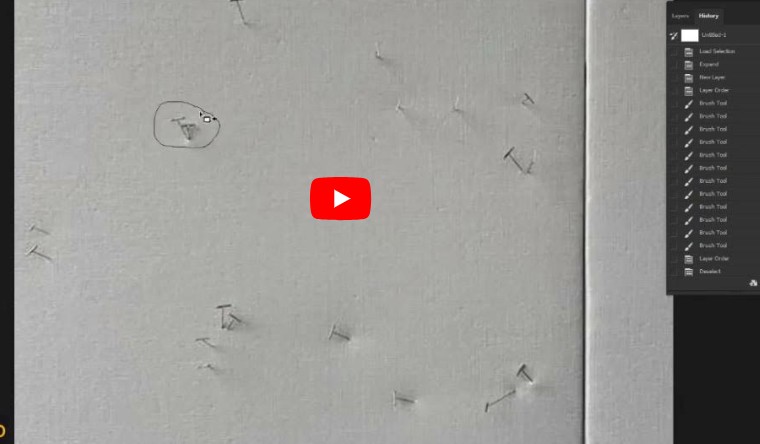
הסבר על הסרת פגמים בפוטושופ – כיצד להסיר כתמים בפוטושופ, טכניקות ניקוי בפוטושופ – היכרות עם הסרת פגמים בפוטושופ
הסרת פגמים בפוטושופ היא אומנות שמתעלה על מיומנות טכנית בלבד; מדובר בשיפור היופי הטבעי של הנושא תוך שמירה על אותנטיות. בין אם אתה עובד על דיוקנאות, צילומי אופנה או תמונות מוצר, הבנה כיצד להעלים פגמים ביעילות יכולה להעלות את העבודה שלך מרגילה ליוצאת דופן. עם כלים כמו מברשת ריפוי נקודתית וחותמת שיבוט העומדים לרשותך, תוכל לשלב תיקונים בצורה חלקה לתוך התמונות שלך, ולהבטיח שהתוצאה הסופית תיראה מלוטשת אך אמיתית.
במדריך זה, נחקור טכניקות שונות להסרת כתמים בפוטושופ, תוך התמקדות הן בשיטות הבסיסיות והן בשיטות המתקדמות. נדון גם בשיטות עבודה מומלצות לשמירה על שלמות התמונה תוך השגת גימור ללא רבב.
### הבנת פגמים
לפני שצוללים לתוך הכלים, חיוני להכיר מהו פגם. פגמים יכולים לנוע מאקנה וצלקות ועד כתמי אבק וקמטים. כל סוג דורש גישה מותאמת כדי להבטיח שהתיקון ייראה טבעי ולא פולשני.
### כלים חיוניים להסרת פגמים
1. **Spot Healing Brush Tool**: זהו אחד הכלים הידידותיים ביותר למשתמש בפוטושופ לתיקונים מהירים. עם היכולת שלו להתמזג אוטומטית בפיקסלים שמסביב, הוא מושלם עבור פגמים קטנים כמו פצעונים או פגמים קלים בעור.
2. **כלי מברשת ריפוי**: בדומה למברשת ה-Spot Healing, כלי זה מאפשר לבחור ידנית אזור מקור שממנו פוטושופ תדגום פיקסלים כדי לרפא את הכתם. זה שימושי במיוחד עבור אזורים גדולים יותר או כאשר אתה צריך יותר שליטה על תהליך המיזוג.
3. **כלי חותמת שיבוט**: לתיקונים משמעותיים יותר או כאשר לאזור שמסביב יש מרקמים מורכבים, הכלי חותמת שיבוט לא יסולא בפז. זה מאפשר לך להעתיק פיקסלים מחלק אחד של התמונה ולצייר אותם על הכתם. עם זאת, יש להקפיד על התאמה בין התאורה והמרקם.
4. **כלי תיקון**: כלי זה מאפשר לבחור אזור סביב פגם ולהחליף אותו בחלק אחר של התמונה. זה אידיאלי עבור אזורים גדולים יותר שבהם מברשת ריפוי פשוטה עשויה לא להספיק, ומאפשרת אינטגרציה חלקה יותר.
5. **הפרדת תדרים**: למשתמשים מתקדמים, הפרדת תדרים היא טכניקה המפרידה תמונה לשכבות בתדר גבוה (פרטים) ובתדר נמוך (צבעים וגוונים). זה מאפשר התאמות מדויקות מבלי לפגוע במרקם, מה שהופך אותו לאופציה מצוינת לריטוש עור תוך שמירה על פרטים טבעיים.
### תהליך הסרת פגמים שלב אחר שלב
1. **התחל עם שכבה כפולה**: התחל תמיד בשכפול השכבה המקורית שלך. זה שומר על התמונה המקורית ומאפשר לך להתנסות בתיקונים ללא סיכון של שינויים קבועים.
2. **הערכה וזיהוי פגמים**: התקרב לנושא שלך וזיהוי אזורים הדורשים תיקון. קח את הזמן שלך כדי להעריך אילו כלים יעבדו הכי טוב עבור כל חוסר שלמות ספציפי.
3. **השתמשו במברשת לריפוי כתמים לכתמים קטנים**: בחרו במברשת לריפוי כתמים והתאימו את גודל המברשת בהתאם לגודל הכתמים. לחץ על כל ליקוי כדי להסיר אותו במהירות.
4. **מרחו את מברשת הריפוי לאזורים גדולים יותר**: לסימנים או צלקות גדולים יותר, עבור לכלי המברשת לריפוי. החזק את מקש Alt (אפשרות ב-Mac) לחוץ כדי לדגום אזור נקי בקרבת מקום, ואז צבע בעדינות מעל הכתם.
5. **השתמש בחותמת המשובטים למרקמים מורכבים**: כאשר מתמודדים עם אזורים קשים, בחרו בכלי חותמת השיבוט. שוב, דגמו מאזור נקי, והבטיחו להתאים טקסטורות בקפידה בזמן שאתם צובעים על פגמים.
6. **כלי תיקון לתיקונים גדולים יותר**: אם יש חלקים גדולים יותר של עור שדורשים תשומת לב, השתמשו בכלי התיקון כדי לבחור אזור וגררו אותו מעליו כדי לכסות את הכתם.
7. **סקור וחדד**: התרחק לעתים קרובות כדי להעריך את העבודה שלך ממרחק צפייה רגיל. התאם את האטימות או בצע חידודים נוספים לפי הצורך כדי להבטיח שהכל ייראה טבעי.
8. **סיים את העריכות שלך**: ברגע שאתה מרוצה מהסרת הפגמים שלך, שקול ליישם טכניקות ריטוש נוספות כגון החלקת עור או תיקון צבע כדי לשפר את איכות התמונה הכוללת.
### מסקנה
שליטה בהסרת פגמים בפוטושופ היא לא רק הסרת פגמים; מדובר בשיפור היופי תוך שמירה על אותנטיות. על ידי הבנת הכלים השונים הזמינים ותרגול טכניקות שונות, אתה יכול להפוך את התמונות שלך ליצירות אמנות מדהימות המהדהדות את הצופים. זכור, עדינות היא המפתח; פחות הוא לעתים קרובות יותר כשמדובר בריטוש. עריכה נעימה!
מה שמייחד הסרת כתמים מוצלחת הוא לא רק הטכניקה אלא גם העין של האמן לפרטים. חשוב לקחת בחשבון את התאורה, המרקם וגווני העור בעת הריטוש. למשל, עריכה נלהבת מדי יכולה להוביל למראה חלק לא טבעי, מה שפוגע באופי הנושא. במקום זאת, כוונו לגישה עדינה השומרת על מרקם העור תוך הסרת הסחות דעת. איזון זה מאפשר לצופים להעריך את התכונות הייחודיות של הנושא במקום להימשך לעור מעובד מדי, ויוצר חיבור אותנטי בין התמונה לקהל שלה.
הבנת כלי המברשת הריפוי של פוטושופ
כלי מברשת הריפוי בפוטושופ הוא מחליף משחק לריטוש, ומציע דרך חלקה להעלמת פגמים תוך שמירה על מרקם העור. בניגוד לכלי Clone Stamp, אשר משכפל פיקסלים מאזור אחד לאחר, מברשת הריפוי משלבת בצורה חכמה את הפיקסלים שנדגמו עם האזור שמסביב. המשמעות היא שכאשר צובעים על פגם, הכלי לא רק מחליף אותו אלא גם מתאים את הצבע והמרקם כך שיתאימו לסביבתו, ויוצר תוצאה בעלת מראה טבעי יותר.
כדי להשתמש ביעילות בכלי מברשת הריפוי, בצע את השלבים הבאים:
1. **בחר את הכלי**: בסרגל הכלים, בחר את הכלי Healing Brush (מקש קיצור 'J'). ייתכן שתצטרך ללחוץ על סמל הכלי כדי לחשוף אפשרויות נוספות, כגון מברשת ריפוי כתמים וכלי תיקון.
2. **התאם את הגדרות המברשת**: לפני שתתחיל, התאם את גודל המברשת והקשיות בסרגל האפשרויות. קצה מברשת רך יותר עדיף בדרך כלל למיזוג, בעוד שגודל מברשת קטן יותר מאפשר תיקונים מדויקים יותר.
3. **דגום אזור**: החזק את מקש 'Alt' (או 'אופציה' ב-Mac) לחוץ ולחץ על אזור ברור של העור שתואם היטב את הפגם שברצונך לתקן. זה יקבע את נקודת הדגימה שלך.
4. **צייר מעל הפגם**: לחץ בעדינות וגרור מעל הפגם או חוסר השלמות. מברשת הריפוי תחליף את האזור הנבחר בפיקסלים מהאזור שנדגם, ותתמזג בצורה חלקה עם העור שמסביב.
5. **צמצם לפי הצורך**: אם התוצאה לא מושלמת בניסיון הראשון, תוכל לדגום מחדש מאזורים שונים או להתאים את גודל המברשת שלך למיזוג טוב יותר. לפעמים, שימוש בשילוב של כלים – כמו הכלי Clone Stamp עבור אזורים גדולים יותר ואחריו מברשת הריפוי לפרטים עדינים יותר – יכול להניב תוצאות מיטביות.
6. **התקרב והקטנה**: התקרב לעתים קרובות כדי לראות כיצד התיקונים שלך נראים מקרוב, ולאחר מכן הגדל כדי להציג את האפקט הכולל. זה מבטיח שהעריכות שלך ישמרו על מראה טבעי במרחקים שונים.
7. **השתמש בשכבות**: עבדו תמיד על שכבה כפולה או השתמשו בטכניקת עריכה לא הרסנית כמו שכבות התאמה או מסיכות שכבות. בדרך זו, אתה יכול בקלות לבטל שינויים או לחדד את העריכות שלך מבלי לשנות לצמיתות את התמונה המקורית.
8. **מגע אחרון**: לאחר שהסרת פגמים ופגמים, שקול להחיל שיפורים נוספים כמו התאמת בהירות, ניגודיות או איזון צבעים כדי להבטיח מראה סופי מלוטש.
על ידי שליטה בכלי ה-Healing Brush, צלמים ומעצבים גרפיים כאחד יכולים להשיג ריטוש ברמה מקצועית, לשפר תמונות תוך שמירה על נאמנותם לחיים. בין אם אתה מכין דיוקנאות עבור לקוח או פשוט משפר את התמונות שלך, כלי זה לא יסולא בפז בהשגת תוצאות ללא רבב.
אחת האסטרטגיות היעילות ביותר לשימוש במברשת הריפוי היא לעבוד באטימות נמוכה יותר ולבנות בהדרגה כיסוי. טכניקה זו מאפשרת שליטה רבה יותר ומבטיחה שהעריכות יישארו עדינות, וזה חיוני בריטוש דיוקן שבו חשובה האותנטיות. בנוסף, שימוש בגדלים שונים של מברשות יכול לעזור לך להתמודד עם אזורים גדולים ופרטים עדינים יותר, כגון כתמים קטנים או קמטים, כדי להבטיח שכל חלק בתמונה שלך ייראה מלוטש מבלי להיראות מעובד יתר על המידה. על ידי שליטה בכלי זה, תוכל להפוך פגמים ליופי ללא רבב תוך שמירה על שלמות התכונות הייחודיות של הנושא שלך.
שימוש יעיל במברשת לריפוי נקודות
כדי לשלוט במברשת לריפוי נקודות בפוטושופ, חיוני להבין את היכולות הייחודיות שלה מעבר להסרת פגמים בלבד. כלי זה מצטיין בשילוב פגמים בצורה חלקה בפיקסלים שמסביב, מה שהופך אותו למועדף עבור מגע מהיר. עם זאת, כדי למצות את מלוא הפוטנציאל שלה, שקול להתאים את גודל המברשת בהתאם לאזור שאתה עובד עליו. מברשת קטנה יותר עושה פלאים לפרטים עדינים כמו אקנה או כתמים קטנים, בעוד שמברשת גדולה יותר יכולה לטפל ביעילות לאזורים רחבים יותר כמו שינוי צבע העור.
בנוסף, שימוש באפשרות "מודע לתוכן" בתוך מברשת ריפוי נקודתית יכול לשפר משמעותית את התוצאות שלך. תכונה זו מאפשרת לפוטושופ לנתח את הפיקסלים שמסביב ולמלא בצורה חכמה את האזור הנבחר, וליצור מראה טבעי יותר. בעת שימוש באפשרות זו, שים לב למרקם ולתאורה באזורים שמסביב כדי להבטיח שילוב חלק.
טיפ נוסף לשימוש יעיל הוא עבודה בשכבות. על ידי יצירת שכבה חדשה עבור התאמות הריפוי שלך, תוכל לשמר את התמונה המקורית ולבצע עריכות לא הרסניות. גישה זו לא רק מאפשרת גמישות רבה יותר אלא גם מאפשרת לך לכוונן את ההתאמות שלך מבלי לפגוע בשלמות התמונה המקורית שלך.
כאשר מתמודדים עם אזורים גדולים יותר, שקול לשלב את מברשת הריפוי הנקודתית עם כלים אחרים כמו Clone Stamp או Patch Tool. כלים אלה יכולים להשלים את מברשת ריפוי הנקודה על ידי מתן שליטה רבה יותר על מרקמים ודפוסים ספציפיים, ומבטיחים שהעריכות שלך הן מדויקות ויעילות.
לבסוף, זכרו שסבלנות היא המפתח. קח את הזמן שלך בעת השימוש במברשת ריפוי נקודתית, התקרב לפרטים כדי להבטיח דיוק ודיוק. צעדים קבועים לאחור כדי לראות את העבודה שלך בגודל רגיל יעזור לך לשמור על פרספקטיבה ולהעריך אם יש צורך בהתאמות נוספות.
על ידי שליטה בטכניקות אלו והבנת התכונות הייחודיות של הנושא שלך, תוכל ליצור תמונות מלוטשות המציגות יופי טבעי ומקצועיות. בין אם אתה משפץ פורטרטים או משפר את צילום המוצר, מברשת ה- Spot Healing יכולה להיות בעלת ברית רבת עוצמה בערכת כלי העריכה שלך.
היבט נוסף שלעתים קרובות מתעלמים ממנו הוא החשיבות של הגדרות הדגימה. כברירת מחדל, מברשת ה- Spot Healing משתמשת בגישה מודעת לתוכן, אך המעבר ל-"Create Texture" מאפשר שליטה רבה יותר על האופן שבו המרקם מתערבב. תכונה זו יכולה להיות שימושית במיוחד כאשר עובדים על עור בעל מרקם, ומבטיחה שהאזור הערוך שומר על מראה טבעי. בנוסף, נצל את האפשרויות "מצב" – שימוש ב"התאמה קרבה" יכול להניב תוצאות טובות יותר כאשר מתמודדים עם גווני עור לא אחידים. זכור, עדינות היא המפתח; פחות הוא לעתים קרובות יותר בריטוש, אז התקרב והקטן לעתים קרובות כדי להעריך את השינויים שלך בהקשר.
שליטה בכלי חותמת המשובטים
הכלי Clone Stamp הוא אחת התכונות החזקות ביותר של Photoshop, המאפשר לך לחסל ללא מאמץ פגמים ופגמים. שליטה בכלי זה דורשת עין חדה לפרטים והבנה של מרקם ואור. בעת שימוש בחותמת המשובט, בחר את נקודת המקור שלך בחוכמה – בחר אזור שתואם היטב את הצבע והמרקם של הכתם שברצונך להסיר. על ידי לחיצה ממושכת על מקש Alt (או מקש Option ב-Mac) ולחיצה על אזור המקור שבחרת, אתה מגדיר את השלב למיזוג חלק.
לאחר שהגדרת את נקודת המקור שלך, צחצח בעדינות על האזור שברצונך לתקן. התאם את גודל המברשת והקשיות בהתאם לאזור שאתה עובד עליו; מברשת רכה יותר יכולה לעזור ליצור מעברים חלקים יותר, בעוד שמברשת קשה יותר טובה יותר לקצוות מוגדרים.
כדי לשמור על ריאליזם, זה חיוני לשנות לעתים קרובות את נקודת המקור שלך תוך כדי שיבוט. זה מונע דפוסים שחוזרים על עצמם שיכולים להפוך את העריכות שלך לברורות. עבור אזורים גדולים יותר, השתמש בשילוב של Clone Stamp ו-Healing Brush Tool כדי לחדד את המרקם ולשפר את המראה הטבעי של התמונה שלך.
עבודה עם שכבות
עבוד תמיד על שכבה כפולה בעת שימוש בכלי Clone Stamp. גישה לא הרסנית זו מאפשרת לך לבטל שינויים כלשהם מבלי להשפיע על התמונה המקורית. אתה יכול ליצור שכבה חדשה על ידי לחיצה ימנית על שכבת הרקע שלך ובחירה ב"שכפל שכבה". בדרך זו, אם משהו לא נראה תקין, אתה יכול פשוט להסתיר או למחוק את השכבה המשובטת מבלי לאבד את העבודה המקורית שלך.
שימוש בשכבות התאמה
בשילוב עם הכלי Clone Stamp, שקול להשתמש בשכבות התאמה כדי לכוונן את הצבע והגוון לאחר השיבוט. שכבות התאמה, כגון Curves או Levels, יכולות לעזור להתאים את האזור המשובט לפיקסלים שמסביב, ולהבטיח מראה מגובש על פני התמונה שלך. זה חשוב במיוחד כאשר עובדים עם רקעים מורכבים או כאשר מתבצעים תיקונים משמעותיים.
נגיעות אחרונות
לאחר שתסיים את עבודת השיבוט שלך, קח צעד אחורה והעריך את התמונה שלך. התרחק כדי לקבל פרספקטיבה כוללת ולבדוק אם יש חוסר עקביות או אזורים שעשויים להזדקק להתאמה נוספת. אל תהססו להשתמש בכלים אחרים כמו מברשת ריפוי כתמים או כלי התיקון עבור חידודים אחרונים.
על ידי שילוב של טכניקות אלו, תשפר לא רק את המיומנות שלך בכלי Clone Stamp, אלא גם את כישורי העריכה הכוללים שלך בפוטושופ. עם תרגול, תגלה שאתה יכול להתמודד אפילו עם הפגמים והפגמים המאתגרים ביותר בביטחון ובעדינות.
טיפ אחד שלעתים קרובות מתעלמים ממנו הוא להתאים את הגדרות האטימות והזרימה של הכלי Clone Stamp. הורדת ערכים אלה מאפשרת תיקונים עדינים יותר, ומאפשרת לך לבנות את הכיסוי בהדרגה מבלי ליצור קצוות קשים. בנוסף, אל תהססו להתקרב ולהקטין לעתים קרובות בזמן העבודה; זה יעזור לך לשמור על פרספקטיבה מאוזנת ולהבטיח שהעריכות שלך ייראו טבעיות גם מקרוב וגם מרחוק. זכור, סבלנות היא המפתח – קח את הזמן שלך כדי למזג וללטש את הקצוות לגימור ללא רבב שגורם לפגם להיעלם ללא עקבות.
טכניקות להסרת פגמי עור
אחת הטכניקות היעילות ביותר להסרת פגמי עור בפוטושופ היא השימוש בכלי ה-Healing Brush Tool**. כלי זה מאפשר לך לדגום אזור סמוך של עור שקוף ולצבוע מעל פגמים, ולמזג אותם בצורה חלקה לתוך המרקם שמסביב. שלא כמו הכלי Clone Stamp, המשכפל פיקסלים ישירות, מברשת הריפוי מנתחת את המרקם, התאורה וההצללה של האזור הנדגם, ומביאה לגימור טבעי יותר. עבור אלה המחפשים להשיג גוון פנים ללא רבב מבלי לוותר על הריאליזם, הכלי הזה הוא הכרחי.
שיטה פופולרית נוספת לטיפול בפגמי עור היא **הכלי לריפוי נקודתי**. כלי זה פועל באופן דומה למברשת הריפוי אך אינו דורש דגימה ידנית; הוא דוגם אוטומטית פיקסלים מהאזור שמסביב. זה עושה את זה שימושי במיוחד עבור תיקונים מהירים על פגמים קטנים או כתמים, כגון אקנה או כתמי גיל. כל שעליך לעשות הוא ללחוץ על חוסר השלמות, ופוטושופ תמזג את האזור בצורה חכמה, מה שהופך אותו לבחירה יעילה בזמן לתיקונים קלים.
לעריכות נרחבות יותר, **כלי התיקון** יכול להיות יעיל להפליא. כלי זה מאפשר לך לבחור שטח עור גדול יותר ולהחליף אותו בחלק אחר של התמונה. על ידי גרירת הבחירה לאזור ברור יותר, תוכל ליצור מעבר חלק ששומר על מרקם העור הכולל. כלי התיקון הוא אידיאלי עבור פגמים גדולים יותר או גווני עור לא אחידים הדורשים יותר מסתם משיכת מכחול פשוטה.
בנוסף לכלים אלו, שימוש ב**שכבות התאמה** יכול לשפר משמעותית את גוון העור ומרקם. טכניקות כמו הפרדת תדרים מאפשרות לעבוד על צבע ומרקם העור באופן עצמאי. שיטה זו כוללת הפרדת פרטים בתדר גבוה (כמו נקבוביות וקמטוטים) ממידע בתדר נמוך (כמו גוון עור). על ידי החלת התאמות באופן סלקטיבי, אתה יכול להשיג מראה מלוטש אך ריאליסטי.
לבסוף, שקול להשתמש ב**טכניקות התחמקות וצריבה** כדי לחדד את ההארות והצללים על העור. על ידי הבהרה או כהה עדינה של אזורים ספציפיים, אתה יכול לשפר את תווי הפנים וליצור עומק, מה שמוביל למראה תלת מימדי יותר. טכניקה זו יכולה לעזור להחליק גווני עור לא אחידים ולהוסיף זוהר טבעי לעור הפנים.
על ידי שילוב של טכניקות אלו, תוכל להסיר ביעילות פגמים בעור תוך שמירה על היופי הטבעי והאותנטיות של הנושא שלך. בין אם אתה משפץ דיוקן או עורך צילומי אופנה, שליטה בכלים האלה תעלה את הכישורים שלך ותשפר את התמונות הסופיות שלך.
שיטה חזקה נוספת היא מינוף **הפרדת תדרים**, טכניקה המשמשת לרוב ריטושרים מקצועיים. גישה זו מפרידה את התמונה לשתי שכבות: אחת לצבע ושנייה לטקסטורה. על ידי עבודה על כל שכבה באופן עצמאי, תוכל להחליק פגמים תוך שמירה על הפרטים הטבעיים של העור. טכניקה זו לא רק מאפשרת דיוק בהסרת כתמים אלא גם מעניקה לך את הגמישות להתאים צבעים וגוונים מבלי להשפיע על מבנה העור. כאשר עושים זאת בצורה נכונה, הפרדת תדרים יכולה להעלות את משחק העריכה שלך, להבטיח שהנושאים שלך נראים זוהרים אך אותנטיים.
לבסוף, אל תזלזל בכוחן של **שכבות התאמה**. שימוש בשכבות כגון Curves או Levels יכול לעזור לשפר את גוון העור ולהפחית את הנראות של פגמים קלים. על ידי כוונון עדין של בהירות וניגודיות, אתה יכול להפוך את הפגמים לפחות בולטים מבלי להזדקק לעריכה כבדה. שילוב הטכניקות הללו מאפשר לך לחדד את התמונות שלך בצורה הוליסטית, ולהבטיח שכל פרט תורם למראה מלוטש הכולל. כך הופכת הפוטושופ לא רק לכלי לתיקון אלא לקנבס לביטוי אמנותי.
התאמת הגדרות לתוצאות אופטימליות
כשזה מגיע להסרת פגמים בפוטושופ, התאמת ההגדרות שלך יכולה לשפר משמעותית את התוצאות שלך. התאמה מכרעת אחת היא גודל המברשת; בחירת מברשת קטנה יותר עבור אזורים מורכבים, כמו סביב העיניים או האף, מאפשרת דיוק ושליטה רבה יותר. לעומת זאת, מברשת גדולה יותר היא אידיאלית לאזורים רחבים יותר, מה שמבטיח שילוב חלק עם העור שמסביב. ניסוי עם קשיות המברשת יכול גם להניב תוצאות טובות יותר; קצה רך יותר יכול ליצור מראה טבעי יותר על ידי הימנעות מקווים קשים שיכולים לסתור את העריכה שלך.
בנוסף, האטימות של המברשת משחקת תפקיד חיוני בהשגת תוצאות מציאותיות. הורדת האטימות מאפשרת הצטברות הדרגתית של תיקון, מה שיכול לסייע בשמירה על מרקם העור ולמנוע מראה מוברש יתר על המידה. לעתים קרובות מועיל לעבוד בשכבות, להחיל התאמות עדינות ולחדד בהדרגה עד שמגיעים לאפקט הרצוי.
שימוש בכלי המברשת לריפוי בשילוב עם הכלי Clone Stamp יכול גם לשפר את תהליך הסרת הכתמים שלך. מברשת הריפוי מצוינת למיזוג צבעים ומרקמים בצורה חלקה, בעוד שחותמת המשובטים יכולה להיות שימושית לאזורים מדויקים יותר שבהם אתה צריך לשכפל דפוסים או מרקמים ספציפיים. שילוב כלים אלו ביעילות יכול להוביל לגימור מלוטש שנראה טבעי.
יתר על כן, שקול להתאים את טווח הגוונים של העור לאחר הסרת פגמים. לפעמים, אזורים שתוקנו עשויים להיראות מעט שונים בגוון בהשוואה לסביבתם. שימוש בשכבות התאמה כגון Curves או Levels יכול לעזור לך להתאים את הגוונים בצורה מדויקת יותר. מגע עדין חיוני כאן – שינויים עדינים יכולים לעשות הבדל משמעותי בהשגת גוון עור אחיד.
לבסוף, אל תשכח להקטין לעתים קרובות כדי להעריך את העבודה שלך ממרחק צפייה רגיל. פרספקטיבה זו עוזרת להבטיח שהעריכות שלך ייראו טבעיות ועקביות על פני התמונה. זכור, לעתים קרובות פחות זה יותר כשמדובר בריטוש תמונות; חתירה לאיזון בין שיפור תכונות תוך שמירה על אותנטיות היא המפתח להסרת פגמים מוצלחת.
על ידי שליטה בהגדרות ובטכניקות אלו, תהיו מצוידים היטב להתמודד עם הסרת פגמים בפוטושופ בביטחון ובמיומנות, וכתוצאה מכך תמונות מדהימות ומלוטשות המדגישות את היופי הטבעי של הנושא שלכם.
יתר על כן, מינוף הגדרות האטימות והזרימה יכול להעלות את משחק העריכה שלך. הורדת האטימות מאפשרת לך לבנות את התיקונים שלך בהדרגה, וזה שימושי במיוחד לשמירה על מרקם העור. על ידי התאמת הזרימה, אתה יכול לשלוט בכמות הצבע שנמרח בכל מהלך, מה שמאפשר לך להשיג גימור מעודן ואורגני יותר. לבסוף, אל תזלזל בכוחן של שכבות – שימוש בשכבות התאמה לא רק מגן על התמונה המקורית שלך אלא גם נותן לך את החופש לצבוט את העריכות שלך מבלי להתחיל מאפס. עם ההתאמות האלה, אתה יכול לשנות את טכניקת הסרת הפגמים שלך מבסיסית למבריקה, וליצור תמונות ללא רבב ששומרות על האותנטיות שלהן.
שימוש בשיטת הפרדת תדרים
אחת הטכניקות החזקות ביותר להסרת פגמים בפוטושופ היא הפרדת תדרים. שיטה זו מאפשרת לך להפריד את הטקסטורה של תמונה מהצבע שלה, ומעניקה לך את הגמישות לערוך כל רכיב באופן עצמאי מבלי להתפשר על השני. על ידי יצירת שתי שכבות נפרדות – אחת לתדירות גבוהה (מרקם) ואחרת לתדירות נמוכה (צבע) – תוכל לטפל בפגמים כמו אקנה או צלקות תוך שמירה על המראה והתחושה הטבעיים של העור. זה מועיל במיוחד עבור ריטוש דיוקן, שבו שימור מרקם העור הוא המפתח להשגת גימור ריאליסטי.
כדי להשתמש ביעילות בהפרדת תדרים ב-Photoshop, בצע את השלבים הבאים:
1. **שכפל את השכבה שלך**: התחל בשכפול שכבת התמונה המקורית שלך פעמיים. אתה יכול לעשות זאת על ידי בחירת השכבה ולחיצה על `Ctrl + J` (Windows) או `Command + J` (Mac) פעמיים. תווית את השכפול הראשון "תדר נמוך" ואת השני "תדירות גבוהה".
2. **החל טשטוש גאוס על שכבת התדר הנמוך**: בחר בשכבת "תדר נמוך", ולאחר מכן עבור אל 'מסנן > טשטוש > טשטוש גאוס'. התאם את הרדיוס עד שפרטי התמונה יתחילו לטשטש אך הצורות הכלליות נשארות גלויות. כמות הטשטוש האידיאלית משתנה בהתאם לרזולוציית התמונה שלך; בדרך כלל, רדיוס בין 10-30 פיקסלים עובד היטב עבור רוב הפורטרטים.
3. **הוסף מסנן High Pass לשכבת התדר הגבוה**: לאחר מכן, בחר את שכבת "High Frequency" ועבור אל `תמונה > החל תמונה`. בתיבת הדו-שיח, הגדר את האפשרויות הבאות:
– שכבה: תדר נמוך
– מיזוג: הורידו
– קנה מידה: 2
– קיזוז: 128
פעולה זו תיצור שכבה המכילה רק את הפרטים בתדירות הגבוהה של התמונה שלך. כעת החל מסנן 'פילטר > אחר > גבוה מעבר' על שכבה זו עם רדיוס דומה לקודם.
4. **הגדר את מצב המיזוג**: שנה את מצב המיזוג של שכבת "High Frequency" ל'Linear Light'. זה ישלב את המרקם בחזרה לתוך התמונה.
5. **ריטוש**: כעת, לאחר שהפרדתם בין הטקסטורה והצבע, תוכלו לעבוד על כל שכבה באופן עצמאי. השתמש בכלים כמו מברשת הריפוי או חותמת שיבוט בשכבת "תדר גבוה" כדי להסיר פגמים תוך שמירה על המרקם. בשכבת "תדירות נמוכה", השתמש בכלי מברשת רכה כדי לצבוע על אזורים שבהם אתה רוצה ליישר את גווני העור או לתקן חוסר עקביות בצבע.
6. **התאמות סופיות**: לאחר שביצעתם את התיקונים, ייתכן שתרצו להתאים את האטימות של כל אחת מהשכבות כדי להשיג את המראה הרצוי. שלב זה חיוני כדי להבטיח שהעריכות שלך ייראו טבעיות וחלקות.
7. **מיזוג ושמירה**: ברגע שתהיו מרוצים מהריטוש שלכם, תוכלו למזג את השכבות ולשמור את העבודה שלכם. זה תמיד נוהג טוב לשמור עותק של השכבות המקוריות ללא פגע לצורך התאמות עתידיות.
על ידי שליטה בהפרדת תדרים, תוכל ליצור דיוקנאות ריטושים מדהימים המדגישים את היופי של המצולמים שלך תוך שמירה על המאפיינים הייחודיים שלהם. טכניקה זו לא רק משפרת את כישורי העריכה שלך אלא גם מספקת הבנה עמוקה יותר של האופן שבו מרקמים וצבעים מתקשרים בתוך תמונה.
בעת החלת הפרדת תדרים, חיוני לעבוד עם מגע רך. במקום להחליק יתר על המידה את העור, מה שעלול להוביל לאפקט הפלסטי הנורא הזה, שקול להשתמש במברשת עדינה כדי למזג פגמים בשכבת התדר הגבוה. בנוסף, מינוף כלים כגון מברשת הריפוי או חותמת Clone בשכבה זו יכול לעזור בחידוד הפרטים, ולאפשר התאמות מדויקות. בשכבת התדר הנמוך, תיקוני צבע עדינים יכולים לשפר את גוון העור ולספק מראה אחיד יותר. בסופו של דבר, שליטה בטכניקה זו לא רק מעלה את כישורי הריטוש שלך אלא גם פותחת דלתות לאפשרויות יצירתיות, ומאפשרת לך להשיג תוצאות מדהימות המכבדות באמת את היופי הטבעי של הנושא.
נגיעות אחרונות ותיקון צבע
לאחר שהסרת בקפידה פגמים וכתמים, הנגיעות האחרונות ותיקון הצבע ממלאים תפקיד מכריע בהעלאת התמונה שלך לפוטנציאל הגבוה ביותר שלה. שלב זה אינו עוסק רק בתיקון פגמים; זו הזדמנות לשפר את מצב הרוח הכללי ואת הקוהרנטיות של הצילום שלך. התאמת בהירות וניגודיות יכולה להפיח חיים בתמונה, בעוד ששינויי צבע סלקטיביים יכולים להביא לידי ביטוי את הדקויות בגווני העור שאולי היו קהות במהלך תהליך העריכה.
בנוסף, כוונון עדין של הרוויה והחיות יכולים לעזור להשיג מראה מאוזן אך מלא חיים, להבטיח שהצבעים יישארו נאמנים לחיים מבלי להיראות מעובדים מדי. שימוש בעקומות והתאמות של רמות מאפשר שליטה מדויקת בהדגשות ובצללים, ועוזר ליצור עומק ומימד בתמונה.
יתרה מזאת, שקול להחיל אפקט וינייטה עדין כדי למשוך תשומת לב לנושא, וליצור תחושה של מיקוד ואינטימיות. טכניקה זו יכולה לשפר את חוויית הצופה על ידי הכוונת מבטו למרכז הקומפוזיציה.
חידוד הוא מרכיב קריטי נוסף בשלב סופי זה. חיוני ליישם אותו בצורה מושכלת כדי לשמור על התחושה הטבעית של התמונה תוך הבטחת הפרטים. חידוד יתר יכול להוביל למראה לא טבעי, אז תמיד התקרב והעריך את ההשפעות ב-100% כדי להבטיח שאתה משיג את התוצאה הרצויה.
לבסוף, אל תשכח את התאמות החיתוך והקומפוזיציה. לפעמים, חיתוך פשוט יכול לשפר באופן דרמטי את מסגור הנושא שלך, לבטל הסחות דעת ולשפר את האיזון הכללי של הצילום. שאפו לקומפוזיציה שתעמוד בעקרונות העיצוב – שלטון שלישי, קווים מובילים או סימטריה – כדי להנחות את עינו של הצופה בצורה חלקה בתמונה.
לסיכום, הנגיעות האחרונות ותיקון הצבע הם לא רק שלבים טכניים אלא גם החלטות אמנותיות שמגדירות את מהות העבודה שלך. כל התאמה צריכה להיעשות מתוך כוונה, תוך התחשבות בסיפור שאתה רוצה לספר דרך הדיוקן שלך. כאשר יבוצעו מתוך מחשבה, גימור אלה יביאו לתמונה מצוחצחת ושובת לב שמהדהדת את הצופים ומכבדת באמת את יופיו הטבעי של הנושא.
שימוש בכלים כמו שכבת ההתאמה של Curves מאפשר שליטה מדויקת על טווחי גוונים, מה שמאפשר לך להוסיף עומק או לרכך הבהרה קשה. זכור להגדיל ולבחון את הפרטים האלה – לפעמים, תיקון קל בגוון או ברוויה יכול לעשות את כל ההבדל. יתר על כן, התנסות באיזון צבעים יכולה להכניס חום או קרירות רצויים, להנחות את התגובה הרגשית של הצופה. בסופו של דבר, גימור אלה הם שהופכים תמונה טובה לתמונה מהממת, ומבטיחות שכל פיקסל תורם בצורה הרמונית לנרטיב הוויזואלי שאתה שואף להעביר.
טיפים לעיצוב תמונות באמצעות פקודות Adobe Photoshop
בעת עיצוב תמונות ב-Adobe Photoshop, מינוף הפקודות הנכונות יכול לשפר משמעותית את זרימת העבודה והתוצאות שלך. טכניקה אחת עוצמתית היא להשתמש בכלי המברשת הריפוי** בשילוב עם **מסכות שכבה**. על ידי בחירת מברשת הריפוי, תוכל לדגום גווני עור סמוכים כדי למזג בצורה חלקה פגמים. שימוש במסכות שכבות מאפשר עריכה לא הרסנית; אתה יכול לחדד את ההתאמות מבלי לשנות לצמיתות את התמונה המקורית. גמישות זו מאפשרת לך להתנסות בהגדרות שונות עד להשגת המראה המושלם.
פקודה חיונית נוספת בפוטושופ היא **שכבת ההתאמה**. שכבות התאמה מספקות דרך לא הרסנית להחלת תיקוני צבע והתאמות גוונים. לדוגמה, על ידי הוספת שכבת התאמה של **עקומות** או **רמות**, תוכל לתפעל את הבהירות והניגודיות של התמונה שלך מבלי להשפיע על הפיקסלים המקוריים. זה אומר שאתה יכול בקלות לחזור אחורה ולשנות את ההתאמות שלך בכל שלב בתהליך העריכה שלך.
בנוסף, שליטה בשימוש ב**אובייקטים חכמים** חיונית למניפולציה מתקדמת של תמונה. על ידי המרת שכבות לאובייקטים חכמים, תוכל להחיל מסננים שנותרו לעריכה. זה מאפשר לך להתנסות עם אפקטים שונים, כגון **טשטוש גאוסי** או **חידוד חכם**, ולהתאים את ההגדרות שלהם מאוחר יותר, כדי להבטיח שתשמור על איכות תמונה גבוהה לאורך כל תהליך העבודה שלך.
עבור עיצובים מורכבים יותר, **כלי העט** חשוב לאין ערוך ליצירת נתיבים וצורות מדויקות. בין אם אתה מתווה נושא לבחירה או מעצב גרפיקה מותאמת אישית, כלי העט מציע שליטה על עקומות וזוויות שכלי בחירה אחרים לא יכולים להתאים. לאחר שתגדיר את הנתיבים שלך, תוכל להמיר אותם לבחירות או למלא אותם בצבע כדי ליצור עיצובים מורכבים.
אל תשכח את העוצמה של **מצבי מיזוג**. מצבי מיזוג שולטים באינטראקציה בין שכבות זו לזו, ומאפשרים לך ליצור אפקטים ייחודיים על ידי שינוי אופן מיזוג הצבעים. ניסוי עם מצבי מיזוג שונים יכול להוביל לתוצאות בולטות, במיוחד כאשר מניחים טקסטורות או צבעים על גבי תמונה.
לבסוף, שילוב של **לוח הפעולות** יכול לשפר באופן דרסטי את היעילות שלך. על ידי הקלטת סדרה של פקודות כפעולה, תוכל להפוך משימות חוזרות לאוטומטיות, ולחסוך לך זמן יקר בפרויקטים עתידיים. בין אם מדובר בשינוי גודל של תמונות, החלת מסננים או קבצי עיבוד אצווה, פעולות מייעלות את זרימת העבודה שלך ומבטיחות עקביות בכל העבודה שלך.
בנוסף, שקול להשתמש ב**שכבות ההתאמה** כדי לבצע עריכות לא הרסניות בתמונות שלך. שכבות אלה מאפשרות לך לשנות צבע וגוון מבלי לשנות לצמיתות את התמונה המקורית, מה שמעניק לך את הגמישות לחזור ולשנות את ההתאמות שלך בכל עת. אתה יכול להשתמש בכלים כמו רמות, עקומות וגוון/רוויה כדי לשפר את התמונות שלך תוך שמירה על שליטה על התהליך.
יתר על כן, שילוב **אובייקטים חכמים** בזרימת העבודה שלך יכול לספק שכבה נוספת של צדדיות. אובייקטים חכמים מאפשרים לך לשנות קנה מידה, לסובב או לעוות תמונות מבלי לאבד איכות. זה שימושי במיוחד כאשר עובדים עם גרפיקה וקטורית או כאשר אתה צריך להחיל מסננים שניתן להתאים מאוחר יותר. על ידי המרת שכבות לאובייקטים חכמים, אתה מבטיח שהעריכות שלך יישארו הפיכות ושומרות על האיכות הגבוהה ביותר האפשרית.
לבסוף, אל תתעלם מהכוח של **מסכות שכבה**. אלה חיוניים ליצירת קומפוזיציות מורכבות מכיוון שהם מאפשרים לך להסתיר או לחשוף חלקים משכבה בצורה חלקה. באמצעות מברשות, אתה יכול לצייר על המסכה כדי למזג שכבות יחד, ליצור מעברים חלקים או לבודד אלמנטים ספציפיים בתוך העיצוב שלך. שליטה במסכות שכבות פותחת עולם של אפשרויות יצירתיות, ומאפשרת שליטה מדויקת יותר על האופן שבו היצירה הסופית שלך מתאחדת.
לסיכום, על ידי רתימת היכולות של מצבי מיזוג, פעולות, שכבות התאמה, אובייקטים חכמים ומסכות שכבות, תוכלו להעלות את כישורי העיצוב שלכם ולהפיק עבודה באיכות מקצועית. המפתח הוא להתנסות ולמצוא את הטכניקות המתאימות ביותר לסגנון שלך, מה שיאפשר לך לבטא את היצירתיות שלך בצורה מלאה ויעילה. עיצוב שמח!
לסיכום, שליטה בפקודות Adobe Photoshop הללו לא רק משפרת את יכולות העיצוב שלך אלא גם מעלה את איכות התמונות שלך. השילוב של טכניקות עריכה לא הרסניות, כלים מדויקים ואוטומציה יוצר ערכת כלים רבת עוצמה עבור כל מעצב המעוניין לייצר תוכן ויזואלי מדהים. בעזרת תרגול והתנסות, תגלו דרכים חדשות להשתמש בפקודות אלו כדי להחיות את החזונות היצירתיים שלכם.
טיפ נוסף הוא לשלב את **כלי חותמת השיבוט** באופן יצירתי. למרות שהוא משמש לעתים קרובות להסרת כתמים, כלי זה יכול גם לעזור ביצירת מרקם מחדש שעלול ללכת לאיבוד במהלך הסרת כתמים. התאמת קשיות המברשת והאטימות יכולה לעזור לשכפל את הפרטים בעלי הניואנסים של העור, מה שהופך את העריכות שלך לפחות בולטות. בנוסף, שקול להשתמש ב-**שכבות התאמה** לכוונון עדין של צבעים וגוונים לאחר עריכה. גישה זו לא רק מבטיחה מראה מגובש על פני התמונה, אלא גם מאפשרת שינויים קלים אם תחליט לצבוט את הפלט הסופי מאוחר יותר. אימוץ הפקודות הללו יכול להעלות את כישורי העיצוב שלך ולהפיק תמונות מצוחצחות שבולטות.
1. שליטה בכלי מברשת: * ניסוי עם גדלים שונים של מברשות, צורות ואטימות. * השתמש במצבי מיזוג כדי ליצור אפקטים ייחודיים (למשל, שכבת על, הכפל, מסך). * השתמש בחלונית Brush Dynamics כדי לשלוט בהתנהגות המברשת על סמך לחץ, הטיה וכו'.
שליטה בכלי המברשת בפוטושופ חיונית להשגת הסרת פגמים חלקה ושיפור כישורי העריכה הכוללים שלך. על ידי התנסות בגדלים שונים של מברשות, צורות ואטימות, תוכל להתאים את הגישה שלך לכל פגם ייחודי. מברשת רכה וגדולה יותר עשויה להיות אידיאלית למיזוג עדין, בעוד שמברשת קטנה וקשה יותר יכולה להתמודד עם פגמים בולטים יותר. הרבגוניות הזו מאפשרת לך לשמור על המרקם הטבעי של העור, ומבטיחה שהעריכות שלך ייראו ללא רבב ולא מלאכותיות.
בנוסף, שימוש במצבי המיזוג השונים הזמינים בכלי המברשת יכול לשפר עוד יותר את יכולות העריכה שלך. לדוגמה, שימוש במצבי "בהיר" או "כהה" יכול לעזור לך לשלב בצורה חלקה התאמות לתוך הגוונים הקיימים של העור, ולאפשר גימור טבעי יותר.
אל תשכח להתקרב ולהתרחק מהעבודה שלך לעתים קרובות כדי להעריך את העריכות שלך מנקודות מבט שונות. תרגול זה יעזור לך לזהות חוסר עקביות או אזורים שעשויים להזדקק לתשומת לב נוספת. יתר על כן, שקול להשתמש בשכבות כדי להפריד בין העריכות שלך; בדרך זו, אתה יכול בקלות להתאים את האטימות, מצבי מיזוג, או אפילו למחוק חלקים מהעבודה שלך מבלי להשפיע על התמונה המקורית.
טכניקה חשובה נוספת היא לשלב את כלי החותמת Clone בשילוב עם כלי המברשת. ניתן להשתמש בחותמת המשובטים כדי לדגום אזורים של עור שקוף ולמזג אותם על פני פגמים, בעוד שכלי המברשת יכול לחדד את הקצוות למעבר חלק יותר.
לבסוף, זכור תמיד את חשיבות העדינות. עריכת יתר עלולה להוביל לאובדן אופי בתכונות הנושא שלך, אז כוון לגישה מאוזנת שמשפרת ולא משנה. בעזרת תרגול וסבלנות, שליטה בטכניקות אלו תעלה את כישורי ריטוש התמונות שלך, וכתוצאה מכך תמונות מלוטשות המדגישות את היופי של הנושאים שלך.
שילוב מצבי מיזוג כמו שכבת-על, כפל ומסך יכול להעלות את משחק הריטוש שלך. לדוגמה, שימוש במצב הכפל על שכבה יכול להעמיק צללים ולשפר את עושר הגוונים, בעוד שכבת-על יכולה להוסיף חיוניות וניגודיות לאזורים הזקוקים לכך. החלונית Brush Dynamics מציעה התאמה אישית נוספת, המאפשרת לך לשנות תכונות כגון ריצוד גודל ובקרת אטימות בהתבסס על רגישות ללחץ. זה אומר שמשיכות המכחול שלך יכולות לחקות מדיה טבעית, ולספק תחושה אורגנית יותר לעריכות שלך. אימוץ הכלים הללו לא רק יחדד את טכניקת הסרת הפגמים שלך אלא גם יפתח עולם של אפשרויות יצירתיות באמנות הדיגיטלית שלך.
2. דיוק כלי עט: * תרגל יצירת שבילים חלקים ומעוקלים עם כלי העט. * השתמש בכלי הבחירה הישירה כדי לכוונן עדין נקודות עיגון. * המר צורות לנתיבים לגמישות רבה יותר.
שליטה בכלי העט בפוטושופ חיונית להשגת דיוק בעריכות שלך, במיוחד כשמדובר בהסרת פגמים. על ידי תרגול יצירת שבילים חלקים ומעוקלים, תגלה שהיכולת שלך לבודד פגמים משתפרת באופן משמעותי. נזילות הקימורים מאפשרת לנווט בצורות מורכבות בצורה חלקה, מה שמקל על הגדרת אזורים הדורשים תשומת לב מבלי להשפיע על העור שמסביב.
לאחר שתקבע את הנתיבים שלך, כלי הבחירה הישירה הופך לחבר הכי טוב שלך. כלי זה מאפשר לך לכוונן עדין את נקודות העיגון, ולהבטיח שהבחירות שלך יהיו מדויקות ככל האפשר. התאמת נקודות אלה יכולה לעזור לך ליצור מעברים טבעיים, דבר חיוני לשמירה על מראה מציאותי בעריכות שלך. בנוסף, המרת צורות לשבילים פותחת עולם של גמישות; הוא מאפשר לך לתפעל בחירות בקלות ולהסתגל לקווי המתאר הייחודיים של הפנים, וכתוצאה מכך גימור מלוטש שמשפר ולא פוגם ביופיו של הנושא. אמצו את הכלים האלה, וצפו בטכניקות הסרת הפגמים שלכם הופכות לדיוק אמנותי!
3. מצבי מיזוג שכבות: * חקור כיצד מצבי מיזוג שונים משפיעים על האינטראקציה בין שכבות. * ניסוי עם מצבי הכפל, מסך, שכבת-על ומצבים אחרים כדי להשיג אפקטים רצויים.
מצבי מיזוג שכבות בפוטושופ הם כלי רב עוצמה שיכול לשפר משמעותית את תהליך הריטוש שלך, במיוחד בעת הסרת פגמים ופגמים. על ידי ניסוי במצבים כמו Multiply, אתה יכול להכהות אזורים כדי להתמזג בצורה חלקה בצללים וליצור עומק. זה שימושי במיוחד עבור גווני עור, מכיוון שהוא מאפשר מעברים טבעיים יותר בעת תיקון כתמים לא אחידים ללא קצוות קשים.
מצד שני, שימוש במסך יכול להבהיר אזורים, מה שהופך אותו לאידיאלי להבהרת כתמים או ריכוך הדגשות קשות שעלולות להופיע בעור. Overlay משלב את הטוב משני העולמות, משפר את הניגודיות תוך שמירה על המרקם המקורי של העור. על ידי ריבוד ההתאמות שלך עם מצבי מיזוג אלה, אתה לא רק משיג גימור חלק יותר אלא גם שומר על המראה הטבעי של העור, ומונע את המראה הפלסטי המפחיד לעתים קרובות הקשור לריטוש מוגזם. התנסות בטכניקות אלו יכולה להוביל לתוצאות ייחודיות, המאפשרות לך למצוא סגנון המתאים ביותר לחזון האמנותי שלך.
4. שכבות התאמה: * השתמש ברמות, עקומות, גוון/רוויה ואיזון צבעים כדי להתאים צבעים באופן לא הרסני. * צור מסכות חיתוך כדי להחיל התאמות על שכבות ספציפיות.
שכבות התאמה הן תכונה רבת עוצמה בפוטושופ המאפשרת לך לשנות צבעים וגוונים בצורה לא הרסנית, תוך שמירה על שלמות התמונה המקורית שלך. שימוש בכלים כמו Levels ו-Curves מאפשר לך לשפר את הניגודיות והבהירות בדיוק, בעוד שהתאמת גוון/רוויה יכולה להפיח חיים חדשים בצבעים עמומים. הכלי Color Balance מאפשר כוונון עדין של צללים, גווני ביניים והדגשות, ומבטיח שהתמונה שלך משיגה את מצב הרוח והחיוניות הרצויים ללא שינויים בלתי הפיכים.
כדי לקחת את העריכה שלך צעד קדימה, שקול להשתמש במסכות גזירה. טכניקה זו מאפשרת לך להחיל התאמות רק על שכבות ספציפיות, מה שמקל על מיקוד אזורים הזקוקים לשיפור תוך שמירה על שאר הקומפוזיציה שלמה. לדוגמה, אם אתה מחדד את גווני העור לאחר הסרת כתמים, התאמת גוון/רוויה המותאמת לשכבת העור יכולה לעזור ליצור מראה טבעי יותר מבלי להשפיע על אלמנטים אחרים בתמונה. רמת שליטה זו לא רק משפרת את זרימת העבודה שלך אלא גם פותחת אינסוף אפשרויות לביטוי יצירתי בצילום שלך.
5. קסם מסנן: * חקור את המגוון העצום של מסננים (טשטוש, חידוד, נוזל וכו'). * ניסוי עם שילובי מסננים לקבלת תוצאות ייחודיות ובלתי צפויות.
מסננים בפוטושופ הם כמו אוצר שממתין לפתיחת הנעילה, כל אחד מהם מציע כלים ייחודיים לשיפור התמונות שלך בדרכים מפתיעות. פילטר הטשטוש יכול ליצור אפקט חלומי עם מיקוד רך, מושלם להענקת איכות אתרית לפורטרטים, בעוד שפילטר החדות יכול להפיח חיים בתמונות קהות על ידי שיפור הקצוות והפרטים. אבל הקסם האמיתי קורה כשאתה מתחיל לשלב את המסננים האלה. לדוגמה, יישום טשטוש עדין ואחריו חידוד יכול להניב ניגודיות בולטת שמושכת את תשומת הלב לאלמנטים ספציפיים של הקומפוזיציה שלך.
מסנן Liquify פותח עולם של אפשרויות יצירתיות; זה מאפשר לך לעצב מחדש ולהגדיר מחדש תכונות, ולהוסיף טוויסט שובב לתמונות שלך. דמיינו את טשטוש הרקע עם מסנן Gaussian Blur תוך שימוש בו-זמנית ב-Liquify כדי להדגיש הבעות פנים או קווי מתאר. שילוב זה לא רק מסיר פגמים אלא גם משנה את האסתטיקה הכללית, וגורם לנושא שלך לצוץ על רקע מרוכך. על ידי התנסות בשילובי פילטרים שונים, אתה יכול ליצור תמונות שלא רק מנקות אלא גם חדורות באישיות ובכישרון, מה שהופך תמונות שגרתיות לסיפורים ויזואליים שובי לב.
6. אובייקטים חכמים: * ערוך ושנה את גודל התמונות ללא הרס. * החל אפקטים על אובייקטים חכמים והתאם אותם בקלות מאוחר יותר.
אובייקטים חכמים ב-Photoshop מחוללים מהפכה באופן שבו אנו מבצעים מניפולציות בתמונות, ומאפשרים עריכה לא הרסנית השומרת על שלמות הקובץ המקורי. כאשר אתה ממיר שכבה לאובייקט חכם, אתה יכול לשנות את גודלה ולשנות אותה מבלי לאבד איכות. גמישות זו חשובה במיוחד בעת הסרת פגמים או כתמים; אתה יכול להתקרב להתאמות מדויקות ולאחר מכן לחזור לגודל המקורי מבלי להקריב פרטים. תאר לעצמך שאתה יכול להתאים את קנה המידה של התמונה שלך תוך שמירה על חדות – אובייקטים חכמים מאפשרים זאת.
יתרה מכך, החלת אפקטים כמו פילטרים או מצבי מיזוג על אובייקטים חכמים פותחת עולם של אפשרויות יצירתיות. ניתן להתאים או להסיר את ההשפעות הללו בכל עת, מה שמאפשר לך להתנסות בחופשיות ללא חשש לשנות לצמיתות את העבודה שלך. לדוגמה, אם תחיל טשטוש גאוס כדי לרכך את הרקע בזמן ניקוי דיוקן, תוכל מאוחר יותר לחזור על האפקט הזה ולשנות את עוצמתו או אפילו להסיר אותו לגמרי. תהליך איטרטיבי זה לא רק משפר את זרימת העבודה שלך אלא גם מעודד ניסויים, ומאפשר לך לגלות טכניקות חדשות להסרת פגמים ושיפור התמונה הכולל. אימוץ אובייקטים חכמים אינו רק עניין של יעילות; זה על פתיחת הפוטנציאל היצירתי שלך בכל פרויקט.
7. צדדיות בכלי הקלדה: * ניסוי עם גופנים, גדלים, צבעים ומובילים שונים. * השתמש באפקטים של עיוות ועיוות כדי ליצור טיפולים טיפוגרפיים ייחודיים.
כלי ה-Type ב-Photoshop הוא מעצמה לביטוי יצירתי, המאפשר לך לחקור את הניואנסים של הטיפוגרפיה כמו שלא היה מעולם. על ידי ניסוי עם גופנים, גדלים וצבעים שונים, אתה יכול לעורר רגשות שונים ולהגדיר גוונים שונים עבור הפרויקטים שלך. אל תימנע מהתאמת ההובלה – הרווח בין שורות הטקסט – מכיוון שהוא יכול לשפר באופן דרמטי את הקריאה או ליצור קצב ויזואלי ייחודי שמושך את הצופה פנימה.
יתרה מכך, צלילה לאפקטים של עיוות ועיוות פותחת אוצר של אפשרויות לטיפולים טיפוגרפיים. טכניקות כמו כיפוף, פיתול או אפילו הוספת פרספקטיבה יכולות להפוך טקסט רגיל לנקודות מוקד שובות לב. אפקטים אלה לא רק מוסיפים עומק אלא גם מאפשרים לסוג שלך לקיים אינטראקציה הרמונית עם אלמנטים עיצוביים אחרים, וליצור נרטיב ויזואלי מגובש. אמץ את הרבגוניות הזו כדי להבטיח שהטיפוגרפיה שלך לא רק מעבירה מסר אלא גם כובשת ומהדהדת את הקהל שלך ברמה עמוקה יותר.
8. שליטה בהדרגה: * צור מעברי צבע חלקים עם הכלי Gradient. * ניסוי עם סוגי גרדיאנטים שונים (ליניארי, רדיאלי, יהלום וכו').
שליטה בהדרגה בפוטושופ יכולה לשפר את כישורי עריכת התמונות שלך ולשפר את האסתטיקה הכללית של העבודה שלך. הכלי Gradient מאפשר לך ליצור מעברי צבע חלקים שיכולים להפוך רקע ארצי לקנבס כובש. על ידי התנסות בסוגי שיפוע שונים – ליניארי, רדיאלי, יהלום ועוד – אתה יכול להשיג אפקטים מדהימים המוסיפים עומק ומימד לתמונות שלך. לדוגמה, שימוש בשיפוע רדיאלי יכול ליצור אפקט של זרקור, למשוך את עינו של הצופה לנושא תוך טשטוש עדין של הסביבה.
שקול ריבוי מעברי שכבות כדי להשיג ערכות צבעים מורכבות המשלימות את נושא התמונה שלך. טכניקה זו לא רק משפרת את העניין החזותי אלא גם עוזרת במיזוג פגמים או כתמים לא רצויים בצורה חלקה יותר. על ידי מריחת שיפוע רך על אזור שבו הסרת פגמים, תוכל לשמור על המראה הטבעי של העור או המשטח תוך הוספת כשרון אמנותי. זכור, המפתח לשימוש יעיל בשיפוע הוא עדינות; שיפוע ממוקם היטב יכול להנחות את תשומת הלב של הצופה מבלי להכריע את התמונה. אמצו את האפשרויות היצירתיות של מעברי צבע וצפו כיצד העריכה שלכם הופכת לצורת אמנות.
9. מסיכות גזירה: * הגבל את ההשפעה של שכבה לאזור של שכבה אחרת. * צור צורות ואפקטים מורכבים על ידי שילוב שכבות עם מסיכות גזירה.
מסיכות גזירה הן תכונה עוצמתית אך לעתים קרובות לא מנוצלת בפוטושופ שיכולה להעלות את משחק הריטוש שלך, במיוחד כאשר מתמודדים עם פגמים ופגמים. על ידי הגבלת האפקט של שכבה אחת לגבולות אחר, אתה יכול ליצור צורות מורכבות ואפקטים בעלי ניואנסים המשתלבים בצורה חלקה בתמונה שלך. תאר לעצמך מריחת מרקם או תיקון צבע רק על האזור המקיף את הכתם, מה שמאפשר לך לשפר את העור מבלי להשפיע על הגוון הכללי. דיוק זה לא יסולא בפז כאשר אתה שואף למראה טבעי.
יתרה מכך, שילוב שכבות עם מסיכות גזירה פותח עולם של אפשרויות יצירתיות. אתה יכול להתנסות בשכבות התאמה שונות – כגון גוון, רוויה או ניגודיות – באזורים ספציפיים של העור מבלי לסכן את שלמות התמונה כולה. טכניקה זו לא רק עוזרת בחידוד תהליך הסרת הכתמים שלך אלא גם מאפשרת התאמות דינמיות שיכולות לשפר את תווי הפנים או למשוך את תשומת הלב מפגמים. על ידי שליטה במסכות גזירה, אתה הופך את מה שיכול להיות תהליך ניקוי מייגע למאמץ אמנותי, ומעניק לתמונות שלך גימור מלוטש שמרגיש גם מקצועי וגם אותנטי.
10. מסכות שכבה: * הסתר או חשף חלקים משכבה באמצעות מסכה. * צור קצוות רכים ומעברים עדינים.
מסכות שכבות בפוטושופ הן כלי חיוני להשגת דיוק בתהליך העריכה שלך, במיוחד כשמדובר בהסרת פגמים. על ידי מריחת מסכה, אתה יכול להסתיר או לחשוף באופן סלקטיבי חלקים של שכבה, מה שמאפשר מיזוג חלק ותוצאות ללא רבב. טכניקה זו לא רק משפרת את איכות העריכות שלך אלא גם מספקת את הגמישות להתנסות מבלי לשנות לצמיתות את התמונה המקורית. דמיינו את היכולת למחוק בעדינות פגם תוך שמירה על מרקם העור שמסביב – מסכות שכבה מאפשרות זאת.
היופי של מסכות שכבות טמון ביכולתן ליצור קצוות רכים ומעברים עדינים. באמצעות ציור עם אטימות משתנות על המסכה, ניתן להגיע לדהייה טבעית המשלבת תיקונים בתמונה בצורה הרמונית. זה שימושי במיוחד עבור ריטוש עור, שבו קווים קשים יכולים בקלות לגרוע מהריאליזם. בנוסף, אתה יכול להתאים את המסכה בכל עת, מה שמאפשר זרימת עבודה דינמית שמסתגלת ככל שהראייה שלך מתפתחת. בעזרת מסכות שכבות, הסרת פגמים הופכת ממשימה מרתיעה לצורת אמנות, המאפשרת לצלמים ולריטושרים להעלות את עבודתם בעדינות וביצירתיות.
11. כלי התחמקות וצריבה: * התאם את הבהירות והניגודיות באופן סלקטיבי כדי לשפר פרטים וליצור אפקטים דרמטיים.
הכלי Dodge and Burn בפוטושופ הוא בעל ברית רב עוצמה לשיפור פרטים ויצירת אפקטים חזותיים בולטים מבלי לפגוע בשלמות הכללית של התמונה שלך. על ידי התאמה סלקטיבית של בהירות וניגודיות, אתה יכול להביא לידי ביטוי את המרקמים והקווי המתאר המורכבים של הנושא שלך, ולהנחות ביעילות את עינו של הצופה לנקודות מוקד. לדוגמה, התחמקות (הבהרת) בעדינות מההדגשות על עצם הלחי יכולה להעניק זוהר זוהר, בעוד שצריבה (הכהה) של הצלליות בארובת העין מוסיפה עומק ותככים.
טכניקה זו אינה עוסקת רק בתיקון; זוהי צורת אמנות המאפשרת ביטוי אישי. חשבו כיצד כוויה עדינה יכולה לעורר מצב רוח בדיוקן, ולתת לו איכות כמעט קולנועית. לעומת זאת, אזורים התחמקות אסטרטגיים יכולים להפיח חיים בנופים, ולגרום להם להרגיש תוססים ומזמינים יותר. על ידי שליטה בכלי Dodge and Burn, אתה לא רק מחדד את הפגמים אלא גם מעלה את התמונות שלך, והופך אותן לנרטיבים מרתקים ששובים את דמיונו של הקהל שלך.
12. כלי חותמת שיבוט: * הסר פגמים, שיבוט חפצים וריטוש תמונות בצורה חלקה.
הכלי Clone Stamp ב-Photoshop הוא בעל ברית רב עוצמה להשגת תמונות ללא רבב, המאפשר למשתמשים להסיר פגמים, לשכפל אובייקטים ולרטש תמונות בצורה חלקה. כלי זה פועל על ידי דגימת פיקסלים מאזור אחד של התמונה וצביעתם מעל אחר, מה שהופך אותו לאידיאלי להעלמת כתמים או הסחות דעת לא רצויות. עם זאת, הקסם האמיתי שלו טמון ברבסטיות שלו; עם התאמות קפדניות לגודל המברשת והאטימות, המשתמשים יכולים ליצור תערובת בעלת מראה טבעי שהופך עריכות כמעט בלתי ניתנות לזיהוי.
אחת האסטרטגיות היעילות ביותר בעת שימוש בכלי Clone Stamp היא עבודה עם מספר נקודות מקור. על ידי שינוי תכוף של האזור שממנו אתה משבט, אתה יכול להימנע מתבניות חוזרות ונשנות שמסגירות את העריכות שלך. בנוסף, שילוב של חותמת המשובט עם כלים אחרים כמו מברשת הריפוי יכול לשפר את התוצאה הסופית. מברשת הריפוי לא רק ממזגת את הצבעים והגוונים אלא גם משמרת את המרקם, ויוצרת מראה מלוטש עוד יותר. שליטה בטכניקה זו פותחת תחום של אפשרויות יצירתיות, ומאפשרת לצלמים ולמעצבים להפוך את התמונות שלהם ליצירות אמנות שובות לב.
13. כלי מברשת ריפוי: * לתקן פגמים בצורה חלקה ולהתמזג בצורה חלקה עם התמונה שמסביב.
כלי מברשת הריפוי בפוטושופ הוא מחליף משחק אמיתי בכל הנוגע לעריכת תמונות ללא רבב. שלא כמו הכלי Clone Stamp, המשכפל פיקסלים מחלק אחד של התמונה שלך לאחר, מברשת הריפוי מנתחת בצורה חכמה את האזורים שמסביב, ומאפשרת מיזוג חלק. משמעות הדבר היא שכאשר אתה משתמש בו לתיקון פגמים, שריטות או כתמים לא רצויים, התוצאה נראית אורגנית ומלוטשת, כאילו חוסר השלמות מעולם לא היה קיים מלכתחילה.
אחת התכונות המדהימות ביותר של מברשת הריפוי היא היכולת שלה להסתגל למרקמים וגוונים שונים בתמונה שלך. על ידי החזקת מקש Alt (או Option ב-Mac) לחוץ כדי לדגום אזור, אתה יכול לבחור נקודת מקור שתואמת היטב את המרקם של האזור שאתה מתקן. דגימה דינמית זו יוצרת אשליה של המשכיות, מה שהופך אותו לשימושי במיוחד עבור ריטוש עור או שחזור תמונות וינטג'. הקצוות הרכים של המברשת ממלאים גם תפקיד חיוני בהבטחת מעברים חלקים, ומשפרים את האסתטיקה הכללית מבלי להקריב את הפרטים.
14. כלי תיקון: * תיקון חלקים של אזורים פגומים בתמונה על ידי דגימה מחלקים אחרים.
כלי התיקון הוא מחליף משחקים לכל מי שמחפש לשפר את כישורי עריכת התמונות שלו. כלי רב תכליתי זה מאפשר לך לבחור אזור פגום בתמונה ולמזג אותו בצורה חלקה עם חלקים אחרים, וליצור גימור ללא רבב. דמיינו לעצמכם תיקון ללא מאמץ פגמים מכוערים או אלמנטים המסיחים את הדעת על ידי דגימת טקסטורות וצבעים מאזורים שמסביב; התוצאה היא מראה טבעי שלעתים קרובות לא מורגש.
מה שמייחד את כלי התיקון הוא הגישה האינטואיטיבית שלו לריפוי. במקום פשוט לחפות על פגמים, הוא מנתח בצורה חכמה את האזור הנבחר ומתאים את חומר המקור בהתאם. זה אומר שאתה יכול להשיג תיקונים מורכבים – כמו תיקון גווני עור או שחזור רקע – מבלי להשאיר מאחור סימנים מובהקים של עריכה. אימוץ כלי התיקון לא רק משפר את זרימת העבודה שלך אלא גם מעצימה אותך ליצור תמונות ששומרות על האותנטיות שלהן תוך מראה מהוקצע ומקצועי.
15. כלי מברשת לריפוי נקודות: * הסר במהירות פגמים קטנים ופגמים.
הכלי Spot Healing Brush בפוטושופ הוא מחליף משחק עבור כל מי שמחפש להשיג תמונות ללא רבב במינימום מאמץ. כלי אינטואיטיבי זה מאפשר למשתמשים להסיר בצורה חלקה פגמים קטנים ופגמים על ידי מיזוגם בפיקסלים שמסביב. מה שמייחד אותו מטכניקות עריכה אחרות הוא היכולת שלו לנתח את המרקם, התאורה וההצללה של האזור המתוקן, וכתוצאה מכך גימור טבעי שלעיתים קרובות אינו דורש מגע נוסף.
אחת התכונות הפחות מוכרות של כלי המברשת לריפוי נקודות היא יכולת ההתאמה שלה לגדלים שונים של מברשות והגדרות קשיות. גמישות זו מאפשרת עריכה מדויקת, מה שמקל על התמודדות עם כל דבר, החל מפצעונים זעירים ועד הסחות דעת גדולות יותר כמו שערות תועה או כתמי אבק. בנוסף, התנסות בהגדרות הכלי יכולה להוביל לתוצאות מפתיעות; לדוגמה, שימוש במברשת רכה יותר יכול להניב אפקט מפוזר יותר שעושה פלאים על מרקמי העור. על ידי שליטה בכלי זה, צלמים וריטושים יכולים להעלות את עבודתם, ולהפוך תמונות רגילות לתמונות מדהימות שמספרות סיפור משכנע ללא הסחת דעת של פגמים קלים.
16. כלים לשינוי: * שינוי קנה מידה, סיבוב, הטיה ועיוות תמונות ואובייקטים.
כלי שינוי ב-Photoshop, כגון קנה מידה, סיבוב, הטיה ועיוות, מציעים דרך רבת עוצמה לשפר את התמונות שלך מעבר להסרת פגמים בלבד. על ידי מניפולציה של הממדים והכיוון של האלמנטים בתוך הקומפוזיציה שלך, אתה יכול ליצור איזון הרמוני יותר ולמשוך מיקוד לנושאים מרכזיים. לדוגמה, אם היציבה של דוגמנית לא ממש מתאימה לאחר תיקון פגמים, קנה המידה או סיבוב התכונות שלה יכול לעזור להשיג מראה טבעי יותר ללא צורך בריטוש מוגזם.
יתר על כן, שימוש בכלי טרנספורמציה אלה באופן יצירתי מאפשר לך להוסיף עומק ועניין לתמונות שלך. הטיית אובייקט יכולה להעניק פרספקטיבה דינמית, בעוד טכניקות עיוות מאפשרות לך לשחק עם צורות באופן שמשפר את הנרטיב החזותי. דמיינו לעצמכם התאמת הזווית של צילום מוצר כדי להפוך אותו למושך יותר את העין או לשנות בעדינות את תווי הפנים כדי ללכוד טוב יותר את מהות הנושא. בשילוב עם טכניקות להסרת פגמים, הכלים האלה לא רק משכללים את העבודה שלך אלא גם מעלים את ההשפעה הכוללת של הוויזואליה שלך, מה שגורם להם להדהד עמוק יותר עם הקהל שלך.
17. עיוות בובות: * מניפולציות בתמונות על ידי הוספת סיכות ועיוותן לצורות שונות.
Puppet Warp הוא מחליף משחק בתחום מניפולציית התמונות, המאפשר לך לפסל ולעצב מחדש אלמנטים של התמונות שלך בדיוק. על ידי הצבת סיכות על אזורים ספציפיים בתמונה, אתה יכול ליצור נקודות עיגון המשמשות כצמתי בקרה, המאפשרות לך למתוח או לעוות את הנושא מבלי לפגוע באיכות הכללית. טכניקה זו שימושית במיוחד להתאמת פגמים קלים או שיפור תכונות תוך שמירה על מראה טבעי.
תארו לעצמכם שאתם רוצים לחדד בעדינות את התנוחה של דוגמנית או להתאים את וילון הלבוש בצילום הפורטרט שלכם – Puppet Warp מספק את הגמישות לעשות בדיוק את זה. זה מעצים אמנים וצלמים כאחד לדחוף את גבולות היצירתיות, ולהפוך תמונות סטטיות לקומפוזיציות דינמיות. היכולת לתפעל תמונות בצורה כל כך אינטואיטיבית לא רק מייעלת את תהליך העריכה שלך אלא גם פותחת אפיקים חדשים לביטוי אמנותי, ומאפשרת שילוב חלק של אלמנטים שאולי נדרשו בעבר ריטוש נרחב.
18. עיוות פרספקטיבה: * תיקון עיוותי פרספקטיבה בתמונות.
פרספקטיבה עיוות בפוטושופ הוא כלי רב עוצמה המאפשר לצלמים ולמעצבים לתקן עיוותים בפרספקטיבה, מה שמבטיח שהתמונות ישמרו על מראה טבעי וקוהרנטי. בין אם אתם עובדים עם תמונות אדריכליות הסובלים מקווים מתכנסים או צילומי מוצר שנראים מוטים בגלל זווית המצלמה, תכונה זו מספקת פתרון מתוחכם. על ידי הגדרת המישורים של אובייקט, אתה יכול להתאים בצורה חלקה את הפרספקטיבה, ולהחזיר את ההרמוניה לקומפוזיציה שלך מבלי להקריב את האיכות.
מה שהופך את Perspective Warp למסקרן במיוחד הוא היכולת שלו לתמרן ממדים תוך שמירה על שלמות התמונה. במקום להסתמך אך ורק על שיטות חיתוך או יישור מסורתיות, שעלולות לחתוך בטעות פרטים חיוניים, כלי זה מאפשר למשתמשים לעצב מחדש את הנרטיב החזותי של התמונות שלהם. כשאתה עוסק בשכבת העל של הרשת, תמצא דרך אינטואיטיבית לדמיין התאמות, מה שמקל על השגת גימור מקצועי. תכונה זו לא רק משפרת את המשיכה האסתטית אלא גם מעלה את היבט הסיפור של הצילום, ומאפשרת לצופים לטבול את עצמם במלואם בסצנה המיועדת.
19. כלי מברשת היסטוריה: * החזר אזורים ספציפיים של תמונה למצב קודם.
כלי מברשת ההיסטוריה בפוטושופ הוא נכס רב עוצמה עבור אלה המחפשים לחדד תמונות בדיוק. שלא כמו המברשת הרגילה, שמחילה צבע או אפקט אחיד, מברשת ההיסטוריה מאפשרת לך להחזיר באופן סלקטיבי אזורים ספציפיים בתמונה למצב קודם, מה שהופך אותה לבעל ערך רב לניקוי פגמים מבלי לפגוע בשלמות הכללית של העבודה שלך. כלי זה פועל על סמך היסטוריית העריכות שלך, ומאפשר לך לצבוע בחזרה פרטים מגרסאות קודמות – מושלם לשחזור טקסטורות וגוונים שאולי אבדו במהלך תהליך הריטוש.
דמיינו שאתם עובדים על דיוקן והסרתם כמה כתמים לא רצויים, אבל תוך כדי כך החלקתם בטעות צללית טבעית שמוסיפה מימד לפנים. בעזרת כלי מברשת ההיסטוריה, אתה יכול בקלות "לצבוע" בחזרה את הצל המקורי הזה תוך שמירה על שאר התמונה ללא פגע. גישה סלקטיבית זו לא רק משפרת את דיוק העריכה שלך אלא גם עוזרת לשמור על האותנטיות של הנושא, ומבטיחה שכל תמונה תשמור על האופי הייחודי שלה. מברשת ההיסטוריה מעצימה צלמים ואמנים דיגיטליים כאחד לנווט את החזון היצירתי שלהם בעדינות, מה שהופך אותו לטכניקה חיונית בארסנל של אסטרטגיות ניקוי פוטושופ.
20. כלי מברשת לתולדות האמנות: * צבע במראה של משיכות מכחול קודמות.
כלי המברשת לתולדות האמנות בפוטושופ הוא תכונה מרתקת המאפשרת לאמנים ולריטושרים לשזור את המהות של משיכות מכחול מהעבר בעבודתם. על ידי שימוש בכלי זה, אתה יכול להחיל באופן סלקטיבי את המרקמים והצבעים של עריכות קודמות, ולהפוך את הסרת הפגמים לתהליך יצירתי. במקום רק למחוק פגמים, אתה יכול לשפר את יצירות האמנות שלך עם אפקטים ציוריים, לחקות את הסגנון של אמנים קלאסיים או להחדיר מגע אישי לתמונות שלך.
דמיינו לעצמכם מיזוג חלק של גוון עור חלק תוך שמירה על החיוניות של האלמנטים שמסביב. מברשת היסטוריית האמנות מאפשרת נזילות כזו, ומאפשרת לך לשמור על שלמות יצירות האמנות המקוריות שלך תוך חידודן. גישה ייחודית זו לא רק מעלה את ההיבט הטכני של הסרת פגמים אלא גם מעודדת חשיבה אמנותית יותר – הפיכת מה שיכול להיות משימת עריכה ארצית להזדמנות לביטוי יצירתי. עם הכלי הזה, אתה לא רק מנקה; אתה מצייר על הקנבס של היסטוריית התמונות שלך, נותן חיים חדשים לכל שבץ.
21. כלי צורות: * צור צורות בסיסיות כמו מלבנים, עיגולים ומצולעים.
כשמדובר בשיפור התמונות בפוטושופ, כלי הצורה לרוב לא מוערכים אך חזקים להפליא. על ידי יצירת צורות בסיסיות כמו מלבנים, עיגולים ומצולעים, אתה יכול ליצור בסיס מובנה לפרויקט העיצוב או הריטוש שלך. צורות אלו משמשות כבסיס מצוין לאפקטים של שכבות או הוספת הדגשות המרחיקים את תשומת הלב מפגמים, מה שהופך אותם פחות בולטים. לדוגמה, שימוש בצורה מעגלית כדי להסוות אלמנט מסיח את הדעת יכול לעזור למקד את מבטו של הצופה בנושא, ולאפשר לטכניקות להסרת כתמים לזרוח מבלי למשוך את תשומת הלב לתהליך הניקוי עצמו.
יתר על כן, הרבגוניות של כלי הצורה משתרעת מעבר לצורות פשוטות; ניתן להתאים אותם במונחים של צבע, קו ואטימות. גמישות זו מאפשרת לאמנים למזג צורות בצורה חלקה לתוך התמונות שלהם, לשפר את האסתטיקה הכללית תוך הסרה חכמה של פגמים. ניסוי עם צורות שונות יכול להוביל לפתרונות יצירתיים, כגון שכבת על של מלבן רך מאחורי טקסט כדי לשפר את הקריאה ובו זמנית להסיט את המיקוד מכל כתמים או סימנים ברקע. בסופו של דבר, מינוף כלי הצורה יכול להעלות את משחק עריכת התמונות שלך, לספק גם פונקציונליות וגם כישרון אמנותי בחיפוש אחר תמונה ללא רבב.
22. כלי צורה מותאמת אישית: * צור והשתמש בצורות מותאמות אישית.
הכלי Custom Shape ב-Photoshop פותח עולם של אפשרויות יצירתיות לשיפור תהליך עריכת התמונה שלך, במיוחד כשמדובר בהסרת פגמים. תאר לעצמך לא רק למחוק פגמים אלא להחליף אותם בצורות ייחודיות המשתלבות בצורה חלקה ביצירות האמנות שלך. על ידי יצירת צורות מותאמות אישית המשקפות את קווי המתאר הטבעיים של העור או משטחים אחרים, אתה יכול ליצור מראה אורגני יותר בעת ריפוי כתמים או צלקות. טכניקה זו מאפשרת לך לשמור על שלמות המרקם המקורי תוך שיפור המראה הכללי של הנושא שלך.
כדי להפיק את המרב מכלי הצורה המותאמת אישית, שקול לעצב צורות המשלימות את הפרויקט הספציפי שלך. לדוגמה, אם אתה עובד על דיוקן, צורות המחקות דפוסי עור טבעיים יכולות להיות יעילות להפליא. ניסוי עם מילוי ואטימות שונים יכול לעזור לך להשיג אפקט עדין אך משפיע. יתר על כן, השימוש בכלי בשילוב עם מסכות שכבות מאפשר עריכה לא הרסנית, מה שנותן לך את החופש לחדד את הגישה שלך מבלי לשנות לצמיתות את התמונה המקורית שלך. שיטה זו לא רק מעלה את כישורי העריכה שלך אלא גם מוסיפה מגע אישי לסיפור החזותי שלך.
23. דיוק כלי עט: * צור נתיבים מדויקים לציור, מיסוך ויצירת צורות מותאמות אישית.
כלי העט בפוטושופ הוא מחליף משחק לאמנים ולעורכים כאחד, ומציע דיוק שאין שני לו ליצירת נתיבים שיכולים לשנות את זרימת העבודה של העריכה שלך. בעת התמודדות עם פגמים או כתמים לא רצויים, השימוש בכלי העט מאפשר לך להגדיר אזורים מדויקים לציור, מיסוך, או אפילו יצירת צורות מותאמות אישית שמתיישרות בצורה מושלמת עם קווי המתאר של הנושא שלך. גישה קפדנית זו לא רק משפרת את הדיוק שלך אלא גם משמרת את שלמות הפיקסלים שמסביב, ומבטיחה גימור חלק.
יתר על כן, שליטה בכלי העט יכולה לשפר את כישורי הפוטושופ שלך מעבר להסרת פגמים בלבד. זה פותח דלתות לאפשרויות עיצוב מורכבות, ומאפשר לך ליצור צורות ייחודיות ובחירות מורכבות שיהיו מסורבלות עם כלי בחירה סטנדרטיים. על ידי שילוב טכניקה זו בשגרת הניקוי שלך, אתה מקבל שליטה על כל פרט, מה שמאפשר תמונה סופית נקייה ומלוטשת יותר. אמצו את כלי העט כבעל ברית שלכם בעריכה מדויקת – זה לא רק על הסרת כתמים; זה על חידוד האומנות שלך וחידוד הסיפור החזותי שלך.
24. כלי בחירה ישירה: * בחר וערוך נקודות עיגון בודדות של נתיב.
כלי הבחירה הישירה בפוטושופ הוא מחליף משחק בכל הנוגע לחידוד נתיבים וצורות, במיוחד במהלך תהליך הסרת הפגמים. בכך שהוא מאפשר לך לבחור ולתפעל נקודות עיגון בודדות של נתיב, הכלי הזה נותן לך שליטה שאין שני לה על העריכות שלך. דמיינו לעצמכם פיסול קפדני של קווי המתאר של אזור פגום – בין אם זה כתם עיקש על העור או הסחת דעת לא רצויה בנוף – על ידי התאמת מספר נקודות בלבד ליצירת מעברים חלקים יותר ותוצאות טבעיות יותר.
השימוש בכלי הבחירה הישירה פותח גם אפיקים יצירתיים לשיפור התמונות שלך מעבר לתיקון בלבד. אתה יכול לשנות את המהות של האובייקט שאתה עורך; לדוגמה, אתה יכול לעצב מחדש תכונת פנים בעדינות כדי לשפר את הסימטריה הכללית או להתאים את הנתיב של בחירה כך שיתאים יותר לקווי המתאר של אובייקט. עריכה מדויקת זו לא רק מסירה פגמים אלא גם מבטיחה שהשלמות של התמונה תישאר שלמה, תוך שמירה על יופיה הטבעי. עם הכלי הזה, אתה לא רק מנקה; אתה יוצר נרטיב ויזואלי שמרגיש אותנטי ומגובש.
25. כלי בחירת נתיבים: * בחר וערוך נתיבים שלמים.
כלי בחירת הנתיבים בפוטושופ הוא מחליף משחק בכל הנוגע לעריכה מדויקת, במיוחד בהקשר של הסרת פגמים וטכניקות ניקוי תמונה. בכך שהוא מאפשר לך לבחור ולתפעל נתיבים שלמים, הוא מספק דרך אינטואיטיבית לבודד תחומי עניין או דאגה. תארו לעצמכם שאתם עובדים על דיוקן שבו העור של הנושא צריך ריטוש; באמצעות הכלי לבחירת נתיבים, אתה יכול בקלות לתחום את האזור סביב פגם או מרקם לא אחיד מבלי להפריע למאפיינים שמסביב. רמת שליטה זו מבטיחה שהעריכות שלך ייראו חלקות וטבעיות.
יתרה מכך, הכלי אינו עוסק רק בבחירה — הוא עוסק בטרנספורמציה. לאחר שבחרת נתיב, תוכל להתאים ללא מאמץ את צורתו, להחליק קצוות, או אפילו ליצור נתיבים חדשים כדי לחדד את התמונה שלך עוד יותר. יכולת זו פותחת אפשרויות יצירתיות, ומאפשרת לאמנים לשפר את עבודתם מעבר להסרת פגמים בלבד. במקום תיקון פשוט, אתה יכול לפסל את קווי המתאר של הפנים, תוך ביצוע התאמות עדינות שמעלים את הקומפוזיציה הכללית. על ידי שילוב הכלי לבחירת נתיבים בזרימת העבודה שלך, אתה לא רק מנקה תמונות; אתה יוצר אותם ליצירות מופת מלוטשות.
26. סוג מסכה: * צור מסכה המבוססת על צורת הטקסט.
הכלי Type Mask ב-Photoshop מציע דרך ייחודית ליצור גרפיקה מושכת את העין על ידי שימוש בטקסט כשבלונה עבור העיצובים שלך. על ידי המרת הטקסט שלך לבחירה, תוכל למלא אותו בתמונות, צבעים או דפוסים, ולאפשר לשכבות הבסיסיות להופיע בצורת האותיות. טכניקה זו לא רק מוסיפה עומק ועניין לקומפוזיציות שלך, אלא גם יכולה להיות דרך יצירתית לשפר את הסיפור החזותי – הפיכת מילים בלבד לאלמנטים ויזואליים בולטים.
בעת הסרת פגמים או פגמים בתמונות שלך, מסכת הסוג יכולה לשמש כבעל ברית רב עוצמה. לדוגמה, אתה יכול ליצור מסכה בצורת ביטוי מפתח או שם מותג, ולאחר מכן ליישם טכניקות ניקוי באופן סלקטיבי באזור זה. גישה ממוקדת זו מבטיחה שבזמן שאתה מלטש את התמונה שלך, הטקסט יישאר חד ומושך ויזואלית, מה שמשפר את הקוהרנטיות הכוללת. בנוסף, שימוש בסגנונות שכבות כגון צללים או משיכות על הטקסט המסוכה שלך יכול להעלות עוד יותר את הבולטות שלו, ולגרום לו לבלוט על כל רקע תוך שמירה על מראה נקי ומקצועי.
27. מסכות וקטוריות: * צור מסכות מדויקות באמצעות צורות וקטוריות.
מסכות וקטוריות מציעות רמת דיוק שאין שני לה בכל הנוגע לבידוד אזורים ספציפיים להסרת פגמים בפוטושופ. שלא כמו מסכות רסטר מסורתיות שעלולות להפוך לפיקסלים או לאבד פרטים, מסכות וקטור שומרות על הקצוות החדים והאיכות הניתנת להרחבה, מה שהופך אותן למושלמות עבור עיצובים מורכבים או צורות מורכבות. על ידי שימוש בצורות וקטוריות, אתה יכול ליצור קווים נקיים המשתלבים בצורה חלקה בתמונות שלך, ומבטיחים שעבודת הריטוש שלך תיראה טבעית ומלוטשת.
כדי לרתום את כוחן של מסכות וקטוריות, התחל בציור הצורה הרצויה שלך עם כלי העט או כל כלי צורה. לאחר שהגדרת את האזור שברצונך לשמור או לא לכלול, פשוט החל את המסכה הווקטורית על השכבה שלך. גישה זו לא רק מאפשרת התאמות מדויקות אלא גם מאפשרת לך לערוך את המסכה מבלי לאבד את איכות התמונה הבסיסית. בזמן שאתה מחדד את הבחירה שלך, אתה יכול לעבור ללא מאמץ בין מצבי הראות כדי להבטיח שכל פגם יטופל תוך שמירה על שלמות האזורים שמסביב. התוצאה היא גימור ללא רבב המציג את היופי של הנושא שלך מבלי להתפשר על הפרטים.
28. אפקטים של שכבות: * הוסף צלליות, צללים פנימיים, זוהרים, שיפועים ועוד כדי לשפר את העומק והממד.
אפקטי שכבות בפוטושופ הם יותר מסתם דרך לייפות את העיצובים שלך; הם כלים חיוניים שיכולים לשפר באופן דרמטי את העומק והממד של העבודה שלך. על ידי שילוב של צלליות, צללים פנימיים, זוהרים ושיפועים, תוכלו ליצור תחושת ריאליזם שמושכת את עין הצופה ומוסיפה עניין ויזואלי. לדוגמה, צללית רכה יכולה לדמות תאורה טבעית, ולגרום לאלמנטים להיראות כאילו הם מורמים בעדינות מהבד, בעוד שצללים פנימיים יכולים לספק אפקט מתאר עדין שנותן לאובייקטים צורה יותר.
ניסוי עם זוהרים יכול גם להניב תוצאות בולטות; זוהר חיצוני תוסס יכול להוסיף מגע קסום לנושאים שלך, ולגרום להם לצוץ על הרקע שלהם. שוליים, לעומת זאת, יכולים להעניק איכות כמעט תלת מימדית לתמונות שטוחות, ולהפוך צורות פשוטות לצורות דינמיות. כאשר נעשה בהם שימוש מתחשב, אפקטים אלה לא רק מעצימים את המשיכה האסתטית אלא גם מנחים את המיקוד של הצופה לאזורים מרכזיים בקומפוזיציה שלך, ומעבירים ביעילות את המסר שלך בבהירות ובכישרון. אז בפעם הבאה שאתה מנקה פגמים או כתמים בתמונה שלך, זכור שאפקטי שכבות יכולים להעלות את הפלט הסופי שלך מעבר לתיקון גרידא לתחום של אומנות כובשת.
29. בדיקת צבע: * החל מסנני צבע על תמונה.
Color Lookup ב-Photoshop מציע דרך רבת עוצמה לשפר את התמונות שלך מעבר להתאמות בסיסיות. על ידי החלת מסנני צבע, אתה יכול לשנות באופן דרמטי את מצב הרוח והגוון של הצילום, ולהעניק לו כשרון אמנותי שחורג מהסרת פגמים בלבד. תארו לעצמכם הפיכת דיוקן משעמם ליצירת מופת תוססת פשוט על ידי שילוב של התאמת Color Lookup. טכניקה זו לא רק מעשירה צבעים אלא גם מייצרת הרמוניה בין האסתטיקה הכללית, ומבטיחה שגווני העור של הנושא ייראו זוהרים בעוד כל הפגמים שנותרו נמוגים ברקע.
ניסוי עם הגדרות מוגדרות מראש שונות יכול להוביל לתוצאות בלתי צפויות אך מענגות. לדוגמה, שימוש במסנן "חם פריך" יכול להוסיף זוהר נושק לשמש לתמונות שלך, להפוך את פגמי העור לפחות בולטים ולשפר את היופי הטבעי של הנושא. בנוסף, שילוב של Color Lookup עם טכניקות ניקוי אחרות, כמו ריפוי כתמים או הפרדת תדרים, מאפשר שילוב חלק יותר של תיקון צבע והסרת פגמים. גישה רב-גונית זו לא רק משפרת את המשיכה החזותית אלא גם מזמינה את הצופים לעסוק עמוק יותר בתמונה, ויוצרת נרטיב שובה לב באמצעות צבע.
30. מערבל ערוצים: * התאם את ערוצי הצבע (אדום, ירוק, כחול) ליצירת אפקטים ייחודיים.
מערבל הערוצים בפוטושופ מציע שדרה מרגשת ליצירתיות, ומאפשר לך לתפעל את ערוצי הצבע – אדום, ירוק וכחול – כדי ליצור אפקטים חזותיים מדהימים. על ידי התאמת ערוצים אלה, תוכל ליצור מגוון מצבי רוח ואווירה בתמונות שלך. לדוגמה, הגדלת הערוץ האדום תוך הפחתת הירוק יכולה לייצר תחושה חמימה ונוסטלגית, המזכירה צילומי וינטג'. טכניקה זו לא רק משפרת את המשיכה האסתטית אלא גם עוזרת בהסבת תשומת הלב מפגמים על ידי העברת הפוקוס של הצופה להרמוניית הצבע הכוללת.
יתרה מכך, התנסות במיקסר הערוץ פותחת אפשרויות לביטוי אמנותי מעבר לתיקונים פשוטים. אתה יכול ליצור תמונות מונוכרומטיות בולטות על ידי בידוד ערוץ צבע אחד, או אפילו ליישם אפקטים סוריאליסטיים המאתגרים תפיסות צבע מסורתיות. על ידי מיזוג ערוצים באופן יצירתי, אתה יכול להדגיש מרקמים ודפוסים שאחרת עלולים להיעלם מעיניהם, ולהפוך את תיקון הפגמים להזדמנות לסיפור חזותי. כשאתם מאמצים את הכלי העוצמתי הזה, זכרו שכל התאמה היא צעד לקראת גילוי הסגנון הייחודי שלכם, מיזוג מיומנות טכנית עם אומנות אישית בריקוד חלק של צבע.
31. צבע סלקטיבי: * התאם את הצבע של טווחי צבעים ספציפיים בתוך תמונה.
Selective Color הוא כלי רב עוצמה בפוטושופ המאפשר לצלמים ולמעצבים לכוונן טווחי צבעים ספציפיים בתוך תמונה, ולהעלות את משחק העריכה שלהם מעבר להתאמות פשוטות. על ידי בידוד גוונים כמו אדומים, כחולים או ירוקים, אתה יכול לשפר פרטים שאחרת עלולים להיעלם מעיניהם או לתקן יציאות צבע לא רצויות שגורעות מהנושא. גישה ממוקדת זו לא רק מחדדת את האסתטיקה הכללית אלא גם עוזרת לשמור על שלמות הצבעים האחרים בתמונה, ומבטיחה שהעריכות שלך ירגישו חלקות וטבעיות.
תארו לעצמכם שאתם עובדים על דיוקן שבו גוון העור של הדוגמנית נראה מעט מעט בגלל תנאי התאורה. עם צבע סלקטיבי, אתה יכול להתאים רק את האדומים והצהובים כדי ליצור גוון מחמיא יותר מבלי לשנות את הרקע התוסס. בנוסף, טכניקה זו מאפשרת לך להדגיש אלמנטים מסוימים – כמו הפיכת השמים לכחולים יותר או העלווה לירוקה יותר – ויצירת ניגודיות בולטת שמושכת את עינו של הצופה בדיוק לאן שאתה רוצה אותה. בסופו של דבר, שליטה ב- Selective Color מציידת אותך ביכולת להפוך את התמונות שלך לנרטיבים מושכים מבחינה ויזואלית, כל זאת תוך שמירה על האותנטיות של הצילום המקורי שלך.
32. מפת שיפוע: * החל שיפוע על תמונה כדי למפות מחדש את הצבעים שלה.
מפות הדרגתיות ב-Photoshop מציעות כלי רב עוצמה עבור אמנים ועורכים המעוניינים לשפר את התמונות שלהם מעבר לתיקוני צבע פשוטים. על ידי החלת מפת מעבר, אתה יכול למפות מחדש את הצבעים של תמונה על סמך הבהירות שלה, להפוך אזורים עמומים או פגומים להדגשות או צללים מדהימים מבחינה ויזואלית. טכניקה זו לא רק עוזרת בהסתרת פגמים אלא גם מוסיפה כשרון אמנותי ייחודי לעבודה שלך, ומאפשרת לך ליצור מצב רוח או נושא המהדהד עם הקהל שלך.
היופי של מפות שיפוע טמון במגוון שלהן; אתה יכול להתנסות במגוון של מעברי צבע – מפסטלים עדינים ועד ניגודים נועזים – ולהתאים כל אחד מהם כך שיתאים לאסתטיקה הספציפית של הפרויקט שלך. בנוסף, שימוש במסכות שכבות בשילוב עם מפות הדרגתיות מאפשר לך להחיל צבעים באופן סלקטיבי, מה שנותן לך שליטה רבה יותר על אזורי התמונה המשופרים או המושתקים. גישה ממוקדת זו לא רק משפרת את האיכות הכוללת של התמונה אלא גם מרחיקה את תשומת הלב מכתמים או פגמים, מה שהופך אותה לטכניקה חיונית עבור כל משתמש פוטושופ שמטרתו לחדד את כישוריו ולהפיק חזותיים מרשימים.
33. הפוך: * הפוך את הצבעים של תמונה.
היפוך הצבעים של תמונה יכול להיות טכניקה טרנספורמטיבית, במיוחד כשמדובר באיתור פגמים ופגמים שאחרת עלולים להישאר מעיניהם. על ידי היפוך פלטת הצבעים, אזורים שעשויים להשתלב ברקע הופכים בניגוד מוחלט, וחושפים כתמים נסתרים או חוסר עקביות במרקם. שיטה זו לא רק מסייעת בזיהוי פגמים אלא גם מספקת פרספקטיבה רעננה על ההרכב הכללי של העבודה שלך, ומאפשרת לך לראות פרטים שאולי התעלמתם מהם במהלך העריכות הראשוניות.
יתר על כן, היפוך צבעים יכול לשפר את תהליך היצירה שלך. לאחר שזיהיתם פגמים באמצעות טכניקה זו, תוכלו לחזור בקלות לצבעים המקוריים ולהתמקד בהתאמות מדויקות עם כלים כמו מברשת הריפוי או חותמת שיבוט. גישה כפולה זו מאפשרת חווית עריכה אינטואיטיבית יותר, מכיוון שאתה יכול לעבור בין תצוגות כדי להבטיח שכל תיקון ישתלב בצורה חלקה עם שאר התמונה. אימוץ היפוך לא רק מחדד את כישורי העריכה שלך אלא גם מעודד אינטראקציה דינמית יותר עם יצירות האמנות שלך, מה שמוביל בסופו של דבר לתוצאות מלוטשות ומקצועיות.
34. פוסטרים: * צמצם את מספר הצבעים בתמונה.
פרסום תמונה היא טכניקה מרתקת שלא רק מפשטת צבעים אלא גם משנה את האסתטיקה הכללית. על ידי הפחתת מספר הצבעים, אתה יכול ליצור השפעה חזותית בולטת, ולגרום לנושא שלך לבלוט בצורה ייחודית. שיטה זו יעילה במיוחד ביצירת גרפיקה נועזת או ייצוגים אמנותיים שבהם בהירות וניגודיות חיוניים. במקום להציף את הצופים עם שיפועים וגוונים עדינים, הפוסטריזציה מספקת איכות גרפית יותר, המזכירה פופ ארט או איורי וינטג'.
שילוב פוסטרים בזרימת העבודה שלך להסרת פגמים יכולה גם לשפר את המיקוד בנושא תוך הפניית תשומת הלב מפגמים. על ידי פישוט פלטת הצבעים, אתה מסווה ביעילות פגמים קלים שעלולים להסיח את הדעת מההרכב הכולל. טכניקה זו היא לא רק על הסרת כתמים; מדובר בהגדרה מחדש של איך הצופים תופסים תמונה. טווח הצבעים המופחת יכול לעורר רגשות ולעורר מחשבה, ולהפוך דיוקן פשוט ליצירת אמירה עוצמתית. אמץ את הפוסטריזציה ככלי אמנותי המשלים את טכניקות הניקוי שלך בפוטושופ, ומאפשר ליצירתיות לפרוח לצד דיוק טכני.
35. מצא קצוות: * זיהוי קצוות בתוך תמונה.
זיהוי קצוות בתוך תמונה הוא שלב מכריע בתהליך של הסרת פגמים ושיפור הבהירות הכללית. על ידי הדגשת הגבולות בין אלמנטים שונים, זיהוי קצוות עוזר לבודד אזורים הדורשים תשומת לב. פוטושופ מציעה מספר כלים, כגון מסנן "מצא קצוות", שיכול להפוך תמונה שטוחה לתמונה עשירה בפרטים, לחשוף פגמים נסתרים שאחרת עלולים להיעלם מעיניהם. טכניקה זו לא רק מסייעת להסרת כתמים אלא גם משפרת את העומק והממד של התמונות שלך, ומאפשרת מוצר סופי מלוטש יותר.
יתר על כן, הבנת זיהוי קצה יכולה לשפר משמעותית את זרימת העבודה של הריטוש שלך. זה מאפשר לך להתמקד באזורים ספציפיים מבלי להפריע לפיקסלים שמסביב, ולשמור על שלמות התמונה. לדוגמה, כאשר עובדים על מרקמי עור, זיהוי קצוות עוזר להבדיל בין תכונות טבעיות לכתמים לא רצויים, ומבטיח שההתאמות מדויקות ויעילות. רמת פירוט זו מעלה את כישורי העריכה שלך, ומעניקה לך את הביטחון להתמודד עם תמונות מורכבות בקלות ובעדינות.
36. טשטוש גאוס: * מרכך את הקצוות של תמונה.
Gaussian Blur הוא כלי רב עוצמה בפוטושופ שיכול לשפר משמעותית את האסתטיקה הכללית של תמונה על ידי ריכוך קצוות קשים והפחתת הופעת פגמים. ביישום אסטרטגי, טכניקה זו יוצרת מעבר עדין בין צבעים וצורות, ומאפשרת חוויה ויזואלית הרמונית יותר. במקום פשוט למחוק פגמים, טשטוש גאוס מחליק את מרקם העור, ומעניק לפורטרטים גימור מלוטש ומקצועי שמרגיש טבעי ומזמין כאחד.
כדי למקסם את היעילות של טשטוש גאוס, חיוני להשתמש בו באופן סלקטיבי. על ידי יצירת מסיכת שכבה, תוכל להחיל את הטשטוש רק על אזורים ספציפיים – כמו הרקע או אזורי עור מסוימים – תוך שמירה על פרטים חדים בנקודות מיקוד כגון העיניים או השפתיים. גישה ניואנסית זו לא רק שומרת על שלמות הנושא אלא גם מושכת תשומת לב למאפיינים מרכזיים, ומבטיחה שהתמונה תישאר מרתקת מבלי לוותר על הריאליזם. התוצאה היא צילום מאוזן להפליא הלוכד את עין הצופה ומשדר תחושת עידון.
37. מסכה לא חדה: * חידד את הקצוות של תמונה.
כשמדובר בשיפור הבהירות של התמונות שלך, הכלי Unsharp Mask ב-Photoshop הוא בעל ברית רב עוצמה. בניגוד לשמה, תכונה זו מחדדת את קצוות התמונה, ומוסיפה עומק והגדרה שיכולים לגרום לתמונות שלך לצוץ. על ידי התאמת המחוונים כמות, רדיוס וסף, תוכל לשלוט באיזו אגרסיביות מוחלת החידוד. כוונון עדין זה מאפשר גישה מותאמת, ומבטיח שהשיפור ישלים את התמונה במקום להכריע אותה.
אחד היתרונות המרכזיים של מסכת Unsharp הוא היכולת שלה להדגיש פרטים מבלי להגביר רעש או חפצים. על ידי חידוד סלקטיבי רק של הקצוות, תוכל לשמור על שלמותם של אזורים רכים יותר בתמונה שלך, כגון גווני עור או רקע. זה אומר שאתה יכול לשפר דיוקנאות מבלי למשוך תשומת לב לפגמים, מה שהופך אותו לכלי חיוני עבור צלמים המתמקדים בהשגת תוצאות ברמה מקצועית. העדינות של מסכת Unsharp מאפשרת מראה טבעי יותר, והופכת תמונה רגילה לאמירה ויזואלית בולטת שמושכת את הצופים.
38. טשטוש תנועה: * הדמיית טשטוש תנועה.
טשטוש תנועה היא טכניקה מרתקת בפוטושופ שיכולה להפיח חיים בתמונות סטטיות על ידי הדמיית השפעת התנועה. הבחירה האמנותית הזו לא רק מוסיפה דינמיות אלא גם מושכת את עינו של הצופה, ומנחה אותו בקומפוזיציה. על ידי שימוש בטשטוש תנועה, אתה יכול ליצור תחושה של מהירות או פעולה, ולגרום לתמונות שלך להרגיש סוחפות יותר. טכניקה זו יעילה במיוחד בצילום ספורט או בכל סצנה שבה אנרגיה ותנועה משחקים.
כדי להשיג אפקט טשטוש תנועה משכנע, התחל בבחירת הנושא שברצונך להדגיש ולבודד אותו מהרקע. השתמש בתפריט "מסנן" כדי לגשת ל"גלריית הטשטוש", שם תוכל לבחור "טשטוש נתיב" או "טשטוש ספין" כדי ליצור את התנועה הרצויה. התאמת הזווית והמרחק של הטשטוש תגביר את הריאליזם, ויאפשר לך לחקות את האופן שבו הנושא נע בחלל. זכור, עדינות היא המפתח; יותר מדי טשטוש יכול להסיח את הדעת ולא לשפר.
שילוב טשטוש תנועה יכול לשמש גם ככלי חכם לניקוי תמונה. על ידי יישום אסטרטגי של אפקט זה על אזורים עם פגמים או כתמים מסיחים את הדעת, אתה יכול לשלב בצורה חלקה פגמים בזרימת התנועה, וליצור מוצר סופי מלוטש ומקצועי. גישה זו לא רק מעלה את העבודה שלך אלא מזמינה את הצופים לעסוק בנרטיב של התמונות שלך ברמה עמוקה יותר.
39. כלי זום: * התקרב והרחק מהתמונה שלך.
כלי הזום בפוטושופ הוא לא רק תכונה מעשית; זהו שער לדיוק ולפרטים בתהליך העריכה שלך. כאשר אתה מתקרב לתמונה שלך, עולם המרקמים העדינים והפגמים מתגלה, ומאפשר לך לבחון פגמים שאולי נעלמו מעיניהם במבט רגיל. גישה קפדנית זו יכולה לשנות את הדרך בה אתה תופס פגמים, ולהפוך משימת ניקוי פשוטה לחקירה אמנותית של העור והניואנסים של הנושא שלך.
לעומת זאת, התרחקות מציעה פרספקטיבה רחבה יותר, ועוזרת לך להעריך כיצד העריכות משתלבות בקומפוזיציה הכוללת. קל ללכת לאיבוד בפרטים הקטנים בעת התמודדות עם כתמים ופגמים, אבל צעד אחורה מאפשר לך להבטיח שההתאמות שלך ישמרו על מראה טבעי בתוך כל המסגרת. האיזון הזה בין פרטים והקשר הוא מכריע; אחרי הכל, תיקון ערוך ללא רבב עשוי להתבלט כמו אגודל כואב אם הוא לא משתלב בהרמוניה עם האזורים שמסביב. על ידי שליטה בכלי הזום, אתה מעלה את כישורי הריטוש שלך, גורם לכל פיקסל לספור תוך שמירה על שלמות התמונה שלך.
40. כלי יד: * נווט סביב הקנבס.
כלי היד ב-Photoshop הוא תכונה שלעתים קרובות מתעלמים ממנה, שיכולה לשפר משמעותית את זרימת העבודה של העריכה שלך, במיוחד כאשר מתמודדים עם הסרת פגמים. במקום להתקרב ולהרחיק כל הזמן כדי לנווט על הבד, כלי היד מאפשר תנועה חלקה על פני התמונה שלך. תנועה זורמת זו לא רק חוסכת זמן אלא גם עוזרת לשמור על המיקוד שלך בפרטים בזמן שאתה פועל לביטול פגמים. על ידי שינוי התצוגה ללא מאמץ, אתה יכול להעריך את הקומפוזיציה הכוללת תוך כדי השחזת נקודות ספציפיות הדורשות תשומת לב.
ניצול יעיל של כלי היד יכול להוביל לחוויית עריכה מגובשת יותר. כשאתה מנווט בבד, אתה עשוי לגלות אזורים אחרים הדורשים ניקוי או שיפור, מה שמעורר התאמות יצירתיות שלא שקלת בהתחלה. בנוסף, שמירה על זרימת העבודה שלך יעילה עם הכלי הזה מאפשרת גישה אינטואיטיבית יותר; אתה יכול להתקרב לעבודה מדויקת על פגמים ולפנות במהירות אחורה כדי לראות כיצד השינויים האלה משפיעים על התמונה הכוללת. אימוץ הכלי היד לא רק מייעל את התהליך שלך אלא גם מעודד נקודת מבט הוליסטית על העריכות שלך, מה שמוביל בסופו של דבר לתוצאות מלוטשות יותר.
שכלול התמונות שלך עם פוטושופ
כשמדובר בשכלול התמונות שלך, הבנת הכוח של כלי הריטוש של Photoshop יכולה לשנות את תהליך העריכה שלך. מברשת ריפוי נקודתית היא מועדפת בקרב אנשי מקצוע בגלל המהירות והיעילות שלה בהסרת פגמים. כל שעליך לעשות הוא ללחוץ על חוסר השלמות, ולראות כיצד Photoshop ממזגת בצורה חכמה את הפיקסלים שמסביב ליצירת תיקון חלק. עם זאת, כדי לשפר את כישורי העריכה שלך עוד יותר, שקול להשתמש בכלי Clone Stamp לשליטה רבה יותר; זה מאפשר לך לדגום אזורים ספציפיים בתמונה ולצבוע ידנית על כתמים לא רצויים, מה שמעניק לך את הגמישות לשמור על מרקם ופרטים.
בנוסף, כלי התיקון מציע גישה ייחודית בכך שהוא מאפשר לך לבחור אזור בתמונה שברצונך לתקן ולאחר מכן לגרור אותו לחלק אחר של התמונה, תוך מיזוג יעיל של טקסטורות וצבעים. כלי זה שימושי במיוחד עבור אזורים גדולים יותר הדורשים עריכה מדויקת יותר.
למי שמחפש לשפר את גווני העור או לבצע התאמות עדינות לתווי הפנים, מסנן Liquify יכול להיות בעל ערך רב. עם אפשרויות לדחוף, למשוך ולעצב מחדש אלמנטים שונים, אתה יכול להשיג מראה מחמיא יותר מבלי להגזים. זכור להשתמש בכלי זה במשורה כדי לשמור על מראה טבעי.
כשמדובר בשיפור תמונות, אל תתעלם מהכוח של שכבות התאמה. אלה מאפשרים לך לשנות בהירות, ניגודיות, רוויה ועוד, מבלי לשנות לצמיתות את התמונה המקורית. שימוש במסכות שכבות בשילוב עם שכבות התאמה מאפשר לך למקד לאזורים ספציפיים לשיפור, ומבטיח שהעריכות שלך יישארו לא הרסניות והפיכות לחלוטין.
לבסוף, לאחר ששיכלל את התמונה שלך, שקול להשתמש בכלי החידוד כדי להוציא פרטים. מסנני Unsharp Mask ו-Smart Sharpen הם בחירה מצוינת להוספת בהירות והגדרה ליצירה הסופית שלך. רק היזהר לא לחדד יתר על המידה, מכיוון שזה יכול להוביל למראה לא טבעי.
על ידי שליטה בטכניקות ובכלים אלו בתוך Photoshop, לא רק תייעל את זרימת העבודה שלך אלא גם תשפר משמעותית את איכות התמונות שלך, ויאפשר לחזון היצירתי שלך לזרוח במקצועיות ובעדינות.
יתר על כן, אל תזלזל בחשיבותן של שכבות התאמה בזרימת העבודה שלך. לאחר הסרת פגמים, מריחת טשטוש גאוסי עדין יכולה לעזור לרכך את כל הקצוות הקשים שנותרו מאחור, ולהבטיח גימור טבעי. שילוב זה עם השימוש במסכות שכבה מאפשר לך להחיל אפקטים באופן סלקטיבי, מה שמעניק לך שליטה רבה יותר על המראה הסופי. זכור, המפתח לתמונות ללא רבב טמון לא רק בהסרת פגמים אלא גם בשיפור ההרמוניה הכוללת של הקומפוזיציה שלך, יצירת תוצאה מלוטשת שמרגישה אותנטית ומושכת כאחד.