
מדריכים והסברים חינם איך לעצב ספר בתוכנה ליצירת עיתון כל הפקודות של התוכנה בפירוט מלא
מדריכים שילמדו אתכם איך עושים עיצובים מדהימים בתוכנה לעיצוב עלונים כמו תוכנת אינדיזיין, בשדרוגים האחרונים של התוכנה ב2019 נוכל לראות שינויים רבים שנעשו לטובת המעצבים הגרפיים, הסיבה חברת אדובי רוצה לעשות חיים קלים למעצבים, אם לדוגמה בעבר היה צריך לעשות עיצוב גרפי במשך שלוש שעות על ספר היום זמן העבודה ירד בהרבה בגלל שחברת אדובי הכניסה אין ספור פקודות חדשות שמקלות בצורה מדהימה עם כל גרפיקאי או מעצב גרפי.
יכולות תוכנת לעריכת ספרים ועיצוב קטלוגים
התוכנה מסוגלת לעצב עמוד אחד ולקבוע שאותו הגדרות של העמוד הזה יהיו על כל העמודים האחרים. אם יש לכם אותו סגנון שאמור להיות חוזר אנדיזיין תעשה לכם את זה בצורה נפלאה. בעבודה המקצועית בתוכנת אינדיזיין הפקודה הזאת קוראים מאסטר. המאסטר הוא הלב של אינדיזיין באמצעות התוכנה נוכל לקבוע במאסטר סגנון מספור וכל מה שנקבע במאסטר יופיע אוטומטית בכל העמודים אחרים בצורת מספור של אלפבית או מספרים ועוד.
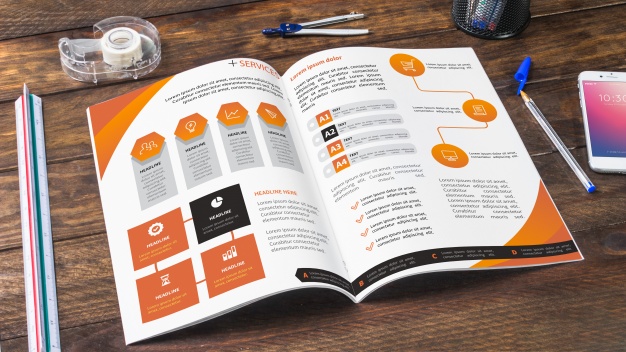
ללמוד אונליין מהבית איך לעצב פליירים או כל סגנון שהוא יותר מדף אחד
לימודי גרפיקה ממוחשבת יכולים להתבצע במכללה בצורת לימודים אונליין. המורה יוכל להתחבר ישירות לתוכנת הגרפיקה שלכם ולהסביר לכם צעד אחר צעד איך לעבוד בתוכנות גרפיקה. תוכנת החיבור מאפשרת שיתוף מסכים ועל ידי הסברים אונליין של המורה דרך המחשב או בשיחת טלפון תוכלו ללמוד את התוכנה בצורה נוחה ואישית. במידה ויש לכם נושא בשיעור הגרפיקה שהוא לא ברור המורה יחזור אתכם על הנושא שוב כדי לבדוק שאתם יודעים איך לעצב בתוכנת אינדיזיין. תוכל לשוחח כבר היום עם אחד מיועצי הלימוד שלנו איך ללמוד גרפיקה ממוחשבת אונליין ולקבל הצעת מחיר על סגנון לימודים וזה. יש לכם בעמוד הזה אין ספור פקודות שהכנו במיוחד בשבילכם טיפים וטריקים בתוכנת אינדיזיין צפייה מהנה. כנסו איך לומדים קורס אינדיזיין אחד על אחד עם מורים פרטיים
מדריכים חינם לעבודה עם תוכנת האינדיזין CC 2019
מהלכי העבודה בתוכנת אינדיזיין
איפוס סביבת עבודה
windows→workspace→essentials→resset essentials
העבודה באינדיזיין מתבצע במילימטרים, על מנת לשנות את המידות,
edit→preference→units increments בחלון שנפתח משנים לmilimiter (horizontal ו vertical) ואז לוחצים על OK
פתיחת מסמך
file→new→document בוחרים את הגודל הרצוי ומאשרים ב-OK
שמירת קבצים
file→save as ושומרים את הקובץ בפורמט indisign decoments
שוליים בעמוד
layout→margins and coulumns
מאפשר לסדר את השוליים בעמוד ואף לפצל לשוליים באמצע המסמך.
בהדפסה למעשה זה נראה לבן, אפשרי בעבודות שרוצים לקפל, כמו הזמנות לדוגמא.
Margins– מראה את מידות רוחב השוליים
Columns– מראה את מספר העמודות באמצע המסמך ורוחבם.
לחיצה על השרשרת משנה את הנתונים רק איפה שאנחנו רוצים.
כאשר סמל השרשרת לא דלוק הנתונים משתנים בכל השדות באופן שווה.
צורות וסטרוק
ניתן לצייר צוקות באמצעות כלי הריבוע ובאמצעות כלי הנקודות
חלון ה– swatches
windows→color→swatches- קיצור F5
באמצעות חלון זה בוחרים את הצבע של האובייקט שציירנו, גם כאן כמו באילוסטרייטור ניתן לבחור ב-NONE – ללא צבע
חלון ה-strok
windows→strok קיצור- F10
ניתן לשחק עם עובי,צורה,צבע וסגנון הקו באמצעות חלון זה.
גם כאן ניתן לבחור על NONE על מנת לעשות קו ללא צבע.
ייבוא תמונה
כאשר מייבאים תמונה file→place זה מביא לנו תמונה מבחוץ
אך במידה וייבאנו תמונה והשארנו אותה דלוקה ושוב עושים file→place התמונה החדשה שיבאנו מחליפה את התמונה הקודמת שיבאנו. לכן לפני שרוצים לייבא תמונה נוספת יש ללחוץ מחוץ לתמונה באמצעות החץ השחור ורק אז לייבא תמונה חדשה.
הקטנת תמונות
על מנת להקטין תמונה אנחנו צריכים לעשות זאת ע"י free transform (קיצור (E
ורק אז מקטינים את התמונה, במידה ונעשה את ההקטנה באמצעות החץ השחוק, זה יקטין רק את התיבה, ולא את התמונה.
הבאת מספר תמונות
בוחרים מספר תמונות באמצעות file→place ואז מקליקים כל פעם במקום אחר במשטח העבודה, ואז מקטינים ומסדרים כמו שרוצים
אם בוחרים את כל התמונות ניתן להקטין אותם בו זמנית.
פתיחת ספר
file→new→book בוחרים איפה לשמור את הספר – נותנים שם לספר.
על מנת לפתוח את הספר עושים file→open בוחרים את הספר מאיפה ששמרנו אותו ולוחצים על open.
להוספת קבצים לוחצים על ה (+) בחלון הספר ואז בוחרים את הקבצים הרצויים מתוך אינדיזיין ולוחצים על SAVE לשמירה. למחיקת קבצים מהספר לוחצי על הקובץ הרצוי ולוחצים על (-)
קבצים של אינדיזיין.
פתיחת ספרייה
file→new→library בוחרים איפה לשמור את הספרייה ולוחצים על OK ואז גוררים מהעבודה עצמה את מה שרוצים לתוך הספרייה (קבצים של פוטושופ אילוסטרייטור או תמונות וכו'…)
על מנת למחוק קובץ מהספרייה, בוחרים בקובץ שאותו רוצים למחוק ולוחצים על הפח
ברגע שפותחים עבודה אז הגרפיקה נראה באיכות נמוכה מאוד. (לא יוצא כך בהדפסה)
על מנת לשפר את המראה של הגרפיקה הולכים ל-
object→display performance →high quality display ואז למעשה זה מראה לנו את האיכות האמיתית של הקובץ.
על מנת לפתוח ספר או ספרייה, לא צריך להיות קובץ עבודה פתוח.
פנטונים
על מנת לבחור את אותו פנטון של אובייקט בגרפיקה הולכים לחלון ה- swatches ולוחצים על החץ הקטן בצד.
הולכים ל- new color swatches ואז ב-color mode הולכים ל- pantone→solide coated
בחלון ה- pantone בוחרים את המספר של הצבע שרוצים.
טקסט
ישנם כמה דרכים לעבוד עם הטקסט.
הולכים לכפתו ה- הטקסט בסרגל כלים, גוררים תיבת טקסט ע"י ידי לחיצה ומשיכת העכבר, ניתן להכניס טקסט דמה מהאינדיזיין Type > Fill With Placeholder Text או לייבא טקסט בעצמנו ממקור אחר, או לכתוב טקסט שלנו.
כאשר הכנסנו את הטקסט לתיבת הטקסט, ניתן להקטין את תיבת הטקסט, במידה ויהיה לנו + אדום בצד תיבת הטקסט, זה למעשה מודיע לנו שיש טקסט נוסף שאנחנו לא רואים.
מה שצריך לעשות זה ללחוץ על החץ האדום וכאשר יש סימן של טקסט לידו לוחצים על מקום מסויים בשולחן העבודה שלנו, ואז הוא פותח לנו תיבת טקסט נוספת עם שאר הטקסט.
דרך נוספת לייבא המשך של טקסט היא: ללחוץ על + האדום ואז באמצעות העכבר גוררים תיבת טקסט נוספת ואז המשך הטקסט נכנס לתוכה, במידה והתיבת טקסט שתיירנו היא עדיין קטנה, ולא מראה את כל הטקסט, שוב פעם לוחצים על + האדום וגוררים תיבת טקסט נוספת, וככה ממשיכים עד שלא מופיע לנו ה+ האדום, מה שלמעשה מראה לנו שאן לנו טקסט מוסתר. וכל הטקסט גלוי לעין.
זרימת טקסט
במידה ותיבות הטקסט התבלבלו מה שצריך לעשות זה ללכת ל-
view→extras→view text threads- מראה את הקישורים הטקסט לפי הסדר שצריך להיות
view→extras→hidw text threads- מסתיר את הקישורים.
ייבוא טקסט
ניתן לייבא טקסט מכל מקום למעשה (word ,excel, אינטרנט וכו'…) על מנת לייבא טקסט הולכים ל-file→place ואז בוחרים את הקובץ הרצוי מתוך המחשב.
במידה ויש קובץ טקסט עם מספר עמודים הולכים ל- file→place ולחיצה על SHIFT וקליק על הקובץ עבודה , למעשה פותח לנו את כל עמודי הקובץ בצורה מסודרת.
שרשור קישור לתיבות מוכנות מראש
כותבים טקסט מסויים או מייבאים טקסט.
לאחר מכן פותחים מספר תיבות טקסט בנפרד, בכל גודל וצורה שאנחנו רוצים, לאחר מכן לוחצים על החץ יציאה של התיבה האחרונה שבה נמצאת הטקסט ואז לוחצים על אמצע התיבה החדשה שפתחנו וכך ממשיכים עד שכל הטקסט הופך להיות גלוי.
במידה ומוחקים חלק מהטקסט הוא נדחק למטה, ולא נמחק.
למעשה הטקסט כולו נמחק רק כאשר מסמנים את כל תיבות הטקסט ואז לוחצים על delete.
שרשור לצורות
כותבים טקסט מסויים, לאחר מכן מציירים צורה באמצעות כלי ה-shape או כלי הנקודות, לוחצים על ה + האדום ומקליקים באמצע הצורה, ולמעשה זה מכניס את הטקסט לצורה שציירנו.
על מנת למחוק את ה-stroke עושים לו NONE.
כדי שנוכל לראות איך זה יצא בהדפסה הוליכם ל- view→oveprint preview
הכנסת תמונה לתוך צורה
פותחים תמונה מסוימת ועלייה מציירים צורה, בוחרים רק את התמונה ולוחצים על CUT
עכשיו בוחרים את הצורה ועושים edit→past into, כך למעשה התמונה נכנסת לתוך הצורה.
דחיית טקסט
על מנת לעשות דחיית טקסט, כותבים טקסט מסויים, לוקחים את התמונה שהכנסנו לתוך צורה ושמים באמצע הטקסט ואז הולכים ל-windows→ text warp ואז נפתח חלון .
בחלון זה יש את האופציות לדחיית טקסט (מאחורי הטקסט, על הטקסט,בצד הטקסט, בין השורות וכו') וכך למעשה הטקסט מתאים את עצמו לתמונה לפי הפקודה שנתנו לה.
חלוקת טקסט
במידה ורוצים לחלק את הטקסט לטורים הולכים ל-object→text frame options ואז ניתן לבחור במספר הטורים וברוחב שלהם.
גם לתיבת טקסט אפשר לעשות דחיית טקסט בתוך תיבת טקסט אחרת.
יצירת סטיילים
כאשר רוצים לשמור הגדרות של FONT ולהשתמש בו בעתיד בטקסט אחר מעבודה אחרת.
הולכים ל-type→character styles ואז מסמנים איזשהו קטע בטקסט דמה שעשינו מראש.
בחלון שנפתח לנו הולכים לפתיחת לייר חדש ונותנים לו שם ואז שומרים את הטקסט בשם.
ייבוא סטיילים
הולכים לחלון ה- character styles (type→character styles) ואז בחץ הקטן בוחרים
ב- load character styles ובוחרים את התיקייה שבה שמרנו את הסטיילים שעשינו.
ואז בוחרים קטע מסויים בטקסט ובוחרים בסטייל הרצוי.
טבלאות
פותחים תיבת טקסט ואז הולכים ל-table→insert table בחלון שנפתח בוחרים את מספר הטורים והשורות שאנחנו רוצים
ניתן לפצל או לאחד תיבות באמצעות סימון הטבלה ואז מקש ימני בעכבר ואז בוחרים
ב- split cell horizontally- פיצול לצדדים
או ב- split cell vertically- פיצול למטה
עריכת טבלה
על מנת לערוך טבלה הולכים ל-windows →type and table→table (shift+f9) ואז ניתן לשחק עם המידות וכל מה שרוצים ולשנות ערכים של הטבלה.
עימוד
על מנת לפתוח את חלון העימוד הולכים ל-windows→pages.
הולכים לחץ הקטן בחלון העמודים ואז בוחרים ב-insert pages
רושמים את מספר העמודים אותם אנחנו רוצים שיהיה בספר שלנו ואז לחיצה כפולה על העמוד מביא אותנו לעמוד הרלוונטי שאותו אנחנו רוצים.
על מנת למחוק עמוד מסויים בוחרים בעמוד וגוררים אותו לאייקון של הפח.
מסטרים
במידה ואנחנו רוצים שיהיה אובייקט מסויים בכל העמודים בספר לוחצים פעמיים על עמוד המסטר ואז מציירים או מסיפים מה שאנחנו רוצים שיהיה בכל העמודים, ואז למעשה זה מופיע באופן אוטומטי על כל העמודים .
אם אנחנו רוצים שבחלק מהעמודים לא יופיעו המסטרים, גוררים את ה-none לעמוד שאותו אנחנו רוצים להסיר את המסטר.
הוספת מסטר
במידה ורוצים להוסיף מסטר נוסף לוחצים על החץ הקטן והולכים ל-new master נותנים לו שם אם רוצים ואז מציירים או מוסיפים אובייקט או צורה אחרת ולאחר מכן הולכים ל- apply master to page ואז רושמים את העמודים שעליהם אנחנו רוצים להטעין את המסטר החדש.
מספור עמודים
לפני הכל פותחים תיבת טקסט (רצוי במקום שבו אנחנו רוצים שיהיה מספר העמוד).
לאחר מכן הולכים לאחד המסטרים
ואז ל-type→insert special character→markers→current page number
ואז למעשה זה רושם את האות של המסטר אותו בחרנו, שזה הקוד של העימוד.
ואז עושים העתק הדבק לשאר המסטרים ואז הוא מעמד את כל העמודים בצורה מסודרת.
במידה ורוצים להתחיל את העימוד ממספר 2, הולכים לעמוד הראשון לוחצים מקש ימני ובוחרים ב- numbering§ion option ובוחרים להתחיל ממספר 2.
תצוגת עמודים
במידה ורוצים לראות רק עמוד אחד ולא 2 פרוסים, הולכים ל- file→decument setup ואז מסמנים V ב- facing pages
שמירה ל– PDF
על מנת לשמור את הקובץ ב- PDF הולכים ל- file→export ואז בוחרים בפורמט pdf print
בחלון שנפתח בוחרים ב- press quality
לאחר מכן הולכים ללשונית marks and bleeds
ב- marks- בוחרים ב-all ואז משנים את הגודל של המסמך 3 מ"מ לכל כיוון.
או שעשוים את זה לפני ששומrים וששומרים בוחרים באופציית use decoment bleeds seeting .
לינקים
במידה ויבאנו קובץ מתוכנה אחרת ושינינו את המיקום שלו, בחלון הלינקים יופיע לנו ? אדום.
כאשר מופיע לנו השגיאה הזאת מה שצריך לעשות זה ללחוץ על ה-relink ואז זה מבטל את השגיאה.
Edit original- פותח את הקובץ מקור בתוכנת אם שלו.
כאשר מופיע סימן אזהרה צהוב, זה אומר שבוצע שינוי בקובץ ולכן צריך ללחוץ על update link.
לפני ששומרים ל-PDF צריך לבדוק שאין לנו שום שגיאות בחלון הלינקים.