
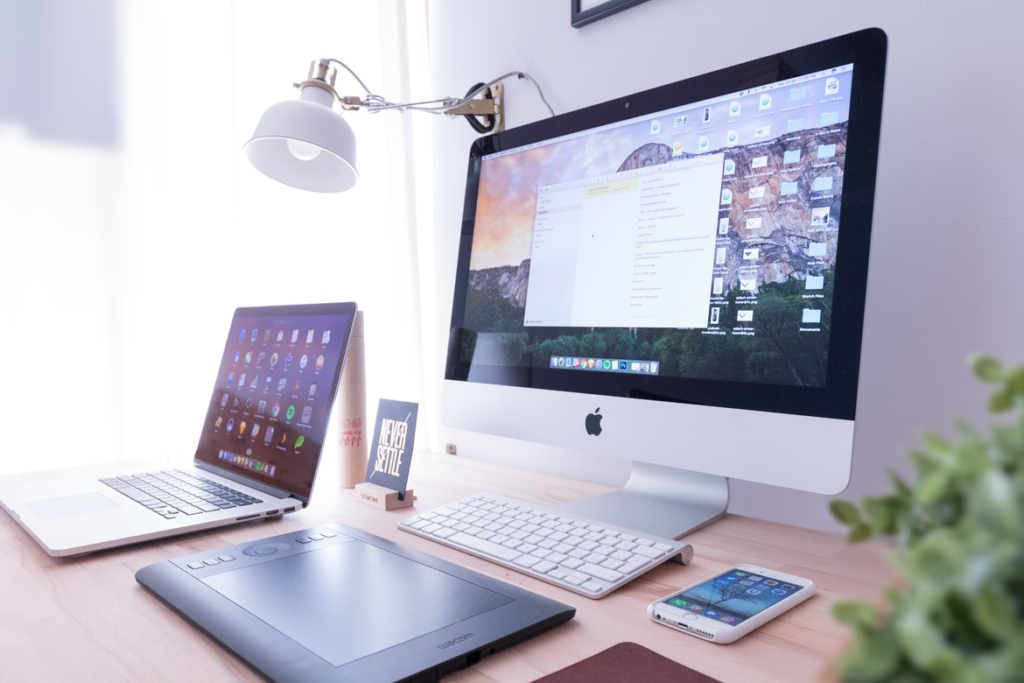
מדריך חינם המסביר שינוי גודל תמונה בפוטושופ – כלי עריכת תמונות בפוטושופ
שינוי גודל תמונה בפוטושופ הוא מיומנות בסיסית שיכולה לשפר משמעותית את הפרויקטים היצירתיים שלך. בין אם אתה מכין תמונה עבור מדיה חברתית, אתר אינטרנט או הדפסה, הבנה כיצד לשנות את הגודל ביעילות יכולה להעלות את איכות העבודה שלך. שלא כמו חיתוך פשוט, שינוי גודל כרוך בהתאמת מידות התמונה תוך שמירה על שלמותה והמשיכה החזותית שלה. זה מאפשר גמישות בעיצוב מבלי לוותר על הבהירות, מה שהופך אותו לחיוני עבור מעצבים חובבים ומקצועיים כאחד.
אחד ההיבטים החזקים ביותר של פוטושופ הוא היכולת שלה לשמור על איכות תמונה במהלך שינוי גודל באמצעות אלגוריתמים מתקדמים. אלגוריתמים אלה מתאימים בצורה חכמה את נתוני הפיקסלים כדי למזער את הטשטוש והפיקסלציה, ומבטיחים שהתמונות שלך נראות חדות ומלאות חיים בכל גודל. בנוסף, שימוש בתכונות כמו "סולם מודעות לתוכן" יכול לספק הזדמנויות ייחודיות למתוח או לדחוס תמונות תוך שמירה על אלמנטים חשובים שלמים. על ידי שליטה בטכניקות אלה, לא רק תחסוך זמן, אלא גם תחסוך אפשרויות יצירתיות חדשות במאמצי העיצוב הגרפי שלך.
הבנת רזולוציית וגודל תמונה
רזולוציית וגודל תמונה הם מרכיבים חיוניים שיכולים להשפיע באופן משמעותי על איכות הפרויקטים החזותיים שלך. רזולוציה, הנמדדת בדרך כלל בפיקסלים לאינץ' (PPI), מתייחסת לפרטים שהתמונה מכילה. תמונות ברזולוציה גבוהה יותר מכילות יותר פיקסלים ובכך מספקות פרטים חדים יותר, מה שהופך אותן לאידיאליות עבור מדיה מודפסת. לעומת זאת, תמונות ברזולוציה נמוכה יותר עשויות להיראות מפוקסלות או מטושטשות כשהן מוגדלות, וזו הסיבה שהבנת האיזון בין הרזולוציה והפלט המיועד חיונית לכל מעצב גרפי.
מצד שני, גודל התמונה מתייחס לממדים הפיזיים של תמונה, המתבטאים בדרך כלל בפיקסלים (רוחב x גובה). חשוב לציין ששינוי גודל תמונה מבלי לשמור על יחס הגובה-רוחב שלה עלול להוביל לעיוות. בפוטושופ, כלים כמו "גודל תמונה" ו-"גודל קנבס" מאפשרים לך לתפעל את התכונות הללו ביעילות. יתר על כן, אופטימיזציה של תמונות לאינטרנט לעומת הדפסה כרוכה בשיקולים שונים; תמונות אינטרנט דורשות בדרך כלל גדלי קבצים קטנים יותר לזמני טעינה מהירים יותר, בעוד שתמונות הדפסה נהנות מרזולוציות גבוהות יותר כדי לשמור על בהירות. על ידי שליטה במושגים הללו, תשפר לא רק את הכישורים הטכניים שלך אלא גם את החזון האמנותי הכולל שלך.
שימוש יעיל בכלי החיתוך
כלי החיתוך בפוטושופ הוא יותר מסתם אמצעי לחתוך אזורים לא רצויים; זה בעל ברית רב עוצמה בקומפוזיציה ובסיפור סיפורים. על ידי שימוש ברשת "כלל השלישים", אתה יכול להנחות את העין של הצופה לנקודות מוקד, וליצור תמונה דינמית יותר. ניסוי עם יחסי גובה-רוחב שונים לא רק עוזר בהתאמת התמונות שלך לפלטפורמות שונות, אלא גם מעודד מסגור יצירתי שיכול להפוך צילום רגיל למשהו יוצא דופן.
יתרה מכך, אל תירתע מתכונת חיתוך הפרספקטיבה, המאפשרת לך לתקן עיוותים ולמסגר מחדש את הנושא שלך בדיוק. זה שימושי במיוחד עבור צילום אדריכלי, שבו קווים ישרים הם חיוניים לשמירה על ריאליזם. זכור, כלי החיתוך מאפשר גם עריכה לא הרסנית; על ידי בחירה באפשרות "מחק פיקסלים חתוכים", תוכל לחזור בקלות לתמונה המקורית שלך במידת הצורך. אמץ את התכונות הללו כדי לא רק לחדד את התמונות שלך אלא גם כדי להעלות את סיפור הסיפור החזותי שלך.
שינוי גודל תמונות מבלי לאבד איכות
שינוי גודל תמונות מבלי לוותר על האיכות הוא מיומנות חיונית עבור כל מי שעובד עם תוכן דיגיטלי. טכניקה יעילה אחת בפוטושופ היא שימוש באפשרות "שמור פרטים 2.0" בעת שינוי גודל. תכונה רבת עוצמה זו משתמשת באלגוריתמים מתקדמים השומרים על חדות ופרטים, ומבטיחים שהתמונות שלך נראות חדות אפילו בממדים שונים. על ידי גישה לתכונה זו דרך תיבת הדו-שיח גודל תמונה, תוכל לכוונן את הרוחב והגובה תוך שמירה על התצוגה המקדימה כדי לראות שינויים בזמן אמת.
טיפ נוסף לשינוי גודל באיכות גבוהה כולל התחלת תמונה ברזולוציה גבוהה. כאשר אתה עובד עם קבצים גדולים יותר, יש לך יותר פיקסלים לשחק איתם, מה שמאפשר גמישות רבה יותר בעת הקטנה מבלי לאבד פרטים. בנוסף, זכור תמיד לשמור את התמונות שלך בפורמטים שתומכים באיכות גבוהה, כגון TIFF או PNG, במקום JPEG, שיכולים להציג חפצי דחיסה. על ידי שליטה בטכניקות אלה, אתה יכול לשפר את התמונות שלך ביעילות תוך שמירה על שלמותם החזותית, ולגרום לפרויקטים שלך לבלוט עם ליטוש מקצועי.
חקר כלי עריכה חיוניים של פוטושופ
פוטושופ הוא אוצר של כלי עריכה שיכולים להפוך את התמונות שלך משגרתיות למדהימות בכמה קליקים בלבד. אחד הכלים החיוניים ביותר הוא **Brush Tool**, המאפשר גמישות מדהימה בעריכה. בין אם אתה עורך ריטוש עור, מצייר על אזורים או מוסיף אלמנטים יצירתיים, שליטה בכלי המברשת פותחת עולם של אפשרויות. ניסוי עם סגנונות מברשת והגדרות שונים יכול להניב אפקטים ייחודיים שמייחדים את העבודה שלך.
תכונה חיונית נוספת היא **פאנל השכבות**. זו לא רק דרך לארגן את העבודה שלך; זהו כלי רב עוצמה המאפשר עריכה לא הרסנית. על ידי שימוש בשכבות, אתה יכול להחיל התאמות או אפקטים מבלי לשנות לצמיתות את התמונה המקורית שלך. זה אומר שאתה יכול להתנסות בחופשיות, להתאים מצבי אטימות ומיזוג כדי להשיג מראה רצוי, כל זאת תוך שמירה על שלמות תמונת הבסיס שלך. הבנה כיצד לתפעל ביעילות שכבות יכולה לשפר את כישורי העריכה שלך, ולאפשר קומפוזיציות מורכבות ועריכות חלקות השומרות על גימור מקצועי.
התאמת ממדי תמונה בדיוק
התאמת ממדי תמונה בדייקנות ב-Photoshop היא מעבר למתיחה או כיווץ של חזותיים בלבד; זו אומנות המשלבת מיומנות טכנית עם הבנה של קומפוזיציה. אחד הכלים החזקים ביותר העומדים לרשותך הוא תיבת הדו-שיח "גודל תמונה", שבה אתה יכול לתפעל את ממדי הפיקסלים תוך שמירה על שלמות התמונה שלך. על ידי סימון האפשרות "הגבלת פרופורציות", אתה מבטיח שכל ההתאמות שאתה מבצע לא יעוותו את יחס הגובה-רוחב המקורי, וישמרו על ההרמוניה החזותית של העבודה שלך.
יתר על כן, שימוש באובייקטים חכמים מאפשר שינוי גודל לא הרסני, ומאפשר לך להתנסות בחופשיות מבלי לפגוע באיכות. טכניקה זו מועילה במיוחד ליצירת נכסים עבור פלטפורמות שונות, בהן נדרשים ממדים שונים. על ידי רתימת הכוח של כלי החיתוך של Photoshop לצד התאמות ממדיות מדויקות, אתה יכול להתמקד לא רק בהתאמת התמונה שלך אלא גם בשיפור הקומפוזיציה שלה, מה שמוביל לחזותיים משפיעים ומושכים יותר. בזמן שאתה משכלל את הכישורים שלך בשינוי גודל תמונות, שקול כיצד כל התאמה תורמת לנרטיב הכללי ולמשיכה הרגשית של יצירות האמנות שלך.
שמירה וייצוא של תמונות בגודל שונה
לאחר ששינית את גודל התמונות שלך ב-Photoshop, השלב המכריע הבא הוא שמירתן וייצואן באופן שמשמר איכות תוך אופטימיזציה לשימוש באינטרנט או בהדפסה. אחת השיטות היעילות ביותר היא להשתמש בתכונת "שמירה לאינטרנט", המאפשרת לך לבחור בין פורמטים שונים של קבצים כגון JPEG, PNG או GIF. כלי זה לא רק דוחס את התמונות שלך אלא גם נותן לך תצוגה מקדימה חיה של איך הקובץ ייראה בהגדרות איכות שונות, מה שמאפשר לך להגיע לאיזון המושלם בין בהירות לגודל הקובץ.
אל תתעלם מהחשיבות של בחירת פרופיל הצבע הנכון בעת ייצוא; עבור תמונות אינטרנט, sRGB הוא בדרך כלל אפשרות הבחירה מכיוון שהיא מבטיחה עקביות בין מכשירים ודפדפנים שונים. בנוסף, שקול להוסיף מטא נתונים לקבצים המיוצאים שלך – זה יכול לכלול מילות מפתח, מידע על זכויות יוצרים ותיאורים – מה שמשפר את SEO ומספק הקשר לצופים. על ידי נקיטת צעדים אלה, אתה יכול להבטיח שהתמונות שלך בגודל שונה לא רק נראות נהדר, אלא גם מוכנות לשילוב חלק בפרויקטים שלך, בין אם הם הולכים לאתר, לפלטפורמת מדיה חברתית או לחומר מודפס.
טיפים לאופטימיזציה של תמונות לאינטרנט
כשמדובר באופטימיזציה של תמונות לאינטרנט, הבנת האיזון בין איכות וגודל הקובץ היא חיונית. אסטרטגיה חזקה אחת היא להשתמש בפורמט הקובץ הנכון. JPEG אידיאלי לצילומים בשל יכולתו לדחוס תמונות עם אובדן איכות מינימלי, בעוד PNG מתאים יותר לגרפיקה הדורשת שקיפות או קצוות חדים. עבור גרפיקה וקטורית, שקול את SVG, ששומר על בהירות ללא קשר לשינוי קנה מידה. על ידי בחירת הפורמט המתאים, אתה מבטיח שהתמונות שלך נטענות במהירות ועדיין נראות נהדר בכל מכשיר.
מעבר לפורמטים של קבצים, נצל את כלי העריכה של Photoshop כדי לשפר עוד יותר את התמונות שלך. השתמש בתכונת "שמור לאינטרנט", המאפשרת לך להתאים הגדרות איכות ולראות תצוגה מקדימה כיצד שינויים משפיעים הן על המראה והן על הגודל בזמן אמת. בנוסף, יישום טכניקות כמו חיתוך יכול להסיר אלמנטים מיותרים, ולהבטיח שנקודת המוקד של התמונה שלך בולטת ללא גודל קובץ נפוח. אל תתעלם גם מטא נתונים; הסרת מידע מיותר יכולה לעזור לצמצם את גדלי הקבצים עוד יותר, לייעל את זמני הטעינה ולשפר את חווית המשתמש באתר שלך. על ידי שילוב הטיפים האלה בזרימת העבודה שלך, תיצור תמונות מדהימות מבחינה ויזואלית עם ביצועים טובים באינטרנט, שיפור המעורבות והגברת SEO.
מה המטרה של עיצוב גרפי?
בבסיסה, המטרה של עיצוב גרפי מתעלה על אסתטיקה גרידא; זהו כלי תקשורת רב עוצמה המגשר על הפער בין רעיונות וקהלים. עיצוב מבוצע היטב לא רק לוכד תשומת לב אלא גם מעביר מסרים בבהירות וברגש. בין אם באמצעות שימוש אסטרטגי בצבעים, טיפוגרפיה או דימויים, עיצוב גרפי מבקש לעורר תגובה, להנחות את הצופים לעבר פעולה או הבנה רצויה. זה הופך מושגים מורכבים לחזותיים ניתנים לעיכול, מה שהופך מידע נגיש ומרתק.
זאת ועוד, עיצוב גרפי משמש מרכיב מאחד במיתוג ובזהות. היא מעצבת תפיסות ובונה קשרים על ידי יצירת שפה ויזואלית מגובשת המהדהדת את קהלי היעד. כל אלמנט, מסמלים ועד לחומרי קידום מכירות, תורם לנרטיב כולל המגדיר את אישיותו של המותג. בדרך זו, עיצוב גרפי אפקטיבי מטפח נאמנות ואמון, ומעודד צרכנים ליצור קשרים עמוקים יותר עם המותגים שהם נתקלים בהם. הבנת התפקיד הרב-גוני הזה של עיצוב גרפי משפרת לא רק את גישתו של היוצר אלא גם מעשירה את חווית הצופה, ובסופו של דבר מובילה לאינטראקציות משמעותיות יותר בעולם ויזואלי יותר ויותר.
מהם כמה מהסוגים השונים של עיצוב גרפי?
עיצוב גרפי הוא דיסציפלינה רבת פנים הכוללת סגנונות ויישומים שונים, כל אחד משרת מטרות ייחודיות. סוג בולט אחד הוא **עיצוב מיתוג**, שבו אלמנטים ויזואליים כמו לוגו, טיפוגרפיה וסכימות צבעים מתאחדים כדי ליצור זהות מגובשת לעסקים. היבט זה של עיצוב גרפי חורג מהאסתטיקה; הוא מספר סיפור ומעורר רגשות, מה שהופך אותו לחיוני עבור חברות המעוניינות לבסס נוכחות בלתי נשכחת בשוק.
תחום מסקרן נוסף הוא **Motion graphics**, המשלב עקרונות עיצוב גרפי עם טכניקות אנימציה וסרטים. צורת עיצוב דינמית זו כובשת את הקהל באמצעות תנועה, המשמשת לעתים קרובות בפרסומות, בתוכן מדיה חברתית ובסרטוני הסברים. היכולת למשוך את הצופים עם חזותיים ונרטיבים משכנעים מציבה את גרפיקת התנועה ככלי חיוני יותר ויותר בנוף הדיגיטלי של ימינו. ככל שהטכנולוגיה מתפתחת, כך גם האפשרויות בעיצוב גרפי מתרחבות, ומזמינות יוצרים להתנסות ולדחוף גבולות כמו שלא היה מעולם.
מה מעצבים צריכים לדעת?
מעצבים חייבים להבין ששינוי גודל תמונה אינו רק שינוי ממדים; זהו איזון עדין בין שמירה על איכות והבטחת ביצועים מיטביים בין הפלטפורמות. בעת שינוי גודל תמונות, חשוב להכיר את ההבדל בין גרפיקה רסטר לגרפיקה וקטורית. תמונות רסטר עלולות לאבד בהירות כשהן מוגדלות, בעוד שגרפיקה וקטורית שומרת על שלמותן ללא קשר לגודל. הידע הבסיסי הזה מאפשר למעצבים לבחור את סוג הקובץ המתאים לצרכי הפרויקט הספציפיים שלהם, ומבטיח שהתמונות הוויזואליות יישארו חדות ומקצועיות.
יתרה מכך, שליטה בכלי עריכת התמונות של פוטושופ חורגת מיכולות טכניות; זה כרוך בהבנה של סיפור חזותי. כל התאמה שנעשתה – בין אם זה תיקון צבע, חיתוך או החלת מסננים – אמורה לשרת מטרה בהעברת המסר המיועד. מעצבים צריכים להיות מודעים גם להשפעה הפסיכולוגית של צבעים וצורות, שכן אלמנטים אלה יכולים לעורר רגשות ולהשפיע על תפיסת הקהל. על ידי שילוב התובנות הללו עם מיומנות טכנית, מעצבים יכולים ליצור ויז'ואלים משכנעים שלא רק נראים טוב אלא מהדהדים עמוקות בקרב הצופים.
מה מעצבים צריכים להיות מסוגלים לעשות?
על המעצבים לטפח מערך מיומנויות מגוון שמתרחב מעבר למיומנות טכנית בכלים כמו פוטושופ. היבט מכריע אחד הוא היכולת להבין ולפרש את צרכי הלקוח, להפוך רעיונות מופשטים למושגים ויזואליים המהדהדים עם קהלי יעד. זה דורש לא רק יצירתיות אלא גם כישורי תקשורת חזקים, המאפשרים למעצבים לבטא את החזון שלהם ולשתף פעולה ביעילות עם לקוחות וחברי צוות כאחד.
יתר על כן, מעצבים צריכים להיות בעלי עין חדה לפרטים, שכן אפילו התאמות קטנות יכולות לשנות באופן דרמטי את ההשפעה הכוללת של פרויקט. הם צריכים להישאר מעודכנים במגמות עיצוב וטכנולוגיות מתפתחות, ולפתח ללא הרף את הגישה שלהם כדי לשמור על רלוונטיות בתעשייה בקצב מהיר. אימוץ חשיבה של ניסוי יכול להוביל לפתרונות חדשניים, המאפשרים למעצבים לפרוץ גבולות ולחקור סגנונות חדשים. בסופו של דבר, השילוב הזה של יצירתיות, יכולת הסתגלות וידע טכני הוא שמאפשר למעצבים ליצור חזותיים משכנעת שמושכים את הצופים ומשתפים אותם.
איך עובדת שפת עיצוב גרפי?
שפת עיצוב גרפי פועלת בדומה לניב חזותי, שבו אלמנטים כמו צבע, טיפוגרפיה וקומפוזיציה מעבירים משמעות ורגש. כל בחירת עיצוב פועלת כמילה או ביטוי בשפה זו, המסוגלת לעורר תגובות ספציפיות מהצופה. לדוגמה, צבעים נועזים עשויים לתקשר אנרגיה ודחיפות, בעוד שגוונים רכים יותר יכולים לעורר רוגע ושלווה. הבנת הניואנסים הללו מאפשרת למעצבים לעצב ויזואליים המהדהדים עמוקות עם הקהל שלהם, ולהפוך רק תמונות לנרטיבים מרתקים.
יתרה מכך, למשחק הגומלין בין המרחב השלילי למוקדים יש חשיבות מכרעת בהנחיית העין של הצופה דרך עיצוב. בדיוק כפי שסימני פיסוק מבנים משפט, השימוש האסטרטגי ברווח לבן יכול לשפר את הקריאה וליצור דגש על אלמנטים מרכזיים. איזון זה עוזר לשמור על הרמוניה בתוך הקומפוזיציה תוך הבטחה שמסרים חיוניים לא יאבדו בתוך העומס החזותי. כשאתה צולל לתוך כלי עריכת התמונות של Photoshop, שקול כיצד העקרונות הללו של שפת עיצוב גרפי חלים; כל שינוי גודל או התאמה יכול לשנות את הנרטיב שאתה רוצה לספר, ולשפר את ההשפעה הכוללת של העבודה שלך.
מהם היתרונות של שימוש בשפת עיצוב גרפי?
שפת עיצוב גרפי משמשת כלי תקשורת חזותי רב עוצמה שמתעלה מעל מחסומים תרבותיים ולשוניים. על ידי שימוש באלמנטים כמו צבע, טיפוגרפיה ודימויים, מעצבים יכולים לעורר רגשות ולהעביר מסרים בדיוק. לדוגמה, השימוש האסטרטגי בצבע יכול להשפיע על תפיסת הקהל; גוונים חמים עשויים לעורר תחושות של חום והתרגשות, בעוד שגוונים קרירים יותר יכולים לקדם רוגע ואמון. היכולת הזו לתקשר ביעילות באמצעות חזותיים לא רק משפרת את זהות המותג אלא גם מחזקת את מעורבות המשתמשים, מה שהופך את התוכן לבלתי נשכח.
יתרה מכך, שימוש בשפה עיצובית גרפית מגובשת מטפח עקביות על פני פלטפורמות ומדיה שונים. אחידות זו עוזרת לבסס נוכחות מותגית מזוהה, ומבטיחה שהקהלים יקבלו חוויה הרמונית בין אם הם מקיימים אינטראקציה עם האתר שלך, המדיה החברתית או חומרים מודפסים. שפת עיצוב גרפי מוגדרת היטב יכולה לייעל את תהליך העיצוב, ולאפשר ליוצרים לשמור על בהירות ולהתמקד במסר הליבה שלהם תוך מזעור בלבול. בסופו של דבר, השקעה בשפה עיצובית גרפית חזקה לא רק מגבירה את התקשורת אלא גם מטפחת קשר עמוק יותר בין המותגים והקהלים שלהם.
מה ההבדל בין גוון, גוון וגוון?
בעולם תורת הצבע, הבנת ההבחנות בין גוון, גוון וגוון יכולה להעלות את כישורי העריכה שלך בפוטושופ באופן משמעותי. גוון מתייחס לצבע הטהור עצמו, כמו אדום, כחול או צהוב, המשמש כבסיס לעיצוב שלך. זוהי המהות של גלגל הצבעים, המייצג את אורכי הגל השונים של האור. כשאתה מבצע מניפולציה בגוון בפוטושופ, אתה בעצם משנה את הזהות של צבע, נותן לתמונות שלך פרספקטיבה רעננה או מצב רוח חדש לחלוטין.
מצד שני, גוון מופיע כאשר אתה מוסיף שחור לגוון, וכתוצאה מכך גרסאות עמוקות ומושתקות יותר של הצבע הזה. השינוי הזה יכול לעורר תחושות של תחכום או דרמה בוויזואליה שלך. תחשוב על איך בורדו עשיר יכול להשרות חום ועומק בהשוואה לארגמן בהיר. בינתיים, גוון נוצר על ידי הוספת אפור לגוון, שינוי עוצמתו מבלי לשנות את אופיו הבסיסי. גוונים מאפשרים עדינות ומורכבות ביצירות האמנות שלך; הם יכולים ליצור רקעים רכים או להדגיש אלמנטים מבלי להכריע את הצופה. שליטה במושגים האלה לא רק משפרת את ההבנה שלך לגבי הצבע, אלא גם מעצימה אותך ליצור תמונות המהדהדות רגשית עם הקהל שלך.
מה ההבדל בין צבעים משלימים לצבעים אנלוגיים?
צבעים משלימים ואנלוגיים ממלאים תפקידים נפרדים באמנות החזותית, כל אחד תורם למצב הרוח ולהשפעה של קומפוזיציה בדרכים ייחודיות. צבעים משלימים הם זוגות שיושבים זה מול זה על גלגל הצבעים, כמו כחול וכתום או אדום וירוק. הניגוד המוחלט הזה יוצר דינמיקה תוססת שיכולה להמריץ תמונה, לגרום לאלמנטים לצוץ ולמשוך את עינו של הצופה לאזורים ספציפיים. כאשר נעשה בהם שימוש מתחשב בפוטושופ, צבעים משלימים יכולים לשפר נקודות מיקוד וליצור מתח ויזואלי בולט, אידיאלי למשיכת תשומת לב בעיצוב גרפי.
מצד שני, צבעים אנלוגיים הם אלה שיושבים זה ליד זה בגלגל הצבעים, כמו כחול, כחול-ירוק וירוק. צבעים אלה משתלבים בהרמוניה, מעוררים תחושת שלווה ולכידות. כאשר אתה משתמש בצבעים אנלוגיים בפרויקטים שלך בפוטושופ, אתה יכול ליצור מעברים חלקים ומראה אחיד שמרגיש מזמין. גישה זו יעילה במיוחד ליצירת רקעים או פלטות רכות המעוררות רגש מבלי להציף את הצופה. הבנה כיצד לאזן בין ערכות הצבעים הללו יכולה לשפר את כישורי עריכת התמונות שלך ולהוביל לסיפור חזותי משכנע יותר.
כיצד האור משפיע על תפיסת הצבע?
לאור ממלא תפקיד מרכזי באופן שבו אנו תופסים צבעים, ומשפיע לא רק על התגובות הרגשיות שלנו אלא גם על הבחירות היצירתיות שלנו בעריכת תמונות. כאשר האור פוגע באובייקט, הוא מחזיר אורכי גל מסוימים תוך כדי קליטת אחרים, מה שמוביל לגוונים התוססים שאנו רואים. ניתן לתמרן את התופעה הזו בתוך פוטושופ; על ידי התאמת בהירות וניגודיות, אתה יכול לשנות את השפעת האור על התמונה שלך, לשפר או להקטין צבעים ספציפיים. לדוגמה, תצלום שצולם באור רך של בוקר עשוי להפגין גווני פסטל, בעוד ששמש צהריים חזקה יכולה להרוות צבעים, וליצור ניגודיות מוחלטת שאולי לא תהיה קיימת בסצנה המקורית.
יתרה מכך, טמפרטורת הצבע של האור – החל מצהובים חמים ועד כחולים קרירים – יכולה לשנות באופן דרמטי את התפיסה שלנו לגבי תמונה. בפוטושופ, שימוש בכלים כמו איזון הצבע או התאמות הגוון/רוויה מאפשר לאמנים לדמות אפקטים אלה, ולעורר מצבי רוח או אטמוספרות שונות. פילטר חם יכול להחדיר לתמונה נוסטלגיה, בעוד שגוונים קרירים יותר עשויים ליצור תחושה של רוגע או ניתוק. על ידי הבנת האופן שבו האור מקיים אינטראקציה עם צבע, אתה יכול לשפר בצורה מופתית את התמונות שלך, ולהבטיח שהתוצאה הסופית מהדהדת עם העומק הרגשי המיועד וההרמוניה החזותית.
מהם שילובי הצבעים הטובים ביותר לשימוש בעיצוב?
בכל הנוגע לעיצוב, שילובי צבעים ממלאים תפקיד מרכזי בעוררות רגשות ובהנחיית החוויה של הצופה. זיווג נצחי אחד הוא הצמד הכחול והכתום הקלאסי; כחול משדר אמון ויציבות, בעוד כתום מזרים אנרגיה והתלהבות. הניגוד הזה לא רק מושך תשומת לב אלא גם יוצר איזון הרמוני שיכול להיות יעיל במיוחד במיתוג וחומרי שיווק.
עבור פלטה מתוחכמת יותר, שקול את השילוב האלגנטי של נייבי וזהב. נייבי מספק עומק ומקצועיות, בעוד שזהב מוסיף נופך של יוקרה וחמימות. השילוב הזה עובד יפה עבור עיצובי מוצרים או אתרי אינטרנט מתקדמים, מכיוון שהוא משדר ביטחון מבלי להיות צעקני מדי. בנוסף, גווני אדמה כמו טרקוטה וירוק מרווה צוברים פופולריות, ומציעים אסתטיקה מבוססת המהדהדת עם קיימות וחיים אורגניים – מושלם עבור מותגים שרוצים לשדר אותנטיות וחיבור לטבע.
אל תימנע מניסויים עם זיווגים בלתי צפויים, כמו צהבהב ואלמוגים, שיכולים ליצור מראה תוסס ורענן. השילוב התוסס הזה מושך במיוחד בתעשיות יצירתיות, שבהן חדשנות היא המפתח. בסופו של דבר, שילובי הצבעים הטובים ביותר הם אלו שלא רק מושכים את תשומת הלב אלא גם משקפים את זהות המותג וערכיו – מה שהופך אותם לבלתי נשכחים בנוף דיגיטלי צפוף מתמיד.
איך אני יכול ליצור פלטת צבעים לעיצוב שלי?
יצירת פלטת צבעים לעיצוב שלך יכולה להיות מסע מלהיב שמפיח חיים בפרויקט שלך. התחל באיסוף השראה ממקורות שונים – טבע, אמנות, או אפילו התצלומים האהובים עליך. השתמש בכלים כמו Adobe Color או Coolors כדי לחקור פלטות מוכנות מראש ולהתנסות בשילובי צבעים שונים. שקול את הרגשות שאתה רוצה לעורר; צבעים חמים כמו אדומים וכתומים יכולים ליצור אנרגיה, בעוד שכחול וירוק עשויים לשדר שלווה.
לאחר שצמצמת את הבחירות שלך, חשבו על העקרונות של תורת הצבע. שימוש בצבעים משלימים יכול ליצור ניגודים בולטים שמושכים את העין, בעוד שצבעים אנלוגיים מבטיחים הרמוניה בתוך העיצוב שלך. אל תשכח לשקול את ההקשר של הפלטה שלך; צבעים עשויים להופיע בצורה שונה על המסך לעומת הדפסה, אז תמיד בדוק את הבחירות שלך במדיום שבו אתה מתכוון להשתמש. כשאתה משכלל את פלטת הצבעים שלך, זכור שפחות זה לעתים קרובות יותר – בחירת כמה צבעי ליבה עם גוונים משתנים יכולה ליצור עומק ועניין מבלי להכריע את הצופה.
איך משתמשים בתורת הצבעים כדי ליצור עיצוב?
תורת הצבעים היא כלי רב עוצמה בעיצוב, המשפיעה על רגשות ותפיסות תוך הכוונת העין של הצופה. הבנת גלגל הצבעים – הכולל צבעים ראשוניים, משניים ושלישוניים – מאפשרת לך ליצור פלטות הרמוניות המעוררות רגשות ספציפיים. לדוגמה, שימוש בצבעים משלימים (אלה שממול זה על הגלגל) יכול ליצור ניגודים עזים שמושכים תשומת לב, מושלם להדגשת אלמנטים מרכזיים בעיצובי הפוטושופ שלך. לחלופין, צבעים אנלוגיים, היושבים זה ליד זה, מספקים תחושה שלווה ומגובשת יותר, אידיאלית עבור רקעים או הדגשות עדינות.
מעבר לשילובים בסיסיים, שקול את ההשפעות הפסיכולוגיות של הצבע. צבעים חמים כמו אדומים וצהובים יכולים להמריץ וליצור דחיפות, מה שהופך אותם למתאימים לכפתורי קריאה לפעולה. לעומת זאת, גוונים קרירים יותר כמו כחול וירוק יכולים להשרות רוגע ואמון, המשמשים לעתים קרובות במיתוג עבור שירותי בריאות או שירותים פיננסיים. בעת שינוי גודל תמונות ב-Photoshop, חשבו על האופן שבו אפשרויות הצבע הללו פועלות באינטראקציה עם הממדים ששונו – התאמת הרוויה והבהירות יכולה לשפר את ההשפעה החזותית מבלי לוותר על הבהירות. על ידי יישום מהורהר של תורת הצבע לצד טכניקות העריכה שלך, אתה יכול להעלות את העיצובים שלך מרגילים ליוצאי דופן, ולהבטיח שהם יהדהדו עם הקהל שלך במספר רמות.
מהי הדרך הטובה ביותר ללמוד את תורת הצבעים?
לימוד תורת הצבע יכול להיות מסע מאיר עיניים ומעשי עבור כל משתמש פוטושופ. אחת הדרכים הטובות ביותר לתפוס את הניואנסים שלה היא באמצעות ניסויים מעשיים. התחל ביצירת גלגל צבעים באמצעות מדיומים שונים – צבע, כלים דיגיטליים או אפילו נייר צבעוני. גישה מישוש זו מחזקת את היחסים בין צבעים ראשוניים, משניים ושלישוניים תוך שהיא מאפשרת לך לראות כיצד הם מקיימים אינטראקציה בזמן אמת. כאשר אתה מערבב צבעים, רשום הערות על הממצאים שלך; תיעוד התהליך שלך לא רק מחזק את ההבנה שלך אלא גם משמש אסמכתא חשובה לפרויקטים עתידיים.
שילוב תורת הצבעים בפרקטיקה של עריכת תמונות היא חיונית לא פחות. אתגר את עצמך לנתח תמונות קיימות ולזהות את ערכות הצבעים בהן נעשה שימוש – משלימים, אנלוגיים או טריאדיים. שקול כיצד בחירות אלו מעוררות רגשות ומעבירות מסרים. על ידי ניתוח יצירות מוצלחות, תפתח עין חדה יותר להרמוניה וניגודיות צבע. לבסוף, אל תירתע מקהילות מקוונות או קורסים המתמקדים בתורת הצבע; עיסוק עם עמיתים יכול לספק נקודות מבט וביקורות טריות שמעלות את ההבנה שלך מעבר ללימוד סולו. זכור, שליטה בצבע אינה רק לימוד חוקים – אלא מציאת הקול הייחודי שלך באמצעות הבעה תוססת.
מהם סוגי הצבעים השונים?
ניתן לסווג צבעים בדרכים שונות, כל אחד משרת מטרה ייחודית בעיצוב ובתקשורת חזותית. אחד הסיווגים הבסיסיים ביותר הוא ההבחנה בין צבעים ראשוניים, משניים ושלישוניים. צבעים ראשוניים – אדום, כחול וצהוב – הם אבני הבניין של כל שאר הגוונים, בעוד שצבעים משניים נוצרים על ידי ערבוב של שני צבעים ראשוניים, כגון ירוק מכחול וצהוב. צבעים שלישוניים נובעים מערבוב של צבע ראשי עם צבע משני, ומציעים פלטה עשירה יותר לאמנים ומעצבים לחקור.
יתר על כן, ניתן לחלק צבעים לגוונים חמים וקרירים, המשפיעים על מצב הרוח והתפיסה של התמונה. צבעים חמים כמו אדומים, כתומים וצהובים מעוררים אנרגיה ותשוקה, בעוד שצבעים קרירים כמו כחול וירוק נוטים ליצור תחושה של רוגע ושלווה. הבנת התגובות הרגשיות הללו יכולה להשפיע באופן דרמטי על האופן שבו הצופים מתקשרים עם תוכן ויזואלי. בנוסף, הרעיון של צבעים משלימים – צבעים הממוקמים זה מול זה בגלגל הצבעים – ממלא תפקיד מכריע ביצירת ניגודיות וחיות בעיצובים. על ידי שליטה בדינמיקת הצבעים הזו, אתה יכול להעלות את פרויקטי הפוטושופ שלך, להבטיח שהם יהדהדו עמוק עם הקהל שלך.
מהם הסוגים השונים של ערכות צבעים?
ערכות צבעים הן כלים חיוניים בעיצוב שיכולים לעורר רגשות, ליצור הרמוניה ולשפר סיפור חזותי. אחד הסוגים הפופולריים ביותר הוא הסכימה המונוכרומטית, המנצלת וריאציות בבהירות ורוויה של צבע בודד. גישה זו יכולה להשרות תחושה של פשטות ואלגנטיות, מה שהופך אותה לאידיאלית עבור עיצובים מינימליסטיים. מצד שני, ערכות צבעים משלימות, המשלבות צבעים זה מול זה בגלגל הצבעים, יוצרות ניגודים בולטים שיכולים להמריץ עיצוב ולמשוך תשומת לב לאלמנטים מרכזיים.
ערכות צבעים אנלוגיות, המורכבות מצבעים היושבים זה ליד זה על ההגה, מטפחות תחושת אחדות וקוהרנטיות. סוג זה משמש לעתים קרובות בעיצובים בנושאי טבע מכיוון שהוא מחקה את המעברים העדינים המצויים בנופים או בסידורי פרחים. עבור אלה המחפשים אמירה נועזת, ערכות טריאדיות – המורכבות משלושה צבעים ברווחים אחידים – מציעות פלטה תוססת ודינמית. על ידי התנסות בתוכניות השונות הללו, מעצבים יכולים לנצל את מלוא הפוטנציאל של היצירתיות שלהם ולשפר את ההשפעה הרגשית של הוויזואליה שלהם בפרויקטים של פוטושופ.
האם אתה יכול להשתמש בתורת הצבעים כדי ליצור זהות מותג?
תורת הצבע היא כלי רב עוצמה ביצירת זהות מותג המהדהדת עם קהלי יעד. על ידי הבנת ההשפעות הפסיכולוגיות של צבעים, אתה יכול לעורר רגשות ואסוציאציות ספציפיות שמתיישרות עם המסר של המותג שלך. לדוגמה, כחול משדר לעתים קרובות אמון ומקצועיות, מה שהופך אותו לבחירה פופולרית עבור מוסדות פיננסיים, בעוד שאדומים עזים יכולים לעורר התרגשות ותשוקה, אידיאלי עבור מותגים במגזרי המזון או הבידור. השימוש האסטרטגי הזה בצבע לא רק משפר את ההכרה אלא גם בונה קשר רגשי עם הצרכנים.
יתרה מכך, עקביות ביישום הצבעים על פני פלטפורמות שונות מחזקת את זהות המותג. בשילוב עם כלי עריכת תמונות יעילים של Photoshop, אתה יכול להבטיח שפלטת הצבעים שלך תישאר מלוכדת במדיה חברתית, אתרי אינטרנט וחומרי קידום מכירות. שימוש בכלים כמו התאמות גוון ורוויה מאפשר לך להתנסות עם גוונים וגוונים המייצגים בצורה הטובה ביותר את אישיות המותג שלך. תשומת לב זו לפרטים יכולה להפוך לוגו פשוט לסמל ויזואלי בלתי נשכח המעביר את הערכים שלך במבט חטוף, ובסופו של דבר מייחד אותך בשוק צפוף.
מהם הסוגים השונים של תורת הצבעים?
תורת הצבע כוללת מגוון מרתק של מושגים המודיעים כיצד אנו תופסים ומנצלים צבע בעיצוב, אמנות וצילום. בבסיסו, גלגל הצבעים המסורתי מחולק לצבעים ראשוניים, משניים ושלישוניים, ויוצרים פלטה תוססת ממנה יכולים אמנים ומעצבים לצייר. עם זאת, מעבר למסגרת היסודית הזו טמון תחום הרמוניית הצבעים, הכוללת סכמות כמו צבעים משלימים, אנלוגיים וטריאדיים. כל תכנית מעוררת תגובות רגשיות שונות ויכולה לשנות באופן דרמטי את מצב הרוח של תמונה או עיצוב, מה שהופך את ההבנה של מערכות היחסים הללו לחיונית לתקשורת חזותית יעילה.
בנוסף להרמונית הצבע, אי אפשר להפריז בהשפעה הפסיכולוגית של הצבע. צבעים חמים כמו אדום וצהובים מעוררים לרוב תחושות של אנרגיה והתרגשות, בעוד שצבעים קרירים כמו כחול וירוק נוטים ליצור תחושת רוגע ושלווה. היבט פסיכולוגי זה של תורת הצבע יכול להיות כלי רב עוצמה בעריכת תמונות בפוטושופ, המאפשר לך לתפעל את תפיסת הצופה פשוט על ידי התאמת גוונים ורוויה. יתרה מכך, הרעיון של הקשר צבע – איך צבעים מתקשרים זה עם זה – מוסיף עוד שכבה של מורכבות, ומציג כיצד צבע בודד יכול לשנות את המראה בהתבסס על הסביבה שלו. על ידי שליטה בסוגים שונים של תורת הצבעים, אתה יכול לשפר את כישורי העריכה שלך וליצור תמונות בולטות ויזואלית המהדהדות עמוקות עם הקהל שלך.
איך צבעים משפיעים על מצב הרוח?
לצבעים יש השפעה יוצאת דופן על הרגשות שלנו, ולעתים קרובות הם פועלים כזרזים שקטים אך חזקים לשינויים במצב הרוח. לדוגמה, גוונים חמים כמו אדום וכתום יכולים לעורר תחושות של התרגשות ואנרגיה, מה שהופך אותם לבחירה אידיאלית עבור עיצובים שמטרתם למשוך תשומת לב או לעורר פעולה. לעומת זאת, גוונים קרירים יותר כמו כחול וירוק נוטים לקדם רוגע ושלווה, ויוצרים אווירה המאפשרת רגיעה והתבוננות. ההשפעה הפסיכולוגית הזו חיונית לשקול בעת עריכת תמונות בפוטושופ, שכן פלטת הצבעים יכולה לשנות באופן משמעותי את התפיסה והתגובה של הצופה.
יתרה מכך, ההקשר התרבותי של צבעים מוסיף עוד רובד של מורכבות להשפעותיהם הרגשיות. בתרבויות מסוימות, הלבן מסמל טוהר ושלום, בעוד שבאחרות הוא עשוי לייצג אבל. בעת שינוי גודל או עריכה של תמונות, הבנת הניואנסים הללו מאפשרת למעצבים ליצור חזותיים המהדהדים יותר את קהל היעד שלהם. על ידי מניפולציה מהורהרת של הצבע בתוך הפרויקטים שלך, אתה לא רק יכול לשפר את המשיכה האסתטית אלא גם לעורר רגשות ספציפיים שמתיישרים עם המסר שלך – בין אם זה משרה שמחה, יצירתיות מעוררת השראה או נוסטלגיה. אימוץ משחק הגומלין בין צבע לרגש יכול להפוך את עבודת הפוטושופ שלך לחוויה מרתקת המדברת ישירות אל ליבו של הצופה.
מהן הטעויות הנפוצות שנעשות כשמדובר בתורת הצבעים?
אחת הטעויות הנפוצות ביותר בתורת הצבעים היא הזנחת החשיבות של הרמוניה בצבע. יוצרים רבים צוללים לתוך פרויקטים עם בחירה אינסטינקטיבית של צבעים מבלי להתחשב באינטראקציה ביניהם. זה יכול להוביל לשילובים צורמים שמתנגשים במקום משלימים זה את זה. שימוש בכלים כמו Adobe Color יכול לעזור לך לחקור ערכות צבעים שונות – אנלוגיות, משלימות או טריאדיות – המשפרות את האסתטיקה הכללית של העבודה שלך.
עוד מלכודת שכיחה היא אי הבנת הקשר הצבע. צבעים יכולים לעורר רגשות ומשמעויות שונות בהתאם לסביבתם. לדוגמה, אדום תוסס עשוי לשדר התרגשות כאשר הוא מונח על רקע ניטרלי אך יכול להרגיש מהמם כאשר הוא משולב עם גוון נועז אחר. זה מדגיש את הצורך במיקום מתחשב ובניגודיות, ומבטיח שבחירות הצבע שלך מהדהדות עם המסר המיועד של העיצוב שלך. אימוץ הדקויות הללו לא רק משפר את המשיכה החזותית אלא גם מעמיק את הקשר של הצופה לעבודה שלך.
איך יוצרים פלטת צבעים?
יצירת פלטת צבעים היא אמנות הכוללת גם אינטואיציה וגם טכניקה. התחל באיסוף השראה ממקורות שונים – טבע, אמנות, או אפילו התצלומים האהובים עליך. השתמש בהפניות אלה כדי לזהות צבעים ומצב רוח דומיננטיים. ברגע שיש לך בסיס ויזואלי, השתמש בכלים כמו Adobe Color או Coolors כדי להתנסות עם הרמוניות צבע כגון סכמות משלימות, אנלוגיות או טריאדיות. ניסוי זה יכול להוביל לשילובים בלתי צפויים המעוררים יצירתיות.
שקול את ההשפעה הפסיכולוגית של צבעים בעת יצירת פלטה. כל גוון מעורר רגשות ספציפיים; למשל, כחולים משדרים לרוב רוגע, בעוד שאדומים יכולים להמריץ ולרגש. התאמת פלטת הצבעים שלך כך שתתאים למסר או לתחושה שאתה רוצה לתקשר יכולה לשפר משמעותית את יעילות העיצוב שלך. לבסוף, אל תימנע מעדינות – לפעמים, צבע מבטא הממוקם היטב על רקע ניטרלי יכול ליצור עניין ויזואלי בולט שמושך את תשומת הלב של הצופה מבלי להכריע אותם.
דוגמאות לכלי פוטושופ שניתן להשתמש בהם ליצירת אפקטים יפים
פוטושופ הוא אוצר של כלים שיכולים להעלות את התמונות שלך מרגילות ליוצאות דופן, והבנה כיצד לרתום את הפוטנציאל שלהם היא המפתח ליצירת אפקטים ויזואליים מדהימים. כלי בולט אחד הוא **כלי Gradient**, המאפשר ליצור מעברים חלקים בין צבעים. על ידי החלת מעברי צבע כשכבות-על או רקע, אתה יכול להוסיף עומק ומימד לתמונות שלך, ולהפוך קומפוזיציה שטוחה ליצירת מופת תוססת. ניסוי עם מסכות שיפוע יכול גם לחשוף פרטים נסתרים בתמונות שלך, להנחות את העין של הצופה בשכבות של יצירות האמנות שלך.
נכס רב עוצמה נוסף הוא **Brush Tool**, שפותח עולם של יצירתיות באמצעות מברשות הניתנות להתאמה אישית. משיכות רכות וציוריות ועד לקווים חדים עם מרקם, כל מברשת יכולה להוסיף כישרון ייחודי לתמונות שלך. שימוש במברשות בשילוב עם מצבי מיזוג יכול להפיק אפקטים קסומים – דמיינו אובך חלומי העוטף את הנושא או דפוסים מורכבים שזורים ברקע. בנוסף, **כלי חותמת השיבוט** מציע הזדמנות לעריכה קפדנית ולמניפולציה יצירתית, המאפשרת לך לשכפל אלמנטים בתוך התמונה שלך בצורה חלקה. הרבגוניות הזו מעודדת ניסויים, מה שמוביל לעיצובים חדשניים הלוכדים תשומת לב ומעוררים רגשות.
1. כלי מברשת:
כלי המברשת בפוטושופ הוא יותר מסתם אמצעי להחלת צבע; זה שרביט אמן שפותח יקום של יצירתיות. עם ההגדרות הניתנות להתאמה אישית שלו, אתה יכול להתאים את הגודל, הקשיות והאטימות כדי להשיג אפקטים החל משטיפות עדינות ועד משיכות עזות. הרבגוניות הזו מאפשרת לך למזג צבעים בצורה חלקה, להוסיף מרקם, או אפילו ליצור פרטים מורכבים שמפיחים חיים בתמונות שלך. ניסוי עם מברשות מוגדרות מראש שונות, כולל מברשות בעלות מרקם או צורות מיוחדות, יכול להפוך עריכה סטנדרטית ליצירת אמנות מדהימה.
יתרה מכך, מינוף כלי המברשת בשילוב עם שכבות פותח עוד יותר אפשרויות. לדוגמה, ציור על שכבה נפרדת מאפשר לך להתנסות מבלי לחשוש להרוס את התמונה המקורית שלך. אתה יכול בקלות למחוק, לשנות או למזג את האלמנטים המצוירים שלך מבלי להשפיע על התמונה הבסיסית. בנוסף, שימוש במסכות שכבות עם כלי המברשת מאפשר שליטה מדויקת באילו אזורים בתמונה שלך משתנים – מושלם לשיפור פרטים ספציפיים תוך שמירה על שלמות הקומפוזיציה הכוללת. אמצו את הפוטנציאל של הכלי הזה לא רק לערוך אלא גם לבטא את החזון האמנותי הייחודי שלכם.
* גדלי מברשות, צורות ואטימות משתנים לצביעה, ריטוש ויצירת אפקטים אומנותיים.
כשצוללים לתוך עולם הציור והריטוש הדיגיטלי בפוטושופ, אי אפשר להפריז במשמעותם של גדלי מכחול, צורות ואטימות משתנים. כל תצורת מברשת פותחת שדרה ייחודית ליצירתיות, ומאפשרת לאמנים לחקות טכניקות מסורתיות או לחקור סגנונות חדשים לגמרי. לדוגמה, מברשת גדולה ורכה יכולה ליצור רקעים אתריים או שיפועים עדינים, בעוד שמברשת קטנה וקשה מושלמת לפרטים מורכבים וקווים חדים. על ידי מעבר חלק בין גדלים, אמנים יכולים להוסיף עומק ומימד לעבודותיהם, למשוך את עינו של הצופה לנקודות מוקד או ליצור תחושה של תנועה על פני הבד.
יתר על כן, התנסות בצורות מברשת יכולה לפתוח תחום שונה לחלוטין של אפקטים אמנותיים. מברשות מותאמות אישית – בין אם הן משכפלות טקסטורות טבעיות כמו עלווה או דפוסים מופשטים – יכולות להחדיר ליצירה אישיות וכשרון. יחד עם הגדרות אטימות מתכווננות, מברשות אלו מאפשרות שכבות ומיזוג המביא עושר לפלטות הצבעים. משחק זה של גודל וצורה מעודד גישה דינמית גם לריטוש; התאמות עדינות שנעשו עם מברשות אטימות נמוכה יותר יכולות לשפר את גווני העור או לרכך קצוות קשים מבלי לפגוע בשלמות התמונה. בסופו של דבר, שליטה בכלים הללו הופכת את תהליך העריכה לקנבס של אפשרויות אינסופיות, ומאפשרת לאמנים להביע את החזון שלהם בדיוק ובניואנסים.
* ניסוי עם מצבי מיזוג לתוצאות ייחודיות.
מצבי מיזוג בפוטושופ הם כלי רב עוצמה אך לעתים קרובות לא מנוצל שיכול לשנות את התמונות שלך בדרכים בלתי צפויות. על ידי שינוי אופן האינטראקציה של השכבות זו עם זו, תוכל ליצור אפקטים חזותיים בולטים המשפרים את הקומפוזיציות שלך. לדוגמה, התנסות במצב "שכבת על" יכולה להעצים את הצבעים ולהוסיף עומק לתמונה שלך, בעוד ש"אור רך" מציע גישה עדינה יותר, הממזגת בעדינות שכבות לאיכות חלומית. ההתאמות הללו לא רק מעצימות את המשיכה האסתטית, אלא גם יכולות להעביר מצבי רוח שונים, ומאפשרות לספר סיפור באמצעות אמנות חזותית.
אחד ההיבטים המרגשים ביותר של מצבי מיזוג הוא הרבגוניות שלהם בשילוב עם טכניקות עריכה אחרות. תארו לעצמכם שכבות טקסטורות או דפוסים על התמונות שלכם; על ידי מעבר בין אפשרויות מיזוג שונות, אתה יכול לחשוף מרקמים ייחודיים המוסיפים מורכבות לעבודה שלך. בנוסף, אל תימנע משימוש בשכבות מרובות עם מצבי מיזוג שונים – גישה שכבתית זו מובילה לעיתים קרובות לתוצאות שובות לב שמרגישות מקוריות ודינמיות כאחד. המפתח טמון בניסויים: נסה להתאים את רמות האטימות או לשלב מצבים כדי לראות כיצד הם מגיבים יחד, ומוביל אותך בדרך חדשנית של גילוי אמנותי.
2. כלי עט:
לעתים קרובות מזלזלים בכלי העט בפוטושופ, אך הוא מחזיק בכוח שאין שני לו ליצירת בחירות מדויקות ונתיבים מורכבים. שלא כמו כלי בחירה מסורתיים שיכולים להניב קצוות משוננים או קווי מתאר לא אחידים, כלי העט מאפשר לך לצייר עיקולים חלקים וקווים ישרים בדיוק יוצא דופן. זה הופך אותו לנכס חיוני בעבודה עם צורות מורכבות, כגון לוגו או איורים מפורטים. שליטה בכלי העט לא רק משפרת את יכולות העריכה שלך אלא גם מגבירה את הביטחון היצירתי שלך, ומאפשרת לך לתפעל תמונות בדרכים שמעלים את העיצוב הכללי שלך.
אחד ההיבטים המתגמלים ביותר בשימוש בכלי העט הוא הרבגוניות שלו. מעבר לבחירות פשוטות, זה מאפשר לך ליצור צורות ומסכות מותאמות אישית, מה שנותן לך את החופש להתנסות בסגנונות אמנותיים שונים. לדוגמה, אתה יכול להשתמש בו כדי ליצור נתיבי גזירה ייחודיים לתמונות מוצר או לבודד אלמנטים בבהירות מדהימה. בנוסף, לאחר שיצרת נתיב, תוכל להמיר אותו למבחר או אפילו למלא אותו בצבע, מה שמציע אינסוף אפשרויות ליצירתיות. אימוץ הכלי Pen הופך את עריכת התמונות ממשימה ארצית לקנבס לביטוי אמנותי, מה שהופך אותה למיומנות בסיסית עבור כל מי שרצינו לשלוט בפוטושופ.
* צור נתיבים מדויקים לציור, מיסוך ויצירת צורות מותאמות אישית.
יצירת נתיבים מדויקים בפוטושופ היא מחליף משחק עבור אמנים ומעצבים כאחד. על ידי שימוש בכלי העט, אתה יכול לצייר צורות וקווים מורכבים שמעלים את העיצובים שלך מעבר לעריכות בסיסיות. היכולת לתמרן נקודות עיגון בדייקנות מאפשרת עיקולים חלקים וזוויות חדות, והפיכת רעיונות פשוטים לחזות מדהימה. בין אם אתה יוצר לוגואים מותאמים אישית או איורים מורכבים, שליטה בכלי זה פותחת עולם של אפשרויות יצירתיות.
מיסוך הוא טכניקה חזקה נוספת המשלימה את יצירת השבילים. על ידי שימוש בנתיבים ליצירת מסכות, אתה יכול לבודד אזורים ספציפיים בתמונה שלך בדיוק שאין שני לו. זה לא רק משפר את יכולות העריכה שלך אלא גם מאפשר לך למזג תמונות ללא מאמץ או להחיל התאמות סלקטיביות. תארו לעצמכם שילוב של מספר אלמנטים לקומפוזיציה מגובשת, כל זאת תוך שמירה על שליטה על כל פרט – רמת עדינות זו ניתנת להשגה באמצעות אסטרטגיות מיסוך יעילות.
לבסוף, צורות מותאמות אישית מציעות דרך מרגשת להרחיב את רפרטואר העיצוב שלך. עם היכולת של Photoshop לשמור בצורות ולהשתמש בהן מחדש, אתה יכול לבנות ספרייה של אלמנטים ייחודיים המותאמים לסגנון שלך. זה לא רק מאיץ את זרימת העבודה שלך, אלא גם מבטיח עקביות בין פרויקטים. התנסות עם צורות ומסלולים שונים מעודדת חדשנות, פורצת את גבולות העיצוב המסורתי תוך מתן כוח לבטא את היצירתיות שלך בדרכים רעננות ובלתי צפויות.
* חיוני עבור גרפיקה וקטורית ועיצוב לוגו.
כשמדובר בגרפיקה וקטורית ועיצוב לוגו, אי אפשר להפריז בחשיבותה של מדרגיות. בניגוד לתמונות רסטר, שעלולות לאבד איכות בעת שינוי הגודל, גרפיקה וקטורית מורכבת מנתיבים המוגדרים על ידי משוואות מתמטיות, מה שמאפשר להם לשמור על חדות ובהירות בכל קנה מידה. מאפיין זה חיוני עבור לוגואים, מכיוון שהם צריכים להיראות בתוליים בכל דבר, החל מכרטיסי ביקור ועד שלטי חוצות. שימוש בכלים כמו Adobe Illustrator בשילוב עם יכולות העריכה של Photoshop יכול ליצור זרימת עבודה חלקה שמשפרת את תהליך העיצוב שלך.
יתר על כן, רבגוניות הצבע משחקת תפקיד משמעותי בגרפיקה וקטורית. וקטורים מאפשרים למעצבים לתפעל בקלות צבעים מבלי לאבד את הנאמנות, מה שמקל על התנסות עם פלטות שונות או להתאים עיצובים לצרכי מיתוג שונים. גמישות זו פירושה שאתה יכול לשנות במהירות את גישת העיצוב שלך בהתבסס על משוב לקוחות או מגמות בשוק. על ידי שליטה בכלי עריכת תמונות בפוטושופ ובטכניקות גרפיות וקטוריות, מעצבים יכולים לייצר חזותיים מדהימים שלא רק מהדהדים עם הקהל, אלא גם עומדים במבחן הזמן בנוף דיגיטלי המתפתח במהירות.
3. הקלד כלי:
כלי הסוג בפוטושופ אינו רק אמצעי להוספת טקסט; זהו מכשיר רב עוצמה לשיפור הסיפור החזותי. כשאתה בוחר בכלי הסוג, אתה פותח תחום של אפשרויות יצירתיות שחורגות ממילים בלבד בדף. ניסוי עם סגנונות גופנים, גדלים וצבעים מאפשרים לך להעביר רגשות ומסרים בדרכים שתמונות לבדן לרוב לא יכולות. שקול כיצד הבחירה בטיפוגרפיה יכולה לקבוע את מצב הרוח לכל הפרויקט שלך – בין אם זה שובב, רציני או איפשהו באמצע.
יתר על כן, כלי הסוג מציע תכונות ייחודיות כמו סגנונות תווים ופסקאות המאפשרות לך לשמור על עקביות בין העיצובים שלך. אפקטים של שכבות כגון צללים ומשיכות יכולים לגרום לטקסט שלך לצוץ על רקעים שונים, ולהוסיף עומק ומימד. בזמן שאתה משחק עם יישור ומרווח, זכור שההיררכיה החזותית של הטקסט שלך יכולה להנחות את עין הצופה ולשפר את הקומפוזיציה הכללית. אמצו את כלי הסוג לא רק כתכונה פונקציונלית אלא כהרחבה אמנותית של היצירתיות שלכם, המאפשרת לכם לטוות נרטיבים המהדהדים עם הקהל שלכם.
* שלוט בגופן, בגודל, בצבע, במקור, באלמנטים מובילים ואלמנטים טיפוגרפיים אחרים.
שליטה באלמנטים טיפוגרפיים בפוטושופ יכולה להעלות את העיצובים שלך מרגילים ליוצאי דופן. שליטה בבחירת הגופנים היא קריטית; בחירה בגופן שמתיישר עם הקול של המותג שלך לא רק משפרת את הקריאה אלא גם משדרת רגש וכוונות. ניסוי עם גודל מאפשר לך ליצור היררכיה ויזואלית, המנחה את העין של הצופה למידע חשוב תוך הבטחה שהטקסט שלך יישאר קריא במכשירים שונים.
צבע ממלא תפקיד מרכזי גם בטיפוגרפיה, ומשפיע על מצב הרוח והתפיסה. שקול להשתמש בצבעים מנוגדים עבור טקסט ורקע כדי לשפר את הקריאות תוך הוספת חיוניות לעיצובים שלך. לעתים קרובות מתעלמים מהפריחה והובלה בכלים רבי עוצמה; התאמת הרווח בין האותיות והשורות יכולה להשפיע באופן דרמטי על האופן שבו הטקסט שלך זורם ומרגיש. גרעין הדוק יותר עשוי להעניק יתרון מודרני, בעוד שהובלה מוגברת יכולה להוסיף אלגנטיות ואווריריות, ולהפוך את התוכן שלך למזמין יותר. על ידי שליטה באלמנטים הטיפוגרפיים הללו, אתה יכול להפוך טקסט פשוט למרכיב דינמי של הנרטיב הוויזואלי שלך, ולהבטיח שההודעה שלך מהדהדת זמן רב לאחר שנראה.
* ניסוי עם השפעות עיוות ועיוות.
אפקטים של עיוות ועיוות יכולים להפוך תמונה ארצית לחוויה חזותית מהפנטת, המאפשרת לך לחקור יצירתיות כמו שלא היה מעולם. עם כלים כמו Puppet Warp והפילטר Liquify ב-Photoshop, אתה יכול לתפעל את הנושאים שלך בדרכים שמתריסות במציאות, לכופף צורות ולשנות פרספקטיבות ליצירת קומפוזיציות דינמיות. תארו לעצמכם לקחת נוף שליו ולסובב אותו לנוף חלומי סוריאליסטי – זה המקום שבו הדמיון שלכם באמת יכול להשתולל.
יתר על כן, אפקטים אלה אינם מיועדים רק לחוש אמנותי; הם יכולים גם לשפר את סיפור הסיפורים בתוך התמונות שלך. לדוגמה, עיוות של אלמנטים בדיוקן יכול להעביר רגשות או להדגיש תכונות מסוימות, ולהוסיף עומק לנרטיב שלך. ניסוי עם מצבי מיזוג שונים תוך יישום עיוותים אלה יכול להניב תוצאות בלתי צפויות, וליצור שכבות של מורכבות המזמינות את הצופים להתעכב ולהתעסק. אז, אל תירתע מהלא שגרתי; תן לאינסטינקטים היצירתיים שלך להנחות אותך בזמן שאתה מנווט בעולם המרתק של עיוות ועיוות בפוטושופ.
4. כלי צבע:
הכלי Gradient בפוטושופ הוא יותר מסתם שיטה למיזוג צבעים; זהו מכשיר רב עוצמה לשיפור מצב הרוח והעומק בתוך התמונות שלך. בכך שהוא מאפשר לך ליצור מעברים חלקים בין צבעים, זה יכול לשנות באופן דרמטי את ההשפעה החזותית של העבודה שלך. תארו לעצמכם שימוש בשיפוע כדי לעורר את הגוונים החמים של השקיעה או כדי להוסיף אווירה קרירה ומסתורית לנוף; האפשרויות הן בלתי מוגבלות כמו היצירתיות שלך. עם היכולת להתאים שיפועים, אתה יכול להתנסות עם שילובי צבעים וסגנונות שונים, להבטיח שכל פריט ישמור על האופי הייחודי שלו.
יתר על כן, ניתן ליישם את הכלי Gradient בצורה אסטרטגית בעריכת תמונות כדי להנחות את העין של הצופה או להדגיש אלמנטים מסוימים. לדוגמה, החלת שיפוע רדיאלי יכול למשוך פוקוס למרכז התמונה שלך, בעוד ששיפוע ליניארי עשוי לסייע ביצירת עומק על ידי הדמיית אור וצל. אל תתעלם גם מהפוטנציאל של מיזוג מצבים עם מעברי צבע; הם יכולים להפוך את העריכות שלך למשהו יוצא דופן באמת. ככל שתהיה מיומן יותר בשימוש בכלי זה, תגלה שהוא לא רק משפר את הכישורים הטכניים שלך אלא גם מעשיר את הביטוי האמנותי שלך, וגורם לתמונות שלך להדהד ברמה עמוקה יותר.
* צור מעברי צבע חלקים עבור רקעים, הדגשות וצללים.
יצירת מעברי צבע חלקים בפוטושופ יכולה להעלות את העיצובים שלך, לגרום לרקעים, הדגשות והצללים להרגיש דינמיים ומושכים יותר מבחינה ויזואלית. טכניקה יעילה אחת היא להשתמש בכלי Gradient, המאפשר לך למזג מספר צבעים בצורה חלקה. נסה עם סוגים שונים של שיפוע – ליניארי, רדיאלי או זווית – כדי למצוא את זה שמשלים את הקומפוזיציה שלך בצורה הטובה ביותר. התאמת מצבי האטימות והמיזוג יכולה לשפר עוד יותר את המעברים הללו, ולהעניק לתמונות שלך מראה מלוטש ומקצועי יותר.
שיטה חזקה נוספת היא להשתמש בשכבות התאמה, כגון Color Lookup או Gradient Map. על ידי החלת שכבות אלה, אתה יכול ליצור שינויים בניואנסים בטון ובמצב הרוח מבלי לשנות לצמיתות את התמונה המקורית שלך. גישה לא הרסנית זו לא רק שומרת על שלמות העבודה שלך, אלא גם מעניקה לך את הגמישות לבחון מחדש ולשנות את בחירת הצבע שלך לפי הצורך. אל תשכח לחקור את השימוש במסכות שכבות, המאפשרות שליטה מדויקת על המקום והאופן שבו יופיעו מעברים אלה, מה שמבטיח שהדגשים יופיעו בזמן שהצללים נסוגים באופן טבעי אל הרקע.
* ניסוי עם סוגי גרדיאנטים שונים (לינארי, רדיאלי וכו').
כאשר צוללים לתוך עולם ההדרגות בפוטושופ, התנסות בסוגים שונים יכולה לפתוח תחום של אפשרויות יצירתיות. מעברים ליניאריים, למשל, יוצרים מעברים חלקים בין צבעים לאורך קו ישר, מה שהופך אותם למושלמים עבור רקעים או שכבות על הזקוקות למגע עדין. עם זאת, אל תירתע משיפועים רדיאליים, המקרינים החוצה מנקודה מרכזית. הם יכולים להוסיף עומק ומיקוד לתמונות שלך, למשוך את עין הצופה לכיוון המרכז תוך מתן זוהר אתרי שמשפר את העניין החזותי.
יתר על כן, שקול לשלב סוגי גרדיאנט כדי להשיג אפקטים ייחודיים. שכבת שיפוע ליניארי על פני רדיאלי יכולה להפיק תוצאות דינמיות שמשנות את נקודת המבט של הצופה. שחק עם מצבי מיזוג ורמות אטימות כדי ליצור מרקמים שמרגישים גם אורגניים וגם מסקרנים. עם כל ניסוי, אתה לא רק תחדד את הכישורים הטכניים שלך אלא גם תפתח סגנון חתימה שמייחד את העבודה שלך. זכרו, היופי של פוטושופ טמון במגוון שלה; מה שמאפשר לך להתאים את העיצובים שלך בדרכים המהדהדות באמת את החזון האמנותי שלך.
5. סגנונות שכבות:
סגנונות שכבות בפוטושופ הם דרך רבת עוצמה לשפר את התמונות שלך וליצור אפקטים חזותיים מדהימים ללא עריכה מקיפה. על ידי החלת סגנונות שכבות כגון צללים, זוהרים ושיפועים, אתה יכול להוסיף עומק ומימד ליצירות האמנות שלך בכמה קליקים בלבד. לדוגמה, שקול להשתמש בצללית עדינה כדי לגרום לטקסט לבלוט על רקע עמוס; ההתאמה הפשוטה הזו יכולה להגביר משמעותית את הקריאות והמשיכה החזותית.
יתרה מכך, התנסות עם מצבי מיזוג בשילוב עם סגנונות שכבות פותחת תחום של אפשרויות יצירתיות. אתה יכול למזג טקסטורות וצבעים בדרכים שיעלו את העיצוב שלך מעבר לטכניקות עריכה מסורתיות. לדוגמה, החלת מצב מיזוג "שכבת על" על שכבת מרקם יכולה להפיק תוצאות מרשימות שמפיחות חיים בתמונות שטוחות. גישה חדשנית זו מאפשרת ניסויים גדולים יותר ומעודדת אמנים לחשוב מחוץ לקופסה, והופכת קומפוזיציות רגילות ליצירות מופת יוצאות דופן.
* הוסף צלליות, צללים פנימיים, זוהרים, שיפועים ועוד כדי לשפר את העומק והממד.
הוספת עומק ומימד לתמונות שלך יכולה להפוך עיצוב שטוח ליצירת מופת בולטת מבחינה ויזואלית. שימוש באפקטים כמו צללים, צללים פנימיים וזוהר יכול ליצור אשליה של תלת מימד שמושכת את עינו של הצופה. לדוגמה, צללית עדינה יכולה להרים אובייקט מהרקע, לתת לו תחושת נוכחות שגורמת לו לצוץ. ניסוי עם האטימות והזווית של הצל יכול להניב מצבי רוח שונים; צל רך ומפוזר יכול לעורר תחושה עדינה, בעוד שצל חד יותר עשוי להוסיף דרמה.
שיפועים וזוהר משפרים עוד יותר את הממדיות הזו על ידי הדגשת קצוות ויצירת הילה זוהרת סביב אובייקטים. אפקטים משופעים יכולים לדמות אור שתופס את הקצוות של אלמנט, ומספקים מראה מלוטש שיכול להיות יעיל במיוחד עבור כפתורים או לוגו. בינתיים, זוהרים – חיצוניים ופנימיים כאחד – יכולים להוסיף חמימות ומיקוד, להנחות את תשומת הלב של הצופה אל החלקים החשובים ביותר בקומפוזיציה שלך. על ידי שילוב מהורהר של אפקטים אלה, אתה יכול ליצור שכבות של עניין ויזואלי שלא רק מעשירים את העיצוב שלך אלא גם מעבירים נרטיב עמוק יותר בתוך יצירות האמנות שלך.
* ניסוי עם מצבי מיזוג ואטימות לאפקטים ייחודיים.
אחד ההיבטים המרגשים ביותר של פוטושופ הוא היכולת שלה להפוך תמונות רגילות לנרטיבים ויזואליים יוצאי דופן באמצעות מצבי מיזוג והתאמת אטימות. על ידי ניסוי עם מצבי מיזוג, אתה יכול ליצור שכבות-על שובות לב שמפיחות חיים חדשים בקומפוזיציות שלך. לדוגמה, שימוש במצב "הכפל" יכול להעמיק צללים ולהוסיף עושר לצבעים, בעוד ש"מסך" יכול להאיר ולהאיר אלמנטים, לתת להם זוהר סוריאליסטי. כל מצב מציע אינטראקציה ייחודית בין שכבות, המאפשר לך לחקור טקסטורות, דפוסים וצבעים בדרכים שאולי לא שקלת.
אל תתעלם מהכוח של התאמות האטימות, שיכולות לשפר משמעותית את העומק והממד של העיצוב שלך. הורדת האטימות של שכבה מאפשרת לאלמנטים הבסיסיים להציץ בעדינות דרכם, וליצור תחושה של הרמוניה ואחדות ביצירות האמנות שלך. טכניקה זו יעילה במיוחד כאשר עובדים עם טקסט או שכבות גרפיות על תצלומים, מכיוון שהיא מרככת את נוכחותם ומשלבת אותם בצורה חלקה ברקע. על ידי שילוב של מצבי מיזוג שונים עם הגדרות אטימות אסטרטגיות, אתה יכול לפתוח תחום אינסופי של אפשרויות יצירתיות – להפוך את התמונות שלך לחוויות ויזואליות מדהימות שמספרות סיפור מעבר לפני השטח.
6. שכבות התאמה:
שכבות התאמה ב-Photoshop הן מחליף משחק לעריכה לא הרסנית, ומאפשרות לך לכוונן צבעים, בהירות וניגודיות מבלי לשנות לצמיתות את התמונה המקורית שלך. שכבות אלו פועלות כמסננים שתוכל לשנות או להסיר בקלות בכל עת, מה שנותן לך את החופש להתנסות עם מראה וסגנונות שונים. תארו לעצמכם שאתם יכולים להתאים את עוצמת השקיעה או הצללים בפורטרט מבלי לחשוש לאבד את העבודה המקורית שלכם – זהו הקסם של שכבות ההתאמה.
יתרה מכך, כל שכבת התאמה מציעה אפשרויות מיזוג ומסכות ייחודיות, המאפשרות שליטה מדויקת באילו אזורים בתמונה שלך מושפעים. לדוגמה, אתה יכול להאיר רק את נושא התמונה שלך תוך השארת הרקע ללא נגיעה, וליצור נקודת מוקד בולטת. על ידי ערימת שכבות התאמה מרובות, אתה יכול לבנות אפקטים מורכבים ולהשיג עריכות ברמה מקצועית שמעלים את התמונות שלך. אימוץ התכונה העוצמתית הזו לא רק משפר את זרימת העבודה שלך אלא גם מעורר יצירתיות, והופכת עריכות שגרתיות לביטויים אמנותיים.
* שלוט בצבע, בהירות, בניגוד ומאפייני תמונה אחרים ללא הרס.
שליטה בעריכה לא הרסנית בפוטושופ מאפשרת לך לתפעל צבע, בהירות, ניגודיות ומאפייני תמונה אחרים תוך שמירה על נתוני התמונה המקוריים. גישה זו מציעה לך את החופש להתנסות ללא חשש משינויים בלתי הפיכים. על ידי שימוש בשכבות התאמה, אתה יכול להחיל אפקטים כמו Curves, Levels או Hue/Saturation שניתן לראות מחדש ולשנות בכל עת, כדי להבטיח שהראייה היצירתית שלך תישאר זורמת לאורך כל תהליך העריכה.
תכונה חזקה נוספת היא השימוש במסננים חכמים, המאפשרים להחיל מסננים ללא הרס. עם מסננים חכמים, אתה יכול בקלות להתאים את העוצמה או להסיר לחלוטין מסנן מבלי להשפיע על התמונה הבסיסית שלך. גמישות זו פותחת אפיקים חדשים ליצירתיות; לדוגמה, תוכל לשפר את החיוניות של תמונה ובהמשך לחייג אותה בחזרה כדי להשיג אפקט עדין יותר. בנוסף, שילוב של מספר התאמות ומסננים יכול ליצור מראה ייחודי שיהיה מאתגר לשכפל באמצעות שיטות מסורתיות. אימוץ הטכניקות הללו לא רק מעשיר את ערכת כלי העריכה שלך, אלא גם מטפח חשיבה חקרנית יותר במאמצי שיפור התמונה שלך.
* השתמש ברמות, עקומות, גוון/רוויה ואיזון צבע לכוונון מדויק.
כשמדובר בהשגת התאמות מדויקות בתמונות שלך, שליטה בכלים כמו רמות, עקומות, גוון/רוויה ואיזון צבע חיוני. רמות מאפשרת לך לתפעל את טווח הגוונים והבהירות של התמונה שלך על ידי התאמת הצללים, גווני הביניים וההדגשות באופן עצמאי. כלי זה מספק דרך פשוטה לשפר את הניגודיות והעומק, מה שגורם לתמונות שלך לצוץ מבלי לאבד פרטים.
Curves, לעומת זאת, מציעה גישה ניואנסית יותר להתאמות טונאליות. עם ממשק הגרף האינטואיטיבי שלו, אתה יכול לכוונן עדין את הבהירות והניגודיות על פני טווחי גוונים ספציפיים, מה שמאפשר עריכות מורכבות שמפיחות חיים בתמונות משעממות. שילוב זה עם הכלי Hue/Saturation מאפשר לך להתאים את עוצמת הצבע ולבצע תיקוני צבע סלקטיביים. תאר לעצמך את היכולת לשפר את החיוניות של שקיעה תוך שמירה על גווני עור טבעיים; זה המקום שבו היצירתיות שלך באמת יכולה לזרוח.
לבסוף, איזון הצבע משמש ככלי הנשק הסודי שלך להשגת ערכות צבעים הרמוניות. על ידי החלפת הצבעים בצללים, גווני ביניים ובהדגשים, אתה יכול ליצור מצב רוח ואווירה המותאמים לחזון שלך. בין אם אתם שואפים לתחושה חמה, נוסטלגית או אסתטיקה מגניבה ומודרנית, ההתאמות הללו מאפשרות לכם להפוך את התמונות שלכם לנרטיבים ויזואליים מושכים. אימוץ הכלים הללו לא רק יגביר את כישורי העריכה שלך אלא גם יעשיר את הביטוי האמנותי שלך.
7. מסננים:
מסננים בפוטושופ הם יותר מסתם כלים לשינוי המראה של תמונה; הם שערים לביטוי יצירתי. על ידי החלת מסננים שונים, אתה יכול להפוך תצלומים רגילים ליצירות אמנות שובות לב. לדוגמה, מסנן "צבע שמן" יכול להעניק לתמונות שלך איכות ציורית, ולטשטש את הקווים בין צילום לציור. זה לא רק משפר את המשיכה החזותית אלא גם מעורר רגשות ומספר סיפור שעשוי להיות חבוי בתמונה המקורית.
יתר על כן, ניתן להשתמש במסננים כדי לתקן או לשפר אלמנטים ספציפיים בתמונה. פילטר "Smart Sharpen", למשל, מאפשר חידוד מדויק של פרטים מבלי להכניס רעש לא רצוי. זה מועיל במיוחד בעת שינוי גודל תמונות, מכיוון שהוא מבטיח שהבהירות והעומק נשמרים גם כאשר הממדים משתנים. ניסוי עם מסננים שונים יכול להוביל לתוצאות בלתי צפויות שמפתיעות ומשמחות, מה שהופך את תהליך העריכה למהנה ומתגמל כאחד. בסופו של דבר, שליטה בפילטרים מציידת אותך ביכולת להעלות את הסיפור החזותי שלך, ולהפוך עריכות פשוטות לנרטיבים מרתקים.
* חקור מגוון רחב של מסננים, כולל חידוד, טשטוש, הפחתת רעש ואפקטים אמנותיים.
מסננים בפוטושופ הם לא רק כלים; הם שערים להפיכת התמונות שלך לנרטיבים ויזואליים מדהימים. עם אפשרויות כמו חידוד, טשטוש, הפחתת רעש ואפקטים אמנותיים שונים, כל פילטר משרת מטרה ייחודית שיכולה לשפר את הביטוי היצירתי שלך. חידוד מסננים, למשל, יכול להביא פרטים מורכבים בתמונות שלך, לגרום למרקמים לצוץ ולהעניק עומק לתמונות שלך. מצד שני, טשטוש עדין יכול לעורר רגשות או ליצור אווירה חלומית, המאפשרת לצופה להתמקד בנושא מסוים ללא הסחות דעת.
מסננים להפחתת רעש ממלאים תפקיד מכריע בחידוד התמונות שלך, במיוחד בהגדרות של תאורה חלשה שבה גרגירים עלולים לגרוע מהאיכות הכוללת. על ידי החלקת פגמים אלו, אתה יכול להשיג מראה נקי ומצוחצח יותר שמשקף באמת את החזון שחשבת עליו. אפקטים אמנותיים מציעים שכבה נוספת של יצירתיות, המאפשרת לך לחקות סגנונות אמנות מסורתיים או להוסיף אלמנטים גחמניים שמייחדים את העבודה שלך. ניסוי עם מסננים אלה לא רק משפר את התמונות שלך אלא גם מזמין אותך לגלות אפיקים אמנותיים חדשים, ובסופו של דבר מרחיב את ערכת הכלים שלך כיוצר דיגיטלי.
* ניסוי עם שילובי פילטרים שונים לקבלת תוצאות ייחודיות.
ניסוי עם שילובי פילטרים שונים בפוטושופ יכול להיות מחליף משחק עבור תהליך עריכת התמונות שלך. במקום להסתמך על פילטר בודד כדי להשיג את המראה הרצוי, שקול לשכב מספר פילטרים כדי ליצור אסתטיקה ייחודית. לדוגמה, מיזוג של טשטוש גאוס עם מסנן High Pass יכול להניב אפקט רך אך מפורט, מושלם עבור פורטרטים או נופים שבהם אתה רוצה לרכך קצוות קשים תוך שמירה על פרטים חיוניים.
יתרה מכך, אל תירתע מזוגיות לא שגרתית. מסנן צבעוני תוסס יכול להפיח חיים בתמונות מונוכרומטיות, בעוד שאפקט גרגירים וינטג' יכול להוסיף אופי לצילומים מודרניים. התאמת האטימות של כל מסנן מאפשרת שליטה והתאמה אישית רבה יותר, ומאפשרת לך לכוונן את הפלט הסופי לחזון שלך. על ידי אימוץ ניסוי וטעייה, אתה לא רק תגלה את הסגנון שלך אלא גם תפתח מגוון של אפשרויות יצירתיות שמבדילות את העבודה שלך מהקהל. זכרו, היופי של עריכה דיגיטלית טמון ביכולת הגיבוש שלה – אז תן לדמיון שלך להשתולל!
8. כלי חותמת שיבוט:
הכלי Clone Stamp ב-Photoshop הוא בעל ברית רב עוצמה לעריכת תמונות, המאפשר לך לשכפל אזורים ספציפיים בתמונה שלך בצורה חלקה. תאר לעצמך שאתה צריך להסיר אובייקט לא רצוי מהתמונה שלך – הכלי הזה מאפשר לך לעשות בדיוק את זה על ידי דגימת פיקסלים מחלק אחד של התמונה וצביעתם מעל אחר. הרבגוניות שלו משתרעת מעבר להסרת חפצים פשוטה; זה יכול לשמש גם כדי לשפר מרקמים או לשכפל דפוסים, מה שהופך אותו למועדף בקרב אמנים דיגיטליים.
אחד ההיבטים המסקרנים ביותר בכלי Clone Stamp הוא היכולת שלו ליצור אפקטים אמנותיים בשימוש יצירתי. על ידי שינוי גודל המברשת והאטימות, ניתן למזג אזורים משובטים עם הפיקסלים שמסביב, וכתוצאה מכך מראה אורגני יותר. בנוסף, התנסות במקורות דגימה שונים יכולה להניב תוצאות בלתי צפויות אך שובות לב, ולהפוך תמונה רגילה ליצירת אמנות ייחודית. בין אם אתה משפץ דיוקן או יוצר נוף סוריאליסטי, שליטה בכלי Clone Stamp פותחת עולם של אפשרויות עבור פרויקטי הפוטושופ שלך.
* הסר פגמים, שיבוט חפצים וריטוש תמונות בצורה חלקה.
הסרת פגמים, שיבוט חפצים וריטוש תמונות הם מיומנויות חיוניות שיכולות להעלות את משחק העריכה שלך בפוטושופ. כאשר מתמודדים עם פגמים, מברשת ריפוי נקודות היא החבר הכי טוב שלך; הוא משלב באופן אינטואיטיבי פגמים עם פיקסלים שמסביב, ומאפשר תיקון כמעט בלתי נראה. עבור כתמים עקשניים יותר או אזורים גדולים יותר, מברשת הריפוי מספקת שליטה רבה יותר, ומאפשרת לך לדגום מרקמים קרובים כדי ליצור תיקון חלק. על ידי הבנת הניואנסים של כלים אלה, אתה יכול להפוך תמונה מרגילה ליוצאת דופן בכמה קליקים בלבד.
שיבוט אובייקטים הוא עוד טכניקה רבת עוצמה שיכולה לשפר את סיפור הסיפורים החזותיים שלך. הכלי Clone Stamp מאפשר לך לשכפל אלמנטים ללא מאמץ, בין אם אתה מסיר הסחות דעת מנוף או משכפל פרטים בצילום מוצר. עם זאת, העדינות ביישום היא שעושה את כל ההבדל; שימוש בהגדרות שונות של אטימות ומברשת יכולה להניב מראה טבעי יותר. בנוסף, אל תזלזל בכוחן של שכבות – על ידי עבודה לא הרסנית, אתה יכול להתנסות בחופשיות ולחדד את העריכות שלך עד שיתאימו בצורה מושלמת עם הקומפוזיציה הכללית. אימוץ הטכניקות הללו לא רק מחדד את היכולות הטכניות שלך אלא גם משחרר את היצירתיות שלך, ומאפשר לך ליצור תמונות המהדהדות עם הצופים ברמה עמוקה יותר.
9. כלי מברשת ריפוי:
כלי מברשת הריפוי בפוטושופ הוא בעל ברית רב עוצמה לכל מי שמחפש לשפר את התמונות שלו בצורה חלקה. בניגוד לכלי Clone Stamp, אשר משכפל פיקסלים מאזור אחד לאחר, מברשת הריפוי משלבת בצורה חכמה את המרקם שנדגם עם הפיקסלים שמסביב. זה אומר שאתה יכול למחוק ביעילות פגמים, קמטים או הסחות דעת תוך שמירה על התאורה וההצללה המקוריים, וכתוצאה מכך גימור טבעי. כדי להפיק את המרב מכלי זה, חיוני להתאים את גודל המברשת בהתאם לאזור שאתה עובד עליו; מברשת קטנה יותר מאפשרת דיוק רב יותר, במיוחד סביב פרטים מורכבים.
אחת התכונות הפחות מוכרות של מברשת הריפוי היא היכולת שלה להתמודד עם בעיות גדולות יותר, כמו הסרת חפצים לא רצויים מסצנה. על ידי דגימה מאזור נקי וצביעה על הסחת הדעת, תוכל ליצור תוצאות מדהימות שאולי נראו בלתי אפשריות במבט ראשון. המפתח טמון בטכניקת הדגימה שלך – שימוש במקש Alt לבחירת נקודת מקור מתאימה מבטיח שהמרקם והצבע מתאימים יפה. יכולת זו לא רק משפרת את כישורי העריכה שלך, אלא גם מעוררת יצירתיות, ומעודדת אותך לדמיין מחדש כיצד התמונות שלך יכולות להשתנות בכמה תנועות מיומנות בלבד.
* הסר פגמים והתמזג בצורה חלקה עם התמונה שמסביב.
כשמדובר בשכלול התמונות שלך בפוטושופ, הסרת פגמים והשגת שילוב חלק עם האלמנטים שמסביב יכולים להעלות את העבודה שלך מרגילה ליוצאת דופן. התחל על ידי שימוש בכלי Clone Stamp ו-Healing Brush, החיוניים לתיקון פגמים, הסחות דעת או חפצים לא רצויים. חותמת המשובט מאפשרת לך לשכפל חלקים מהתמונה, בעוד מברשת הריפוי משלבת את האזור שנדגם עם המרקם והצבע של הפיקסלים שמסביב. שילוב זה לא רק מסיר פגמים אלא גם שומר על שלמות ההרכב שלך.
כדי לשפר את טכניקת המיזוג שלך, שקול לעבוד בשכבות. צור שכבה חדשה עבור כל עריכה, המאפשרת לך לבצע התאמות מבלי לשנות לצמיתות את התמונה המקורית. השתמש במסכות שכבות כדי לחדד עוד יותר את העריכות שלך – זה מאפשר לך לצייר תיקונים פנימה או החוצה לפי הצורך, מה שמבטיח מראה טבעי. בזמן העבודה, שימו לב היטב לתאורה ולצללים באזור שמסביב; התאמת האלמנטים הללו חיונית ליצירת מראה מגובש. על ידי גישה לעריכות שלך עם עין לפרטים ויצירתיות, אתה תהפוך את התמונות שלך לחתיכות מלוטשות שמספרות סיפור משכנע.
10. כלי תיקון:
כלי התיקון בפוטושופ הוא פנינה נסתרת שמעלה את עריכת התמונה מעבר לשינוי גודל בלבד. שלא כמו חותמת המשובטים, המשכפלת פיקסלים, כלי התיקון מאפשר לך למזג בצורה חלקה אזורים בתמונה על ידי בחירה וגרירת קטע מסוים לחלק אחר של הבד. כלי זה מצטיין בהסרת חפצים או פגמים לא רצויים תוך שמירה על המרקם הטבעי והתאורה של האזור שמסביב, מה שהופך אותו לאידיאלי עבור ריטוש דיוקנאות או נופים.
אחת התכונות הבולטות של כלי התיקון היא היכולת שלו לעבוד בשילוב עם טכניקות עריכה אחרות. לדוגמה, לאחר שינוי גודל תמונה, ייתכן שתבחין בכמה אלמנטים מסיחים הפוגעים בקומפוזיציה הכללית. על ידי שימוש בכלי התיקון, אתה יכול לתקן אזורים אלה ללא מאמץ, ולהבטיח שהתמונה שלך בגודלה תשמור על מראה מלוטש ומגובש. בנוסף, כדאי להתנסות באפשרויות המקור והיעד בתוך כלי התיקון; גמישות זו מאפשרת שליטה יצירתית, ומאפשרת לך להשיג תוצאה אמנותית יותר המותאמת לחזון שלך. בפעם הבאה שאתה מתמודד עם תמונה שצריכה יותר מסתם שינוי גודל פשוט, זכור שכלי התיקון הוא בעל ברית שלך ביצירת עריכות מדהימות מבחינה ויזואלית.
* תיקון חלקים של אזורים פגומים בתמונה על ידי דגימה מחלקים אחרים.
אחת התכונות החזקות ביותר אך לא מנוצלות בפוטושופ היא היכולת לתקן בצורה חלקה אזורים פגומים בתמונה על ידי דגימה מחלקים אחרים. טכניקה זו לא רק משפרת את כישורי העריכה שלך אלא גם משנה את האופן שבו אתה תופס את שלמות התמונה. במקום לראות בתמונה פגומה כמקרה אבוד, ראה בה הזדמנות לשיקום יצירתי. על ידי שימוש בכלי Clone Stamp או Healing Brush, תוכל לבחור מרקמים וצבעים מאזורים בריאים ולהחיל אותם על פגמים, וליצור מראה מגובש שמרגיש טבעי ומכוון.
הקסם טמון בהבנת האלמנטים שמסביב של התמונה שלך. בעת הדגימה, שימו לב לפרטים כמו תאורה, מרקם ודפוסים. זה מבטיח שהתיקונים שלך משתלבים בצורה חלקה בתצלום המקורי. נסה עם גדלים שונים של מברשות ורמות אטימות כדי להשיג גימור אורגני יותר – לפעמים התאמות עדינות יכולות להניב את התוצאות הבולטות ביותר. תוך כדי תרגול טכניקה זו, תפתח עין לפרטים שמשפרת את רפרטואר העריכה הכולל שלך, ומאפשר לך להפיח חיים חדשים בזיכרונות היקרים ובתמונות נשכחות כאחד.
11. כלי התחמקות וצריבה:
הכלי Dodge and Burn הוא תכונה עוצמתית אך לעתים קרובות לא מנוצלת בפוטושופ שיכולה לשפר משמעותית את העומק והממד של התמונות שלך. בבסיסו, הכלי Dodge מבהיר אזורים ספציפיים, בעוד שהכלי Burn מחשיך אותם, ומאפשר התאמות מדויקות שמעוררות חיים בתמונות שלך. טכניקה זו דומה לשיטות החושך המסורתיות, שבהן צלמים יעשו מניפולציות בחשיפה כדי ליצור ניגודים בולטים, אבל בתחום הדיגיטלי, יש לך את החופש להתנסות ללא מגבלות של חומרים פיזיים.
מה שמייחד את Dodge and Burn מכלי עריכה אחרים הוא היכולת שלו להוסיף משקל רגשי לתמונות שלך. במקום רק להתאים את הבהירות או הניגודיות באופן גלובלי, הכלים האלה מאפשרים לך לכוון את מבטו של הצופה לנקודות מוקד על ידי הדגשה אסטרטגית או הצללה של חלקים מהקומפוזיציה שלך. לדוגמה, שקול להשתמש בכלי Dodge על עיניו של נושא כדי לגרום להם לקפוץ או להשתמש בכלי Burn על רכיבי רקע כדי ליצור תחושת עומק. על ידי שליטה בטכניקה זו, אתה יכול להפוך צילום רגיל לנרטיב שובה לב שמושך את הצופה פנימה ומעורר תגובה עמוקה יותר.
* התאם את הבהירות והניגודיות באופן סלקטיבי כדי לשפר פרטים וליצור אפקטים דרמטיים.
התאמת בהירות וניגודיות באופן סלקטיבי מאפשרת לצלמים למשוך תשומת לב לאזורים ספציפיים בתמונה תוך הוספת עומק ודרמה. על ידי שימוש בכלים כמו מסכות שכבות ושכבות התאמה, אתה יכול לבודד פרטים, להבטיח שההדגשות יופיעו והצללים יעמיקו מבלי לפגוע בשלמות התצלום הכוללת. לדוגמה, הבהרה של העיניים בפורטרט יכולה ליצור נקודת מיקוד בולטת, ולגרום לנושא להיראות מרתק ומציאותי יותר.
יתר על כן, ניסוי בהתאמות סלקטיביות יכול להניב אפקטים אמנותיים מדהימים. שקול להחיל חיזוק ניגודיות עדין על הקידמה תוך שמירה על מושתק הרקע; טכניקה זו לא רק משפרת את הפרטים אלא גם מנחה את עינו של הצופה בקומפוזיציה. על ידי חקירת ההתאמות הניואנסיות הללו, אתה יכול להפוך סצנות רגילות לנרטיבים ויזואליים יוצאי דופן, ולאפשר לתמונות שלך להעביר רגש וסיפור באופן שיהדהד עמוק עם הקהל שלך.
12. כלי כתם:
כלי הכתמתם בפוטושופ זוכה להערכה נמוכה מדי, אך יש לו כוח טרנספורמטיבי בתחום עריכת התמונות. בבסיסו, הכלי הזה מאפשר לך למזג צבעים ומרקמים בצורה חלקה, וליצור איכות אתרית שיכולה להעלות את יצירות האמנות שלך מרגילות ליוצאות דופן. בין אם אתה מרכך קצוות קשים או יוצר מעברים חלומיים בין צבעים, הכלי Smudge פועל כמברשת דיגיטלית שיכולה לתפעל את התמונות שלך בדרכים עדינות ובולטות כאחד.
אחד השימושים המשכנעים ביותר בכלי Smudge הוא היכולת שלו ליצור אפקטים ציוריים. על ידי התאמת החוזק והגודל של הכלי, אמנים יכולים לחקות טכניקות מברשת מסורתיות, מה שמאפשר תחושה אורגנית יותר ביצירות דיגיטליות. בנוסף, שילוב של הכלי Smudge עם מסכות שכבות פותח עולם של אפשרויות; אתה יכול לשלוט באילו אזורים למזג מבלי לשנות לצמיתות את התמונה המקורית שלך. הרבגוניות הזו לא רק משפרת את זרימת העבודה של העריכה שלך, אלא גם מעודדת ניסויים, ומאפשרת לך לגלות סגנונות אמנותיים ייחודיים המהדהדים עם החזון שלך. אמצו את הכלי Smudge, וצפו כיצד התמונות שלכם הופכות ליצירות אמנות שובות לב שמספרות סיפור מעבר לפיקסלים.
* מערבבים צבעים וצור אפקטים ציוריים.
שליטה באמנות מיזוג הצבעים בפוטושופ פותחת עולם של יצירתיות, ומאפשרת לך להפוך תמונות רגילות ליצירות מופת ויזואליות מדהימות. על ידי שימוש במברשות ובמצבי מיזוג שכבות שונים, תוכל ליצור אפקטים ציוריים המעוררים רגש ועומק. התנסה עם מברשות רכות בעלות מרקם כדי לחקות טכניקות צביעה מסורתיות, צבעי שכבות כדי להשיג שיפועים עשירים ומעברים עדינים המפיחים חיים ביצירות האמנות שלך. המפתח הוא לאמץ את חוסר השלמות – תן לצבעים לדמם אחד לתוך השני ולאפשר לשילובים בלתי צפויים להופיע.
אל תירתע משימוש בכלי הכתם או במברשת המיקסר; כלים אלה יכולים ליצור נזילות ותנועה, המזכירות משיכות מכחול על קנבס. התאמת הגדרות האטימות והזרימה נותנת לך שליטה מדויקת על אופן האינטראקציה בין הצבעים, ומאפשרת לך לבנות מורכבות תוך שמירה על תחושת הרמוניה. בנוסף, שילוב שכבות התאמה יכול לשפר עוד יותר את העבודה שלך על ידי כוונון ניגודיות, רוויה ובהירות, לדחוף את האפקטים הציוריים שלך לגבהים חדשים. בסופו של דבר, מיזוג צבעים בפוטושופ לא רק מעשיר את התמונות שלך אלא גם מזמין את הצופים לנרטיב תוסס השזור דרך כל קו וגוון.
13. כלי נוזלי:
כלי ה- Liquify ב-Photoshop הוא תכונה רבת עוצמה המאפשרת עיצוב מחדש דינמי של תמונות, מה שהופך אותו לנכס חיוני לעריכות עדינות וגם לטרנספורמציות דרמטיות. כלי זה יכול לשפר ללא מאמץ דיוקנאות על ידי חידוד תווי פנים, התאמת צורות גוף, או אפילו יצירת עיוותים דמיוניים המוסיפים כשרון אמנותי. אפשרויות המברשת מספקות גמישות, ומאפשרות למשתמשים לדחוף, למשוך או לסובב פיקסלים בדיוק. יכולת זו פותחת עולם של אפשרויות יצירתיות, ומאפשרת לאמנים להשיג את החזון שלהם ללא מגבלות של שיטות עריכה מסורתיות.
היבט אחד שלעיתים קרובות מתעלמים ממנו של כלי Liquify הוא היכולת שלו לתקן פגמים נפוצים. לדוגמה, זה יכול לשמש כדי ליישר מחדש אלמנטים לא מיושרים בקומפוזיציה או כדי להחליק בליטות בלתי צפויות בבגדים. זה הופך אותו לא רק לכלי לשיפור, אלא גם לאמצעי לשמירה על שלמות הנושא תוך שמירה על מראה טבעי. יתר על כן, עם תוספת של מסננים חכמים, אתה יכול להחיל את אפקט Liquify באופן לא הרסני, המאפשר התאמות בכל שלב של תהליך העריכה שלך. אימוץ הכלי הזה לא רק משפר את זרימת העבודה שלך אלא גם מעניק לך אפשרות להתנסות באומץ עם הביטויים היצירתיים שלך.
* עיוות ועיוות תמונות לאפקטים אמנותיים או הומוריסטיים.
תמונות עיוות ועיוות יכולות להפוך תצלום ארצי ליצירת מופת שובת עין או יצירת אמנות גחמנית. על ידי שימוש בכלי Liquify של Photoshop, אמנים יכולים ליצור אפקטים סוריאליסטיים המאתגרים את תפיסת המציאות של הצופה. דמיינו לעצמכם נוף שליו עם עצים שמתנדנדים כמו רקדנים או דיוקן שבו תווי הפנים נמתחים ומתעצבים לקריקטורות שובבות – טכניקות כאלה לא רק מזמנות צחוק אלא גם מעוררות מחשבה על אופי הייצוג באמנות.
מעבר להומור בלבד, עיוות מאפשר חקירה של ביטוי רגשי. עיוות עדין יכול לעורר תחושות של אי נחת או נוסטלגיה, ולמשוך את הצופים עמוק יותר לתוך הנרטיב של היצירה. ניסוי עם מסנני עיוות שונים – כמו Twirl או Spherize – יכול להוביל למרקמים ודפוסים ייחודיים, מה שהופך כל חלק לשלך באופן מובהק. על ידי דחיפה של גבולות המניפולציה המסורתית של תמונות, אתה יכול ליצור חזותיים שמהדהדים ברמות מרובות, ולעודד את הקהל שלך להתבונן מקרוב ולהתעסק בסיפור שמאחורי העיוות.
14. עיוות בובות:
Puppet Warp הוא כלי משנה משחק בפוטושופ שמעלה את מניפולציית התמונה לצורת אמנות. בניגוד לטכניקות עריכה מסורתיות הנשענות לרוב על כלי בחירה נוקשים, Puppet Warp מאפשר גישה זורמת ואינטואיטיבית לעיצוב מחדש של אובייקטים בתוך התמונות שלך. על ידי הצבת נקודות בקרה על האזורים שברצונך להתאים, אתה יכול ללא מאמץ לכופף, לסובב ולעצב אלמנטים תוך שמירה על הזרימה הטבעית שלהם. תכונה זו מועילה במיוחד כאשר עובדים עם נושאים מורכבים כמו בד או דמויות אנושיות, ומאפשרת לך ליצור תנוחות דינמיות או להתאים וילונות בעדינות.
מה שמייחד את Puppet Warp הוא היכולת שלה לשמור על שלמות הפיקסלים במהלך טרנספורמציות. זה אומר שאתה יכול למתוח או לדחוס חלקים מתמונה מבלי לפגוע באיכות האזורים שמסביב. יתרה מכך, בשילוב עם מסכות שכבות, Puppet Warp פותח אפשרויות יצירתיות אינסופיות, ומאפשר שילוב חלק של אלמנטים שהשתנו לתוך הקומפוזיציה הרחבה יותר שלך. בין אם אתה מכוון תנוחה בדיוקן או מכוונן את קווי המתאר של נוף, הכלי הזה מעניק לך כוח לדחוף את גבולות היצירתיות שלך, וכתוצאה מכך לתוצאות מלוטשות ובולטות מבחינה ויזואלית.
* מניפולציה של תמונות על ידי הוספת סיכות ועיוותן לצורות שונות.
מניפולציה של תמונות בפוטושופ פותחת עולם של אפשרויות יצירתיות, במיוחד כאשר אתה מתעמק בכוחן של סיכות וטכניקות עיוות. על ידי מיקום אסטרטגי של סיכות על התמונה שלך, אתה יכול לעגן אזורים ספציפיים תוך מתן אפשרות לאחרים לזרום ולהתכופף לצורות חדשות. טכניקה זו שימושית במיוחד עבור אמנים המעוניינים ליצור קומפוזיציות סוריאליסטיות או עבור מעצבים שמטרתם להתאים אלמנטים בתוך פריסה מבלי לאבד את השלמות הכוללת של התמונה.
היופי של עיוות טמון בגמישותו; הוא הופך את החזות השטוחה ליצירות אמנות דינמיות. ניסוי עם כלים כמו Puppet Warp ו-Liquify יכולים להניב תוצאות בלתי צפויות – להפוך תצלום ארצי ליצירת מופת גחמנית. לדוגמה, על ידי הוספת סיכות לפורטרט, אתה יכול להגזים את תווי הפנים או ליצור תנועות נוזליות שמושכות את עין הצופה. אימוץ השיטות הללו לא רק משפר את הכישורים הטכניים שלך אלא גם מעודד גישה הרפתקנית לעריכת תמונות, ומזמין אותך לפרוץ גבולות ולחקור את גבולות היצירתיות שלך.
15. כלי מיזוג:
הכלי Blend ב-Photoshop הוא תכונה רבת עוצמה אך לעיתים קרובות לא מנוצלת שיכולה להעלות את משחק עריכת התמונות שלך. במקום רק להתאים צבעים או למזג שכבות, הכלי Blend מאפשר מעבר חלק בין אלמנטים שונים בעיצוב שלך. דמיינו לעצמכם יצירת שקיעה מהממת על ידי מיזוג חלק של תפוזים תוססים לסגולים עמוקים, או יצירת נוף חלומי שבו הצבעים זורמים זה לתוך זה ללא מאמץ. כלי זה מעודד יצירתיות בכך שהוא מאפשר לך להתנסות במצבי מיזוג שונים, ומאפשר לך להשיג אפקטים ייחודיים שיכולים להפוך תמונה סטנדרטית ליצירת אמנות.
יתר על כן, שליטה בכלי ה-Blend פותחת אפיקים חדשים לסיפור סיפורים דרך התמונות שלך. על ידי מניפולציה של הגדרות אטימות ושיפוע, אתה יכול להנחות את עין הצופה על פני הקומפוזיציה, תוך הדגשת מוקדי מפתח תוך ריכוך אזורים פחות קריטיים. טכניקה זו לא רק משפרת את המשיכה החזותית אלא גם מוסיפה עומק וממד, מה שהופך את התמונות שלך למושכות יותר. בין אם אתה מעצב גרפיקה של מדיה חברתית או מכין הדפסים לתערוכה, שילוב הכלי Blend בזרימת העבודה שלך ללא ספק יבדל את העבודה שלך ויציג את החזון האמנותי שלך באור רענן.
* צור מעברים חלקים בין צבעים או צורות.
יצירת מעברים חלקים בין צבעים או צורות היא טכניקה רבת עוצמה שיכולה להעלות את עבודת העיצוב שלך בפוטושופ. שיטה יעילה אחת להשיג זאת היא באמצעות שכבות שיפוע. על ידי ניסוי עם סוגי מעברי צבע שונים – ליניארי, רדיאלי או זווית – אתה יכול למזג צבעים בצורה חלקה, להוסיף עומק ומימד לתמונות שלך. בנוסף, התאמת האטימות של השכבות מאפשרת מעברים עדינים יותר, ומעניקה לעיצובים שלך מראה מלוטש ומקצועי.
גישה נוספת היא שימוש בכלי Feather, אשר מרכך את הקצוות של צורות ובחירות. טכניקה זו שימושית במיוחד כאשר אתה רוצה למזג אלמנטים ללא קווים קשים, מה שמאפשר תחושה אורגנית יותר בקומפוזיציות שלך. שילוב של שיטות אלה יכול להוביל לאפקטים ויזואליים בולטים, כגון יצירת רקעים אתריים או אלמנטים דינמיים בחזית המושכים את עינו של הצופה. זכור, המפתח טמון בניסויים; אל תהסס לשחק עם עצירות צבע ומצבי מיזוג עד שתמצא את ההרמוניה המושלמת שמהדהדת עם החזון היצירתי שלך.
16. כלי שינוי:
כלי השינוי בפוטושופ הם יותר מסתם כלי עזר לשינוי גודל; הם פותחים עולם של פוטנציאל יצירתי. עם אפשרויות כמו קנה מידה, סיבוב, הטיה ועיוות, משתמשים יכולים לבצע מניפולציות בתמונות בדרכים שחורגות מהתאמות בלבד. לדוגמה, היכולת להטות אובייקט יכולה להוסיף פרספקטיבה דינמית שמשפרת את העומק, מה שהופך תמונה שטוחה אחרת לקפוץ עם עניין ויזואלי. כלי זה הופך לעוצמתי במיוחד בשילוב עם מסכות שכבות, ומאפשר לך ליצור קומפוזיציות מורכבות המאתגרות פריסות מסורתיות.
יתרה מכך, שימוש בקיצור המרה החופשי (Ctrl + T או Cmd + T) לא רק מייעל את זרימת העבודה שלך אלא גם מזמין ניסויים. תארו לעצמכם שכבות של תמונות מרובות ומשתמשים בכלי השינוי כדי ליצור קולאז' סוריאליסטי שמכופף את המציאות. הקסם האמיתי טמון בקלות שבה אתה יכול לבטל שינויים – יכולות העריכה הלא הרסניות של Photoshop מבטיחות שהתמונה המקורית שלך תישאר שלמה בזמן שאתה בוחן טרנספורמציות שונות. אימוץ הכלים הללו יכול להעלות את העיצוב שלך מסטנדרטי ליוצא דופן, ולעודד גישה שובבה לעריכת תמונות המעוררת רעיונות רעננים וצורות אמנות חדשניות.
* קנה קנה מידה, סיבוב, הטיה ועיוות תמונות ואובייקטים.
הבנה כיצד לשנות קנה מידה, לסובב, להטות ולעוות תמונות ואובייקטים בפוטושופ יכולה לפתוח עולם של אפשרויות יצירתיות. קנה מידה מאפשר לך לשנות את גודל התמונות שלך תוך שמירה על הפרופורציות שלהן, מה שמאפשר לך להתאים אותן בצורה מושלמת לעיצוב שלך מבלי לאבד איכות. פונקציונליות זו שימושית במיוחד כאשר עובדים עם פריסות שונות, מכיוון שהיא מבטיחה שכל אלמנט יתאים בצורה ויזואלית. עם זאת, חשוב לזכור ששינוי קנה מידה יכול להשפיע גם על המשקל החזותי של אובייקט; גודל גדול יותר עשוי למשוך יותר תשומת לב, אז השתמש בכלי זה מתוך מחשבה.
סיבוב מציע דרך דינמית לשנות את נקודת המבט של התמונות שלך. על ידי התאמת הזווית, תוכל ליצור תחושת תנועה או לכוון את העין של הצופה לעבר נקודות מוקד ספציפיות בקומפוזיציה שלך. הטיה, לעומת זאת, מוסיפה טוויסט מסקרן – תרתי משמע – לעיצובים שלך על ידי שינוי הזוויות של אובייקט מבלי לשנות את הפרופורציות שלו. טכניקה זו יכולה לעורר תחושת עומק או לסייע בשילוב אלמנטים ברקע מורכב יותר. עיוות לוקח את זה רחוק יותר, ומאפשר חופש יצירתי לעצב מחדש אובייקטים בדרכים לא שגרתיות. בין אם אתה יוצר אמנות סוריאליסטית או גרפיקה שובבה, שליטה בכלים אלה תשפר את יכולתך להעביר רגשות ונרטיב באמצעות מניפולציה ויזואלית.
17. כלי צורה:
כלי הצורה בפוטושופ הם לעתים קרובות אבני חן שמתעלמות מהן שיכולות להעלות את פרויקטי העיצוב שלך מעבר למניפולציה של תמונה בלבד. כלים אלה מאפשרים לך ליצור צורות גיאומטריות מדויקות – מלבנים, אליפסות, מצולעים ונתיבים מותאמים אישית – שיכולות לשמש כאלמנטים בסיסיים בקומפוזיציות שלך. על ידי מינוף צורות אלה, אתה יכול להציג שכבות של מורכבות ועניין ויזואלי, ולהפוך תמונה שטוחה ליצירת אמנות דינמית. בנוסף, היכולת לשנות צבעי מילוי, קווים ואפילו מעברי צבע בתוך צורות אלה מציעה אפשרויות התאמה אישית אינסופיות.
מעבר לעיצוב הבסיסי, כלי צורה יכולים גם למלא תפקיד מכריע בעיצוב הפריסה וההיררכיה החזותית. שימוש בצורות כמיכלים לטקסט או לתמונות לא רק משפר את הארגון אלא גם מנחה את עינו של הצופה דרך יצירות האמנות שלך. השילוב של צורות וקטוריות מאפשר מדרגיות מבלי לאבד איכות, מה שהופך אותן למושלמות עבור פרויקטים הדורשים פורמטים שונים, מגרפיקת אינטרנט ועד לחומרי הדפסה. אימוץ הרבגוניות של כלי הצורה יכול לייעל משמעותית את זרימת העבודה היצירתית שלך, ולאפשר איטרציות מהירות יותר ועיצובים חדשניים יותר.
* צור צורות בסיסיות כמו מלבנים, עיגולים ומצולעים.
יצירת צורות בסיסיות בפוטושופ, כגון מלבנים, עיגולים ומצולעים, משמשת כבסיס לעיצובים מורכבים יותר. צורות אלה הן לא רק חיוניות למבנה הפריסה שלך, אלא גם לשיפור המשיכה החזותית של הפרויקטים שלך. על ידי שימוש בכלי הצורה, אתה יכול לצייר ללא מאמץ את הצורות הגיאומטריות הללו, ולתת לך קנבס מוצק לבנות עליו. כל צורה יכולה להיות מותאמת אישית עם צבעים ייחודיים, שיפועים ומשיכות, המאפשרים לך להחדיר את הסגנון האישי שלך אפילו לעיצובים הפשוטים ביותר.
יתרה מכך, מניפולציה של צורות אלו פותחת עולם של יצירתיות. לדוגמה, שכבות של צורות מרובות יכולות ליצור דפוסים מורכבים או רקעים דינמיים שמושכים את עינו של הצופה. הכלי Pathfinder מאפשר לך לשלב או לגרוע צורות, מה שמאפשר לך ליצור צלליות ייחודיות המייחדות את העבודה שלך. ניסוי בשקיפות ובמצבי מיזוג בצורות אלו יכול להוסיף עומק ומימד לעיצובים שלך, ולהפוך תמונה שטוחה לחוויה ויזואלית מרתקת. אמצו את כוחן של צורות בסיסיות; הם לא רק אבני בניין אלא שער לביטוי יצירתי בלתי מוגבל במסע הפוטושופ שלך.
18. כלי צורה מותאמת אישית:
כלי הצורה המותאמת אישית בפוטושופ הוא אוצר לביטוי יצירתי, המאפשר למשתמשים להתעלות מעל צורות גיאומטריות מסורתיות ולהיכנס לעולם של עיצובים ייחודיים. כלי זה מאפשר לאמנים ליצור דפוסים מורכבים, לוגואים ואיורים המהדהדים עם סגנון אישי או צרכי מיתוג. עם ספרייה נרחבת של צורות מוגדרות מראש והיכולת לייבא צורות מותאמות אישית, משתמשים יכולים בקלות לשפר את הפרויקטים שלהם עם אלמנטים בולטים ומושכים את תשומת הלב.
מה שמייחד את כלי הצורה המותאמת היא הרבגוניות שלו; אתה יכול לתפעל צורות בדרכים שונות – לשנות את הגודל, לסובב ואפילו לשלב אותן ליצירת קומפוזיציות מורכבות. תכונה זו לא רק חוסכת זמן אלא גם מעוררת השראה, כאשר אתה מתנסה בשכבות ושילוב של צורות שונות כדי להשיג חזותיים שובת לב. בנוסף, הכלי תומך בגרפיקה וקטורית, ומבטיח שהעיצובים שלך יישארו חדים וניתנים להרחבה ללא קשר להתאמת הגודל. על ידי שילוב הכלי Custom Shape בזרימת העבודה שלך, אתה פותח את הדלת לאפשרויות יצירתיות בלתי מוגבלות שמעלות את פרויקטי עריכת התמונות שלך.
* צור והשתמש בצורות מותאמות אישית.
יצירה ושימוש בצורות מותאמות אישית בפוטושופ יכולים להעלות את העיצובים שלך מרגילים ליוצאי דופן. על ידי מינוף של כלי העט או כלי הצורה, תוכל לצייר קווי מתאר ייחודיים המשקפים את הסגנון האישי שלך או את זהות המותג שלך. צורות מותאמות אישית לא רק מוסיפות מגע יצירתי אלא גם מאפשרות גמישות רבה יותר בפרויקטים שלך – בין אם אתה מעצב לוגואים, גרפיקה של מדיה חברתית, או אפילו דפוסים מורכבים. בזמן שאתה מתנסה בצורות אלה, שקול להחיל סגנונות שכבות כגון צללים או מעברי צבע כדי לשפר את ההשפעה החזותית שלהם, ולגרום להם להתבלט עוד יותר.
לאחר שיצרת את הצורה המותאמת אישית שלך, הקסם האמיתי מתרחש כאשר אתה משלב אותה בקומפוזיציה הכוללת שלך. השתמש במסכות גזירה כדי למזג את הצורות שלך בצורה חלקה עם תמונות או רקעים, יצירת מראה מגובש שמושך את עין הצופה. בנוסף, אל תימנע משילוב של צורות מרובות ליצירת עיצובים מורכבים; טכניקת שכבות זו יכולה להפיק תוצאות מדהימות שהן גם דינמיות וגם מושכות. זכור, הכוח של צורות מותאמות אישית טמון לא רק ביצירתן אלא גם באופן שבו אתה מתמרן ומשלב אותן כדי לספר סיפור או להעביר מסר ביצירות האמנות שלך.
19. כלי עט:
כלי העט בפוטושופ הוא תכונה רבת עוצמה אך לעתים קרובות לא מנוצלת שיכולה להעלות את כישורי עריכת התמונות שלך לרמה מקצועית. בניגוד לכלי הבחירה הסטנדרטיים, כלי העט מאפשר דיוק ורב-גוניות, ומאפשר לך ליצור נתיבים וצורות מורכבות בקלות. כלי זה חיוני למשימות כגון חיתוכים מורכבים, שבהם נדרשים עיקולים חלקים וזוויות חדות. על ידי שליטה בכלי העט, אתה יכול להשיג תוצאות המשפרות את האסתטיקה הכללית של התמונות שלך, מה שהופך אותן לבלוט בים של עריכות כלליות.
אחד ההיבטים המושכים ביותר של כלי העט הוא היכולת שלו ליצור מסכות וקטוריות, אותן ניתן לערוך ללא הרס. זה אומר שאתה יכול לחדד את הבחירות שלך מבלי לשנות לצמיתות את התמונה המקורית, מה שמספק רשת ביטחון לניסויים. בנוסף, השימוש בכלי העט מטפח הבנה עמוקה יותר של האופן שבו צורות ונתיבים מתקשרים בתוך הקומפוזיציות שלך, ומאפשר לך לתפעל אלמנטים בצורה אינטואיטיבית יותר. תוך כדי תרגול, תגלה שהנזילות שהוא מביא לזרימת העבודה שלך היא ללא תחרות, והופכת משימות מייגעות להזדמנויות יצירתיות. אימוץ כלי העט לא רק משפר את היכולות הטכניות שלך אלא גם פותח אפיקים חדשים לביטוי אמנותי בפרויקטים שלך בפוטושופ.
* צור נתיבים מדויקים לציור, מיסוך ויצירת צורות מותאמות אישית.
יצירת נתיבים מדויקים בפוטושופ פותחת בפני אמנים ומעצבים עולם של אפשרויות. שבילים הם לא רק קווים; הם משמשים עמוד השדרה לציור, מיסוך ויצירה של צורות מותאמות אישית שיכולות להעלות את הפרויקטים שלך. על ידי שימוש בכלי העט, אתה יכול ליצור נקודות עיגון בדיוק, המאפשר עיקולים חלקים וזוויות חדות. שליטה קפדנית זו מבטיחה שהעיצובים שלך ישמרו על שלמותם, גם כשהם משנים את גודלם או משנים אותם, מה שהופך את הנתיבים למרכיב חיוני לעריכת תמונה באיכות גבוהה.
יתר על כן, שליטה בנתיבים משפרת את טכניקות המיסוך שלך. כאשר אתה ממיר נתיב לבחירה, אתה מקבל את היכולת לבודד אזורים ספציפיים בתמונה בדיוק מדהים. זה שימושי במיוחד כאשר עובדים עם עיצובים מורכבים או כאשר אתה צריך למזג אלמנטים בצורה חלקה לרקעים שונים. ניתן לשמור צורות מותאמות אישית שנוצרו מנתיבים אלה כנכסים וקטוריים, מה שמאפשר לך לעשות בהם שימוש חוזר בפרויקטים שונים מבלי להקריב את האיכות. אימוץ שיטה זו לא רק מייעל את זרימת העבודה שלך אלא גם מעצים את הביטוי היצירתי שלך, ומאפשר קומפוזיציות ייחודיות הבולטות בכל תיק עבודות.
20. כלי בחירת נתיב:
כלי בחירת הנתיבים בפוטושופ הוא לרוב פנינה לא מוערכת שיכולה להעלות את משחק העריכה שלך לגבהים חדשים. כלי זה מאפשר לך לתפעל נתיבים וקטוריים בדיוק, מה שהופך אותו לאידיאלי ליצירת עיצובים מורכבים ולבחירת אזורים ספציפיים בתמונה בקלות. פשוט על ידי לחיצה על נתיב, אתה יכול להזיז, למחוק או להתאים נקודות עיגון, מה שנותן לך את החופש לעצב מחדש אלמנטים מבלי לאבד איכות. רמת שליטה זו מועילה במיוחד כאשר עובדים עם לוגואים או אלמנטים גרפיים שבהם קווים נקיים חיוניים.
יתרה מכך, שילוב של כלי בחירת הנתיבים עם תכונות אחרות, כגון כלי בונה הצורה או הבחירה הישירה, פותח עולם של אפשרויות יצירתיות. לדוגמה, אתה יכול ליצור קומפוזיציות מורכבות על ידי מיזוג צורות וטיפול בהן בו-זמנית. היכולת להמיר תמונות רסטר לנתיבים פירושה גם שאתה יכול להשיג מראה חד ונקי עבור הגרפיקה שלך, וזה שימושי במיוחד עבור מדיה מודפסת. אימוץ הכלי לבחירת נתיבים לא רק משפר את זרימת העבודה שלך אלא גם מעודד ניסויים, ומאפשר לך לדחוף את הגבולות של פרויקטי העיצוב שלך.
* בחר וערוך נתיבים שנוצרו עם כלי העט.
כלי העט בפוטושופ אינו מיועד רק ליצירת נתיבים; זהו שער לדיוק ויצירתיות בתהליך העבודה של עריכת התמונות שלך. לאחר שיצרת את הצורה או הבחירה הרצויים שלך עם כלי העט, השלב הבא כולל בחירה ועריכה של נתיבים אלה כדי לכוונן את העיצובים שלך. תהליך זה פותח עולם של אפשרויות, ומאפשר לך לתמרן עקומות וזוויות בדיוק שאין שני לו. על ידי המרת נקודות מפינה לחלקה, אתה יכול להתאים את זרימת הנתיבים שלך, להבטיח שהם משלימים את ההרכב הכולל של הגרפיקה שלך.
עריכת נתיבים כוללת יותר מסתם התאמות; מדובר בשיפור החזון היצירתי שלך. השתמש בכלי בחירת נתיב כדי להזיז מקטעים שלמים, או עבור לכלי הבחירה הישירה כדי לכוונן נקודות עיגון בודדות. רמת שליטה זו יכולה להפוך צורה בסיסית לאלמנט דינמי שמקיים אינטראקציה הרמונית עם מרכיבים אחרים של העיצוב שלך. בנוסף, שקול להשתמש בכלי "המר נקודה" כדי לעבור בין נקודות פינתיות וחלקות בצורה חלקה, מה שיאפשר לך להשיג את המראה המדויק שאתה מדמיין מבלי להתחיל מאפס. בעזרת תרגול, הטכניקות הללו ישפרו את המיומנות שלך בפוטושופ, ויאפשרו לך ליצור חזותיים מרהיבים שמושכים את הקהל שלך ומשתפים אותם.
טיפ בונוס:
טיפ בונוס: אחת הטכניקות היעילות ביותר, אך לעתים קרובות מתעלמות מהן בפוטושופ היא השימוש באובייקטים חכמים בעת שינוי גודל תמונות. על ידי המרת שכבות התמונה שלך לאובייקטים חכמים לפני שינוי הגודל, אתה שומר על הנתונים המקוריים והגמישות לעריכות עתידיות. זה אומר שאתה יכול להגדיל או להקטין את התמונות שלך מבלי לאבד איכות, מה שמאפשר התאמות חלקות גם לאחר שהחלת פילטרים או אפקטים.
בנוסף, נצל את תכונת ה-Content-Aware Scale של Photoshop. כלי זה משנה את גודל התמונות בצורה חכמה תוך שמירה על אלמנטים ויזואליים חשובים, כגון פרצופים או טקסט, מה שהופך אותו למחליף משחק לשמירה על שלמות הקומפוזיציה. כאשר אתה עובד על פרויקט שדורש דיוק, התנסות באפשרויות מתקדמות אלה יכול לשפר את זרימת העבודה שלך ולהעלות את המוצר הסופי שלך. אז בפעם הבאה שתשנה את גודל התמונה, שקול את האסטרטגיות האלה כדי לפתוח אפשרויות יצירתיות חדשות.
חקור והתנסה: אל תפחד להתנסות עם כלים וטכניקות שונות. הדרך הטובה ביותר ללמוד היא לשחק ולראות מה אתה יכול ליצור.
כשצוללים לפוטושופ, עולם עריכת התמונות פותח אינספור אפיקים ליצירתיות. אמצו את החופש להתנסות בכלים וטכניקות שונות, שכן גישה מעשית זו היא המקום שבו מתרחשת למידה אמיתית. לדוגמה, אל תהססו למזג שכבות התאמה מרובות או לשחק עם הגדרות האטימות – כל תיקון יכול להוביל לתוצאות בלתי צפויות ומרגשות. אפשר לסקרנות שלך להנחות אותך; כל כלי משרת מטרה, וגילוי כיצד הם מתקשרים יכול לפתוח סגנונות ייחודיים שמייחדים את העבודה שלך.
יתרה מכך, עיסוק בניסויים שובבים מטפח הבנה עמוקה יותר של יכולות התוכנה. נסה שיטות לא שגרתיות, כמו שימוש בפילטרים בצורה יצירתית או שילוב מברשות שונות לאפקטים של מרקם. אתה עלול להיתקל בטכניקה שלא רק משפרת את הפרויקט שלך אלא גם מעוררת השראה לעבודות עתידיות. זכור, האמנים הטובים ביותר הם אלה שרואים מעבר להוראות – הם רואים פוטנציאל בכל פיקסל. אז, תפסו את הקנבס הדיגיטלי שלכם ותנו לדמיון שלכם להשתולל; יצירת המופת הבאה נמצאת במרחק קליק אחד!
על ידי שליטה בכלים אלה והתנסות בשילובים שלהם, אתה יכול לפתוח עולם של אפשרויות יצירתיות בתוך Photoshop.
על ידי שליטה במערך הכלים הזמינים בפוטושופ, תוכל להפוך את התמונות שלך לנרטיבים ויזואליים מדהימים שמושכים את הקהל שלך. לדוגמה, שילוב העוצמה של הכלי Clone Stamp עם Layer Masks מאפשר תיקונים ושיפורים חלקים מבלי לפגוע בשלמות התמונה המקורית. טכניקה זו לא רק מטפחת יצירתיות אלא גם מעודדת ניסויים; אתה עשוי לגלות ששילוב טקסטורות או אלמנטים מתמונות שונות מוביל לתוצאות בלתי צפויות אך בולטות.
חקר משחק הגומלין בין מסננים ושכבות התאמה יכול להעלות את העבודה שלך עוד יותר. תאר לעצמך החלת טשטוש גאוסי עדין כדי לרכך את הרקע תוך שיפור הצבעים עם שכבת התאמה של Vibrance. שילוב זה יוצר עומק ומושך את תשומת הלב לנושא, מנחה ביעילות את עינו של הצופה. הקסם האמיתי טמון בנכונות שלך להתנסות – נסה רמות אטימות שונות או מצבי מיזוג כדי לגלות אפקטים ייחודיים המהדהדים עם החזון האמנותי שלך. כל מניפולציה פותחת דלתות חדשות, ומזמינה אותך להגדיר מחדש מה אפשרי ביצירות האמנות הדיגיטליות שלך.
טיפים לעיצוב תמונות באמצעות פקודות Adobe Photoshop
כאשר מעצבים תמונות ב-Adobe Photoshop, הבנת כוחן של שכבות חיונית. כל אלמנט בעיצוב שלך יכול להיות ממוקם על שכבה נפרדת, מה שמאפשר עריכה לא הרסנית. זה אומר שאתה יכול בקלות להתאים, להזיז או למחוק אלמנטים מבלי להשפיע על שאר הקומפוזיציה שלך. בנוסף, שימוש בשכבות התאמה – כגון בהירות/ניגודיות או גוון/רוויה – מאפשר לך לחדד צבעים וגוונים תוך שמירה על איכות התמונה המקורית.
פקודה חשובה נוספת היא תכונת "המרה", הנגישה דרך עריכה > שינוי או באמצעות קיצור הדרך Ctrl+T (Cmd+T ב-Mac). כלי זה לא רק מאפשר לך לשנות את גודל התמונות אלא גם נותן לך אפשרויות לסובב, להטות ולעוות אותן, מה שמטפח גמישות יצירתית. ניסוי עם מצבי מיזוג יכול גם להניב תוצאות מדהימות, שכן הם מכתיבים את אופן האינטראקציה של השכבות זו עם זו, ומאפשרים טקסטורות ועומק ייחודיים. לבסוף, אל תשכח את כוחם של קיצורי דרך; שליטה בפקודות כמו Ctrl+Z לבטל או Ctrl+J לשכפול שכבות יכול לייעל משמעותית את זרימת העבודה שלך ולשחרר את היצירתיות שלך בצורה יעילה יותר.
1. שליטה בכלי מברשת:
שליטה בכלי המברשת בפוטושופ פותחת תחום של אפשרויות יצירתיות שיכולות להעלות את משחק עריכת התמונות שלך. מעבר לתפקידו הבסיסי של החלת צבע, כלי המברשת מאפשר פירוט מורכב והתאמות ניואנסיות, והופך תמונה פשוטה ליצירת אמנות. על ידי התנסות בצורות, גדלים ומרקמים שונים של מברשות, תוכל להתאים את משיכותיך כדי להשיג מגוון אפקטים, החל מתערובות רכות ועד לקווים חדים.
היבט אחד שלעתים קרובות מתעלם ממנו הוא כוחה של רגישות ללחץ בעת שימוש בטאבלט גרפי. תכונה זו מאפשרת לך ליצור משיכות מכחול דינמיות המשתנות באטימות ובעובי, המחקות טכניקות צביעה מסורתיות. יחד עם היכולת להתאים אישית את הגדרות המברשת – כמו זרימה, קשיות ומצבי מיזוג – אתה יכול לפתח סגנון ייחודי משלך שמהדהד עם החזון האמנותי שלך. אמץ את הרבגוניות של הכלי הזה על ידי ריבוי טכניקות מברשת מרובות, יצירת עומק ותככים שמושכים את הצופים לתוך הקומפוזיציה שלך.
יתר על כן, אל תימנע משימוש בכלי המברשת למטרות לא מסורתיות, כגון מיסוך או ריטוש. עם קצת תרגול, אתה יכול לחדד פגמים או לשפר באופן סלקטיבי אזורים בתמונה שלך, לתת לך שליטה רבה יותר על התוצאה הסופית. המפתח הוא לגשת לתהליך העריכה שלך כפי שאמן יעשה; תן ליצירתיות שלך לזרום ואפשר לכלי המברשת להפוך להרחבה של הדמיון שלך.
* ניסוי עם גדלים, צורות ואטימות מברשות שונות.
ניסוי עם גדלים, צורות ואטימות מברשות שונים ב-Photoshop יכול להפוך את חווית העריכה שלך מיומיומי ליוצא דופן. על ידי שינוי גודל המברשת שלך, תוכל ליצור טקסטורות ופרטים בניואנסים המפיחים חיים בתמונות שלך. מברשת גדולה יותר עשויה להיות אידיאלית עבור מטאטא רקעים או משיכות רחבות, בעוד שמברשת קטנה יותר מצטיינת בפרטים מורכבים ובקווים עדינים. אל תירתע מצורות לא שגרתיות; שימוש במברשות מותאמות אישית יכול להוסיף אלמנטים ייחודיים שמייחדים את יצירות האמנות שלך ולשפר את המשיכה החזותית שלה.
לאטימות יש תפקיד מכריע באופן שבו העריכות שלך מתקשרות עם התמונה הבסיסית. הורדת האטימות של המברשת מאפשרת אפקטים עדינים של שכבות ומיזוג, יצירת מעבר רך בין צבעים וגוונים שאחרת עלולים להיראות קשים. טכניקה זו חזקה במיוחד כאשר עובדים עם שכבות או כאשר רוצים לבנות צבע בהדרגה. זכור, המפתח הוא לשחק ולגלות מה עובד הכי טוב עבור הסגנון שלך – לפעמים, השילובים הכי לא צפויים מניבים את התוצאות הבולטות ביותר. לאמץ את החופש להתנסות; הבד הוא שלך לחקור!
* השתמש במצבי מיזוג כדי ליצור אפקטים ייחודיים (למשל, שכבת על, הכפל, מסך).
מצבי מיזוג בפוטושופ פותחים עולם של אפשרויות יצירתיות, ומאפשרים לך לתפעל את האופן שבו השכבות מתקשרות זו עם זו. קח את מצב שכבת העל, למשל; הוא משלב את היתרונות של Multiply ושל Screen, מעצימים צבעים ומוסיפים עומק תוך שמירה על הדגשות. מצב זה יעיל במיוחד לשיפור מרקמים וליצירת תמונה דינמית יותר מבלי להכריע את התוכן המקורי. פשוט על ידי התאמת האטימות, אתה יכול לכוונן את האפקט, להפוך אותו לעדין או נועז בהתאם לראייה שלך.
מצד שני, מצב הכפל הוא כלי פנטסטי ליצירת צללים עשירים וגוונים כהים יותר. כאשר הוא מיושם, הוא מכפיל את צבע הבסיס עם צבע המיזוג, וכתוצאה מכך תוצאה כהה יותר שיכולה להוסיף דרמה וניגודיות לתמונות שלך. זה שימושי במיוחד כאשר עובדים עם איורים או הוספת טקסטורות לתמונות, מכיוון שהוא יכול לשלב אלמנטים בצורה חלקה מבלי לאבד פרטים. לעומת זאת, מצב המסך עושה את ההיפך; זה מבהיר תמונות על ידי היפוך הצבעים והכפלתם, מה שיכול ליצור הדגשות אתרי או אפילו לדמות אור שמש זורם דרך תמונה. התנסות במצבים אלה לא רק משפרת את כישורי העריכה שלך אלא גם מעודדת אותך לחשוב מחוץ לקופסה, ולהפוך תמונות רגילות ליצירות אמנות מדהימות מבחינה ויזואלית.
* השתמש בחלונית Brush Dynamics כדי לשלוט בהתנהגות המברשת על סמך לחץ, הטיה וכו'.
הפאנל Brush Dynamics ב-Photoshop הוא מחליף משחק לאמנים המעוניינים לשפר את חווית הציור הדיגיטלי שלהם. על ידי התאמת הגדרות כמו לחץ, הטיה וסיבוב, אתה יכול ליצור מברשות שמגיבות באופן דינמי לתנועות הידיים שלך, מחקות מדיה מסורתית בדיוק מדהים. לדוגמה, הפעלת לחץ יכולה לשנות הן את האטימות והן את הגודל של משיכת המכחול שלך, ומאפשרת מעבר טבעי יותר בין קווים מודגשים ופרטים עדינים. רמת שליטה זו לא רק משפרת את הביטוי האמנותי שלך אלא גם מייעלת את זרימת העבודה שלך, ומאפשרת לך להתמקד ביצירתיות במקום להתעסק בהגדרות.
ניסוי עם תכונת ההטיה יכול לפתוח מימד חדש לחלוטין לעבודת המכחול שלך. על ידי הטיית החרט שלך, תוכל ליצור משיכות מכחול מגוונות המשקפות את הזווית והלחץ, ממש כמו שימוש במברשת אמיתית. טכניקה זו שימושית במיוחד עבור רינדור מרקמים או יצירת מעברי צבע עדינים. בנוסף, התאמה אישית של דינמיקת הפיזור והזרימה יכולה להוביל לתוצאות בלתי צפויות ומרגשות; דמיינו שכבות ללא מאמץ של צבעים ומרקמים המתקשרים יפה על הבד. אמץ את הרבגוניות של הפאנל Brush Dynamics כדי לדחוף את גבולות האומנות הדיגיטלית שלך, ולהפוך כל חבטה לסימן ייחודי שמספר את הסיפור שלו.
2. דיוק כלי עט:
כלי העט בפוטושופ נתפס לעתים קרובות כמכשיר מרתיע, אך הדיוק שלו יכול לשנות את חווית עריכת התמונות שלך. בניגוד לכלי בחירה אחרים שעשויים להניב קצוות משוננים או חפצים לא רצויים, כלי העט מאפשר נתיבים נקיים וחלקים שניתנים להתאמה בפירוט רב ביותר. זה הופך אותו לנכס שלא יסולא בפז עבור אלה שמטרתם ליצור בחירות מורכבות או צורות מורכבות. שליטה בכלי העט לא רק משפרת את הדיוק שלך אלא גם מעצימה אותך ליצור גרפיקה מותאמת אישית ועיצובים מורכבים הבולטים לעין.
יתר על כן, השימוש בכלי העט מטפח הבנה עמוקה יותר של נתיבים וקטוריים, שיכולים לפתוח תחום של אפשרויות בזרימת העבודה של העריכה שלך. ככל שתהיו מיומנים יותר במניפולציה של נקודות עיגון ועקומות בזי, תגלו שהיכולת שלכם למזג תמונות בצורה חלקה גדלה. מיומנות זו מועילה במיוחד בעת בידוד נושאים מרקע או יצירת קומפוזיציות שכבות, כאשר אפילו חוסר השלמות הקטן ביותר יכול לגרוע מהאסתטיקה הכללית. אימוץ כלי העט יכול לשפר את כישורי העריכה שלך, לאפשר לך לדחוף גבולות יצירתיים ולהפיק תוצאות מדהימות מבחינה ויזואלית.
* תרגל יצירת שבילים חלקים ומעוקלים עם כלי העט.
שליטה בכלי העט בפוטושופ דומה ללימוד אומנות הקליגרפיה; זה דורש סבלנות, תרגול ונכונות לאמץ פגמים לאורך הדרך. כדי ליצור נתיבים חלקים ומעוקלים, התחל בלחיצה כדי למקם את נקודות העיגון שלך, אבל אל תחבר רק את הנקודות. במקום זאת, חשבו על כל נקודה כמשיכת מכחול שיכולה להשפיע על זרימת העקומה שלכם. על ידי גרירת הידיות המופיעות עם כל נקודת עיגון, אתה יכול לתפעל את העקמומיות והכיוון של הנתיב שלך, ולאפשר קשתות חינניות וצורות אלגנטיות.
ניסוי עם כלי העט יכול לשנות את הגישה שלך לעריכת תמונות. במקום להסתמך על בחירות נוקשות או מסננים, אתה מקבל את היכולת ליצור צורות מותאמות אישית שמשפרות את הקומפוזיציות שלך. שקול קודם כל להתאמן על אובייקטים פשוטים – כמו עלה או גל – לפני שתעבור לצורות מורכבות יותר. ככל שתחדד את הטכניקה שלך, תגלה שהדיוק של כלי העט לא רק מעלה את העיצובים שלך אלא גם מטפח הבנה עמוקה יותר של האופן שבו נתיבים מתקשרים עם הפריסה הכוללת. אמצו את המסע הזה, ובקרוב הקימורים החלקים האלה יהפכו לטבע שני, ויאפשרו לכם ליצור חזותיים מרהיבים שמושכים את הקהל שלכם.
* השתמש בכלי הבחירה הישירה כדי לכוונן עדין נקודות עיגון.
שליטה בכלי הבחירה הישירה בפוטושופ יכולה לשפר משמעותית את כישורי עריכת התמונות שלך, במיוחד כשמדובר בכוונון עדין של נקודות עיגון. כלי זה מאפשר לך לבצע מניפולציה של נקודות עיגון ונתיבים בודדים בדיוק, מה שמאפשר לך ליצור עקומות חלקות יותר וצורות מוגדרות יותר. על ידי לחיצה על נקודות העיגון הספציפיות של הנתיבים הווקטוריים שלך, תוכל להתאים את מיקומם או לשנות את הידיות שלהם כדי לחדד את העקמומיות, ולהבטיח שכל קו יזרום בצורה חלקה אל הבא.
אחד ההיבטים המתגמלים ביותר בשימוש בכלי הבחירה הישירה הוא היכולת שלו להפיח חיים בעיצובים שלך. במקום להסתפק בצורה נוקשה, אתה יכול לפסל את התמונות שלך כך שיתאימו לחזון היצירתי שלך. ניסוי עם הידיות יכול לפתוח אפשרויות חדשות – שינוי קל של הזוויות שלהן יכול לייצר שינויים דרמטיים בדינמיקת הצורה. יתר על כן, קיבוץ נקודות עיגון יכול לעזור לשמור על אחידות בעיצובים מורכבים, ולאפשר מוצר סופי נקי ומלוטש יותר. עיסוק בכלי זה לא רק משפר את הכישורים הטכניים שלך אלא גם מעודד הבנה עמוקה יותר של אופן הפעולה של וקטורים, וסוללת את הדרך ליצירות אמנות מורכבות ושובות לב יותר.
* המר צורות לנתיבים לגמישות רבה יותר.
המרת צורות לנתיבים בפוטושופ פותחת עולם של אפשרויות יצירתיות, ומאפשרת גמישות חסרת תקדים בפרויקטי העיצוב שלך. שלא כמו צורות מסורתיות, שבילים מאפשרים לך לתמרן נקודות ועקומות בדיוק, מה שנותן לך את הכוח ליצור עיצובים מורכבים שמתיישרים בצורה מושלמת עם החזון שלך. השינוי הזה מועיל במיוחד כאשר עובדים על איורים מורכבים או כאשר אתה צריך לבצע התאמות ספציפיות מבלי לפגוע בשלמות הכללית של יצירות האמנות שלך.
יתר על כן, נתיבים מציעים את היתרון של מדרגיות ללא אובדן איכות, מה שהופך אותם לאידיאליים עבור יישומים שונים, מגרפיקה אינטרנטית ועד מדיה מודפסת. על ידי המרת צורות לנתיבים, אתה יכול בקלות להוסיף מעברי צבע מותאמים אישית, קווים ואפילו ליצור בחירות מורכבות שמשפרות את יכולות עריכת התמונה שלך. הרבגוניות הזו לא רק מייעלת את זרימת העבודה שלך, אלא גם מאפשרת לך להתנסות עם סגנונות ואפקטים שונים, ובסופו של דבר מעלה את העיצובים שלך לגבהים חדשים. אימוץ טכניקה זו יכול לשנות את האופן שבו אתה ניגש לפרויקטים שלך, ולפתוח תחום חדש של ביטוי אמנותי.
3. מצבי מיזוג שכבות:
מצבי מיזוג שכבות ב-Photoshop הם תכונה רבת עוצמה אך לעתים קרובות לא מנוצלת שיכולה לשנות באופן דרמטי את התמונות שלך. על ידי התאמת האופן שבו שכבה אחת מקיימת אינטראקציה עם אחרת, אתה יכול ליצור מספר עצום של אפקטים המשפרים את הגרפיקה שלך. לדוגמה, שימוש במצב "הכפל" מאפשר לך להכהות תמונה על ידי מיזוגה עם צבע כהה יותר מתחת, בעוד ש"מסך" יכול להבהיר תמונה, ולגרום לצבעים להופיע בצורה חיה. הרבגוניות הזו לא רק מייעלת את זרימת העבודה שלך אלא גם פותחת את הדלת לניסויים יצירתיים – מה שמתחיל כהתאמה פשוטה יכול להתפתח לנרטיבים ויזואליים מדהימים.
היבט מרתק נוסף של מצבי מיזוג הוא היכולת שלהם ליצור מרקם ועומק. על ידי שכבות טקסטורות על תמונת הבסיס שלך והתנסות במצבים שונים, תוכל להוסיף מורכבות שמושכת את עין הצופה. מצב המיזוג "שכבת על", למשל, משלב את היתרונות של "הכפל" ו"מסך", מעשיר צבעים תוך שמירה על הבהרה. טכניקה זו שימושית במיוחד בעריכת דיוקן, שבה שיפור גווני העור או הוספת אפקטי אור עדינים יכולים להעלות את האסתטיקה הכללית. אימוץ אפשרויות אלה יכול להוביל לתוצאות בלתי צפויות ושובות לב, ולגרום לתמונות שלך לבלוט בנוף דיגיטלי צפוף.
* חקור כיצד מצבי מיזוג שונים משפיעים על האינטראקציה בין שכבות.
מצבי מיזוג בפוטושופ הם כמו המרכיבים הסודיים שמעלים את השכבות שלך משגרתיות למהפנטות. כל מצב מקיים אינטראקציה ייחודית עם הפיקסלים שמתחת, ויוצר מגוון אפקטים שיכולים לשנות באופן דרמטי את מצב הרוח והעומק של הקומפוזיציה שלך. לדוגמה, שימוש במצב "הכפל" מכהה את השכבות הבסיסיות, וזה מושלם להוספת צללים או לשיפור עושר הצבעים. לעומת זאת, "מסך" מבהיר תמונות על ידי הבהרת הפיקסלים, אידיאלי ליצירת הדגשות אתרי או אווירה חלומית.
חקר מצבי מיזוג יכול גם לחשוף טקסטורות וניואנסים בלתי צפויים ביצירות האמנות שלך. מצב "השכבה" משלב גם כפל וגם הקרנה, מעצימים צבעים תוך שמירה על הדגשות והצללים. זה יכול להעניק תחושה של חיוניות מבלי לאבד פרטים, מושלם עבור אלה המעוניינים להחדיר חיים לתמונות שטוחות. לחלופין, "אור רך" מציע מגע עדין יותר, המאפשר שיפורים עדינים שמרגישים אורגניים ולא משתלטים. על ידי התנסות במצבים אלה, אתה לא רק משכלל את טכניקות העריכה שלך אלא גם פותח מסלולים יצירתיים חדשים, מה שהופך כל פרויקט למסע גילוי מרגש.
* ניסוי עם מצבי הכפל, מסך, שכבת-על ומצבים אחרים כדי להשיג אפקטים רצויים.
כשצוללים לתוך עולם הפוטושופ, מצבי מיזוג כמו כפל, מסך ושכבת-על יכולים להעלות את התמונות שלך משגרתיות למהפנטות. כל מצב מקיים אינטראקציה עם השכבות שמתחתיו בדרכים ייחודיות, המאפשרות אינסוף אפשרויות יצירתיות. לדוגמה, שימוש ב- Multiply יכול להעמיק צללים ולהעשיר צבעים על ידי הכהה של השכבות הבסיסיות, מה שהופך אותו לאידיאלי להגברת הניגודיות בפורטרטים או בנופים. לעומת זאת, מצב המסך מבהיר את התמונות על ידי הבהרת השכבות שמתחת, מושלם להוספת זוהר אתרי או הדגשות רכות.
ניסוי עם מצבים אלה לא רק משנה את האסתטיקה החזותית אלא גם פותח אפיקים חדשים לסיפור סיפורים בתוך התמונות שלך. נסה לשלב טקסטורות עם Overlay כדי ליצור תחושת וינטג' או השתמש ב-Color Dodge כדי להחדיר חיים לאזורים משעממים מבלי להקריב פרטים. המפתח טמון בהתאמת האטימות וסדר השכבות; שינויים עדינים יכולים להניב תוצאות שונות באופן דרמטי. אז אל תהססו לשחק – אפקטים של שכבות יכולים לפעמים לחשוף יופי בלתי צפוי שמעלה את העבודה שלכם לגבהים חדשים.
4. שכבות התאמה:
שכבות התאמה בפוטושופ מהוות שינוי משחק עבור צלמים ומעצבים גרפיים כאחד, ומציעות דרך לא הרסנית לכוונון עדין של תמונות מבלי לשנות לצמיתות את הקובץ המקורי. על ידי הוספת שכבת התאמה, אתה יכול להתנסות בהגדרות שונות – בין אם זה בהירות, ניגודיות או איזון צבעים – תוך שמירה על היכולת לצבוט או להסיר שינויים בכל שלב בתהליך העריכה שלך. גמישות זו מאפשרת גישה יצירתית יותר, מכיוון שאתה יכול לערום התאמות מרובות ולראות כיצד הן מתקשרות בזמן אמת.
אחת התכונות המרגשות ביותר של שכבות התאמה היא היכולת שלהן להחיל אפקטים באופן סלקטיבי. על ידי שימוש במסכות שכבה, אתה יכול לשלוט היכן ההתאמות ישפיעו, מה שמאפשר לך לשפר אזורים ספציפיים בתמונה תוך השארת אחרים ללא נגיעה. עריכה ממוקדת זו לא רק משפרת את הקומפוזיציה הכללית אלא גם מוסיפה עומק ועניין לחזות החזותית שלך. אז בין אם אתה עובד על ריטוש עור עדין או שינוי צבע דרמטי, שכבות ההתאמה מעצימות אותך להשיג את החזון שלך בדיוק ובקלות.
* השתמש ברמות, בקימורים, בגוון/רוויה ובאיזון צבעים כדי להתאים צבעים באופן לא הרסני.
כשזה מגיע לתיקון צבע בפוטושופ, שימוש ברמות, עקומות, גוון/רוויה ואיזון צבע יכול לשפר באופן דרמטי את התמונות שלך תוך שמירה על הקובץ המקורי. רמות מאפשרות לך להתאים את הצללים, גווני הביניים וההדגשות בצורה יעילה, ולהביא עומק וממד לעבודה שלך. על ידי מניפולציה של ההיסטוגרמה, אתה יכול לאתר אזורים הזקוקים להבהרה או כהה, להבטיח טווח גוונים מאוזן מבלי לשנות לצמיתות את התמונה.
עקומות לוקחות את זה צעד קדימה על ידי מתן שליטה מדויקת על התאמות הטונאליות על פני מקטעים שונים של התמונה. עם ממשק הגרף האינטואיטיבי שלו, אתה יכול ליצור עקומות מותאמות אישית כדי לכוונן עדין את הבהירות והניגודיות באופן שמרגיש אורגני ומותאם לחזון האמנותי שלך. בינתיים, הכלי Hue/Saturation נותן לך את הכוח לכוונן ערוצי צבע בודדים – מושלם לביצוע שינויים עדינים שמביאים חיוניות לצבעים עמומים או למתן גוונים נועזים מדי. לבסוף, Color Balance מאפשר התאמות של מצב רוח שיכולים לשנות את האווירה של התמונה מגוונים קרירים לחמים, ולהוסיף עומק רגשי מבלי לפגוע בשלמות התמונה המקורית שלך. אמצו את השיטות הלא הרסניות הללו כדי לפתוח אפשרויות יצירתיות חדשות באומנות הדיגיטלית שלכם!
* צור מסכות גזירה כדי להחיל התאמות על שכבות ספציפיות.
מסיכות חיתוך בפוטושופ הן כלי רב עוצמה המאפשר לך להחיל התאמות באופן סלקטיבי, ולשפר את זרימת העבודה והיצירתיות שלך בעריכה. על ידי יצירת מסכת חיתוך, אתה יכול להגביל את הנראות של שכבת התאמה רק לשכבה שמתחתיה, מה שנותן לך שליטה מדויקת על העריכות שלך. זה שימושי במיוחד כאשר עובדים על קומפוזיציות מורכבות או כאשר ברצונך לשנות אלמנטים ספציפיים מבלי להשפיע על התמונה כולה. לדוגמה, אם אתה מחפש להאיר רק את נושא התמונה שלך תוך שמירה על הרקע ללא פגע, מסיכת גזירה יכולה לעזור לך להשיג זאת בצורה חלקה.
מעבר להתאמות בסיסיות כמו בהירות או ניגודיות, מסיכות גזירה פותחות עולם של אפשרויות יצירתיות. תארו לעצמכם להשתמש בהם כדי למזג טקסטורות או דפוסים לתוך יצירות האמנות שלכם; על ידי מריחת שכבת מרקם כמסכת גזירה על צורה, אתה יכול ליצור עיצובים מורכבים שמפיחים חיים בפרויקטים שלך. בנוסף, טכניקה זו מועילה לעריכה לא הרסנית, ומאפשרת לך להתנסות בחופשיות מבלי לשנות לצמיתות את השכבות המקוריות שלך. אימוץ מסכות גזירה לא רק משפר את התוצאה הסופית שלך אלא גם מטפח סביבה לחקירה וביטוי אמנותי בתוך פרויקטי הפוטושופ שלך.
5. קסם מסנן:
קסם מסנן הוא המקום שבו יצירתיות פוגשת דיוק בפוטושופ, והופכת תמונות רגילות לחזותיים עוצרי נשימה. עם אינספור אפשרויות סינון העומדות לרשותכם – מהאלגנטיות העדינה של טשטוש גאוס ועד לפיצוץ התוסס של מסנן צבע השמן – כל אחת יכולה לשנות באופן דרסטי את מצב הרוח והמסר של התמונה שלך. ניסוי עם מסננים אלה לא רק משפר את המשיכה האסתטית אלא גם מאפשר לך לחקור את הקול האמנותי שלך. לדוגמה, שימוש במסנן Smart Sharpen יכול להפיח חיים חדשים בתמונה שנראית שטוחה, ולמשוך את תשומת הלב לפרטים מורכבים שאחרת עלולים להישאר מעיניהם.
יתר על כן, היופי של פילטר מג'יק טמון ברבסטיות שלו. אתה יכול לשכב מסננים מרובים כדי ליצור אפקטים מורכבים או להשתמש במצבי מיזוג כדי להשיג גימור ייחודי שהוא שלך באופן מובהק. שקול להחיל מסנן מרקם כדי להעניק ליצירת האמנות הדיגיטלית שלך איכות מישוש המזכירה את המדיה המסורתית; זה מוסיף עומק ואופי שמהדהדים עם הצופים. אל תירתע מהפוטנציאל היצירתי של פילטרים – על ידי התאמת האטימות שלהם ושילובם מתוך מחשבה, אתה יכול ליצור סגנון חתימה שבולט בים של תמונות דיגיטליות. אמצו את הקסם ותנו לדמיון שלכם להשתולל!
* חקור את המגוון העצום של מסננים (טשטוש, חידוד, נוזל וכו').
מסננים בפוטושופ הם כמו מכחול של צייר, ומציעים חופש יצירתי לתפעל תמונות בדרכים מדהימות. מסנן **טשטוש** יכול לעורר תחושה של תנועה או חולמנות, לרכך קצוות חדים ולספק רקע יפה לטקסט או לנקודות מוקד. מצד שני, מסנן **Sharpen** משפר פרטים, גורם למרקמים לצוץ ונותן לתמונות שלך גימור חד ומקצועי. שני המסננים הללו לבדם יכולים לשנות באופן דרמטי את מצב הרוח של תמונה, לעבור מנופים שלווים לפורטרטים תוססים בכמה קליקים בלבד.
מסנן **Liquify** לוקח את השינוי הזה לרמה אחרת, ומאפשר לך לעצב מחדש אלמנטים בתוך התמונה שלך. בין אם אתה מכוון את תווי הפנים לפורטרט או משנה את הזרימה של נוף, Liquify מציע שליטה שאין שני לה על צורות אורגניות. ניסוי עם הכלים השונים בתוך מסנן זה יכול להוביל לתוצאות בלתי צפויות ודינמיות המאתגרות נקודות מבט מסורתיות על הרכב תמונה. על ידי חקירת המסננים הללו, אתה לא רק משפר את כישורי העריכה שלך אלא גם פותח מסלולים יצירתיים חדשים, המאפשרים לך לספר סיפורים ייחודיים באמצעות הוויזואליה שלך.
* ניסוי עם שילובי מסננים לקבלת תוצאות ייחודיות ובלתי צפויות.
ניסוי עם שילובי פילטרים בפוטושופ יכול לפתוח תחום של יצירתיות שמתעלה על עריכה מסורתית. במקום להסתמך רק על מסנן אחד, שקול לשלב אפקטים מרובים כדי ליצור נרטיב ויזואלי ייחודי. לדוגמה, שילוב של טשטוש גאוס עם מסנן High Pass יכול להניב טקסטורות מדהימות המוסיפות עומק ותככים לתמונות שלך. גישה זו מעודדת אותך לחשוב מחוץ לקופסה – מה קורה כשאתה משלב גוון ספיה וינטג' עם שכבת-על צבעונית תוססת? המשחק הבלתי צפוי של צבעים ומרקמים יכול להוביל לתוצאות מרתקות שמפתיעות אפילו את העורכים המנוסים ביותר.
בנוסף, אל תימנע מהתאמה של מצבי האטימות והמיזוג של השכבות שלך. התאמות אלה יכולות לשנות באופן דרמטי את מצב הרוח והאווירה של התמונה שלך. הפחתה עדינה באטימות יכולה לרכך קצוות קשים וליצור קומפוזיציה הרמונית יותר, בעוד שהתנסות עם מצבי מיזוג כמו Overlay או Soft Light יכולה להציג איכות אתרית המפיחה חיים בעריכות שלך. זכרו, מסע הניסוי חשוב לא פחות מהתוצר הסופי; אמצו את התאונות המשמחות שמתעוררות בדרך, ותנו ליצירתיות שלכם לפרוח דרך כל שילוב ייחודי שתגלו.
6. חפצים חכמים:
אובייקטים חכמים בפוטושופ מחוללים מהפכה בדרך שבה אנו ניגשים לעריכת תמונות, ומספקים גמישות שאין שני לה ויכולות לא הרסניות. על ידי המרת שכבות לאובייקטים חכמים, אתה יכול לשנות את הגודל, לשנות או לעוות תמונות מבלי להקריב את האיכות. זה אומר שהקובץ המקורי שלך נשאר שלם, מה שמאפשר התאמות בכל שלב של הפרויקט שלך. תארו לעצמכם את החופש להתנסות באפקטים שונים, בידיעה שאתם תמיד יכולים לחזור למצב המקורי ללא כל אובדן פרטים או בהירות.
יתרה מכך, אובייקטים חכמים מאפשרים יישום של מסננים שניתן לשנות או להסיר בכל עת. זה פותח עולם של אפשרויות יצירתיות; אתה יכול לערום מסננים מרובים ולצבוט אותם כדי להשיג את המראה הרצוי. בנוסף, אם אתה עובד עם גרפיקה וקטורית או שכבות טקסט, המרתם לאובייקטים חכמים משמרת את יכולת ההרחבה שלהם תוך מתן אפשרות לשינויים מורכבים. תכונה זו לא רק משפרת את זרימת העבודה שלך אלא גם מעודדת ניסויים, ומעצימה אותך לדחוף את הגבולות של חזון העיצוב שלך. חיבוק חפצים חכמים אינו רק בחירה טכנית; זהו שינוי חשיבה לעבר גישה חדשנית יותר וחסרת פחד לאמנות דיגיטלית.
* ערוך ושנה את גודל התמונות ללא הרס.
עריכה ושינוי גודל של תמונות בצורה לא הרסנית היא מחליף משחק עבור צלמים ומעצבים כאחד. במקום לבצע שינויים קבועים בקובץ התמונה המקורית שלך, כלים כמו שכבות התאמה ואובייקטים חכמים בפוטושופ מאפשרים לך להתנסות בחופשיות ללא חשש לאבד את העבודה המקורית שלך. זה אומר שאתה יכול לכוונן עדין את הבהירות, הניגודיות או איזון הצבעים ולשנות את גודל התמונות לפי הצורך תוך שמירה על שלמות התמונה המקורית. ניתן לעיין מחדש בכל התאמה, לשנות או להסיר לחלוטין, מה שמאפשר לך לחקור אפיקים יצירתיים ללא התחייבות.
יתרה מכך, מינוף הכוח של אובייקטים חכמים לא רק משפר את זרימת העבודה שלך אלא גם מבטיח שהתמונות שלך יישארו באיכות גבוהה ללא קשר למספר הפעמים שתשנה את גודלן. כאשר אתה ממיר שכבה לאובייקט חכם, Photoshop שומרת על נתוני הפיקסלים המקוריים, כלומר אתה יכול להגדיל או להקטין אותו עד אין סוף מבלי להכניס חפצים או טשטוש. גישה זו פותחת אפשרויות מרגשות ליצירת מוקאפים, קולאז'ים או אמנות דיגיטלית, שבהן גמישות ודיוק הם המפתח. על ידי אימוץ שיטות עריכה לא הרסניות, אתה לא רק משפר את הפרויקט הנוכחי שלך, אלא גם בונה תהליך יצירתי בר-קיימא וניתן להתאמה עבור מאמצים עתידיים.
* החל אפקטים על אובייקטים חכמים והתאם אותם בקלות מאוחר יותר.
אחד המאפיינים הבולטים של פוטושופ הוא היכולת להחיל אפקטים על חפצים חכמים, מה שפותח עולם של אפשרויות יצירתיות ללא חשש משינויים בלתי הפיכים. כאשר אתה ממיר שכבה לאובייקט חכם, כל המסננים או ההתאמות המוחלים נשארים לא הרסניים, ומאפשרים לך לחזור ולשנות אותם בכל עת. גמישות זו לא רק שומרת על איכות התמונה המקורית אלא גם מעודדת ניסויים – קדימה ושחקו עם אפקטי טשטוש, שכבות צבע או אפילו טרנספורמציות תלת-ממדיות ללא היסוס.
תאר לעצמך להתחיל פרויקט עם מסנן מודגש שנראה בהתחלה מושלם, רק כדי לגלות שגישה עדינה יותר תשלים את העיצוב שלך טוב יותר. עם אובייקטים חכמים, תוכל להתאים בקלות אטימות, סגנונות שכבות ואפקטים בזמן אמת. זרימת עבודה דינמית זו מטפחת סביבה שבה היצירתיות משגשגת, מכיוון שאתה יכול לחזור על החזון שלך בקלות. בנוסף, כאשר עובדים עם מופעים מרובים של אובייקט חכם, כל שינוי שנעשה במקור מתעדכן אוטומטית בכל המופעים, ומבטיח מראה מגובש לאורך כל הפרויקט שלך. אמצו את התכונה העוצמתית הזו כדי לייעל את תהליך העריכה שלך ולשפר את הפלט היצירתי שלך!
7. הקלד גיוון בכלי:
לעתים קרובות מזלזלים בכלי הסוג בפוטושופ, אך הרבגוניות שלו משתרעת הרבה מעבר למיקום טקסט פשוט. זה מאפשר למעצבים ליצור נרטיבים ויזואליים שובי לב על ידי מניפולציה של טיפוגרפיה בדרכים דינמיות. לדוגמה, התנסות עם גופנים, גדלים ומרווחים שונים יכולים לשנות באופן דרמטי את הטון הרגשי של תמונה. שכבת טקסט עם אפקטים כמו צללים או מעברי צבע לא רק משפרת את הנראות אלא גם משלבת את הסוג בצורה הרמונית בקומפוזיציה הכללית.
בנוסף, כלי הסוג תומך בתכונות מתקדמות כגון טקסט על נתיב ואפשרויות עיוות, מה שמאפשר לקריאייטיבים לכופף ולעצב מילים כך שיתאימו לחזון האמנותי שלהם. יכולת זו שימושית במיוחד ליצירת לוגואים או עיצובים גרפיים הדורשים מגע ייחודי. יתרה מכך, שילוב של צורות וקטוריות עם טקסט יכול לגרום לעיצובים בולטים שמושכים את עיניו של הצופה ומעבירים מסרים ביעילות. על ידי בחינת המגוון המלא של הפונקציונליות של כלי ה-Type, תוכל להפוך טקסט רגיל לאלמנטים עיצוביים רבי עוצמה שמעלים את התמונות שלך לגבהים חדשים.
* ניסוי עם גופנים, גדלים, צבעים ומובילים שונים.
כאשר צוללים לתוך עולם הפוטושופ, התנסות עם גופנים, גדלים, צבעים והובלה שונים יכולה להפוך עיצוב ארצי ליצירת מופת ויזואלית שובת לב. גופנים הם לא רק אותיות; הם מעבירים רגשות וטונים שיכולים להדהד עם הקהל שלך. לדוגמה, סנס-סריף נועז עשוי לעורר מודרניות וחוזק, בעוד שתסריט אלגנטי יכול להציע תחכום וחמימות. אל תהססו לערבב ולהתאים סגנונות כדי ליצור היררכיה דינמית שמנחה את עינו של הצופה בקומפוזיציה שלכם.
צבע ממלא תפקיד מרכזי גם בטיפוגרפיה. קחו בחשבון את הפסיכולוגיה שמאחורי הגוונים – כחולים קרירים יכולים להשרות רוגע, בעוד שאדומים עזים עשויים לעורר תשוקה. שילוב צבעים מנוגדים יכול לגרום לטקסט שלך לצוץ על רקע, לשפר את הקריאה והמשיכה החזותית. בנוסף, התאמת מוביל – הרווח בין שורות הטקסט – יכולה להשפיע באופן משמעותי על הזרימה והקריא של העיצוב שלך. מוביל צמוד עשוי ליצור מראה קומפקטי אידיאלי לכותרות, בעוד שמרווחים נדיבים מזמינים קריאה נינוחה לגוף הטקסט. על ידי מניפולציה מהורהרת של האלמנטים האלה, אתה יכול ליצור עיצובים שלא רק מודיעים אלא גם מעוררים השראה לקהל שלך.
* השתמש באפקטים של עיוות ועיוות כדי ליצור טיפולים טיפוגרפיים ייחודיים.
אפקטי עיוות ועיוות יכולים להפוך טיפוגרפיה סטנדרטית להצהרות ויזואליות שובות לב המהדהדות את הקהל שלך. על ידי מניפולציה של טקסט באמצעות טכניקות כמו Puppet Warp או כלי Distort בפוטושופ, אתה יכול להפיח חיים בעיצובים סטטיים. דמיינו את המילים שלכם זורמות כמו מים או מתכופפות סביב חפץ; ההשפעות הללו לא רק משפרות את האסתטיקה אלא גם מעבירות רגשות ונרטיבים שטקסט סטטי פשוט לא יכול להשיג.
ניסוי עם אפקטי עיוות מאפשר אינטראקציות משחקיות בין סוג ודימוי. לדוגמה, שימוש במסנן Wave יכול ליצור תחושה קצבית לאותיות שלך, ולגרום להן להיראות כאילו הן רוקדות על הבד. טכניקה זו יעילה במיוחד בפוסטרים לאירועים או כריכות של אלבומי מוזיקה, שבהם אנרגיה ותנועה הן קריטיות. בנוסף, שילוב של עיוותים אלה עם מעברי צבע או טקסטורות יכול להניב תוצאות מדהימות, מה שהופך את הטיפוגרפיה שלך לא רק לקריאה אלא גם למרכז של סיפור חזותי. אמץ את הפוטנציאל של עיוות ועיוות כדי להעלות את העיצובים שלך מטקסט בלבד לביטויים אמנותיים שמותירים רושם מתמשך.
8. שליטה בהדרגה:
שליטה בהדרגה בפוטושופ פותחת עולם של אפשרויות יצירתיות, והופכת תמונות רגילות לנרטיבים ויזואליים מדהימים. על ידי מינוף מעברי צבע, אתה יכול ליצור עומק וממד, ולשפר את מצב הרוח של יצירות האמנות שלך. ניסוי עם מפות שיפוע מאפשר לך ליישם ערכות נושא צבע המעוררות רגשות ספציפיים או קובעים את הטון לעיצוב שלך. לדוגמה, שיפוע פסטל רך יכול להשרות תחושה של שלווה, בעוד שגוונים נועזים ומנוגדים יכולים להמריץ את הקומפוזיציה שלך.
יתר על כן, הבנת הניואנסים של מצבי מיזוג שיפוע יכולה להעלות את משחק העריכה שלך. על ידי התאמת אפשרויות האטימות והמיזוג, אתה יכול לשלב בצורה חלקה מעברי צבע לתוך התמונות שלך, ולהבטיח שהם משלימים את התוכן המקורי במקום להשתלט עליהם. טכניקה זו יכולה להיות יעילה במיוחד בריטוש דיוקן, שבו שכבות על שיפוע עדינות יכולות לשפר את גווני העור ולהוסיף מגע מקצועי. ככל שתהיה נוח יותר עם מעברי צבע, שקול לשלב אותם ברקע או כשכבות-על כדי לאחד אלמנטים שונים בתוך העיצוב שלך, וליצור סיפור ויזואלי מגובש שכובש את הקהל שלך.
* צור מעברי צבע חלקים עם הכלי Gradient.
הכלי Gradient ב-Photoshop הוא בעל ברית רב עוצמה עבור אמנים ומעצבים המבקשים להחדיר לפרויקטים שלהם עומק ורגש. בכך שהוא מאפשר למשתמשים ליצור מעברי צבע חלקים, הוא הופך תמונות שטוחות לקומפוזיציות מלאות חיים שמפיחות חיים בעיצובים שלך. תארו לעצמכם שימוש בשיפועים כדי לעורר שקיעה שלווה או שמי דמדומים דרמטיים; השינויים העדינים בצבע יכולים לקבוע את מצב הרוח לכל היצירה שלך. ניסוי עם סוגים שונים של שיפוע – ליניארי, רדיאלי או זוויתי – פותח אפשרויות אינסופיות, ומאפשר לך להתאים את הנרטיב החזותי של יצירות האמנות שלך.
יתר על כן, ריבוי מעברי שכבות יכול להוביל לאפקטים מדהימים המוסיפים מורכבות ותככים. על ידי התאמת מצבי אטימות ומיזוג, אתה יכול לשלב בצורה חלקה את המעברים האלה בתמונות שלך, ולשפר את המשיכה הכוללת שלהם מבלי להכריע את הצופה. אל תהסס להתאים אישית את ההדרגות שלך: שנה את הצבעים, שנה את הכיוון, או אפילו צור הגדרות מותאמות אישית מראש המשקפות את הסגנון הייחודי שלך. רמה זו של התאמה אישית לא רק משפרת את זרימת העבודה שלך אלא גם מאפשרת מגע ייחודי שמייחד את העבודה שלך בנוף דיגיטלי שמתפתח ללא הרף. אמצו את הכלי Gradient כאמצעי לסיפור סיפורים, כאשר כל מעבר חושף פרק חדש במסע האמנותי שלכם.
* ניסוי עם סוגי גרדיאנטים שונים (ליניארי, רדיאלי, יהלום וכו').
ניסוי עם סוגים שונים של שיפוע יכול להעלות את העיצובים שלך משגרתי להפנט. מעברים ליניאריים מציעים מעבר חלק בין צבעים לאורך נתיב ישר, מה שהופך אותם למושלמים עבור רקעים הדורשים עומק עדין. על ידי התאמת הזווית ועצירות הצבע, תוכל ליצור אפקטים דינמיים המושכים את עין הצופה לעבר אזורים ספציפיים בתמונה שלך. מצד שני, שיפועים רדיאליים מקרינים החוצה מנקודה מרכזית, ומעניקים איכות תלת מימדית שיכולה לשפר נקודות מוקד או ליצור אפקט זרקור בקומפוזיציות שלך.
אל תתעלם משיפוע יהלומים, המביאים טוויסט אלגנטי לעיצובים מסורתיים. הצורה הייחודית שלהם מאפשרת ריבוד יצירתי, ומאפשרת לך לדמות השתקפויות או להוסיף רקע מורכב לטקסט ולתמונות. על ידי שילוב של סוגי גרדיאנט שונים, אתה יכול לייצר קומפוזיציות בולטות ויזואלית שמושכות את הקהל שלך. שקול להשתמש במצבי מיזוג כדי לשפר עוד יותר את האינטראקציה בין צבעים, וליצור מרקמים שמרגישים גם עשירים וגם חיים. האפשרויות הן אינסופיות – כל סוג שיפוע הוא הזדמנות חדשה לבטא את היצירתיות שלך ולגרום ליצירת האמנות שלך לבלוט.
9. מסכות גזירה:
מסיכות חיתוך הן תכונה רבת עוצמה אך לעתים קרובות לא מנוצלת בפוטושופ שיכולה להעלות את משחק עריכת התמונות שלך. על ידי מתן אפשרות לשלוט באילו חלקים בשכבה נראים על סמך צורתה של שכבה אחרת, מסיכות גזירה פותחות עולם של אפשרויות יצירתיות. דמיינו לעצמכם יצירת עיצובים מורכבים או אפקטי טקסט ייחודיים שבהם תמונות משתלבות בצורה חלקה עם טיפוגרפיה. טכניקה זו לא רק מייעלת את זרימת העבודה שלך, אלא גם מעודדת ניסויים בשכבות, ומאפשרת לך להפיק תמונות מדהימות מבלי לשנות לצמיתות את התמונות המקוריות שלך.
אחד ההיבטים הטובים ביותר של גזירת מסכות הוא האופי הלא הרסני שלהן. אתה יכול בקלות להתאים או להסיר אותם בכל עת, מה שנותן לך את החופש לחקור כיוונים יצירתיים שונים מבלי לפחד לאבד את העבודה שלך. לדוגמה, אם אתה עובד על גרפיקה לקידום מכירות, אתה יכול להשתמש במסכת גזירה כדי למלא צורה עם רקע מרקם או תמונה תוססת, תוך הוספת עומק ועניין לעיצוב שלך באופן מיידי. ככל שתכירו יותר את הכלי הזה, תגלו שהוא מעורר רעיונות חדשים לקומפוזיציות ופריסות, מה שהופך אותו לחלק חיוני בערכת הכלים של כל מעצב.
* הגבל את ההשפעה של שכבה לאזור של שכבה אחרת.
בעולם הפוטושופ, ניהול הנראות וההשפעה של שכבות חיוני להשגת תוצאות מלוטשות. טכניקה עוצמתית אחת היא שימוש במסכות גזירה, המאפשרות להגביל את ההשפעות של שכבה אחת לגבולות אחר. לדוגמה, אם יש לך מרקם תוסס שברצונך ליישם רק על צורה או אזור ספציפי, יצירת מסיכת גזירה תבטיח שהמרקם יקבל את הצורה של אותה צורה. זה לא רק משפר את העיצוב שלך אלא גם שומר על סביבת עבודה נקייה ומאורגנת, מה שמקל על ניהול פרויקטים מורכבים.
גישה אחרת כוללת שימוש במסכות שכבות בשילוב עם שכבות התאמה. על ידי ציור על מסיכת שכבה, תוכל לחשוף או להסתיר באופן סלקטיבי אפקטים שהוחלו על שכבת התאמה, כגון בהירות או שינויי צבע. טכניקה זו מספקת שליטה רבה יותר על התמונה שלך, ומאפשרת לך ליצור מעברים חלקים וקומפוזיציות דינמיות מבלי לשנות לצמיתות את השכבות המקוריות שלך. על ידי שליטה בשיטות אלה, אתה יכול להפיח חיים בעריכות שלך, להבטיח שכל אפקט משרת את מטרתו תוך הרמוניה יפה עם התמונה הכוללת.
* צור צורות ואפקטים מורכבים על ידי שילוב שכבות עם מסיכות גזירה.
שילוב שכבות עם מסיכות גזירה בפוטושופ פותח עולם של יצירתיות, ומאפשר לך ליצור צורות ואפקטים מורכבים שמעלים את העיצובים שלך. על ידי שימוש במסכות גזירה, אתה יכול למזג בצורה חלקה תמונות ומרקמים, וליצור קומפוזיציות ויזואליות מדהימות שמושכות את העין. לדוגמה, דמיינו שכבות תבנית תוססת על צללית של אובייקט; מסכת הגזירה תגביל את התבנית בגבולות הצורה, וכתוצאה מכך מיזוג ייחודי המשפר עומק ותככים.
בנוסף, מסכות גזירה מעצימות אותך לחקור את הטיפוגרפיה בדרכים חדשניות. על ידי החלת מסיכת גזירה על טקסט, תוכל למלא את האותיות שלך בתמונות או מעברי צבע, ולהפוך את הכתב הסטנדרטי לאלמנטים חזותיים דינמיים. טכניקה זו לא רק מוסיפה אישיות לעיצובים שלך אלא גם מאפשרת התאמות קלות – פשוט החלף את התמונה או המרקם תוך שמירה על הפריסה הכוללת. ניסוי עם שכבות מרובות ומסכות גזירה יכול להוביל לתוצאות בלתי צפויות, לדחוף את הגבולות של עיצוב קונבנציונלי ולהזמין את הצופים לעסוק ביצירות האמנות שלך ברמה עמוקה יותר.
10. מסכות שכבה:
מסכות שכבות הן תכונה רבת עוצמה בפוטושופ שיכולה להעלות את משחק עריכת התמונות שלך. שלא כמו מחיקת חלקים פשוטים של תמונה, מסכות שכבות מאפשרות עריכות לא הרסניות, כלומר אתה יכול לחדד את ההתאמות שלך מבלי לשנות לצמיתות את התמונה המקורית. גמישות זו חיונית להשגת תערובות חלקות וקומפוזיציות מורכבות, מכיוון שאתה יכול בקלות להתאים את המסכה כדי לחשוף או להסתיר אזורים ספציפיים ביצירות האמנות שלך.
אחד ההיבטים המרגשים ביותר של מסכות שכבות הוא היכולת שלהן לטפח יצירתיות באמצעות ניסויים. אתה יכול להשתמש בהדרגות ובמברשות כדי ליצור מעברים רכים או קצוות קשים, המאפשרים לך לשחק עם אור וצל בדרכים המשפרות את מצב הרוח הכללי של התמונה שלך. יתרה מכך, על ידי שילוב של מסיכות מרובות שכבות, אתה יכול ליצור נרטיבים ויזואליים מורכבים, טקסטורות שכבות ואלמנטים שמספרים סיפור. אימוץ הטכניקה הזו לא רק משפר את הכישורים הטכניים שלך אלא גם מעודד גישה אמנותית יותר לעריכת תמונות, והופכת את הפרויקטים שלך לחוויות חזותיות מושכות.
* הסתר או חשף חלקים משכבה באמצעות מסיכה.
מסכות בפוטושופ מציעות דרך דינמית לשלוט בנראות של חלקים שונים בשכבה, ומספקות רמה חסרת תקדים של גמישות בתהליך העריכה שלך. במקום למחוק אלמנטים לצמיתות, שימוש במסכה מאפשר לך להסתיר או לחשוף קטעים ללא הרס. זה אומר שאתה יכול להתנסות בחופשיות, להתאים את הנראות עד שהיא מתיישרת בצורה מושלמת עם החזון היצירתי שלך. על ידי ציור בשחור על המסכה, אתה מסתיר חלקים מהשכבה, בעוד שציור בלבן מחזיר אותם לעין – תחשוב על זה כעל כפתור ביטול דיגיטלי שלא מפריע לתמונה המקורית שלך.
גישה חדשנית אחת לשימוש במסכות היא ליצור קומפוזיציות מורכבות על ידי שילוב של שכבות מרובות בצורה חלקה. לדוגמה, אם אתה עובד עם נוף ורוצה למזג נושא ברקע, מסכת מעבר צבע יכולה לעזור במעבר בין אזורים שונים בצורה חלקה. טכניקה זו לא רק משפרת את עומק הגרפיקה שלך אלא גם מוסיפה מגע מקצועי שיכול להעלות את התמונות שלך מרגילות ליוצאות דופן. אמצו את כוחן של מסכות ככלי לספר סיפור; הם מאפשרים לך להדגיש אלמנטים מסוימים תוך צמצום עדין של אחרים, ומנחים את המיקוד של הצופה שלך בדיוק לאן שאתה רוצה אותו.
* צור קצוות רכים ומעברים עדינים.
יצירת קצוות רכים ומעברים עדינים חיונית להשגת מראה מלוטש ומקצועי בתמונות שלך. כאשר אתה משנה גודל או עורך תמונות בפוטושופ, קצוות פתאומיים עלולים לגרוע מהאסתטיקה הכללית. כדי להילחם בזה, השתמש בכלי Feather, המאפשר לך לרכך את הקצוות של הבחירות שלך. על ידי התאמת רדיוס הנוצות, אתה יכול ליצור מיזוג עדין בין הנושא שלך לרקע, להעניק לתמונה שלך מראה מגובש יותר.
בנוסף, שקול להשתמש במסכות שכבות כדי לחדד עוד יותר את המעברים שלך. מסכות שכבה מאפשרות לך לחשוף או להסתיר באופן סלקטיבי חלקים מהתמונה שלך מבלי לשנות לצמיתות את המקור. גישה לא הרסנית זו מאפשרת לך לצייר במעברים רכים באמצעות מברשת בעלת אטימות נמוכה, המאפשרת זרימה אורגנית שמרגישה טבעית. נסה עם גדלי מברשות משתנים ואטימות כדי למצוא את האיזון המושלם – טכניקה זו לא רק משפרת עומק אלא גם מוסיפה נופך של תחכום לעריכות שלך. אמץ את השיטות הללו כדי לשפר את כישורי עריכת התמונות שלך ולרתק את הקהל שלך עם חזותיים חלקה.
11. כלי התחמקות וצריבה:
הכלי Dodge and Burn בפוטושופ הוא תכונה רבת עוצמה אך לעתים קרובות לא מנוצלת שיכולה לשפר משמעותית את התמונות שלך. על ידי הארה סלקטיבית (התחמקות) או כהה (שריפת) אזורים ספציפיים, תוכל להוסיף עומק ומימד לצילומים שלך, להנחות את עינו של הצופה לנקודות מוקד או ליצור ניגודים דרמטיים. טכניקה זו מאפשרת שליטה מעודנת יותר על התאמות גוונים בהשוואה לשינויים גלובליים שנעשו באמצעות מחווני בהירות או ניגודיות.
בעת החלת הכלי Dodge and Burn, שקול את מצב הרוח שאתה רוצה לעורר בתמונה שלך. למשל, ריכוך צללים בפורטרט יכול להקנות איכות עדינה, ערכית, בעוד שהדגשות מעצימים בנוף יכולים לעורר תחושת הוד והדר. ניסוי עם גדלים ואטימות מברשות שונים יכול להניב ניואנסים עדינים, המאפשרים לך ליצור נרטיב ויזואלי שמהדהד עם הקהל שלך. זכור, המפתח טמון במתינות – הגברת ההתאמות הללו עלולה להוביל למראה לא טבעי, אך בשימוש מושכל, הכלי Dodge and Burn יכול להפוך את התמונות שלך מרגילות ליוצאות דופן.
* התאם את הבהירות והניגודיות באופן סלקטיבי כדי לשפר פרטים וליצור אפקטים דרמטיים.
התאמת הבהירות והניגודיות באופן סלקטיבי יכולה להפיח חיים בתמונות שלך על ידי הדגשת פרטים שאחרת עלולים להישאר מעיניהם. במקום להחיל התאמות אחידות על פני כל התמונה, שקול להשתמש במסכות שכבות או בשכבות התאמה כדי למקד לאזורים ספציפיים. טכניקה זו מאפשרת לך להאיר את פניו של הנושא תוך שמירה על הצללים האדיבים ברקע, וליצור נקודת מוקד בולטת המושכת את הצופים פנימה. על ידי מניפולציה של אלמנטים אלה, תוכל להנחות את עינו של הצופה בקומפוזיציה, ולשפר את סיפור הסיפורים בתמונות שלך.
יתר על כן, התנסות עם ניגודיות יכולה להוסיף כישרון דרמטי לתמונות שלך. ניגודיות גבוהה יכולה לעורר רגשות עזים, ולגרום לתמונות שלך להרגיש דינמיות וחיות יותר. לעומת זאת, הורדת הניגודיות באזורים מסוימים יכולה ליצור מראה רך, יותר אתרי. הדואליות הזו לא רק משפרת עניין חזותי אלא גם משמשת להעברת מצבי רוח ונושאים שונים. כאשר מיישמים אותם מתוך מחשבה, התאמות בהירות וניגודיות סלקטיביות הופכות תמונות רגילות ליצירות אמנות שובות לב, ומזמינות את הצופים להתעכב עוד קצת ולחקור את הניואנסים של הקומפוזיציה שלך.
12. כלי חותמת שיבוט:
הכלי Clone Stamp הוא בעל ברית רב עוצמה בתחום עריכת התמונות, המאפשר לאמנים לשכפל בצורה חלקה ולתפעל חלקים של תמונה בדיוק. שלא כמו פונקציות העתקה והדבק בסיסיות, כלי זה מאפשר טאצ'-אפים מורכבים על ידי דגימת פיקסלים מאזור אחד והחלתם על אחר. זה אומר שאתה יכול למחוק ללא מאמץ אלמנטים לא רצויים, לתקן פגמים, או אפילו ליצור קומפוזיציות סוריאליסטיות שמאתגרות את המציאות עצמה.
אחד ההיבטים המרתקים ביותר של כלי חותמת המשובטים הוא הרבגוניות שלו; זה יכול לשמש לכל דבר, החל מתיקוני פגמים קלים ועד ליצירת טקסטורות משוכללות בציורים דיגיטליים. שליטה בהגדרות המברשת שלה – כגון גודל, קשיות ואטימות – פותחת עולם של אפשרויות יצירתיות, ומאפשרת לך להשיג הכל, החל מיזוג רך ועד לפרטים חדים. יתרה מכך, בשילוב עם מסכות שכבות, אתה יכול לחדד עוד יותר את העריכות שלך, ולהבטיח שכל שינוי משפר את ההרמוניה הכוללת של התמונה שלך. אמצו את כלי ה- Clone Stamp, וצפו כיצד יכולות העריכה שלכם הופכות לקנבס של יצירתיות בלתי מוגבלת.
* הסר פגמים, שיבוט חפצים וריטוש תמונות בצורה חלקה.
הסרת פגמים, שיבוט חפצים וריטוש תמונות הם מיומנויות חיוניות בערכת הכלים של האמן הדיגיטלי, ושליטה בטכניקות אלו יכולה להעלות את העבודה שלך לרמות מקצועיות. באמצעות הכלי Spot Healing Brush, תוכל לחסל ללא מאמץ פגמי עור או הסחות דעת לא רצויות מהתמונות שלך. כלי זה מנתח פיקסלים מסביב כדי להשלים בצורה חלקה את הפערים, מה שגורם לתחושה כאילו הפגם מעולם לא היה קיים. עבור עריכות מורכבות יותר, כגון שיבוט אובייקטים או הסרת הסחות דעת גדולות יותר, הכלי Clone Stamp מאפשר שכפול מדויק של אזורים בתוך תמונה. על ידי דגימת טקסטורות ודפוסים מחלק אחד של התמונה שלך, אתה יכול לכסות ביעילות אלמנטים לא רצויים, ולהעניק לתמונה שלך מראה מלוטש.
ריטוש חורג מעבר לתיקונים גרידא; מדובר בשיפור האסתטיקה הכללית של התמונות שלך. הכלי Healing Brush משמש כפתרון היברידי, המשלב את היתרונות של מברשת ריפוי נקודתית וחותמת שיבוט על ידי כך שהוא מאפשר לך לבחור אזור ספציפי לדגימה תוך מיזוגו עם אזור המטרה. זה שימושי במיוחד כאשר עובדים על טקסטורות מורכבות כמו בד או אלמנטים טבעיים בנופים. יתר על כן, שימוש בשכבות התאמה יכול לחדד עוד יותר את העריכות שלך מבלי לשנות לצמיתות את התמונה המקורית, מה שמעניק לך את החופש להתנסות ולשכלל את החזון שלך. עם תרגול ועין לפרטים, כלי פוטושופ אלה לא רק יעזרו לך ליצור תמונות ללא רבב, אלא גם יעצימו אותך לספר סיפורים ויזואליים מושכים.
13. כלי מברשת ריפוי:
כלי מברשת הריפוי בפוטושופ הוא בעל ברית רב עוצמה לכל מי שמחפש לחדד את התמונות שלו בדיוק ואומנותי. שלא כמו הכלי Clone Stamp, שפשוט משכפל פיקסלים מאזור אחד לאחר, מברשת הריפוי משלבת בצורה חכמה את הפיקסלים שנדגמו עם האזור שמסביב, מה שהופך אותה לאידיאלית לתיקון פגמים כמו פגמים, כתמי אבק או עצמים לא רצויים. כלי זה מציע שילוב ייחודי של שחזור ויצירתיות, המאפשר לאמנים לשמור על שלמות המרקמים תוך מיזוג חלק של עריכות לתוך הקומפוזיציה הכוללת.
אחד ההיבטים המרתקים ביותר של מברשת הריפוי הוא הרבגוניות שלה; הוא יכול להסתגל לטקסטורות וצבעים שונים, מה שהופך אותו לבלתי הכרחי עבור ריטוש דיוקן כמו גם תיקוני נוף. על ידי החזקת מקש Alt (או Option ב-Mac) לחוץ כדי לדגום את האזור שברצונך לתקן, תוכל לצבוע מעל פגמים בקלות. הקסם טמון ביכולת שלו לשמור על צללים והארות, ולהבטיח שהעריכות שלך נראות טבעיות ולא חדות. למי שרוצה לדחוף את כישורי העריכה שלו עוד יותר, התנסות בגדלי מברשות והגדרות קשיות שונות יכולה להניב תוצאות מדהימות, ולהפוך תמונה רגילה ליצירת מופת מלוטשת.
* תקן פגמים בצורה חלקה והשתלב בצורה חלקה עם התמונה שמסביב.
תיקון פגמים בתמונות שלך הוא צורת אמנות שיכולה להעלות את הצילום שלך מטוב ליוצא דופן. עם כלים כמו ה-Healing Brush ו- Clone Stamp ב-Photoshop, תוכל לשלב תיקונים בצורה חלקה לאזורים שמסביב, ולהבטיח שהעריכות שלך יישארו בלתי נראות לעין הבלתי מאומנת. מברשת הריפוי מאפשרת לך לדגום אזור סמוך תוך מיזוג אינטליגנטי של מרקמים וצבעים, מה שהופך אותה לנכס שלא יסולא בפז להסרת פגמים או הסחות דעת מבלי לשנות את האסתטיקה הכללית של התמונה.
כדי לשלוט באמת בטכניקה זו, התמקד בניואנסים של צבע ומרקם בעת ביצוע תיקונים. התקרב מקרוב וקח את הזמן שלך, השתמש בגדלים קטנים יותר של מברשות לעבודה מפורטת. על ידי התאמת הגדרות האטימות והזרימה, אתה יכול להשיג מראה טבעי יותר, ולאפשר לעריכות שלך להשתלב ללא מאמץ עם התמונה המקורית. זכור, המטרה היא לא רק למחוק פגמים אלא לשפר את הנרטיב החזותי של התמונה שלך, יצירת קומפוזיציה מגובשת שמושכת את הצופים פנימה ושומרת אותם מרותקים.
14. כלי תיקון:
כלי התיקון בפוטושופ הוא נכס רב עוצמה עבור כל עורך תמונות המבקש לחדד את עבודתו בדיוק. בניגוד לכלי Clone Stamp, אשר משכפל פיקסלים מחלק אחד של תמונה לאחר, כלי התיקון מאפשר לך לבחור אזור ולהחליף אותו בפיקסלים מחלק אחר של אותה תמונה, כל זאת תוך שמירה על המרקם והתאורה של התמונה. מְקוֹרִי. זה הופך אותו לשימושי במיוחד להסרת פגמים או אובייקטים לא רצויים מבלי להשאיר עקבות ברורים של עריכה.
מה שמייחד את כלי התיקון הוא היכולת שלו להשתלב בצורה חלקה בסביבה שמסביב. על ידי שימוש בתכונה Content-Aware, אתה יכול פשוט לגרור את הבחירה שלך לאזור נקי יותר, ופוטושופ תנתח ותתאים את הפיקסלים באופן אוטומטי למראה טבעי יותר. זה לא רק חוסך זמן אלא גם מעלה את משחק העריכה שלך על ידי הפקת תוצאות שלעיתים קרובות לא ניתן להבחין מהמציאות. שליטה בכלי התיקון פותחת עולם של אפשרויות יצירתיות, ומאפשרת לך לשנות תמונות בקלות ולהעלות את הסיפור שלך באמצעות חזותיים.
* תיקון חלקים של אזורים פגומים בתמונה על ידי דגימה מחלקים אחרים.
כשמדובר בתיקון אזורים פגומים בתמונה, אחת הטכניקות החזקות ביותר בפוטושופ היא דגימה מחלקים אחרים של אותה תמונה. שיטה זו מאפשרת לך לשמור על שלמות הגרפיקה המקורית תוך מיזוג חלק של החלקים שתוקנו. על ידי שימוש בכלי Healing Brush או Clone Stamp, תוכל לבחור מרקמים וצבעים מאזורים בריאים כדי להדביק פגמים, שריטות או הסחות דעת לא רצויות. המפתח טמון בהבנה כיצד להתאים תאורה ומרקם – זה לא רק מבטיח שהתיקון ייראה טבעי אלא גם משפר את ההרמוניה הוויזואלית הכוללת של התמונה.
שקול את הפוטנציאל האמנותי בטכניקה זו: זה לא רק על תיקון טעויות אלא גם על עיצוב מחדש יצירתי של הקומפוזיציה שלך. על ידי דגימת אלמנטים מקטעים שונים, אתה יכול להכניס דינמיקה חדשה לתמונה שלך, בין אם זה שיפור שקיעה עם גוונים מרהיבים מאזור אחר או שיקוף דפוסים ליצירת עיצוב סימטרי. גישה זו מעודדת חקר מתחשב של התמונה שלך, מזמינה אותך להתנסות בשילובים בלתי צפויים שמעלים את העבודה שלך מעבר לתיקונים פשוטים. אמצו את התהליך כהזדמנות לדמיין מחדש את הוויזואליה שלכם, והפכו את הפגמים לתכונות שתורמות ליצירה סופית כובשת.
15. כלי מברשת לריפוי נקודות:
הכלי Spot Healing Brush ב-Photoshop הוא מחליף משחק לכל מי שמחפש לשפר את התמונות שלו בדיוק ובקלות. כלי אינטואיטיבי זה מאפשר לך להסיר ללא מאמץ פגמים, אובייקטים לא רצויים והסחות דעת, מה שהופך אותו למרכיב חיוני בכל זרימת עבודה של עריכת תמונות. בניגוד לכלי שיבוט מסורתיים, מברשת ה- Spot Healing Brush דוגמת בצורה חכמה פיקסלים מסביב כדי למלא בצורה חלקה אזורים, מה שמבטיח שהעריכות יישארו טבעיות ובלתי ניתנות לזיהוי.
מה שמייחד את הכלי הזה הוא יכולת ההסתגלות שלו; ניתן להשתמש בו על מגוון משטחים, מעור ועד נופים, מבלי לפגוע בשלמות התמונה. פשוט על ידי התאמת גודל המברשת והקשיחות, המשתמשים יכולים להתמודד עם כל דבר, החל מפרטים עדינים ועד לאזורים גדולים יותר עם דיוק יוצא דופן. בנוסף, התכונה המודעת לתוכן לוקחת את זה צעד קדימה, ומנתחת את ההקשר של הפיקסלים שמסביב כדי להפיק תוצאות משכנעות עוד יותר. בין אם אתה משפץ דיוקן או מנקה צילום נופי, שליטה בכלי המברשת לריפוי נקודות תעלה את כישורי העריכה שלך ותפיח חיים חדשים בתמונות שלך.
* הסר במהירות פגמים קטנים ופגמים.
אחד הכלים החזקים ביותר אך לא מנוצלים בפוטושופ להסרה מהירה של פגמים קטנים ופגמים הוא מברשת ה- Spot Healing. תכונה אינטואיטיבית זו מאפשרת לך פשוט לצייר על פגם, ופוטושופ תדגום אוטומטית פיקסלים מסביב כדי למזג בצורה חלקה את האזור. זה לא רק חוסך זמן, אלא גם שומר על המרקם הטבעי של העור או המשטח שאתה עורך, ומבטיח שהתמונה הסופית שלך תשמור על אותנטיות מבלי להיראות מרוטש יתר על המידה.
למי שמחפש גישה מבוקרת יותר, כלי החותמת Clone מציע דיוק בכך שהוא מאפשר לך לבחור אזורים ספציפיים לשכפול. זה יכול להיות שימושי במיוחד כאשר מתמודדים עם פגמים מורכבים יותר או פרטים מורכבים, מכיוון שהוא נותן לך את הגמישות לבחור בדיוק מה לשכפל. בנוסף, שקול להשתמש בשכבות התאמה לעריכה לא הרסנית; בדרך זו, אתה יכול לכוונן את ההשפעות של התיקונים שלך מבלי לשנות לצמיתות את התמונה המקורית. אימוץ הכלים הללו לא רק משפר את התמונות שלך אלא גם מגביר את הביטחון שלך בכישורי העריכה שלך, מה שהופך את התהליך ליעיל ומהנה כאחד.
16. כלי שינוי:
כלי טרנספורמציה בפוטושופ חיוניים למניפולציה של תמונות בדיוק ויצירתיות. כלים אלה מאפשרים לך לשנות קנה מידה, לסובב, להטות ולעוות אלמנטים בקומפוזיציה שלך, מה שמאפשר שילוב חלק של גרפיקה וטקסט. היופי של כלי הטרנספורמציה טמון לא רק בפונקציונליות שלהם אלא גם באופן שבו הם יכולים להעלות את עבודת העיצוב שלך על ידי מתן תחושת עומק ותנועה. לדוגמה, שימוש בכלי 'שינוי פרספקטיבה' יכול ליצור אפקט דינמי שמושך את עינו של הצופה לנקודות מוקד, ומשפר את ההשפעה הכוללת של הפרויקט שלך.
יתרה מכך, שליטה בכלים הללו פותחת עולם של אפשרויות יצירתיות. תארו לעצמכם יכולת לצלם תמונה שטוחה ולתת לה תחושה תלת מימדית פשוט על ידי התאמת הפרספקטיבה שלה או יישום עיוות עדין. יכולת זו מועילה במיוחד בעת עיצוב עבור פורמטים שונים של מדיה, ומבטיחה שהוויזואליים שלך ישמרו על שלמותם על פני פלטפורמות שונות. על ידי התנסות בשילובים של כלי טרנספורמציה, אתה יכול לגלות סגנונות וגישות ייחודיים שמבדילים את העבודה שלך מהשאר. אמצו את התכונות העוצמתיות הללו, וצפו כיצד התמונות שלכם הופכות לסיפורים חזותיים שובי לב המהדהדים את הקהל שלכם.
* קנה קנה מידה, סיבוב, הטיה ועיוות תמונות ואובייקטים.
כשמדובר במניפולציה של תמונות בפוטושופ, היכולת לשנות קנה מידה, לסובב, להטות ולעוות אובייקטים פותחת עולם של אפשרויות יצירתיות. קנה מידה מאפשר לך להתאים את גודל התמונה מבלי לאבד איכות, דבר חיוני לשמירה על בהירות בפרויקטים שלך. על ידי החזקת מקש Shift לחוץ בזמן גרירת הפינות, תוכל לשנות את קנה המידה באופן פרופורציונלי, ולהבטיח שהתמונות שלך ישמרו על יחס הגובה-רוחב המקורי שלהן – שלב מכריע בעבודה עם גרפיקה שחייבת להתאים לפריסה ספציפית.
סיבוב עצמים אינו רק שינוי כיוון; מדובר בהגדרה מחדש של הנרטיב החזותי. סיבוב פשוט של 90 מעלות יכול לשנות את התפיסה של תמונה, להפוך אותה לדינמית יותר או להתאים אותה בצורה חלקה לעיצוב שלך. הטיה מציגה שינוי פרספקטיבה מרגש, המאפשר לך למתוח או לדחוס אובייקט לאורך הצירים שלו, וליצור תחושה של תנועה או עומק. עיוות לוקח את זה רחוק יותר, ומאפשר לך לדחוף את גבולות המציאות – לחשוב על נופים סוריאליסטיים או אמנות מופשטת. כל כלי מציע דרך ייחודית לתמרן לא רק את הצורה הפיזית של תמונה אלא גם את ההשפעה הרגשית שלה, ומזמין את הצופים לעסוק בעבודה שלך ברמות מרובות.
17. עיוות בובות:
Puppet Warp הוא מחליף משחק בתחום מניפולציית התמונות, ומציע דרך חדשנית לכופף ולעצב מחדש אלמנטים בתוך הקומפוזיציה שלך. שלא כמו כלים מסורתיים שדורשים בחירות והתאמות מדויקות, Puppet Warp מאפשר לך להגדיר רשת מעל התמונה שלך, מה שמעניק לך שליטה פרטנית על נקודות ספציפיות. זה אומר שאתה יכול בקלות למקם איברים בדיוקן או להתאים את הקימורים של אובייקט מבלי לפגוע בשלמותו הכוללת.
תארו לעצמכם יכולת להפוך תמונה סטטית ליצירת אמנות דינמית המפיחה חיים באמצעות תנועות עדינות. היופי של Puppet Warp טמון ביכולת שלו ליצור נזילות – בין אם אתה מכוון לטוויסט גחמני או מתקן יציבה בתצלום. הוא פותח אפיקים חדשים לביטוי יצירתי, ומאפשר לאמנים לשחק עם פרופורציות ונקודות מבט בדרכים שנחשבו בעבר בלתי אפשריות. על ידי שליטה בכלי זה, אתה יכול לשפר את כישורי העריכה שלך ולהחדיר לפרויקטים שלך אלמנט של הפתעה ויצירתיות שמושך את הצופים.
* מניפולציה של תמונות על ידי הוספת סיכות ועיוותן לצורות שונות.
אחת התכונות המסקרנות ביותר בפוטושופ היא היכולת לתמרן תמונות באמצעות שימוש בסיכות וכלי עיוות. על ידי מיקום אסטרטגי של סיכות על התמונה שלך, אתה יכול לעגן אזורים ספציפיים תוך מתן אפשרות לאחרים להתכופף ולהתמתח, וליצור אפקטים חזותיים מדהימים שיכולים להפוך תמונה רגילה ליצירת אמנות דינמית. טכניקה זו שימושית במיוחד עבור מעצבים המעוניינים ליצור נופים סוריאליסטיים או עבור אמנים המעוניינים לדחוף את גבולות המציאות בעבודתם.
כלי ה-Wep מציע אפשרויות שונות כגון "Bend", "Twist" ו-"Bulge", כל אחת מספקת דרכים ייחודיות לעצב מחדש את התמונות שלך. דמיינו לעצמכם עיוות של תמונת נוף כדי ליצור אשליה של גבעות מתגלגלות או לעוות דיוקן כדי להקצין את תווי הפנים בצורה שובבה. רמה זו של מניפולציה מעודדת יצירתיות, ומאפשרת לך לחקור צורות וצורות שאולי לא יהיו אפשריים באמצעות שיטות עריכה מסורתיות. ניסוי עם כלים אלה לא רק משפר את כישורי העריכה שלך אלא גם מרחיב את החזון האמנותי שלך, ומאפשר לך לראות נושאים מוכרים מזוויות חדשות לגמרי.
18. עיוות פרספקטיבה:
פרספקטיבה עיוות הוא כלי רב עוצמה בפוטושופ המאפשר לך לתפעל את הפרספקטיבה של תמונה בדיוק יוצא דופן. בכך שהיא מאפשרת לך להגדיר מישור ואז לעוות אותו, תכונה זו מספקת רמה מדהימה של שליטה על האופן שבו אלמנטים בתמונה שלך מתקשרים במרחב. לדוגמה, אם אתה עובד על צילום אדריכלי, אתה יכול בקלות להתאים את הזוויות של מבנים כדי ליצור קומפוזיציה דינמית יותר, לגרום להם להיראות גבוהים יותר או מרשימים יותר מבלי לעוות את המבנה שלהם.
מה שמייחד את Perspective Warp מכלי שינוי גודל או טרנספורמציה מסורתיים של תמונה הוא היכולת שלה לשמור על ריאליזם תוך שינוי פרספקטיבה. זה אומר שאתה יכול לשלב בצורה חלקה אלמנטים חדשים בתמונה שלך או לתקן עיוותים לא רצויים שאולי התרחשו במהלך לכידת התמונה. תארו לעצמכם את היכולת לצלם נוף שטוח ולהעלות תכונות מסוימות, ולמשוך את עינו של הצופה לעבר מוקדים באופן שמרגיש מכוון וטבעי כאחד. האפשרויות היצירתיות אינסופיות, ומאפשרות לך להפוך תמונות רגילות לנרטיבים ויזואליים יוצאי דופן שמושכים את הקהל שלך ומשתפים אותם.
* תקן עיוותי פרספקטיבה בתמונות.
עיוותים בפרספקטיבה יכולים לעתים קרובות לגרוע מהמשיכה החזותית של תמונה, וליצור חוויה מטרידה עבור הצופים. תרחיש נפוץ אחד הוא צילום מבנים אדריכליים, שבהם קווים שאמורים להיראות ישרים מתעוותים בגלל זווית המצלמה או בחירת העדשה. שימוש בכלי טרנספורמציה של Photoshop, במיוחד אפשרויות פרספקטיבה ועיוות, מאפשר לך לתקן את העיוותים הללו בצורה חלקה. זה לא רק משפר את הריאליזם של התמונות שלך אלא גם משמר את שלמות הנושא.
יתרה מכך, הבנת עקרונות הפרספקטיבה בצילום יכולה להעלות משמעותית את כישורי העריכה שלך. לדוגמה, שימוש במסנן 'נקודת מגוז' מאפשר לך לשמור על עומק וקנה מידה תוך התאמת פרספקטיבה, מה שמעניק מראה אותנטי יותר לעריכות שלך. ניסוי עם כלים אלה יכול להפיח חיים חדשים בתמונות שלך, ולהפוך אותן לא רק לתיקונים אלא לשיפורים אמנותיים שמספרים סיפור משכנע. אמץ את הטכניקות הללו כחלק מערך הכלים היצירתי שלך, וצפה כיצד הן הופכות תמונות מצב רגילות לנרטיבים ויזואליים בולטים.
19. כלי מברשת היסטוריה:
כלי מברשת ההיסטוריה בפוטושופ משמש כגשר מרתק בין העבר להווה של מסע עריכת התמונות שלך. בכך שהוא מאפשר למשתמשים לצייר חזרה מצבים קודמים של יצירות האמנות או התצלום שלהם, הוא מציע דרך ייחודית לשחזר באופן סלקטיבי פרטים שאולי אבדו במהלך תהליך העריכה. כלי זה חשוב במיוחד עבור אמנים וצלמים שרוצים לשמור על אלמנטים מסוימים תוך כדי ניסויים עם אחרים, ומספק שכבת שליטה אינטואיטיבית שיכולה לשנות את התוצאה הסופית.
אחד ההיבטים המשכנעים ביותר של כלי מברשת ההיסטוריה הוא היכולת שלו לשפר את היצירתיות. במקום רק לבטל שינויים, זה מאפשר למשתמשים למזג גרסאות שונות של תמונה בצורה חלקה. תארו לעצמכם החלת התאמת צבע תוססת על תמונה אך רוצים לשמור על הגוון המקורי של השמיים; מברשת ההיסטוריה יכולה להחיות ללא מאמץ את הפרט הספציפי הזה תוך שמירה על שאר השינויים ללא פגע. שחזור סלקטיבי זה לא רק מעשיר את הנרטיב החזותי אלא גם מעודד ניסויים, ומטפח תהליך יצירתי דינמי יותר.
יתר על כן, שליטה בכלי מברשת ההיסטוריה יכולה לשפר את יעילות זרימת העבודה שלך. על ידי הבנה כיצד לנווט בלוח ההיסטוריה שלך ולהשתמש בכלי זה ביעילות, תוכל לחסוך זמן משמעותי במהלך הפעלות עריכה מורכבות. במקום לעבור בין מספר שכבות או לבטל ולבצע שוב ושוב פעולות, אתה יכול פשוט לצבוע בחזרה את האלמנטים הרצויים בדייקנות, ולהפוך את חווית העריכה שלך לחלקה ומהנה יותר. אימוץ הכלי הזה אינו רק תיקון טעויות; מדובר על ניצול מלוא הפוטנציאל של החזון האמנותי שלך.
* החזר אזורים ספציפיים של תמונה למצב קודם.
החזרת אזורים ספציפיים של תמונה למצב קודם יכולה להיות מחליף משחק בפוטושופ, במיוחד כאשר אתה רוצה לשמר פרטים מסוימים תוך כדי ניסוי בעריכות. שימוש בכלי מברשת ההיסטוריה מאפשר לך לצייר באופן סלקטיבי את הפיקסלים המקוריים של התמונה שלך, וליצור שילוב חלק בין החלקים הערוכים והלא ערוכים. טכניקה זו שימושית במיוחד כאשר אתה עובד על ריטוש דיוקנאות או שיפור נופים, מכיוון שהיא מאפשרת לך לשחזר טקסטורות או צבעים עדינים שאולי אבדו במהלך תהליך העריכה.
כדי להעלות את הכישורים שלך עוד יותר, שקול למנף את מסכות השכבה בשילוב עם מברשת ההיסטוריה. על ידי יצירת שכבה כפולה של התמונה שלך והחלת מסיכה, אתה יכול לשלוט אילו חלקים של התמונה המקורית נחשפים בזמן שאתה מצייר עם מברשת ההיסטוריה. זה לא רק מספק יותר גמישות אלא גם שומר על עריכה לא הרסנית, המאפשר התאמות מהירות מבלי לאבד כל התקדמות. אימוץ השיטות הללו פותח אפשרויות יצירתיות חדשות, ומעודד אותך להתנסות בביטחון תוך הידיעה שאתה תמיד יכול להחזיר אזורים ספציפיים בחזרה למצב הבתולי שלהם.
20. כלי מברשת לתולדות האמנות:
כלי המברשת לתולדות האמנות בפוטושופ הוא תכונה יוצאת דופן שמתעלה מעבר לעריכה בלבד, ומזמינה את המשתמשים לחקור את מעמקי הביטוי האמנותי. בניגוד למברשות סטנדרטיות שמחילות צבע או מרקם, מברשת תולדות האמנות מאפשרת לך לצייר עם ההיסטוריה של תמונה, לפרש מחדש את מצבי העבר שלה ולהחדיר לעבודה שלך תחושה של נוסטלגיה ויצירתיות. כלי זה יכול להיות חזק במיוחד עבור אמנים ומעצבים המעוניינים לשלב טכניקות מודרניות עם סגנונות קלאסיים, מכיוון שהוא יכול לחקות משיכות מכחול מעריכות קודמות וליצור אפקט ציורי המוסיף עומק ואופי לתמונה.
כדי להפיק את המרב מהמברשת לתולדות האמנות, שקול להתנסות בהגדרות השונות שלה. על ידי התאמת הסגנון והאזור של המברשת, אתה יכול להשיג אפקטים שונים – החל משיפורים עדינים המדגישים פרטים ועד משיכות נועזות שמגדירות מחדש את הקומפוזיציה כולה. בנוסף, שימוש בכלי זה בשילוב עם מסכות שכבות מאפשר שליטה מגוונת עוד יותר על אופן יישום ההיסטוריה, מה שמאפשר לך ליצור נרטיבים ויזואליים מורכבים שמושכים את הצופים. אמצו את הפוטנציאל של הכלי הייחודי הזה ותנו לדמיון שלכם להשתולל; אחרי הכל, כל תמונה מכילה סיפור, ומברשת היסטוריית האמנות היא המפתח שלך לפתיחתה.
* צובעים במראה של משיכות מכחול קודמות.
כאשר עובדים בפוטושופ, אחת הטכניקות החזקות ביותר לשיפור התמונות שלך היא לצייר במראה של משיכות מכחול קודמות. שיטה זו מאפשרת לך ליצור עומק ומרקם על ידי חיקוי עבודות המכחול המקוריות, מה שמעניק ליצירת האמנות שלך תחושה מלוכדת ואורגנית. על ידי שימוש בכלי "מברשת" עם הגדרות המשכפלות את המאפיינים של משיכות קודמות – כגון מצבי אטימות, זרימה ומיזוג – אתה יכול לשכב בצורה חלקה אלמנטים חדשים על הקיימים. זה לא רק מעשיר את הנרטיב החזותי אלא גם יוצר תחושה של המשכיות בכל היצירה שלך.
כדי לשלוט באמת בטכניקה זו, התנסה בגדלים ובצורות של מברשות משתנים, התאם את ההגדרות שלהן כדי לשקף את הניואנסים של משיכות קודמות שלך. שקול להשתמש באפשרות "לדוגמה את כל השכבות" כדי ללכוד את המהות של הגרפיקה הקיימת שלך, ולאפשר לך לצייר על פני שכבות מרובות תוך שמירה על שלמות עבודת המכחול המקורית. גישה זו לא רק משפרת את היצירתיות שלך אלא גם מזמינה חווית ציור אינטואיטיבית יותר, מעודדת ספונטניות וחקירה. אימוץ שיטה זו יכול להפוך את תהליך העריכה שלך ממשימה מכנית למסע אמנותי, שבו כל שבץ מספר סיפור ותורם לקומפוזיציה גדולה יותר.
21. כלי צורה:
כלי צורות ב-Photoshop מציעים דרך רב-תכליתית לשפר את העיצובים שלך, ומאפשרים לך ליצור הכל, החל מדמויות גיאומטריות פשוטות ועד לצורות מותאמות אישית מורכבות. עם אפשרויות כמו מלבנים, אליפסות ומצולעים, אתה יכול בקלות לבנות בסיס עבור הגרפיקה או פריסת העיצוב שלך. מה שמרתק במיוחד הוא היכולת לתפעל עוד יותר את הצורות הללו על ידי יישום מעברי צבע, משיכות ואפקטים, המאפשרים אינטגרציה חלקה עם העיצוב הכולל שלך.
אחד ההיבטים החזקים ביותר של כלי צורה הוא יכולת ההרחבה שלהם ללא אובדן איכות. כאלמנטים מבוססי וקטור, ניתן לשנות את הגודל של צורות באופן אינסופי, מה שהופך אותן לאידיאליות עבור פרויקטים מודפסים ודיגיטליים כאחד. בנוסף, שימוש בכלי הצורה בשילוב עם סגנונות שכבות יכול להוביל לאפקטים חזותיים בולטים המוסיפים עומק ומימד לעבודה שלך. ניסוי עם מצבי מיזוג ואטימות שונים יכול להפוך צורות סטנדרטיות לנקודות מוקד דינמיות בתוך העיצוב שלך, מה שמזמין את הצופים לחקור ולעסוק בקומפוזיציה שלך בצורה עמוקה יותר.
* צור צורות בסיסיות כמו מלבנים, עיגולים ומצולעים.
יצירת צורות בסיסיות כמו מלבנים, עיגולים ומצולעים בפוטושופ לא רק משפרת את פרויקטי העיצוב שלך אלא גם מאפשרת לך להתנסות בקומפוזיציה ובפריסה. צורות יסוד אלו משמשות כאבני הבניין לעיצובים מורכבים יותר, ומספקות מבנה ומיקוד. על ידי מינוף כלי הצורה, אתה יכול ליצור בקלות צורות גיאומטריות מדויקות שניתן להתאים אישית בגודל, בצבע ובסגנון, מה שיאפשר לך להתאים אותן לצרכי הפרויקט הספציפיים שלך.
אחת התכונות שלעתים קרובות מתעלמים ממנה היא היכולת לתמרן צורות אלה עם סגנונות ואפקטים של שכבות. לדוגמה, הוספת צללית או שיפוע יכולה להפוך מלבן פשוט לנקודת מוקד בולטת בעיצוב שלך. בנוסף, שימוש באפשרויות Pathfinder מאפשר לך לשלב או לגרוע צורות, ופותח עולם של אפשרויות יצירתיות. בין אם אתה מעצב לוגו, יוצר אינפוגרפיקה, או פשוט מחפש לשפר את קומפוזיציות התמונות שלך, שליטה בצורות בסיסיות בפוטושופ מציידת אותך במיומנויות חיוניות שמעלות את סיפור הסיפור החזותי שלך.
22. כלי צורה מותאמת אישית:
כלי הצורה המותאמת אישית בפוטושופ הוא תכונה רבת עוצמה המאפשרת למשתמשים ליצור עיצובים ייחודיים המותאמים לצרכים הספציפיים שלהם. בניגוד לכלי צורות סטנדרטיים, המציעים צורות גיאומטריות בסיסיות, כלי הצורה המותאמת אישית מאפשר מגוון עצום של צורות מוגדרות מראש, או אפילו את היכולת לייבא משלך. הרבגוניות הזו יכולה להפוך עיצובים רגילים לקומפוזיציות בולטות ויזואלית. לדוגמה, מעצבים גרפיים יכולים להשתמש בכלי זה כדי ליצור לוגואים או קישוטים מורכבים שמייחדים את עבודתם, משפרים את הזהות והמשיכה של המותג.
יתר על כן, כלי הצורה המותאמת אישית משתלב בצורה חלקה עם פונקציות עריכה אחרות בפוטושופ. על ידי שילוב של צורות עם סגנונות שכבות ומצבי מיזוג, אתה יכול ליצור עומק וממד ביצירות האמנות שלך. ניסוי עם אטימות ושיפועים יכולים להניב אפקטים מדהימים שמושכים את עין הצופה. בנוסף, שילוב צורות מותאמות אישית בפרויקטים שלך יכול לייעל את זרימות העבודה על ידי הפחתת הצורך בציור נרחב או עבודה וקטורית מורכבת, מה שמאפשר ליותר זמן להתמקד ביצירתיות ובעידון. בין אם אתם יוצרים עלון או מעצבים איור דיגיטלי מורכב, שליטה בכלי הצורה המותאמת פותחת בפניכם עולם של אפשרויות יצירתיות.
* צור והשתמש בצורות מותאמות אישית.
יצירה ושימוש בצורות מותאמות אישית בפוטושופ יכולים להעלות את פרויקטי העיצוב שלך לגבהים חדשים, ולאפשר ביטויים חזותיים ייחודיים המותאמים לצרכים הספציפיים שלך. על ידי מינוף של כלי העט או כלי הצורה, אתה יכול לצייר עיצובים מורכבים המשקפים את החזון האמנותי שלך. צורות מותאמות אישית לא רק משפרות את הקומפוזיציות שלך, אלא גם מייעלות את זרימת העבודה שלך – לאחר שנוצרו, ניתן לשמור אותן ולעשות בהן שימוש חוזר, מה שמבטיח עקביות בפרוייקטים מרובים.
יתרה מכך, ניסוי עם מצבי המיזוג וסגנונות השכבות המיושמים על צורות אלה יכול להניב תוצאות מפתיעות. לדוגמה, הוספת שכבת שיפוע או צללית עדינה יכולה להפוך צורה פשוטה לנקודת מוקד המושכת את העין. שקול לשלב טקסטורות או דפוסים בתוך הצורות המותאמות אישית שלך; טכניקה זו מוסיפה עומק ואופי, מה שהופך את העיצובים שלך לבלוט. בין אם אתה יוצר לוגואים, גרפיקה של מדיה חברתית או אלמנטים באתר, צורות מותאמות אישית מציעות צדדיות שיכולה להגדיר מחדש את האופן שבו אתה ניגש לסיפור חזותי בפוטושופ.
23. דיוק כלי עט:
כלי העט בפוטושופ הוא מחליף משחק עבור כל מי שחשוב לו דיוק בעריכת תמונות. בניגוד לכלי בחירה אחרים, שלעיתים יכולים להניב קצוות משוננים או קווי מתאר לא מדויקים, כלי העט מאפשר לך ליצור נתיבים חלקים וניתנים להרחבה שמגדירים את הבחירות שלך בדיוק כירורגי. רמת שליטה זו מועילה במיוחד כאשר עובדים עם צורות מורכבות או פרטים מורכבים – חשבו על קווצות שיער או טקסטורות בד עדינות – כאשר אפילו חישוב שגוי קל עלול לגרוע מהאיכות הכללית של העבודה שלכם.
שליטה בכלי העט לא רק משפרת את הכישורים הטכניים שלך אלא גם פותחת אפשרויות יצירתיות. לדוגמה, אתה יכול להשתמש בו כדי ליצור צורות או נתיבים מותאמים אישית שניתן להפוך למברשות או מסכות ייחודיות, ולהעלות את פרויקטי העיצוב שלך לגבהים חדשים. יתרה מכך, היכולת לערוך נקודות עיגון ונקודות אחיזה בקרה פירושה שאתה יכול לחדד את הבחירות שלך לאחר היצירה, מה שמאפשר זרימת עבודה זורמת המותאמת את החזון האמנותי שלך. אימוץ כלי העט יכול לשנות את הגישה שלך לפוטושופ, לעבור מעריכות בסיסיות לשיפורים ברמה מקצועית המציגים את האינדיבידואליות שלך כמעצב.
* צור נתיבים מדויקים לציור, מיסוך ויצירת צורות מותאמות אישית.
יצירת נתיבים מדויקים בפוטושופ יכולה לשפר באופן דרמטי את יכולות עריכת התמונות שלך, ולאפשר ציור קפדני, מיסוך יעיל ועיצוב צורות מותאמות אישית שמגבירות את הפרויקטים שלך. על ידי שימוש בכלי העט, אתה משיג שליטה על כל נקודת עיגון ועקומה, ומאפשר לך ליצור שבילים מורכבים שהם גם נקיים ומותאמים לחזון שלך. כוחו של הדיוק טמון ביכולת לתמרן את הנתיבים הללו, להפוך אותם לבחירות או למסכות שיכולות לבודד אלמנטים בתוך התמונה שלך בדיוק כירורגי.
יתרה מכך, שליטה ביצירת נתיב פותחת עולם של אפשרויות יצירתיות מעבר לעריכות בסיסיות. צורות מותאמות אישית יכולות לשמש כשכבות-על ייחודיות או אלמנטים עיצוביים המבדילים את העבודה שלך מהרגיל. על ידי שילוב של נתיבים עם סגנונות שכבות או מצבי מיזוג, אתה יכול לייצר אפקטים חזותיים בולטים שיבלטו את הקומפוזיציות שלך. התנסות בכלי בונה צורות מאפשרת לך גם לשלב, לגרוע ולהגדיר מחדש צורות ללא מאמץ, וסוללת את הדרך לעיצובים חדשניים המשקפים את הקול האמנותי שלך. אמץ את הרבגוניות של נתיבים בפוטושופ; הם לא רק כלים אלא שערים לדמיון שלך.
24. כלי בחירה ישירה:
כלי הבחירה הישירה בפוטושופ הוא תחנת כוח לעריכה מדויקת, המאפשרת למשתמשים לתפעל בקלות נקודות עיגון ונתיבים בודדים. בניגוד לכלי הבחירה הסטנדרטיים המקיפים אזורים רחבים יותר, כלי הבחירה הישירה מחדד את הפרטים העדינים יותר של צורות ונתיבים וקטוריים. זה מאפשר למעצבים גרפיים לחדד את עבודתם, להתאים את הקימורים והקווים בצורה חלקה כדי להשיג את האסתטיקה הרצויה. תאר לעצמך שאתה עובד על לוגו; בכמה לחיצות בלבד, אתה יכול להתאים את העקמומיות של אות או זווית של סמל, כדי להבטיח שכל אלמנט יתיישר בצורה מושלמת עם הראייה שלך.
יתר על כן, כלי הבחירה הישירה מעודד הבנה מעמיקה יותר של גרפיקה וקטורית. כאשר אתה עוסק בנקודות עיגון ובידיות, אתה מתחיל להעריך את המבנה הבסיסי של העיצובים שלך. גישה מעשית זו מטפחת יצירתיות; במקום להיות מוגבל לצורות וצורות מוגדרות מראש, אתה יכול לפסל עיצובים ייחודיים בולטים. בין אם אתה יוצר איורים מורכבים או גרפיקה פשוטה, שליטה בכלי זה מעלה את משחק העריכה שלך, ומעצימה אותך להחיות את הרעיונות שלך בדיוק שאין שני לו.
* בחר וערוך נקודות עיגון בודדות של נתיב.
בחירה ועריכה של נקודות עיגון בודדות בנתיב יכולות לשנות את חווית עריכת התמונות שלך, ולאפשר דיוק ויצירתיות שכלים סטנדרטיים עשויים שלא לספק. כאשר אתה מתקרב לנתיב, כל נקודת עיגון פועלת כידית בקרה, ומאפשרת לך לתמרן עיקולים וצורות בעדינות. רמת פירוט זו שימושית במיוחד בעת חידוד עיצובים מורכבים או יצירת מסכות מורכבות הדורשות יישור מדויק עם התמונה הבסיסית.
כדי לבחור נקודת עיגון, פשוט השתמש בכלי הבחירה הישירה (החץ הלבן) ולחץ על הנקודה הרצויה. לאחר הבחירה, אתה יכול להזיז אותו באופן עצמאי, להתאים את הידיות שלו כדי לשנות את העקמומיות, או אפילו למחוק אותו כדי לפשט את הנתיב שלך. תהליך זה לא רק משפר את יכולתך ליצור מעברים חלקים אלא גם פותח אפשרויות חדשות לביטוי אמנותי. על ידי שליטה בטכניקות אלה, אתה משיג את הכוח ליצור צורות ועיצובים ייחודיים הבולטים, מה שהופך את הפרויקטים שלך באמת יחיד במינו. אמץ את הטכניקה הזו כדי לשפר את כישורי הפוטושופ שלך ולראות את התמונות שלך מתעוררות לחיים בבהירות ועומק שאין שני להם.
25. כלי בחירת נתיבים:
הכלי לבחירת נתיבים בפוטושופ הוא מחליף משחק לכל מי שמחפש לחדד את הגרפיקה הווקטורית והבחירות שלו בדיוק. כלי זה מאפשר לך לתפעל נתיבים וצורות בצורה חלקה, מה שמאפשר לך לבחור אובייקטים וקטוריים שלמים או נקודות עיגון בודדות. בניגוד לכלי הבחירה המסורתיים שלעיתים קרובות משאירים אותך נאבק בקצוות משוננים ובפיקסלציה, כלי בחירת הנתיבים מעניק לך את הגמישות ליצור עיצובים חלקים וזורמים השומרים על שלמותם בכל גודל.
אחת התכונות הפחות מוכרות של כלי בחירת הנתיבים היא היכולת שלו לייעל זרימות עבודה מורכבות. על ידי שימוש בכלי זה בשילוב עם שכבות ומסכות, אתה יכול לבודד בקלות אלמנטים ספציפיים בתוך העיצוב שלך, ולאפשר עריכה מורכבת מבלי להפריע לקומפוזיציה הכוללת. תארו לעצמכם את הזמן שנחסך על ידי התאמה מהירה של לוגו או אלמנט גרפי במקום ליצור אותם מחדש מאפס! יתרה מכך, שליטה בכלי זה פותחת אפיקים יצירתיים להתנסות – חשבו על שילוב צורות ומסלולים שונים כדי ליצור דפוסים או איורים ייחודיים הבולטים במרחב דיגיטלי צפוף.
רתימת הכוח של כלי בחירת הנתיבים לא רק משפרת את יכולות העריכה שלך אלא גם מעודדת גישה אינטואיטיבית יותר לעיצוב. ככל שתכירו את הפונקציונליות שלו, תגלו שניתן לתרגם את החזון האמנותי שלכם לצורה דיגיטלית בקלות ובדיוק רב יותר. בין אם אתה מעצב ותיק או טירון להוט לחקור, שילוב הכלי הזה בארסנל הפוטושופ שלך יכול להעלות את הפרויקטים שלך לגבהים חדשים, ולהפוך תמונות רגילות לנרטיבים ויזואליים שובי לב.
* בחר וערוך נתיבים שלמים.
בחירה ועריכה של נתיבים שלמים בפוטושופ יכולים להעלות את עבודת העיצוב שלך על ידי מתן שליטה מדויקת על צורות ועיקולים. נתיבים, שנוצרו באמצעות כלי העט, מאפשרים בחירות מורכבות שניתן לתמרן מבלי לאבד רזולוציה. זה הופך אותם לבעלי ערך במיוחד בעת עבודה עם גרפיקה מבוססת וקטור או בידוד נושאים מורכבים מהרקע שלהם. על ידי שליטה בכלים לבחירת נתיב ובחירה ישירה, אתה יכול להתאים ללא מאמץ נקודות עיגון ועיקולים, מה שמאפשר תהליך עיצוב זורם שתופס את החזון היצירתי שלך.
עריכת נתיבים אלה לא עוצרת רק בעיצוב מחדש; זה פותח עולם של הזדמנויות להוספת עומק לתמונות שלך. אתה יכול בקלות להחיל סגנונות שכבות, צבעים ושיפועים ישירות על נתיבים, ולהפוך עיצובים שטוחים לאלמנטים בולטים חזותית. יתר על כן, היכולת להמיר נתיבים לבחירות מעניקה לך את הכוח לשפר אזורים ספציפיים בתמונה שלך בדיוק. בין אם אתה משכלל איור או מכין גרפיקה לשימוש באינטרנט, הבנה כיצד לתפעל נתיבים ביעילות יכולה לייעל את זרימת העבודה שלך ולשפר את האיכות הכוללת של הפרויקטים שלך.
26. סוג מסכה:
הכלי Type Mask בפוטושופ הוא תכונה ייחודית המאפשרת לך ליצור בחירות מדהימות המבוססות על טקסט, תוך מיזוג טיפוגרפיה עם עיצובים מורכבים. על ידי שימוש בכלי זה, אתה יכול להפוך את הטקסט שלך למסכה שחושפת תמונות או צבעים בסיסיים, וליצור אפקטים מדהימים מבחינה ויזואלית. טכניקה זו לא רק משפרת את העיצוב שלך אלא גם מוסיפה עומק והקשר ליצירות האמנות שלך. דמיינו לעצמכם שכבת נוף עוצר נשימה בתוך אותיות הציטוט – רמה זו של יצירתיות מתאפשרת עם מסכת הסוג.
אחד ההיבטים המרתקים ביותר של מסכת Type הוא הרבגוניות שלה. אתה יכול להתנסות עם גופנים, גדלים וסגנונות שונים, ולאפשר למסר שלך להדהד דרך אסתטיקה חזותית. בנוסף, לאחר שיצרת את הטקסט המסוך שלך, תוכל להחיל מסננים והתאמות שונות על תמונת הרקע, ולשפר עוד יותר את ההשפעה החזותית. בין אם אתה עובד על גרפיקה פרסומית, פוסטים במדיה חברתית או פרויקטים אישיים, שילוב הכלי Type Mask יכול להעלות את העבודה שלך לגבהים חדשים, ולהציע קנבס רענן לביטוי. אמצו את התכונה העוצמתית הזו וצפו איך העיצובים שלכם מתעוררים לחיים בדרכים שלא חשבתם שאפשריות!
* צור מסכה המבוססת על צורת הטקסט.
יצירת מסכה המבוססת על צורת הטקסט בפוטושופ היא דרך נפלאה להוסיף עומק ועניין לעיצובים שלך. על ידי שימוש בטכניקה זו, אתה יכול למזג בצורה חלקה תמונות עם טיפוגרפיה, ולאפשר לטקסט עצמו לשמש חלון לחזות החזותית שבחרת. כדי להשיג זאת, התחל בהקלדת הטקסט הרצוי והמרתו לשכבת צורה. טרנספורמציה זו פותחת את הפוטנציאל לתפעל את הטקסט עוד יותר, ומאפשרת לך להתאים אישית את המראה שלו לפני החלת המסכה.
לאחר שתעצב את הטקסט לשלמות, בחר גם את שכבת התמונה וגם את שכבת הטקסט, לחץ לחיצה ימנית ובחר "צור מסכת גזירה". פעולה זו תגביל את התמונה בגבולות הטקסט, ותיצור אפקט ויזואלי בולט שמושך תשומת לב. ניסוי עם תמונות ומרקמים שונים כדי לראות כיצד הם מתקשרים עם הטקסט; לדוגמה, שימוש בנוף תוסס יכול לעורר תחושות של הרפתקה, בעוד שדפוס מונוכרום עשוי להעניק אווירה מתוחכמת יותר. היופי של טכניקה זו טמון לא רק במשיכה האסתטית שלה אלא גם במגוון שלה – מושלם עבור פוסטרים, גרפיקה של מדיה חברתית, או כל פרויקט שבו אתה רוצה להצהיר אמירה נועזת.
27. מסכות וקטוריות:
מסכות וקטוריות בפוטושופ הן כלי רב עוצמה ליצירת בחירות מדויקות וניתנות להרחבה מבלי לפגוע באיכות התמונה. בניגוד למסכות רסטר, שעלולות להפוך לפיקסלים בעת שינוי הגודל, מסכות וקטוריות משתמשות בנתיבים שנשארים חדים וברורים בכל קנה מידה. תכונה זו הופכת אותם לאידיאליים עבור עיצובים מורכבים או כאשר עובדים עם לוגו וגרפיקה הדורשים קצוות נקיים. על ידי שימוש בכלי העט, אתה יכול ליצור צורות מותאמות אישית שמגדירות אזורים גלויים ומוסתרים בתמונה שלך, מה שנותן לך שליטה על קומפוזיציות מורכבות.
אחד ההיבטים המרגשים ביותר של מסכות וקטוריות הוא האופי הלא-הרסני שלהן. זה אומר שאתה יכול להתאים את המסכה בכל עת מבלי לשנות לצמיתות את התמונה המקורית שלך. לדוגמה, אם תחליט לחדד צורה או לשנות את מיקומה, אתה יכול לעשות זאת ללא מאמץ – מה שמאפשר תהליך יצירתי זורם יותר. בנוסף, שילוב של מסכות וקטוריות עם סגנונות שכבות פותח עולם של אפשרויות; אתה יכול ליצור אפקטים חזותיים בולטים על ידי מיזוג אלמנטים שונים בצורה חלקה. אימוץ מסכות וקטור בזרימת העבודה שלך לא רק משפר את יכולות העריכה שלך אלא גם מעלה את האיכות הכוללת של הפרויקטים שלך.
* צור מסכות מדויקות באמצעות צורות וקטוריות.
יצירת מסכות מדויקות באמצעות צורות וקטוריות בפוטושופ יכולה להעלות את עריכת התמונה שלך לרמה מקצועית. שלא כמו מסכות רסטר, מסכות וקטוריות אינן תלויות ברזולוציה, מה שמאפשר לך לשנות קנה מידה ולתפעל אותן מבלי לאבד איכות. זה מועיל במיוחד כאשר עובדים עם עיצובים מורכבים או כאשר אתה צריך לשמור על קצוות חדים בפרויקטים ברזולוציה גבוהה. על ידי שימוש בכלי העט או כלי הצורה, תוכל לשרטט בקלות את האזורים בתמונה שלך הדורשים מיסוך, ולספק מבחר נקי וניתן להתאמה אישית המשתלב בצורה חלקה בקומפוזיציה שלך.
יתר על כן, מסכות וקטוריות מציעות את הגמישות לערוך נתיבים וצורות בכל עת, ומאפשרות לך להתאים את העיצובים שלך ככל שהחזון היצירתי שלך מתפתח. אתה יכול להתאים נקודות עיגון, עקומות ואפילו להחיל אפקטים כמו נוצות או התאמות אטימות למראה מעודן יותר. על ידי שילוב צורות וקטוריות בזרימת העבודה שלך, אתה לא רק משיג דיוק אלא גם פותח תחום חדש של אפשרויות יצירתיות, כגון שילוב דפוסים או מרקמים ייחודיים בתוך אזורי המסכה שלך. אימוץ טכניקה זו יכול לשנות את הגישה שלך לעריכת תמונות, ולהפוך אותה לאמנות וגם למדע.
28. אפקטי שכבה:
אפקטי שכבה בפוטושופ יכולים להפוך את התמונות שלך מרגילות ליוצאות דופן בכמה לחיצות בלבד. אפקטים אלה, כגון צללים, זוהרים ושיפועים, מאפשרים לך להוסיף עומק ומימד לשכבות שלך, וליצור חוויה ויזואלית דינמית יותר. על ידי ניסוי עם מצבי האטימות והמיזוג של אפקטים אלה, אתה יכול להשיג תוצאות מדהימות המשפרות את ההרכב הכללי של יצירות האמנות שלך.
אחד ההיבטים החזקים ביותר של אפקטי שכבות הוא האופי הלא הרסני שלהם. זה אומר שאתה יכול להחיל שינויים מבלי לשנות לצמיתות את התמונה המקורית, מה שנותן לך את החופש להתנסות ולחזור. שחק עם אפקטים מרובים על שכבה אחת; למשל, שילוב של זוהר חיצוני עם צללית עדינה יכול להניב נקודת מיקוד בולטת שמושכת את תשומת הלב לאלמנטים מרכזיים. יתרה מכך, התאמת סגנונות השכבות יכולה ליצור טקסטורות וגימורים ייחודיים, המאפשרים מראה מותאם אישית המשקף את החזון האמנותי שלך.
זכור שפחות יכול להיות יותר; עדינות מובילה לעתים קרובות לתחכום. אפקט ממוקם היטב יכול להעלות את העיצוב שלך מבלי להכריע אותו. לכן, כשאתה צולל לתוך אפקטי השכבות של פוטושופ, אמץ את האפשרויות היצירתיות תוך שמירה על איזון בקומפוזיציות שלך – הקהל שלך יעריך את תשומת הלב הקפדנית לפרטים.
* הוסף צלליות, צללים פנימיים, זוהרים, שיפועים ועוד כדי לשפר את העומק והממד.
הוספת צללים, צללים פנימיים, זוהרים ושיפועים יכולה להפוך את התמונות שלך משטוחות לדינמיות, וליצור תחושת עומק וממד המושכים את תשומת הלב של הצופה. צללים מוסיפים מגע מציאותי על ידי הדמיית האופן שבו האור מקיים אינטראקציה עם אובייקטים, מה שגורם לאלמנטים לקפוץ מהרקע. נסה עם הגדרות אטימות ומרחק כדי להשיג אפקט עדין או אמירה נועזת המשלימה את סגנון העיצוב שלך.
צללים פנימיים מספקים טוויסט ייחודי על ידי יצירת אשליה של עומק בתוך אובייקט, מושלם להוספת דרמה לכפתורים או לטקסט. באופן דומה, זוהרים יכולים לעורר אפקט הילה רך סביב צורות, להגביר את הבולטות שלהם תוך הוספת איכות חלומית. אל תירתע משופעים; הם מעניקים מראה תלת מימדי לגרפיקה שטוחה, ומאפשרים לעיצובים שלך להתבלט הן בפורמט מודפס והן בפורמט דיגיטלי. על ידי שילוב מהורהר של אפקטים אלה, אתה יכול ליצור חזותיים שלא רק מושכים את העין אלא גם מעוררים רגש ומעורבות בקהל שלך.
29. חיפוש צבע:
Color Lookup ב-Photoshop הוא כלי רב עוצמה המאפשר לך להחיל סיווג צבע ואפקטים מורכבים על התמונות שלך בכמה לחיצות בלבד. על ידי שימוש ב-3D LUTs (טבלאות מבט), אתה יכול לשנות באופן מיידי את מצב הרוח והטון של הצילום שלך, לגרום לו להרגיש יותר קולנועי או אמנותי. בין אם אתה רוצה ליצור מראה וינטג', לשפר את הניגודיות או להציג פלטת צבעים ספציפית, תכונה זו פותחת עולם של אפשרויות יצירתיות.
אחד ההיבטים המרגשים ביותר של Color Lookup הוא הרבגוניות שלו; ניתן ליישם אותו בצורה לא הרסנית כשכבת התאמה, המאפשרת לך להתנסות בחופשיות מבלי לפגוע בתמונה המקורית. בנוסף, אתה יכול לערום מספר שכבות Color Lookup, תוך מיזוג מראה שונים כדי להשיג תוצאה ייחודית המותאמת לחזון שלך. אל תירתע מהתאמה של מצבי האטימות או המיזוג של שכבות אלה; שינויים עדינים יכולים להוביל לתוצאות מדהימות שמעלות את העבודה שלך מעבר לעריכה בסיסית. על ידי אימוץ הכלי הזה, צלמים ומעצבים גרפיים יכולים לפתוח מימד חדש של יצירתיות בפרויקטים שלהם, ולגרום לכל תמונה לספר סיפור משכנע יותר.
* החל מסנני צבע על תמונה.
החלת מסנני צבע על תמונה בפוטושופ יכולה לשנות באופן דרמטי את מצב הרוח וההשפעה שלה, ולאפשר לך להעביר רגשות המהדהדים עם הקהל שלך. במקום רק להתאים את הבהירות או הניגודיות, שקול כיצד צבע יכול לספר סיפור. לדוגמה, גוונים חמים כמו אדומים וצהובים מעוררים תחושות של חמימות ונוחות, בעוד שגוונים קרירים יותר כמו כחול וירוק יכולים ליצור תחושה של רוגע או מלנכוליה. על ידי ניסוי עם מסנני צבע שונים, אתה יכול לחשוף נרטיבים בלתי צפויים בתוך התמונות שלך שאחרת עלולים להישאר מעיניהם.
כדי להחיל מסנן צבע ביעילות, התחל בבחירת השכבה המתאימה וניווט לחלונית 'התאמות'. אפשרויות כגון גוון/רוויה או איזון צבע נותנות לך את הכוח לתפעל צבעים בדיוק. אל תהססו לחקור גם מצבי מיזוג; הם יכולים להניב תוצאות מדהימות המשפרות את העומק והמרקם. למי שמחפש לדחוף גבולות יצירתיים, שקול להשתמש במסכות שכבות כדי להחיל מסננים באופן סלקטיבי, ולאפשר לחלקים מסוימים בתמונה לשמור על הצבעים המקוריים שלהם בעוד שאחרים מתפוצצים בגוונים עזים. טכניקה זו לא רק משפרת את החזון האמנותי שלך, אלא גם מזמינה את הצופים לעסוק יותר בעבודתך.
30. מיקסר ערוצים:
מערבל הערוצים הוא כלי שאינו מנוצל לעתים קרובות בפוטושופ שיכול לשפר באופן דרמטי את התמונות שלך על ידי כך שהוא מאפשר לך לתפעל ערוצי צבע בנפרד. תכונה זו מעניקה לך את הכוח ליצור אפקטים צבעוניים ייחודיים ולהתאים את האיזון הטונאלי של התמונות שלך בדיוק. לדוגמה, על ידי ערבוב של הערוצים האדום, הירוק והכחול, אתה יכול להשיג המרות שחור-לבן בולטות השומרות על עומק ופרטים, או אפילו ליצור פלטות צבעים סוריאליסטיות שמגדירות מחדש את מצב הרוח של התמונה שלך.
התנסות במיקסר הערוצים פותחת עולם של אפשרויות יצירתיות. אתה יכול להדגיש צבעים מסוימים על ידי הגברת הנוכחות שלהם בקומפוזיציה תוך כדי הקטנת אחרים, וכתוצאה מכך יצירה דינמית יותר ומושכת חזותית. יתר על כן, כלי זה אידיאלי עבור צלמים המעוניינים להוסיף איכות וינטג' או דמוית סרט לעבודה שלהם – על ידי התאמת המחוונים, תוכלו לשכפל את עיבודי הצבע המובהקים של סרטים או הדפסים קלאסיים. אמצו את מערבל הערוצים כקנבס לדמיון שלכם, ומאפשר לכם להפוך צילומים רגילים לנרטיבים ויזואליים יוצאי דופן.
* התאם את ערוצי הצבע (אדום, ירוק, כחול) כדי ליצור אפקטים ייחודיים.
מניפולציה של ערוצי הצבע בפוטושופ יכולה להיות חוויה מעוררת שינוי עבור התמונות שלך, המאפשרת לך לעורר רגשות או להדגיש אלמנטים ספציפיים בקומפוזיציה שלך. על ידי התאמת הערוצים האדום, הירוק והכחול בנפרד, תוכל ליצור ניגודים בולטים או להתאים צבעים כדי ליצור נרטיב ויזואלי ייחודי. לדוגמה, הגדלת הערוץ האדום יכולה להקנות חום ועוצמה לתמונת שקיעה, בעוד ששיפור הערוץ הכחול יכול להעניק לנופי החורף שלך תחושה קרירה וקרירה.
צלילה עמוקה יותר, שקול להשתמש בכלי "מערבל ערוצים" לאפקטים מתקדמים יותר. תכונה זו מאפשרת לך למזג את ערוצי ה-RGB בצורה יצירתית; לדוגמה, על ידי הפחתת ירוק תוך חיזוק אדום וכחול, אתה עשוי להשיג מראה אתרי המזכיר צילום סרטים קלאסי. יתרה מכך, התנסות בהתאמות ערוצים יכולה להוביל לתוצאות בלתי צפויות – אולי אפקט פופ-ארט תוסס או תמונה בשחור-לבן עם מצבי רוח עם וריאציות גוונים עשירות. המפתח הוא לסמוך על האינסטינקטים שלך ולשחק עם ההגדרות האלה עד שהחזון שלך מתעורר לחיים על הבד.
31. צבע סלקטיבי:
צבע סלקטיבי הוא תכונה רבת עוצמה בפוטושופ המאפשרת לך לתפעל צבעים ספציפיים בתוך התמונה שלך מבלי להשפיע על הטון הכללי. על ידי בידוד רכיבי צבע בודדים – ציאן, מגנטה, צהוב ושחור – אתה יכול לכוונן אלמנטים עדין כדי ליצור ניגודים בולטים או שיפורים עדינים. לדוגמה, אם ברצונך ליצור שקיעה פופ, אתה יכול להגדיל את רמות הצהוב והמג'נטה תוך השארת צבעים אחרים ללא נגיעה, וכתוצאה מכך סצנה תוססת יותר שמושכת את עין הצופה.
מה שהופך את הצבע הסלקטיבי למשכנע במיוחד הוא היכולת שלו לשנות את מצב הרוח והנרטיב של התמונה. דמיינו תצלום של נוף עירוני סואן; על ידי התאמת האדומים והכחולים בלבד, אתה יכול להעביר תחושה של חום או צמרמורת, ולהפוך תמונה ארצית לחוויה רגשית. כלי זה לא רק משפר את המשיכה החזותית, אלא גם מאפשר סיפור יצירתי, המאפשר לצלמים ולמעצבים להנחות את תפיסות הצופים באמצעות מניפולציות בצבע. אמץ את הצבע הסלקטיבי כדרך להפיח חיים חדשים בתמונות שלך ולחקור את התהודה הרגשית של הצבע בסיפור החזותי שלך.
* התאם את הצבע של טווחי צבעים ספציפיים בתוך תמונה.
התאמת הצבע של טווחים ספציפיים בתוך תמונה יכולה להפוך צילום רגיל ליצירת מופת ויזואלית בולטת. על ידי שימוש בכלי Color Range החזק של Photoshop, אתה יכול לבודד גוונים ספציפיים ולבצע התאמות מדויקות המשפרים את הקומפוזיציה הכללית. לדוגמה, אם אתה רוצה להפוך את הירוקים בנוף לתוססים יותר מבלי להשפיע על השמים, פשוט בחר את הגוונים הירוקים והגבר את הרוויה או הבהירות שלהם. טכניקה זו לא רק מביאה פוקוס לנושא אלא גם מוסיפה עומק ומימד לתמונה.
יתרה מכך, התנסות בהתאמות צבע פותחת אפשרויות יצירתיות שיכולות לעורר רגשות ואווירות שונות. שקול להשתמש בהתאמות צבע סלקטיביות כדי ליצור תחושה נוסטלגית על ידי השתקת צבעים מסוימים תוך חיזוק אחרים, כמו הוספת חמימות לצלליות. גישה זו מאפשרת לך להעביר נרטיב ייחודי דרך התמונות שלך, ומזמינה את הצופים לחוות את הסצנה מנקודת המבט שלך. למעשה, שליטה בהתאמות צבע ב-Photoshop לא רק משפרת את המיומנויות הטכניות אלא גם מעצימה את החזון האמנותי שלך, מה שהופך כל עריכה להזדמנות לספר סיפור.
32. מפת שיפוע:
מפת שיפוע ב-Photoshop היא כלי רב עוצמה שמשנה את טווח הגוונים של התמונה שלך על ידי החלת שיפוע המבוסס על ערכי הבהירות של הפיקסלים. טכניקה זו לא רק משפרת את המשיכה החזותית אלא יכולה גם לעורר רגשות או נושאים ספציפיים, בהתאם לצבעים שתבחרו. לדוגמה, שיפוע חם יכול להעניק תחושה נוסטלגית לתמונה, בעוד שגוונים קרירים יותר עשויים להעניק מגע מודרני או מופשט יותר.
השימוש במפת שיפוע הוא פשוט אך מציע אינסוף אפשרויות יצירתיות. על ידי ניסוי עם הגדרות קבועות מראש של מעברי צבע או אפילו יצירת מעברי צבע מותאמים אישית, אתה יכול לשנות לחלוטין את מצב הרוח של התמונה שלך. יתרה מכך, שילוב של מפת השיפוע עם מצבי מיזוג מאפשר אפקטי שכבות מורכבים שיכולים לתת עומק ומימד לתמונות שלך. כאשר אתה מתעמק בתכונה זו, שקול כיצד תורת הצבע משחקת תפקיד בבחירות שלך; התאמות עדינות יכולות להוביל לטרנספורמציות מדהימות שמעוררות הדים עמוקים בקרב הצופים.
* החל שיפוע על תמונה כדי למפות מחדש את הצבעים שלה.
החלת שיפוע על תמונה אינה רק טכניקה למשיכה אסתטית; זה יכול להיות כלי טרנספורמטיבי למיפוי מחדש של צבעים ולשיפור סיפור חזותי. על ידי מיזוג צבעים בצורה חלקה, אתה יכול ליצור עומק ומצב רוח, ולאפשר לעין של הצופה לזרום על פני הקומפוזיציה. שיטה זו חזקה במיוחד כאשר אתה רוצה לעורר רגשות ספציפיים או למשוך תשומת לב לאלמנטים מסוימים בתוך יצירות האמנות שלך. לדוגמה, שכבת-על של שיפוע חם יכולה להחדיר לתמונה אנרגיה וחיוניות, בעוד שגוונים קרירים יותר עשויים להקנות תחושה של רוגע או מסתורין.
כדי להשיג את האפקט הזה ב-Photoshop, השתמש בשכבת התאמת מפת הצבע. כלי זה מאפשר לך למפות מחדש את ערכי גווני האפור של התמונה שלך לצבעי השיפוע שבחרת, ובעצם לשכתב את סיפור הצבע שלה. ניסוי עם שיפועים שונים יכול להניב תוצאות מפתיעות – מה שמתחיל כתמונה ארצית יכול להפוך ליצירת אמנות בולטת בכמה קליקים בלבד. בנוסף, שימוש במסכות שכבה עם השיפוע שלך יכול לעזור למקד אזורים ספציפיים בתמונה, ולאפשר לך לשמור על הצבעים המקוריים במידת הצורך תוך הגברה של אפקט השיפוע במקום אחר. אמצו את הטכניקה הזו כדרך לא רק לערוך תמונות אלא גם לבטא את החזון והיצירתיות הייחודיים שלכם.
33. הפוך:
אחת התכונות המסקרנות ביותר בפוטושופ היא הפונקציה "היפוך", שיכולה לשנות את התמונות שלך באופן דרמטי בלחיצה אחת. כלי זה הופך את ערכי הצבע של התמונה שלך, הופך אור לכהה ולהיפך, חושף פרטים נסתרים שאולי לא נראים במקור. זה לא רק גימיק; אמנים ומעצבים משתמשים לעתים קרובות בטכניקה זו כדי לנתח טווחי גוונים או ליצור ניגודים חזותיים בולטים שיכולים להעלות את עבודתם. היפוך צבעים יכול לשמש גם כנקודת התחלה יעילה לעריכה נוספת, ולאפשר לך להתנסות עם מסננים וסגנונות שכבות המנצלים את פלטת הצבעים החדשה הזו.
יתר על כן, הכלי Invert אינו מוגבל למניפולציה בסיסית בצבע. בשילוב עם כלי עריכה אחרים כמו מסכות ושכבות התאמה, זה יכול ליצור קומפוזיציות מורכבות ומשכנעות מבחינה ויזואלית. לדוגמה, החלת אפקט הפוך על מסיכת שכבה מאפשרת לך לחשוף או להסתיר באופן סלקטיבי חלקים מתמונה, וכתוצאה מכך לשכבות-על שובות לב או סצנות סוריאליסטיות. הרבגוניות הזו הופכת את פונקציית Invert לא רק להתאמה פשוטה אלא לשער לביטוי אמנותי חדשני. לכן, בפעם הבאה שאתה עובד על תמונה, אל תתעלם מהכלי החזק הזה – הוא עשוי רק להוביל אותך לפריצת הדרך היצירתית הבאה שלך.
* הפוך את הצבעים של תמונה.
היפוך הצבעים של תמונה יכול להפוך את הרגיל ליוצא דופן, ולהציע נקודת מבט רעננה על נושאים מוכרים. טכניקה זו הופכת את ספקטרום הצבעים, הופכת שחורים ללבנים ואדומים לציאן, ויוצרת ניגודיות חזותית בולטת שיכולה להפיח חיים חדשים בתמונות שלך. בין אם אתם מחפשים לשפר את מצב הרוח של נוף או להוסיף טוויסט סוריאליסטי לפורטרט, הצבעים בהיפוך יכולים להיות כלי רב עוצמה בארסנל הפוטושופ שלכם.
כדי להשיג את האפקט הזה, פשוט בחר את שכבת התמונה שלך ונווט לחלונית "התאמות". לחיצה על "הפוך" תציג באופן מיידי את השינויים הדרמטיים, אבל אל תפסיקו שם – התנסו עם מצבי מיזוג ורמות אטימות לתוצאות יצירתיות עוד יותר. אתה עשוי לגלות שאלמנטים מסוימים מופיעים בדרכים בלתי צפויות, וחושפים פרטים נסתרים או מרקמים שקודם לכן התעלמו מהם. על ידי צפייה בתמונה שלך דרך העדשה ההפוכה הזו, אתה לא רק מאתגר את החזון האמנותי שלך אלא גם מזמין את הקהל שלך לראות את העולם דרך מסנן אחר.
34. פוסטרים:
פרסום תמונה בפוטושופ זה כמו הפיכת ציור מורכב לייצוג גרפי מודגש שתופס את מהות המקור תוך הפשטת פרטים מיותרים. טכניקה זו מפחיתה את מספר הצבעים בתמונה שלך, ויוצרת שכבות נפרדות ואזורים שטוחים שיכולים לעורר תחושה של נוסטלגיה או מודרניות, בהתאם לגישה שלך. על ידי פישוט פלטת הצבעים, הפוסטריזציה לא רק משפרת את ההשפעה החזותית אלא גם מושכת את תשומת הלב לצורות וצורות שאחרת עלולות להתעלם.
שקול להתנסות בפוסטריזציה ככלי יצירתי ולא רק כהתאמה טכנית. הוא יכול לשמש קרש קפיצה לביטוי אמנותי – הפיכת תצלום ארצי ליצירת אמנות דיגיטלית שובת עין. שחקו עם רמות שונות של פרסום כדי לחקור כיצד כל גרסה משנה את מצב הרוח והמסר של התמונה שלכם. בין אם אתה מכוון לתחושת וינטג' או לאווירה עכשווית, טכניקה זו מאפשרת התאמה אישית אינסופית ויכולה להפיח חיים חדשים בפרויקטים שלך.
* צמצם את מספר הצבעים בתמונה.
צמצום מספר הצבעים בתמונה יכול להפיח חיים חדשים ביצירות האמנות הדיגיטליות שלך, ולהפוך חזותיים מורכבים לעיצובים בולטים ומינימליסטיים. טכניקה זו לא רק משפרת את המשיכה האסתטית על ידי יצירת פלטת צבעים הרמונית, אלא גם משפרת את יעילות הקבצים, מה שמקל על שיתוף וטעינה מקוונת של תמונות. על ידי פישוט ערכת הצבעים, אתה יכול להנחות את עין הצופה אל מוקדי הקומפוזיציה שלך, לאפשר לאלמנטים מרכזיים לזרוח תוך מזעור הסחות דעת.
יתר על כן, התנסות בהפחתת צבע יכולה להוביל לתוצאות אמנותיות בלתי צפויות. לדוגמה, על ידי הגבלת הצבעים שלך, אתה יכול לעורר רגשות ספציפיים או להגדיר מצב רוח מסוים, המזכיר הדפסי וינטג' או סגנונות גרפיים מודרניים. כלים כמו התאמת "Posterize" של Photoshop או מצב "Indexed Color" מאפשרים לך לשלוט במספר הצבעים ללא מאמץ, ומציעים גישה שובבה אך אסטרטגית לעריכת תמונות. כאשר אתה בוחן את הטכניקה הזו, שקול כיצד היעדר צבע יכול לדבר נפח, ולעודד את הצופים לעסוק בעבודה שלך ברמה עמוקה יותר.
35. מצא קצוות:
מציאת קצוות בפוטושופ היא טכניקה רבת עוצמה שיכולה להעלות את משחק עריכת התמונות שלך, במיוחד כאשר אתה רוצה להדגיש פרטים או ליצור אפקטים ויזואליים בולטים. כלי זה מאפשר לך לבודד את קווי המתאר של אובייקטים בתוך התמונות שלך, ולגרום להם לצוץ על הרקע שלהם. על ידי שימוש במסנן "מצא קצוות", אתה יכול להפוך תצלום סטנדרטי לייצוג גרפי מודגש, תוך הדגשת קווים ומרקמים מורכבים שאחרת עלולים להישאר מעיניהם.
ניסוי עם האטימות של שכבת הקצה יכול להניב תוצאות מרתקות. לדוגמה, שכבת-על של זיהוי הקצוות על התמונה המקורית שלך יכולה ליצור ניגודיות ייחודית שמשפרת עומק ומושכת תשומת לב לאזורים ספציפיים. שיטה זו יעילה במיוחד עבור פורטרטים, שבהם ניתן להדגיש את התכונות העדינות של הפנים מבלי לאבד את החמימות הכללית של התצלום. בנוסף, שילוב של זיהוי קצה עם התאמות צבע יכול לייצר יצירות אמנות מושכות עין המשלבות ריאליזם עם הפשטה, ומזמינות את הצופים לראות נושאים מוכרים באור חדש.
* זיהוי קצוות בתוך תמונה.
זיהוי קצוות בתוך תמונה היא טכניקה חיונית בפוטושופ שיכולה להעלות את משחק העריכה שלך. קצוות מגדירים את הגבולות של אובייקטים, מבליטים אותם ומוסיפים עומק לקומפוזיציות שלך. על ידי שימוש בכלים כמו מסנן "מצא קצוות" או מסנן "High Pass", אתה יכול להדגיש את קווי המתאר הללו, וליצור ניגודים בולטים שמושכים את עין הצופה. תהליך זה לא רק משפר את המשיכה החזותית אלא גם מסייע בבידוד אלמנטים לטכניקות עריכה מתקדמות יותר.
יתרה מכך, הבנה כיצד לתפעל את זיהוי הקצוות יכולה להפוך תמונות רגילות ליצירות אמנות יוצאות דופן. לדוגמה, שילוב של זיהוי קצה עם מצבי מיזוג שכבות יכול לייצר מרקמים ודפוסים ייחודיים, להעשיר את הפלטה היצירתית שלך. התנסות עם הגדרות שונות מאפשרת לך לגלות תוצאות בלתי צפויות, כגון ריכוך קצוות קשים למראה יותר אוורירי או חידודם כדי לשדר תחושה של ריאליזם. עיסוק בזיהוי קצוות פותח עולם של אפשרויות, מעודד אותך להתנסות ולחדד את החזון האמנותי שלך בכל פרויקט.
36. טשטוש גאוסי:
Gaussian Blur הוא כלי רב עוצמה בפוטושופ שיכול לשפר את משחק עריכת התמונות שלך, ולאפשר מגוון יישומים יצירתיים. טכניקה זו מרככת את הקצוות של תמונה על ידי ממוצע של הפיקסלים סביב נקודה נתונה, וכתוצאה מכך מעבר חלק בין צבעים וצורות. בין אם אתם מחפשים ליצור רקע חלומי לפורטרט או לטשטש בעדינות אלמנטים מסיחים בנוף, טשטוש גאוס יכול לעזור להשיג את המראה המלוטש הזה בקלות.
אחד השימושים החדשניים ביותר של Gaussian Blur הוא בתחום אפקטי עומק השדה. על ידי החלת רמות שונות של טשטוש על אזורים שונים בתמונה שלך, תוכל להנחות את העין של הצופה לנקודות מוקד ובו זמנית להוסיף מימד. ניסוי עם מסכות שכבות מאפשר שליטה מדויקת באילו חלקים בתמונה שלך נשארים חדים, מה שמאפשר לדמות את עומק השדה הרדוד המזוהה לעתים קרובות עם צילום מתקדם. אמצו את הטכניקה הזו כדי להפוך תמונות רגילות לנרטיבים ויזואליים שובי לב שמושכים את הקהל שלכם.
* לרכך את הקצוות של תמונה.
ריכוך הקצוות של תמונה יכול לשפר באופן דרמטי את המשיכה החזותית שלה, ולהפוך תמונה קשה ליצירת מופת חלומית. טכניקה זו שימושית במיוחד כאשר אתה רוצה ליצור אפקט עדין, אתרי שמושך את עינו של הצופה מבלי להציף אותם. בפוטושופ, שימוש בכלי Feather או החלת טשטוש גאוס יכול לרכך קווים קשים וליצור שילוב הרמוני יותר בין אלמנטים שונים של הקומפוזיציה שלך. התנסות במסכות שכבות מאפשרת שליטה מדויקת, ומאפשרת לך לרכך באופן סלקטיבי רק את האזורים הזקוקים לכך תוך שמירה על חדות בנקודות המוקד.
יתר על כן, שקול את ההשפעה הרגשית של קצוות מרוככים. תצלום נוף עם קווי מתאר מטושטשים יכול לעורר שלווה, בעוד שדיוקנאות עשויים לקבל תחושה אינטימית יותר כאשר תכונות הנושא מתפזרות בעדינות. טכניקה זו לא רק משפרת את האסתטיקה אלא גם מנחה את מבטו של הצופה לעבר המסר המרכזי או הרגש של התמונה. על ידי אימוץ הגישה העדינה הזו, אתה פותח אפיקים חדשים לסיפור סיפורים דרך הוויזואליה שלך, ומזמין את הצופים להתעכב זמן רב יותר ולחקור את הניואנסים של העבודה שלך.
37. מסכה לא חדה:
Unsharp Mask הוא כלי רב עוצמה אך לעתים קרובות לא מנוצל בפוטושופ שיכול לשפר באופן דרמטי את הבהירות של התמונות שלך. בניגוד לשמה, טכניקה זו מחדדת תמונות על ידי הגברת הניגודיות לאורך הקצוות, מה שגורם לפרטים לקפוץ מבלי להכניס רעש מוגזם. בעת שינוי גודל של תמונות, במיוחד לשימוש באינטרנט או הדפסה, Unsharp Mask יכולה להפיח חיים חדשים בוויזואליים שלך, ולהבטיח שהם ישמרו על הפריכות והחיוניות שלהם.
הקסם של Unsharp Mask טמון בפרמטרים המתכווננים שלה: כמות, רדיוס וסף. על ידי התנסות בהגדרות אלה, תוכל להתאים את אפקט החידוד כך שיתאים לסוגים שונים של תמונות – בין אם זה דיוקן רך או נוף בעל ניגודיות גבוהה. רדיוס נמוך יותר יחדד פרטים עדינים, בעוד שערך גבוה יותר יכול ליצור אפקט בולט יותר על אזורים רחבים יותר. רק זכרו, העדינות היא המפתח; יותר מדי חידוד יכול להוביל למראה לא טבעי. אמץ את אמנות הכוונון העדין, והתמונות שלך שתוקנו לא רק ייראו מצוחצחות אלא גם ישמרו על הקסם והאופי המקוריים שלהן.
* חידד את הקצוות של תמונה.
חידוד הקצוות של תמונה הוא צעד מכריע בשיפור הבהירות וההשפעה הכוללת שלה. בפוטושופ, תהליך זה יכול להפוך תמונה חסרת ברק ליצירת אמנות תוססת. על ידי יישום כלים כמו Smart Sharpen או Unsharp Mask, אתה יכול לשפר באופן סלקטיבי פרטים מבלי להכניס רעש לא רצוי. המפתח טמון בהבנת האיזון העדין בין חידוד מספיק כדי להוציא פרטים תוך הימנעות מעיבוד יתר שעלול להוביל לחפצים לא טבעיים.
טכניקה יעילה אחת היא להגדיל את התמונה שלך בעת חידוד. זה מאפשר לך לראות כיצד ההתאמות משפיעות על פרטים עדינים, כגון קווצות שיער או מרקמים מורכבים, מה שמבטיח שהשיפורים תורמים באופן חיובי להרכב הכללי. בנוסף, שקול להשתמש במסכות שכבה כדי ליישם חידוד רק על אזורים ספציפיים, לשמר אזורים רכים יותר ולשמור על מראה טבעי. גישה ממוקדת זו לא רק מדגישה את נקודות המיקוד אלא גם מעניקה עומק ומימד לעבודה שלך, ומזמינה את הצופים לחקור כל פינה בתמונה בעניין מחודש.
38. טשטוש תנועה:
טשטוש תנועה הוא טכניקה רבת עוצמה שיכולה להפיח חיים בתמונות שלך, ליצור תחושה של דינמיות ומהירות. על ידי הדמיית הטשטוש הטבעי המתרחש כאשר אובייקט זז במהירות, אתה יכול להפוך צילום סטטי לייצוג תוסס של תנועה. בפוטושופ, השגת אפקט זה היא פשוטה כמו בחירת השכבה הרצויה והחלת מסנן טשטוש התנועה. התאמת מחווני הזווית והמרחק מאפשרת לך להתאים את עוצמת הטשטוש, ולהבטיח שהוא מתיישר בצורה מושלמת עם כיוון התנועה בקומפוזיציה שלך.
מה שמרתק במיוחד בטשטוש תנועה הוא היכולת שלו לעורר רגשות ולספר סיפור ללא מילים. לדוגמה, רץ שרץ לעבר קו הסיום יכול להשתפר עם טשטוש עדין שמדגיש את מהירותו, ומושך את הצופים אל הרגע. יתר על כן, שילוב של טשטוש תנועה עם אפקטים אחרים, כגון עומק שדה או התאמות צבע, יכול ליצור חוויה ויזואלית סוחפת יותר. בזמן שאתה מתנסה בטכניקה זו, שקול כיצד היא יכולה לשפר את סיפור הסיפור שלך – בין אם אתה לוכד את עומס החיים האורבניים או את הזרימה השלווה של הטבע. אמץ את טשטוש התנועה לא רק כאפקט, אלא כמכשיר נרטיבי שיכול לרומם את אומנות הצילום שלך.
* הדמיית טשטוש תנועה.
הדמיית טשטוש תנועה בפוטושופ יכול להפיח חיים בתמונות סטטיות, ולהפוך אותן לנרטיבים חזותיים דינמיים. על ידי חיקוי השפעת התנועה, אתה יכול להעביר מהירות ואנרגיה, ולגרום לנושאים שלך לקפוץ מהקנבס. כדי להשיג זאת, השתמש באפשרות Motion Blur של תפריט הסינון, שבה תוכל להתאים את הזווית והמרחק כדי להתאים לתנועה הנתפסת של הנושא שלך. לדוגמה, אם אתה מציג מכונית מירוץ, יישור כיוון הטשטוש לנתיב המכונית משפר את הריאליזם.
עם זאת, אל תפסיק עם טשטוש תנועה בסיסי. נסה עם מסכות שכבה כדי להחיל טשטוש סלקטיבי, המאפשר נקודות מוקד חדות ברקע מתערבל. טכניקה זו לא רק מדגישה את הנושא שלך אלא גם מוסיפה עומק לקומפוזיציה. בנוסף, שקול שילוב של אטימות שונות או שילוב של שכבות מטושטשות מרובות כדי ליצור סיפור ויזואלי מורכב ומרתק יותר. על ידי הדמיית טשטוש תנועה במיומנות, אתה מזמין את הצופים לרגע שמרגיש חי, ומעודד אותם לחקור את הנרטיב מאחורי התמונה שלך.
39. כלי זום:
לעתים קרובות מזלזלים בכלי הזום בפוטושופ, אך הוא משמש כבעל ברית רב עוצמה בתהליך עריכת התמונות. בעוד שמשתמשים רבים עשויים לחשוב על התקרבות רק כדרך להגדיל את התצוגה שלהם, זה למעשה משפר את הדיוק והיצירתיות. על ידי מתן אפשרות לבחון מקרוב פרטים, כלי הזום יכול לעזור לך לזהות פגמים, מרקמים עדינים וגוני צבע שאחרת עלולים להישאר מעיניהם. רמת בדיקה זו יכולה להעלות משמעותית את איכות העריכות שלך, ולהבטיח שכל פיקסל מושלם לפני סיום הפרויקט שלך.
יתר על כן, כלי הזום אינו רק להתקרב; מדובר בניווט על הקנבס שלך בזריזות. שימוש בקיצורי דרך כמו "Z" עבור כלי הזום, יחד עם מקשי שינוי למעבר מהיר בין התקרבות והקטנה, יכול לייעל את זרימת העבודה שלך. יעילות זו משחררת אותך להתמקד בהיבטים יצירתיים יותר של עריכה, כגון שכבות ומיזוג, במקום להסתבך בהתאמות דקות. אימוץ הפוטנציאל המלא של הכלי זום לא רק משפר את הכישורים הטכניים שלך אלא גם מטפח חיבור עמוק יותר ליצירות האמנות שלך, ומעודד אותך לחקור כל סנטימטר של הקנבס שלך בעין ביקורתית.
* התקרב והתרחק מהתמונה שלך.
שליטה בפונקציית הזום בפוטושופ יכולה לשפר משמעותית את חווית עריכת התמונות שלך. כאשר אתה מתקרב, אתה לא רק מגדיל את הפרטים; אתה צולל לתוך המורכבות של העבודה שלך, ומאפשר לך לחדד אלמנטים כמו טקסטורות, צבעים ופגמים קטנים עם דיוק. תצוגת תקריב זו חשובה לאין ערוך עבור ריטוש, ומבטיחה שכל פיקסל מתיישר עם החזון האמנותי שלך. מצד שני, התרחקות מספקת הקשר רחב יותר, ומאפשרת לך להעריך קומפוזיציה ואיזון בתוך כל הפריים. חיוני לעבור בין נקודות המבט הללו, מכיוון שמה שנראה מקרוב ללא רבב עלול לשבש את ההרמוניה הכוללת כשמסתכלים עליו מרחוק.
יתרה מכך, שימוש בקיצורי דרך להתקרבות – כמו Ctrl + + (Cmd + + ב-Mac) כדי להתקרב ו-Ctrl + – (Cmd + -) כדי להתרחק – יכול לייעל את זרימת העבודה שלך ולשמור אותך ממוקד בתהליך היצירתי שלך. ככל שתהיו מיומנים יותר בניווט בתצוגות אלו, שקול כיצד הן משפיעות על החלטות העריכה שלך. זום מתוזמן היטב יכול לעורר רעיונות חדשים או לחשוף הזדמנויות נסתרות לשיפור, ולהפוך תמונה רגילה לנרטיב ויזואלי בולט. אמצו את המשחק הדינמי הזה של פרספקטיבה; זה לא רק התאמה טכנית אלא שער לעיסוק עמוק יותר ביצירות האמנות שלך.
40. כלי יד:
ניווט סביב הקנבס בפוטושופ דומה לחקר נוף עצום של אפשרויות יצירתיות. עם הכלים הנכונים בהישג ידך, אתה יכול בקלות להגדיל ולהרחיק את התמונה שלך, מה שמאפשר עבודת פירוט קפדנית או סקירה כללית של הקומפוזיציה כולה. השתמש בכלי היד (קיצור: H) כדי להחליק ללא מאמץ על פני הבד, ולמקם מחדש את התצוגה שלך מבלי לשבש את זרימת העבודה שלך. תמרון פשוט זה משנה את חווית העריכה שלך, ומעניק לך את החופש להתמקד באלמנטים ספציפיים תוך שמירה על פרספקטיבה הוליסטית של הפרויקט שלך.
בנוסף, שימוש בקיצורי דרך כמו Ctrl + 0 (Cmd + 0 ב-Mac) כדי להתאים את התמונה שלך למסך יכול לחסוך זמן יקר, במיוחד בעת ג'אגלינג בין שכבות מרובות או עריכות מורכבות. אל תתעלם מכוחם של קווים עזר ורשתות, אותם ניתן להפעיל דרך View > Show > Guides או Grids, בהתאמה. תכונות אלה מסייעות ליישר את האלמנטים שלך בדיוק, ומבטיחות שכל היבט של העיצוב שלך ממוקם בקפידה. בזמן שאתם מנווטים בקנבס הדיגיטלי הזה, זכרו שחקירה היא המפתח; כל זום והזמה חושפים הזדמנויות חדשות לשפר את התמונה שלך, בין אם באמצעות התאמות עדינות או טרנספורמציות נועזות.
* נווט סביב הקנבס.
ניסוי עם הכלים והטכניקות המגוונות של פוטושופ יכול להעלות את הפרויקטים היצירתיים שלך מרגילים ליוצאי דופן. שקול להשתמש במסכות שכבות כדי למזג תמונות בצורה חלקה, מה שמאפשר לך ליצור חומרים מרוכבים מדהימים שמספרים סיפור. טכניקה זו לא רק משפרת את סיפור הסיפור החזותי שלך, אלא גם מעודדת הבנה עמוקה יותר של האופן שבו אלמנטים מתקשרים בתוך מסגרת. על ידי משחק עם מצבי אטימות ומיזוג, אתה יכול לשנות את מצב הרוח של התמונה שלך, לעורר רגשות המהדהדים עם הקהל שלך.
בנוסף לקומפוזיטציה, התעמקו בכוחן של שכבות התאמה לתיקון ושיפור הצבע. עריכות לא הרסניות אלו מאפשרות לך לכוונן עדין את הבהירות, הניגודיות והרוויה מבלי לשנות לצמיתות את התמונה המקורית שלך. ניסוי עם פילטרים ואפקטים יכול לפתוח עוד יותר מימדים חדשים בעבודה שלך, להוסיף עומק ומרקם שמושכים את הצופים. כשאתה בוחן את התכונות הללו, זכור שהאמנות המושכת ביותר נובעת לעתים קרובות מתוך נכונות לפרוץ גבולות ולאמץ את הבלתי צפוי. המסע שלך בפוטושופ אינו רק שליטה בכלים; מדובר בגילוי הקול האמנותי הייחודי שלך בכל יצירה.
על ידי ניסוי עם הכלים והטכניקות הללו, אתה יכול לנצל את מלוא הפוטנציאל היצירתי של Photoshop וליצור עבודה ויזואלית מדהימה.
שליטה בטכניקות לשינוי גודל תמונה בפוטושופ היא יותר מסתם התאמה פשוטה של מידות; מדובר בשמירה על שלמות התמונות החזותיות שלך תוך אופטימיזציה שלהן עבור פלטפורמות שונות. אסטרטגיה יעילה אחת היא להשתמש בתכונת 'קנה מידה מודעת לתוכן', אשר משנה את גודל התמונות בצורה חכמה תוך שמירה על נושאים ופרטים מרכזיים. כלי זה מאפשר לך למתוח או לדחוס תמונה מבלי להקריב את האלמנטים החיוניים, מה שהופך אותה למושלם ליצירת גרפיקה מדיה חברתית או מודעות באנר המושכות את העין.
טכניקה נוספת שלא יסולא בפז כוללת הבנת ההבדל בין תמונות רסטר לוקטור. בעוד שתמונות רסטר עלולות לאבד מאיכות בעת שינוי הגודל, גרפיקה וקטורית נשארת חדה ללא קשר לשינוי קנה המידה. כשאתה עובד עם לוגו או איורים, שקול להמיר את העיצובים שלך לפורמט וקטור באמצעות כלים כמו Adobe Illustrator, כדי להבטיח שהם נראים חדים ומקצועיים בכל הגדלים. על ידי שילוב של טכניקות אלה עם כלי העריכה העוצמתיים של Photoshop, אתה יכול ליצור ויזואליות מדהימות שלא רק מתאימים לממדים הרצויים לך אלא גם מהדהדים עם הקהל שלך, ולשפר את אסטרטגיית העיצוב הכוללת שלך.
כדי לשפר את אסטרטגיית העיצוב הכוללת שלך, חיוני לשלב גישה הוליסטית שחורגת רק משליטה בכלים כמו פוטושופ. התחל בהגדרת השפה החזותית של המותג שלך – זה כולל פלטות צבעים, טיפוגרפיה וסגנון דימויים. עקביות באלמנטים אלה לא רק מחזקת את הכרת המותג אלא גם עוזרת ליצור חווית משתמש חלקה בכל הפלטפורמות. שקול כיצד כל החלטה עיצובית מתיישרת עם הנרטיב של המותג שלך; כל תמונה שתשנה גודל או עריכה בפוטושופ צריכה לשרת מטרה שמהדהדת את הרגשות והציפיות של הקהל שלך.
יתר על כן, נצל את הכוח של לולאות משוב בתהליך העיצוב שלך. שיתוף פעולה עם עמיתים או לקוחות לקבלת תובנות על העבודה שלך יכול לחשוף נקודות מבט חדשות ותחומים פוטנציאליים לשיפור. גישה שיתופית זו לא רק משפרת את היצירתיות, אלא גם יכולה להוביל לפתרונות חדשניים שמעלים את העיצובים שלך. זכרו, הישארות מעודכנת בטרנדים עיצוביים תוך שמירה על נאמנות לקול הייחודי שלכם תאפשר לכם לפרוץ גבולות ולבדל את עצמכם בשוק צפוף. לאמץ ניסויים ואיטרציה; לפעמים, העיצובים הבולטים ביותר נובעים מתוך נכונות לחקור טריטוריה לא ידועה.
שליטה בטכניקות לשינוי גודל תמונה
שליטה בטכניקות לשינוי גודל תמונה ב-Photoshop היא מעבר להתאמת מידות בלבד; מדובר בשמירה על איכות תוך השגת ההשפעה החזותית הרצויה. גישה חיונית אחת היא להשתמש בתכונת "סולם מודעות לתוכן", אשר משנה את גודל התמונות בצורה חכמה מבלי להתפשר על אלמנטים חיוניים. כלי זה מזהה ומגן על אזורים מרכזיים בתמונה שלך, ומבטיח שהפנים או הפרטים החשובים יישארו שלמים בעוד שהרקע ניתן להתאמה חופשית.
היבט חיוני נוסף הוא הבנת ההבדל בין שינוי גודל לדפוס לעומת פורמטים דיגיטליים. בעת הכנת תמונות להדפסה, חשוב לקחת בחשבון DPI (נקודות לאינץ') לצד מידות הפיקסלים. DPI גבוה יותר מבטיח פריכות ובהירות, מה שהופך את התמונות שלך למתאימות להדפסות באיכות גבוהה. לעומת זאת, עבור שימוש באינטרנט, אופטימיזציה של גודל הקובץ מבלי להקריב רזולוציה היא המפתח; שימוש באפשרות "שמור לאינטרנט" מסייע באיזון איכות ומהירות טעינה, חיוני לשיפור חווית המשתמש באתרים. אימוץ הטכניקות הללו לא רק משפר את מערך המיומנויות שלך אלא גם מעלה את האיכות הכוללת של התוכן החזותי שלך.